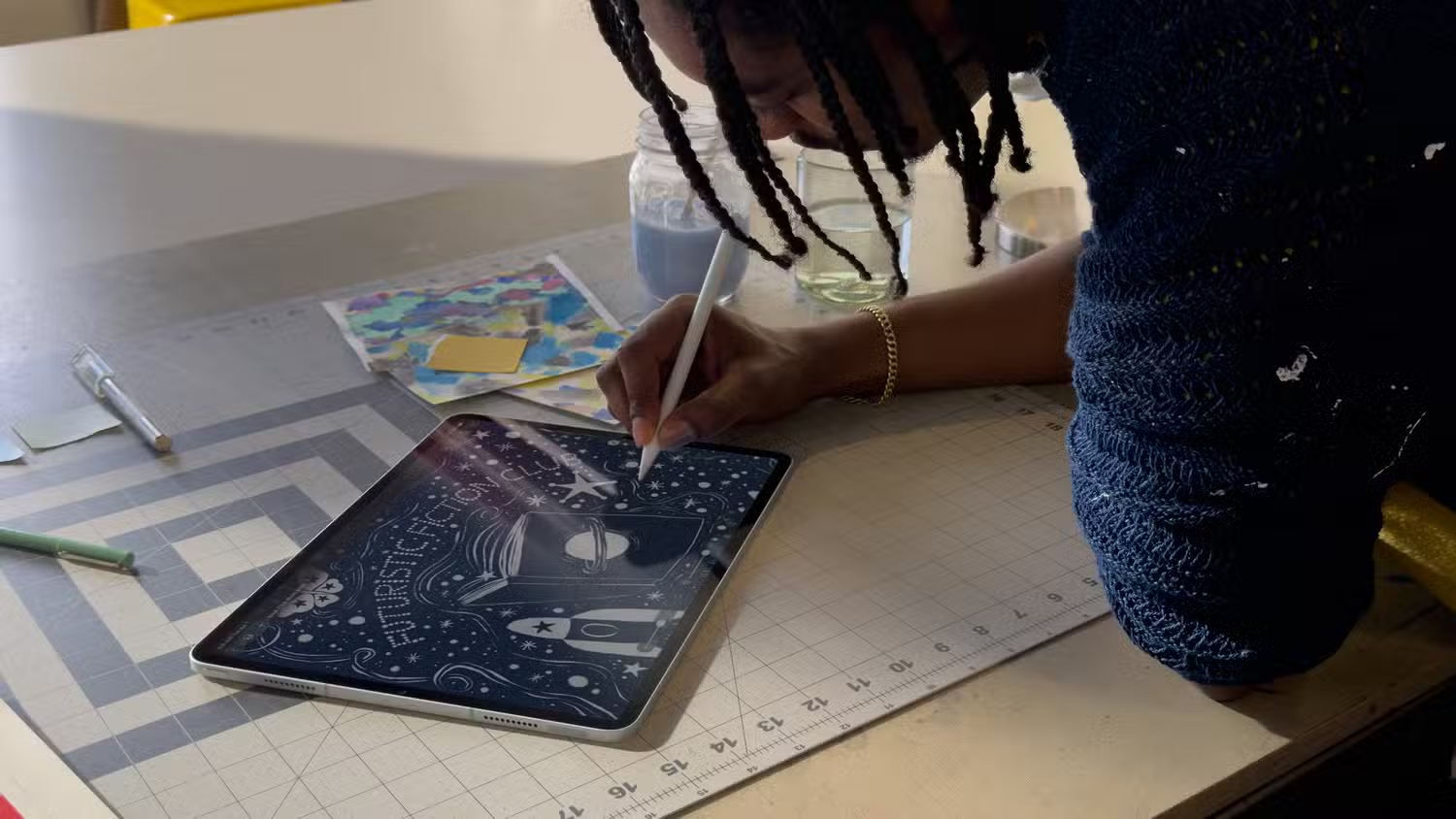
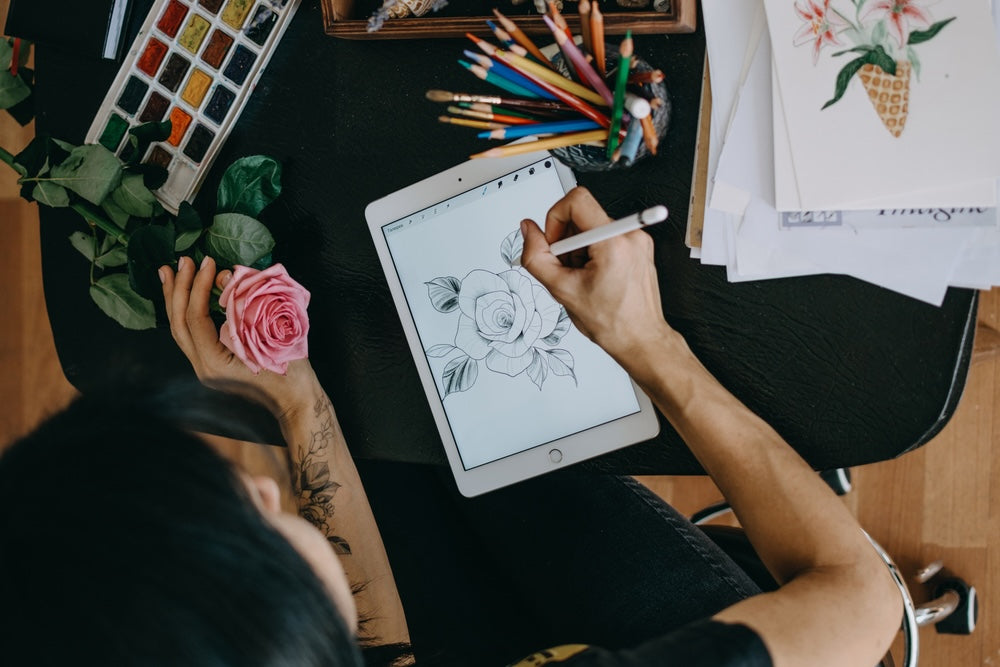

ปรับไอแพดให้กลายเป็นสตูดิโอวาดรูปพกพา
ไม่ว่าคุณจะเป็นสายวาดดั้งเดิมที่เพิ่งขยับเข้าสู่โลกดิจิทัล หรือเป็น Digital Artist มือโปรที่อยากอัปเกรดเครื่องมือให้คล่องตัวขึ้น iPad คือหนึ่งในอุปกรณ์ที่ตอบโจทย์สายอาร์ตยุคใหม่อย่างแท้จริง
เมื่อจับคู่กับ Apple Pencil ทั้งความลื่นไหล ความแม่นยำของเส้น และฟังก์ชันช่วยวาดต่าง ๆ ทำให้หลายคนหันมาสร้างงานบนหน้าจอแทนกระดาษจริงกันมากขึ้น แต่คำถามใหญ่ก็คือ “จะเลือกแอปวาดรูปตัวไหนดี?” เพราะใน App Store มีให้เลือกนับไม่ถ้วน แถมแต่ละแอปก็ถนัดคนละสาย ใช้คนละสไตล์
เลยขอรวบรวม 5 แอปวาดรูปใน iPad ที่ใช้ดีจริง ตั้งแต่มือใหม่ไปจนถึงระดับมืออาชีพ เอาไว้ให้เลือกโหลดตามแนวงานและสไตล์การวาดของคุณ
1. Procreate – แอปวาดรูปตัวท็อปที่สายดิจิทัลต้องรู้จัก
ถ้าพูดถึงแอปวาดรูปบน iPad ชื่อแรก ๆ ที่โผล่ขึ้นมาแทบทุกครั้งคือ Procreate จุดเด่นคือระบบ Brush Engine ที่ทั้งแม่นยำและรองรับการวาดแบบ Real-time ให้ฟีลคล้ายวาดลงกระดาษจริง แต่ยืดหยุ่นกว่ามาก
ไม่ว่าจะวาดเส้น ลงสี สร้าง Texture ทำสตอรี่บอร์ด หรือแม้แต่ทำแอนิเมชัน Procreate ก็ทำได้ครบในแอปเดียว อินเทอร์เฟซใช้งานง่าย คนเพิ่งหัดวาดยังพอไหว ส่วนสายโปรนี่จัดเต็มศักยภาพได้แบบไม่อั้น
ยังมีฟีเจอร์ช่วยทำงานอีกเพียบ เช่น ระบบเลเยอร์ที่จัดการได้ละเอียด ฟังก์ชัน Drawing Assist ที่ช่วยให้เส้นตรง เส้นโค้ง หรือสมมาตรออกมาเนี๊ยบขึ้น รวมถึงการซิงก์งานผ่านคลาวด์ ช่วยให้ย้ายอุปกรณ์ไปมาได้แบบไม่สะดุด
จุดเด่นและฟีเจอร์น่าสนใจของ Procreate
หัวแปรงมากกว่า 200 แบบ : มีบรัชให้เลือกใช้หลากหลายแนว ตั้งแต่งานสเกตช์เบา ๆ ไปจนถึงงานเพนต์หนัก ๆ แถมยังสร้างบรัชเองได้ตามสไตล์ที่ต้องการ
Gradient Map และ Gradient Library : จับคู่สีได้แม่นยำ ถูกใจสายออกแบบที่ต้องการควบคุมโทนสีให้เป๊ะทุกเฉด
ฟิลเตอร์แต่งภาพหลากหลาย : มีเอฟเฟกต์อย่าง Noise, Blur, Glitch, Chromatic Aberration ให้ปรับงานให้ดูมีมิติและคาแรกเตอร์มากขึ้น
บันทึก Time-lapse ระดับ 4K : แอบเก็บเบื้องหลังการวาดตั้งแต่สเกตช์จนจบงาน เอาไว้แชร์ลงโซเชียลได้แบบคมชัดสุด ๆ
เหมาะกับ : งานวาดเส้นทุกแนว การลงสี ภาพประกอบ และงานเพนต์ที่ต้องการควบคุมรายละเอียดสูง
2. Adobe Fresco – สายสีน้ำ สีน้ำมัน ต้องลอง
ใครหลงรักฟีลลิ่งของสีน้ำ สีน้ำมัน และพื้นผิวแบบงานเพนต์แท้ ๆ Adobe Fresco คือแอปที่ตอบโจทย์สุด ๆ จุดขายหลักคือ Live Brushes ที่จำลองการไหล ซึม และผสมสีได้ใกล้เคียงแปรงจริงอย่างน่าทึ่ง ทำให้ภาพดูมีชีวิตและมี Texture ชัดเจน
นอกจากแปรงแบบสีน้ำและสีน้ำมันแล้ว ยังมีแปรงเวกเตอร์ให้ใช้งาน เหมาะสำหรับงานที่ต้องการเส้นคมกริบ ขยายแค่ไหนก็ไม่แตก จึงครอบคลุมทั้งสาย Illustrator, Graphic Designer ไปจนถึง Concept Artist
อีกหนึ่งข้อดีคือการเชื่อมต่อกับ Adobe Creative Cloud ทำให้โยนงานไปแต่งต่อบน Photoshop หรือ Illustrator ได้ต่อเนื่อง เป็นมิตรกับคนที่ทำงานในสายโปรดักชันหรือทำงานร่วมกับทีมที่ใช้อีกหลายโปรแกรมของ Adobe
จุดเด่นและฟีเจอร์น่าสนใจของ Adobe Fresco
Live Brushes ให้สัมผัสสมจริง : แปรงที่เลียนแบบสีน้ำและสีน้ำมันได้ดีมาก ทั้งการซึม การไหล และการผสมสี ทำให้งานดูเป็นธรรมชาติ
รองรับ Vector & Pixel Brushes : วาดงานทั้งแบบพิกเซลและเวกเตอร์ภายในแอปเดียว เหมาะกับงานที่ต้องขยายใหญ่โดยไม่สูญเสียความคมชัด
Selection & Masking Tools ครบชุด : เลือก แยก แก้เฉพาะส่วนได้ละเอียด เหมาะกับการไฮไลต์ ลงสี หรือจัดเลเยอร์ซับซ้อน
ข้ามแพลตฟอร์มได้สะดวก : ใช้งานได้ทั้งบน Windows, iOS และ iPad ทำงานต่อเนื่องได้ไม่ว่าคุณจะอยู่บนอุปกรณ์ไหน
เหมาะกับ : งานเพนต์สีน้ำ สีน้ำมัน ภาพวาดแนวลายเส้น และงานประกอบที่เน้นพื้นผิวสมจริง
3. Clip Studio Paint – สายมังงะ คอมิก และเว็บตูนห้ามพลาด
ถ้าคุณอยู่ในสายการ์ตูน มังงะ หรือเว็บตูน ชื่อของ Clip Studio Paint (CSP) น่าจะผ่านตาหรือผ่านหูมาบ้าง เพราะถือเป็นเครื่องมือมาตรฐานของสายนี้มานาน โดยเฉพาะในญี่ปุ่น และเวอร์ชันบน iPad ก็ยังจัดเต็มฟีเจอร์แบบไม่มีกั๊ก
จุดเด่นคือ ฟีเจอร์เฉพาะทางสำหรับทำคอมิก เช่น ระบบแปรงที่ช่วยให้เส้นลายเส้นคมและควบคุมได้ดี การแบ่งช่องการ์ตูนอัตโนมัติ การตั้งค่าหน้ากระดาษให้รองรับรูปแบบตีพิมพ์ รวมถึงโหมดการวาดที่ละเอียดสูงมาก เหมาะกับทั้งงานเว็บตูนออนไลน์และงานพิมพ์จริง
ยังมีฟีเจอร์ด้านโปรดักชันแบบจัดเต็ม เช่น โมเดล 3D ให้ใช้เป็นตัวแบบช่วยร่าง ระบบลงสีกึ่งอัตโนมัติ และเครื่องมือจัดการแสงเงา ที่ช่วยให้ทำงานได้เร็วขึ้นโดยไม่เสียคุณภาพงาน แถมยังรองรับไฟล์ PSD จึงเชื่อมงานกับโปรแกรมอื่นในสายกราฟิกได้ดี
จุดเด่นและฟีเจอร์น่าสนใจของ Clip Studio Paint
ฟังก์ชันทำคอมิกและมังงะโดยเฉพาะ : จัดการหน้าการ์ตูน ใส่ช่องคำพูด ใส่โทน และจัดเลย์เอาต์ได้แบบมืออาชีพ
รองรับการทำอนิเมชัน : ตั้งแต่การวางเฟรม ขยับตัวละคร ใส่เสียง ไปจนถึงการส่งออกเป็นไฟล์วิดีโอรูปแบบต่าง ๆ
ทำงานร่วมกับโมเดล 3D ได้ : ดึงโมเดล 3D มาใช้เป็นตัวช่วยร่างท่าทาง มุมกล้อง หรือองค์ประกอบฉากได้สะดวก
ปรับแต่ง UI และเวิร์กโฟลว์ได้เต็มที่ : ตั้งค่าพาเนล ปุ่มลัด และหน้าจอทำงานตามสไตล์ของตัวเอง ลดขั้นตอนที่เกินจำเป็น
เหมาะกับ : งานมังงะ คอมิก เว็บตูน และภาพประกอบแนวการ์ตูนทุกประเภท
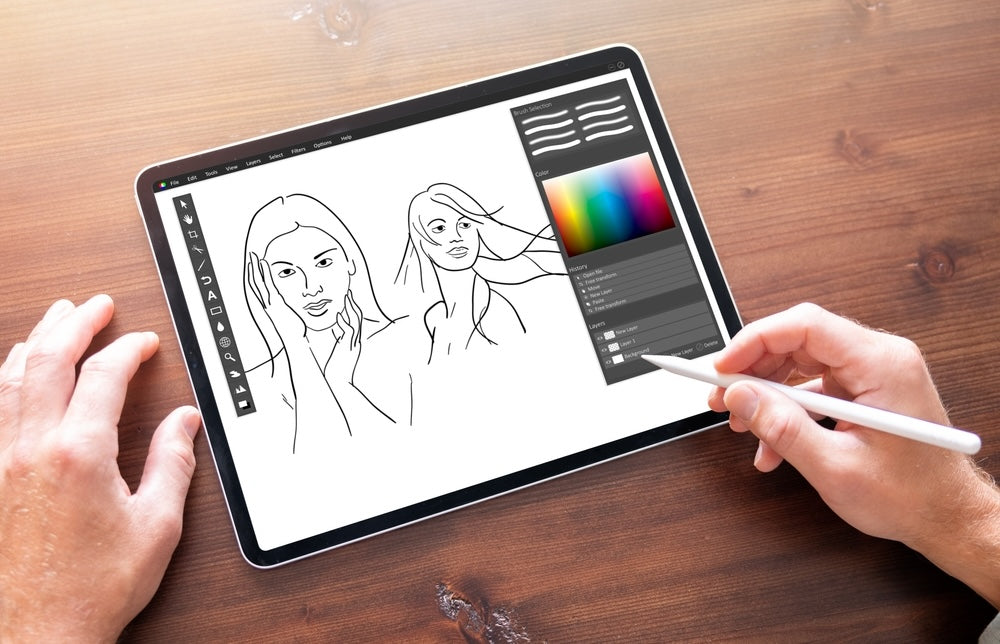
4. Concepts – แอปสเกตช์ไอเดียที่ไม่รู้จักคำว่าขอบกระดาษ
สำหรับคนที่ต้องระดมไอเดีย วางเลย์เอาต์ คิดต่อยอดคอนเซปต์ หรือชอบจดโน้ตแบบ Visual มากกว่าตัวหนังสือยาว ๆ Concepts เป็นแอปวาดรูปบน iPad ที่ใช่สุด ๆ
จุดเด่นคือการทำงานแบบเวกเตอร์บน Infinite Canvas หรือกระดาษไร้ขอบ จะซูมเข้า-ออก ขยายพื้นที่ไปไกลแค่ไหนก็ได้ ทำให้ต่อยอดไอเดียได้อย่างต่อเนื่องแบบไม่ต้องเปลี่ยนหน้า และยังขยับ จัดเรียง หรือแก้ไขวัตถุที่วาดไปแล้วได้อย่างยืดหยุ่น
เหมาะมากกับนักออกแบบ สถาปนิก UX/UI Designer หรือคนที่ต้องคิดงานเชิงโครงสร้าง แต่ก็อยากวาดเล่น สเกตช์เร็ว ๆ ไปพร้อมกัน
จุดเด่นและฟีเจอร์น่าสนใจของ Concepts
กระดาษไม่มีขอบ จำกัดแค่จินตนาการ : ขยายผืนงานออกไปได้เรื่อย ๆ ไม่ต้องกลัวเต็มหน้า เหมาะกับไดอะแกรมใหญ่ ๆ หรือ Mind Map ยักษ์
เครื่องมือช่วยวาดที่แม่นยำ : มี Grid และไม้บรรทัดเสมือน ช่วยให้วาดเส้นตรง เส้นโค้ง หรือรูปทรงเรขาคณิตได้เป๊ะ
แก้ไขเส้นได้ตลอดเวลา : เส้นที่วาดทุกเส้นสามารถเลือก ย้าย ปรับ หรือเปลี่ยนได้ง่าย ๆ แค่แตะแล้วลาก
ระบบสีใช้งานง่าย : เลือกโทนสีได้สะดวก พร้อมรหัสสีที่อ้างอิงจาก Copic ถูกใจสายออกแบบที่คุ้นเคยโทนสีเหล่านี้
บรัชสำเร็จรูปหลากหลาย : มีลายเส้นและพื้นผิวให้เลือกหลายแบบ ปรับสไตล์งานได้ตามโทนโปรเจกต์
รองรับการ Export หลายฟอร์แมต : ส่งออกได้ทั้งไฟล์ภาพและไฟล์เวกเตอร์อย่าง SVG, DXF หรือ PSD เพื่อนำไปต่อในโปรแกรมอื่นได้สบาย
เหมาะกับ : งานสเกตช์ไอเดีย วางแปลน เลย์เอาต์ดีไซน์ และการคิดคอนเซปต์งานต่าง ๆ
5. Sketchbook by Autodesk – ฟรีแต่ฟีลลิ่งมือโปร
ถ้าอยากเริ่มวาดแบบจริงจัง แต่ยังไม่อยากลงทุนกับแอปเสียเงิน Autodesk Sketchbook เป็นตัวเลือกที่น่าลองอย่างยิ่ง เพราะแม้จะให้ใช้งานฟรี แต่ประสบการณ์การวาดจัดว่าระดับมืออาชีพ
Sketchbook ถูกออกแบบมาสำหรับคนที่อยากวาดอย่างลื่นไหล เครื่องมือไม่เกะกะสายตา แปรงตอบสนองดี และอินเทอร์เฟซเน้นความโปร่งโล่ง ทำให้โฟกัสกับงานวาดได้เต็มที่ ทั้งมือใหม่และสายโปรต่างก็ใช้งานได้สบาย
บน iOS ยังรองรับ Apple Pencil ทั้งรุ่นที่ 1 และ 2 เส้นจึงออกมาเป็นธรรมชาติและแม่นยำ เหมาะมากสำหรับคนใช้ iPad ที่อยากมีแอปวาดติดเครื่องไว้แบบไม่ต้องจ่ายเพิ่ม แต่ได้คุณภาพคุ้มค่ามาก
จุดเด่นและฟีเจอร์น่าสนใจของ Sketchbook
หน้าตาใช้งานง่าย ดูสวยสะอาดตา : Layout ของเครื่องมือถูกจัดวางมาอย่างดี ไม่บังพื้นที่วาด และไม่ทำให้จอรกเกินไป
เครื่องมือแน่นระดับโปร : มีบรัชให้เลือกใช้มากกว่า 190 แบบ ปรับขนาดและลักษณะเส้นได้อิสระ รองรับตั้งแต่งานสเกตช์เร็ว ๆ ไปจนถึงงานลงสีจริงจัง
ฟีเจอร์ Scan & Sketch : ใช้กล้องถ่ายรูปภาพสเกตช์บนกระดาษ แล้วให้แอปช่วยเปลี่ยนเป็นภาพดิจิทัลพร้อมวาดต่อได้ทันที ช่วยให้ต่อยอดจากงานดั้งเดิมสู่ดิจิทัลได้ง่ายมาก
เหมาะกับ : งานสเกตช์ไอเดีย งานคอนเซปต์อาร์ต และภาพวาดที่เน้นลายเส้นเป็นหลัก
เลือกแอปให้ตรงสไตล์ แล้วจับคู่กับอุปกรณ์ให้ใช่
การเลือกแอปวาดรูปบน iPad ไม่มีคำว่าถูกหรือผิด มีแค่ ตรงกับสไตล์การวาดและวิธีทำงานของคุณหรือเปล่า
ถ้าชอบวาดภาพทุกแนว ลงสี จัดเลย์เอาต์ ทำแอนิเมชันเบา ๆ : ลองเริ่มที่ Procreate
ถ้าอินกับฟีลสีน้ำ สีน้ำมัน และพื้นผิวหนา ๆ : Adobe Fresco คือพื้นที่ของคุณ
ถ้าทำคอมิก มังงะ หรือเว็บตูนแบบจริงจัง : Clip Studio Paint จะช่วยยกระดับเวิร์กโฟลว์ได้เยอะ
ถ้าต้องสเกตช์ไอเดีย วางแผนงาน วาดแปลน หรือทำ UX : Concepts จะทำให้ไอเดียของคุณไม่มีขอบเขต
ถ้าอยากเริ่มแบบฟรี ใช้ง่าย แต่ได้คุณภาพโปร : Sketchbook by Autodesk ตอบโจทย์มาก
สุดท้าย ถ้าอยากให้การวาดลื่นไหลและแม่นยำสุด ๆ อย่าลืมจับคู่ iPad กับ Apple Pencil รุ่นที่เข้ากันได้กับเครื่องของคุณ เพื่อให้เส้นตอบสนองไว แรงกดและมุมเอียงถูกจับได้ครบ ช่วยให้สไตล์ลายเส้นของคุณถูกถ่ายทอดออกมาเต็มที่
เมื่อแอปใช่ อุปกรณ์ครบ ก็เหลือแค่ลงมือวาดให้สุด แล้วปล่อยให้ไอแพดของคุณกลายเป็นสตูดิโอศิลปะพกพา ที่พร้อมให้คุณสร้างงานชิ้นต่อไปได้ทุกที่ ทุกเวลา