
รหัสยืนยัน Gmail แบบอัตโนมัติคืออะไร และสำคัญอย่างไร
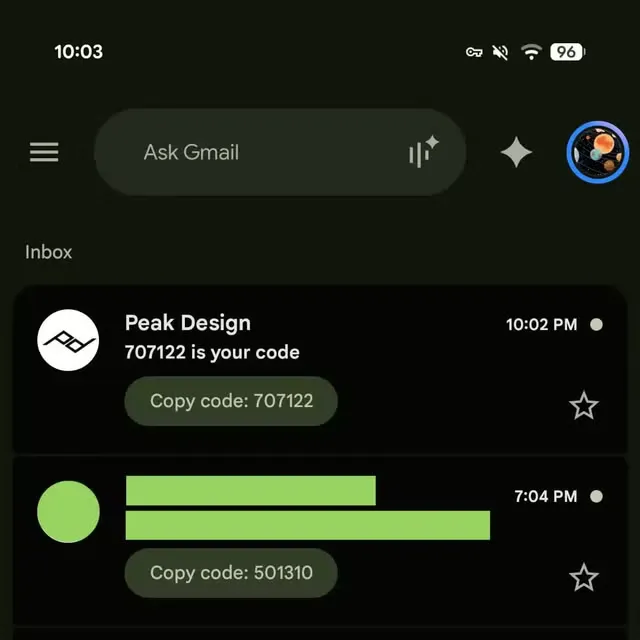
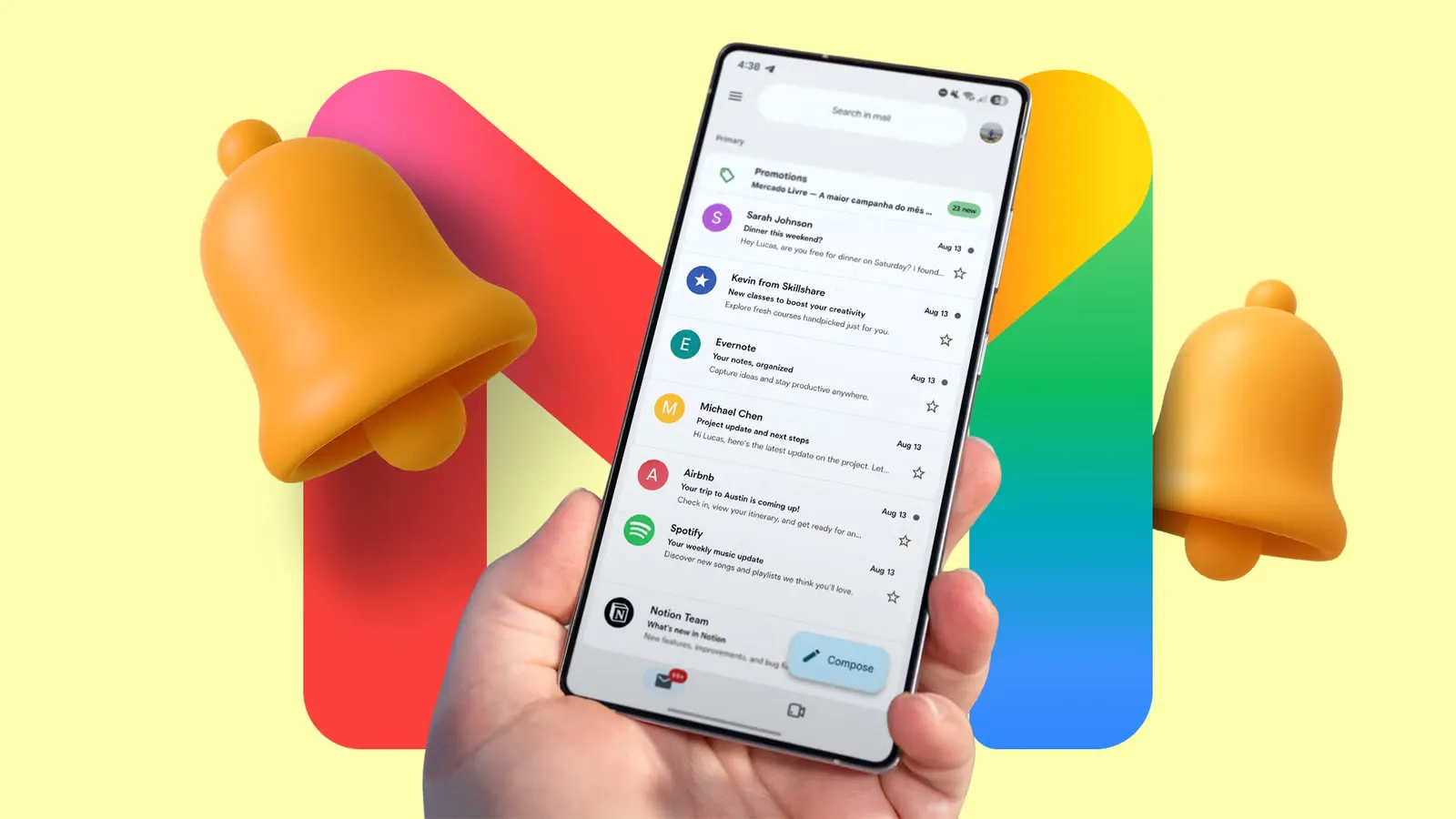
รหัสยืนยัน Gmail แบบอัตโนมัติ คือความสามารถใหม่ของแอป Gmail บน Android และ iOS ที่ตรวจจับรหัสสำหรับการยืนยันตัวตน 2FA หรือรหัสใช้ครั้งเดียวในอีเมล แล้วแสดงปุ่ม Copy code ให้คัดลอกรหัสได้ทันทีจากหน้ากล่องเข้า โดยไม่ต้องเปิดอีเมลหรือเลื่อนหาตัวเลขเอง ช่วยลดขั้นตอนการล็อกอินและการยืนยันบัญชี ทำให้การป้องกันบัญชี Gmail ด้วย 2FAใช้งานง่ายขึ้นและไม่รู้สึกว่ารหัสยืนยันเป็นภาระอีกต่อไป ฟีเจอร์นี้คือคำตอบของคนที่เบื่อการสลับแอปไปมาเพื่อหยิบรหัสสั้น ๆ ไม่กี่หลัก ทุกครั้งที่ต้องล็อกอินบริการต่าง ๆ เพราะตอนนี้ Gmail แสดงปุ่ม Copy code ใต้หัวเรื่องของอีเมลในหน้ากล่องเข้าเลย แตะครั้งเดียวรหัสก็ถูกเก็บลงคลิปบอร์ดพร้อมนำไปวางในแอปหรือเว็บไซต์ปลายทางทันที ผลคือการยืนยันตัวตน 2FAเร็วขึ้น ปลอดภัยเหมือนเดิม แต่รบกวนชีวิตน้อยลงอย่างชัดเจน
ทำไม Gmail ถึงต้องช่วยคุณคัดลอกรหัสยืนยัน 2FA
ใครที่ใช้การยืนยันตัวตน 2FA ผ่านอีเมลคงคุ้นกับความวุ่นวาย ต้องเปิด Gmail เลื่อนหาอีเมลใหม่ เปิดข้อความ อ่านคำอธิบายยาว ๆ แล้วคัดลอกตัวเลขสั้น ๆ ทีละขั้น ในขณะที่บนข้อความ SMS ระบบ Android และแอป Google Messages มีปุ่มคัดลอกรหัสในแถบแจ้งเตือนอยู่แล้ว ทำให้การใช้รหัสแบบใช้ครั้งเดียวสะดวกกว่ามาก Gmail จึงยกประสบการณ์แบบเดียวกันมาใส่ในแอปของตัวเอง โดยเพิ่มปุ่ม Copy code ใต้บรรทัดหัวเรื่องของอีเมลที่มีรหัสยืนยัน Gmailในหน้ากล่องเข้า เมื่อแตะแล้ว รหัสจะถูกคัดลอกลงคลิปบอร์ดพร้อมใช้งานทันทีในแอปหรือเว็บไซต์ที่กำลังล็อกอินอยู่ การเปลี่ยนแปลงเล็ก ๆ นี้ลดทั้งจำนวนการแตะหน้าจอและเวลาที่เสียไปกับการตามหารหัสในข้อความยาว ๆ ได้อย่างชัดเจน สำหรับคนที่ล็อกอินบริการบ่อย ๆ มันคือการอัปเกรดคุณภาพชีวิตที่สัมผัสได้ทุกวัน
วิธีใช้ปุ่ม Copy code ใน Gmail บน Android และ iOS แบบทีละขั้น
- อัปเดตแอป Gmail บนมือถือให้เป็นเวอร์ชันล่าสุด หากเป็น Android ให้ดูว่าอยู่รหัสเวอร์ชันใกล้กับ 2026.09.07.x และบน iOS ใกล้กับ 6.0.260907 หรืออย่างน้อยต้องเป็นบิลด์ล่าสุดตามที่มีให้ดาวน์โหลดในสโตร์
- เมื่อคุณได้รับอีเมลการยืนยันตัวตน 2FA หรือรหัสใช้ครั้งเดียว ให้เปิดแอป Gmail แล้วไปที่หน้ากล่องเข้า รอให้ระบบตรวจจับเนื้อหาอีเมล
- สังเกตบรรทัดใต้หัวเรื่องของอีเมล หาก Gmail ตรวจพบรหัสยืนยัน Gmail จะมีปุ่มแบบแคปซูลเขียนว่า Copy code ตามด้วยตัวเลขรหัสปรากฏอยู่
- แตะที่ปุ่ม Copy code รหัสจะถูกคัดลอกไปยังคลิปบอร์ดของเครื่องทันที พร้อมสำหรับการวางในแอปหรือเว็บไซต์ที่ต้องกรอกรหัสยืนยัน
- สลับกลับไปที่แอปหรือเว็บปลายทาง จากนั้นแตะช่องกรอกรหัสและใช้คำสั่งวาง เพื่อใส่รหัสที่ Gmail เพิ่งคัดลอกให้คุณ ผลลัพธ์คือการยืนยันสำเร็จโดยไม่ต้องเปิดอ่านเนื้อหาอีเมลเลย
ในบางกรณี เมื่อคุณเปิดอีเมลที่มีรหัสใช้ครั้งเดียว Gmail จะดึงรหัสขึ้นมาแสดงไว้อย่างชัดเจนที่ด้านบนของเนื้อหา พร้อมปุ่ม Copy code ใต้ตัวเลขอีกครั้ง นั่นหมายความว่าต่อให้ปุ่มในหน้ากล่องเข้าไม่โผล่ คุณยังสามารถคัดลอกรหัสได้เร็วจากด้านบนอีเมลโดยไม่ต้องไล่อ่านรายละเอียดอื่นเลย การออกแบบนี้สะท้อนแนวคิดที่ว่าการยืนยันบัญชีควรเป็นเรื่องง่าย ไม่ใช่การไล่ล่าตัวเลขท่ามกลางข้อความโฆษณาหรือคำอธิบายที่ยืดยาว
ข้อผิดพลาดที่เจอบ่อยเมื่อใช้ Copy code และวิธีเลี่ยง
อย่าคาดหวังว่าปุ่ม Copy code จะโผล่กับอีเมลทุกราย ฟีเจอร์ตรวจจับรหัสของ Gmail ต้องอาศัยรูปแบบการจัดวางข้อความในอีเมลของผู้ส่ง ถ้ารหัสถูกฝังปะปนอยู่กับตัวเลขอื่น ๆ หรือเขียนในรูปแบบแปลกตา ระบบอาจไม่สามารถมองเห็นว่าเป็นรหัสใช้ครั้งเดียว ทำให้ปุ่มลัดไม่ถูกแสดงในหน้ากล่องเข้า นี่คือความเข้าใจผิดที่พบได้บ่อย ผู้ใช้คิดว่าฟีเจอร์เสีย ทั้งที่จริงแค่รูปแบบอีเมลไม่เอื้อให้ตรวจจับ หากคุณไม่เห็นปุ่มในหน้ากล่องเข้า ให้ลองเปิดอีเมลดู เพราะในหลายกรณีปุ่ม Copy code จะปรากฏด้านในแม้ด้านนอกจะไม่มี ถ้าเปิดแล้วก็ยังไม่พบปุ่มใด ๆ ให้คัดลอกแบบเดิมคือแตะค้างที่ตัวเลขรหัส แล้วเลือกคำสั่งคัดลอก การตัดสินใจของ Gmail ที่ไม่พยายามเดาแบบมั่ว ๆ กลับเป็นเรื่องดี เพราะลดโอกาสที่คุณจะคัดลอกตัวเลขผิดไปใช้ในการยืนยันบัญชี ซึ่งอาจทำให้เข้าใจว่า 2FAมีปัญหา ทั้งที่คุณแค่กรอกรหัสผิด
ผลลัพธ์ที่ควรได้เมื่อใช้รหัสยืนยัน Gmail ผ่านปุ่ม Copy code
เมื่อทุกอย่างทำงานตามที่ออกแบบ ปุ่ม Copy code จะกลายเป็นไอคอนเล็ก ๆ ที่เปลี่ยนวิธีใช้การยืนยันตัวตน 2FAของคุณไปเลย ทุกครั้งที่มีอีเมลรหัสใช้ครั้งเดียว รหัสจะถูกดึงขึ้นมาแสดงทั้งในหน้ากล่องเข้าและด้านบนเนื้อหาอีเมล พร้อมปุ่มให้แตะคัดลอกทันที เมื่อแตะแล้ว รหัสจะถูกนำไปเก็บบนคลิปบอร์ดของมือถือ พร้อมให้คุณวางในแอปหรือเว็บไซต์ที่กำลังเข้าสู่ระบบอยู่โดยไม่ต้องแตะหลายครั้ง ผลรวมคือคุณประหยัดขั้นตอนหลายอย่างในการล็อกอินและการยืนยันบัญชี Gmail รวมถึงบริการอื่นที่ส่งรหัสมายังอีเมลของคุณ แม้จะเป็นการเปลี่ยนแปลงเล็ก ๆ แต่มันทำให้การรักษาความปลอดภัยบัญชี Gmailด้วย 2FAกลายเป็นเรื่องที่ใช้เวลาและความพยายามน้อยลงอย่างชัดเจน ถ้าคุณอยากให้การป้องกันบัญชีแน่นหนาโดยไม่รู้สึกว่าถูกรบกวน ขั้นตอนแรกที่ควรทำคืออัปเดตแอป Gmail ให้เป็นเวอร์ชันล่าสุด แล้วเริ่มใช้ปุ่ม Copy code เป็นนิสัย