
GDID Tracker คืออะไร และทำไมคนรักพีซีควรสนใจ
GDID คือ Global Device Identifier ซึ่งเป็นตัวระบุตัวตนถาวรระดับอุปกรณ์ที่ผูกกับการติดตั้ง Windows แต่ละเครื่อง และถูกใช้ร่วมกับบริการบางอย่างของ Microsoft เพื่อเชื่อมโยงกิจกรรมจากการติดตั้ง Windows เดียวกัน โดยไม่มีตัวเลือกในหน้าตั้งค่า Windows ให้ปิดหรือสร้างใหม่ด้วยตัวเอง.
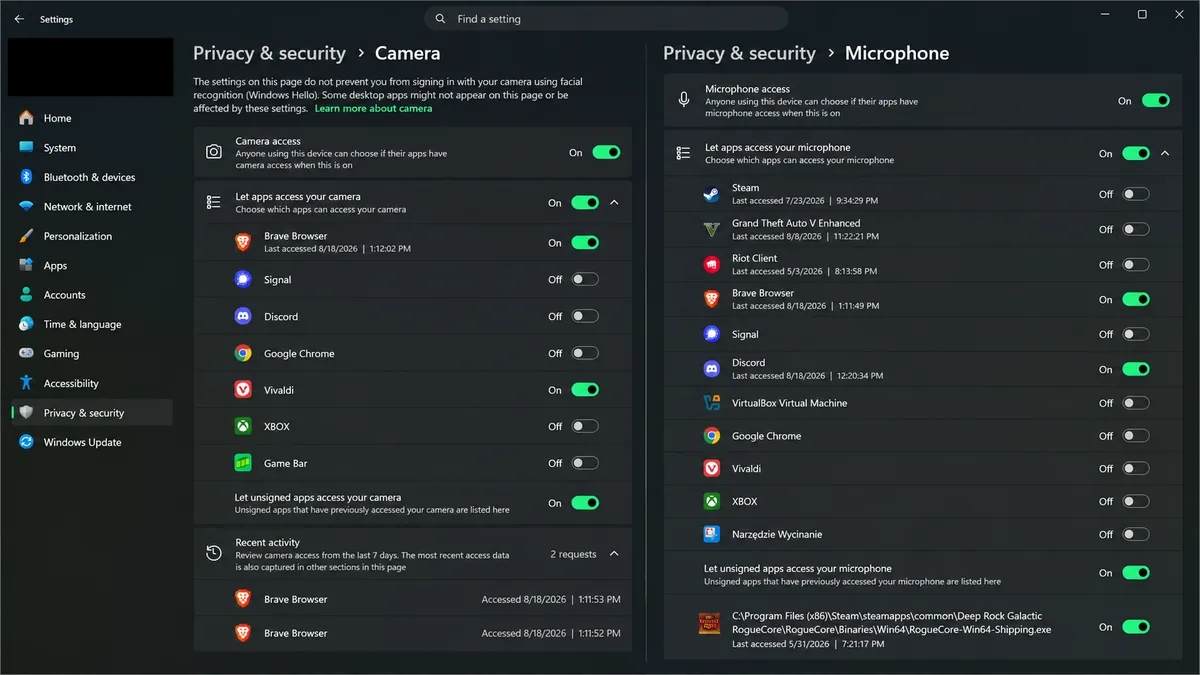
ข่าวที่ออกมาคือ Microsoft จะกำหนด GDID ให้กับทุกการติดตั้ง Windows เพื่อให้สามารถระบุตัวระบบได้อย่างต่อเนื่อง ไม่ว่าจะใช้ชื่อคอมพิวเตอร์อะไรหรือเปลี่ยนฮาร์ดแวร์ก็ตาม. ที่สำคัญคือการใช้บัญชีท้องถิ่น (local account) ก็ไม่ช่วยเลี่ยงการสร้าง GDID ได้. สำหรับสายประกอบเครื่องเองหรือคนที่ซีเรียสเรื่อง Windows privacy settings การมีตัวระบุถาวรลักษณะนี้อาจไม่สบายใจนัก เพราะมันผูกเข้ากับข้อมูล telemetry ที่ส่งไปยังเซิร์ฟเวอร์ของ Microsoft เพื่อใช้ด้านการวินิจฉัยและบริการอื่นๆ.
ข่าวดีคือมีสคริปต์ยูทิลิตี้ฟรีชื่อ deGDID ที่ออกแบบมาเพื่อถอด GDID ออกจากระบบ Windows และป้องกันไม่ให้มันถูกสร้างใหม่อีก. การทำงานของมันมุ่งไปที่การบล็อกจุดเชื่อมต่อคลาวด์ที่ใช้แจก GDID และล้างสถานะในเครื่องที่เกี่ยวข้อง โดยไม่แตะไฟล์ระบบหลักของ Windows แต่อย่างใด. จุดประสงค์คือหยุดการออก GDID ใหม่ในอนาคต แม้ว่าประวัติที่เคยส่งไปก่อนหน้านี้จะไม่สามารถลบทิ้งได้แล้วก็ตาม.
เตรียมตัวก่อนปิด GDID: สิ่งที่ต้องมีและข้อควรรู้
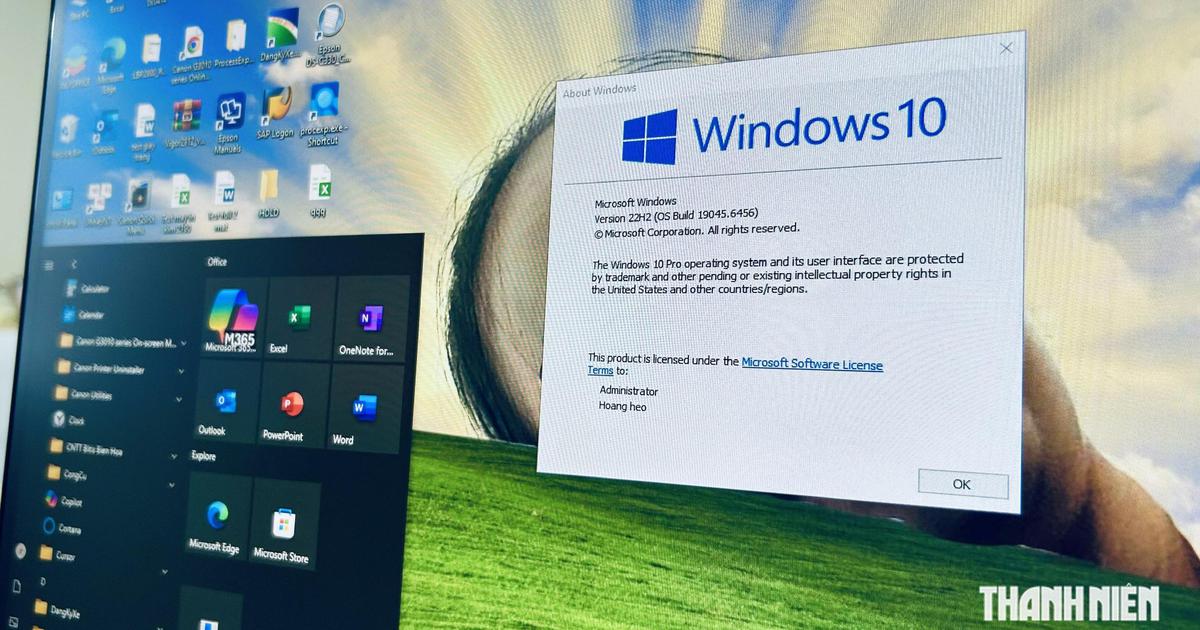
ก่อนลงมือ คุณต้องรู้ก่อนว่าวิธีนี้รองรับ Windows 11 ทุกเวอร์ชันตั้งแต่ 21H2 ถึง 25H2 และยังใช้กับ Windows 10 เวอร์ชัน 22H2 ได้ด้วย. ตัวสคริปต์ deGDID เปิดให้ดาวน์โหลดได้ฟรีจากที่เก็บโค้ดบน GitHub พร้อมซอร์สโค้ดให้ตรวจสอบว่าแก้ไขอะไรในระบบบ้างก่อนจะรัน. ใครที่เน้นความโปร่งใสจะสบายใจขึ้น เพราะสามารถอ่านโค้ดและเช็กขั้นตอนของสคริปต์ได้เอง.
เครื่องมือนี้ทำงานโดยบล็อกเส้นทางลงทะเบียนที่เกี่ยวข้องกับ Microsoft ผ่านไฟล์ hosts และกฎไฟร์วอลล์ จากนั้นล้างสถานะ GDID ที่รู้จักในเครื่อง เช่น token device IDs, ตั๋วอุปกรณ์ และ cache ต่างๆ ที่เกี่ยวข้อง. คำอธิบายอย่างเป็นทางการคือ deGDID จะ "ลบ GDID ที่มีอยู่ และป้องกัน Windows ไม่ให้สร้างตัวใหม่โดยการปิดกั้น cloud endpoint ที่ใช้แจกตัวระบุ". อย่างไรก็ตาม การปิดหรือจำกัดฟีเจอร์ที่เกี่ยวข้องกับ GDID อาจทำให้ความเป็นส่วนตัวดีขึ้น แต่ก็อาจลดความสามารถด้าน personalization, diagnostics หรือฟีเจอร์บางส่วนของบริการ Microsoft ได้เช่นกัน.
อีกประเด็นที่ควรเข้าใจคือแม้เครื่องมือจะปิด GDID ใหม่ไม่ให้เกิดขึ้น แต่ไม่สามารถลบข้อมูลเก่าที่ Microsoft อาจผูกไว้กับอุปกรณ์ของคุณแล้วได้ เพราะ GDID ถูกสร้างฝั่งเซิร์ฟเวอร์. ถ้าคุณใช้บริการที่อาศัยการระบุตัวอุปกรณ์ เช่น ฟีเจอร์ลงชื่อเข้าใช้หรือการซิงค์บางชนิด ก็ควรเตรียมใจว่าสิ่งเหล่านี้อาจมีพฤติกรรมเปลี่ยนไปในบางกรณี แม้ผู้พัฒนาเครื่องมือจะระบุว่ายังไม่พบปัญหาในระหว่างทดสอบก็ตาม.
ขั้นตอนปิด GDID Tracker ด้วย deGDID แบบทีละขั้น
หัวใจของการปิด GDID tracker คือการใช้สคริปต์ deGDID ให้ถูกโหมด ในลำดับที่ออกแบบมาเพื่อบล็อกการออกตัวระบุใหม่ ตรวจสอบสถานะ และล้างข้อมูลที่เกี่ยวข้องในเครื่องอย่างเป็นระบบ. ขั้นตอนเหล่านี้อาศัย PowerShell ที่รันด้วยสิทธิ์ผู้ดูแลระบบ เพราะสคริปต์ต้องแก้ไขไฟล์ hosts, เพิ่มกฎไฟร์วอลล์ และจัดการกับ state ระดับระบบ เช่น Credential Manager และ cache ต่างๆ. การทำตามลำดับทีละขั้นจะช่วยลดโอกาสที่ GDID จะถูกสร้างใหม่ภายหลัง และช่วยให้คุณตรวจสอบได้ว่าระบบอยู่ในสถานะที่ต้องการก่อนและหลังการป้องกัน.
- ดาวน์โหลดสคริปต์ deGDID จากที่เก็บโค้ดอย่างเป็นทางการ แล้วแตกไฟล์ไปยังโฟลเดอร์ที่สะดวก จากนั้นเปิด PowerShell หรือ Command Prompt ด้วยสิทธิ์ Administrator ในโฟลเดอร์นั้น.
- รันคำสั่ง .\degdid.ps1 -Status เพื่อตรวจสอบสถานะปัจจุบันแบบ read-only ว่าเครื่องคุณมี GDID อยู่หรือไม่ และมี endpoint อะไรที่เกี่ยวข้องบ้าง.
- ถ้าต้องการแชร์ผลการตรวจสอบ (เช่น เพื่อขอคำแนะนำ) ให้รัน .\degdid.ps1 -Status -Redact เพื่อสร้างรายงานที่ปิดบังข้อมูลละเอียดอ่อนก่อนส่งต่อ.
- เมื่อพร้อมจะป้องกัน ให้รัน .\degdid.ps1 -Protect ซึ่งจะทำงานตามลำดับ: บล็อก endpoint ที่เกี่ยวข้อง, ตรวจสอบการบล็อก, ล้าง state GDID ที่รู้จัก, รอระบบอัปเดตสถานะ, แล้วสำรวจใหม่อีกครั้งก่อนสรุปผล.
- ถ้าภายหลังต้องการยกเลิกการป้องกันและกลับไปใช้ค่าปกติ ให้เปิด Command Prompt หรือ PowerShell แบบ Administrator แล้วรัน .\degdid.ps1 -Unprotect เพื่อคืนค่าการบล็อกและการเปลี่ยนแปลงที่สคริปต์ทำไว้.
กระบวนการ -Protect นี้ถูกออกแบบให้บล็อกก่อน ตรวจสอบ วางใจได้ว่าระบบไม่สามารถติดต่อ endpoint แจก GDID ได้ แล้วค่อยล้างสถานะเดิมออก เพื่อลดโอกาสที่ GDID ใหม่จะถูกออกให้อีกครั้ง. จุดที่ควรระวังคือการรันสคริปต์ควรทำบนบัญชีที่มีสิทธิ์เพียงพอ และควรเก็บสำเนาผลคำสั่ง -Status ไว้ก่อนและหลัง เพื่อเปรียบเทียบการเปลี่ยนแปลงในภายหลัง.
คาดหวังผลลัพธ์อะไรหลังปิด GDID และผลกระทบที่อาจเกิดขึ้น
เมื่อรัน deGDID ในโหมด -Protect เสร็จ ระบบของคุณควรถูกลบ GDID ที่มีอยู่ และถูกบล็อกไม่ให้ติดต่อ endpoint ที่ใช้แจกตัวระบุใหม่อีกต่อไป. เป้าหมายของเครื่องมือนี้คือหยุดการออก GDID ใหม่ในอนาคต หลังจากตัวระบุเก่าถูกลบออกไปแล้ว. ด้วยวิธีนี้คุณจะควบคุมได้มากขึ้นว่าระบบส่งข้อมูลระบุตัวอุปกรณ์แบบใดไปยังบริการของ Microsoft ซึ่งสัมพันธ์กับการจำกัด telemetry บางส่วนตามที่คุณตั้งใจ.
อย่างไรก็ตาม ผู้พัฒนาสคริปต์เตือนว่าการปิดการสร้าง GDID อาจกระทบบริการที่ขึ้นกับการระบุอุปกรณ์ เช่น ฟีเจอร์บางอย่างของ Windows หรือบริการออนไลน์ที่ต้องรู้จักตัวเครื่อง แม้จะยังไม่พบปัญหาชัดเจนในระหว่างการทดสอบ แต่ก็อาจมีกรณีเฉพาะที่บางอย่างทำงานต่างไปจากเดิม. อีกทั้งการจำกัดฟีเจอร์ที่เกี่ยวข้องกับ GDID สามารถช่วยเสริมความเป็นส่วนตัว แต่ก็อาจทำให้ความสามารถด้าน personalization, diagnostics หรือฟังก์ชันบางอย่างลดลงได้.
ข้อดีคือ deGDID รองรับการย้อนกลับได้ ด้วยคำสั่ง -Unprotect ดังนั้นถ้าคุณพบว่าบริการสำคัญใดทำงานผิดปกติ ก็สามารถยกเลิกการป้องกันและกลับไปยังสถานะก่อนใช้สคริปต์ได้. สิ่งที่ควรจำคือแม้จะปิด GDID tracker แล้วก็ไม่สามารถลบประวัติที่เคยถูกบันทึกมาก่อนหน้านั้นได้ เพราะตัวระบุถูกสร้างและใช้ฝั่งเซิร์ฟเวอร์ไปแล้ว.
สรุป: คุ้มไหมกับการปิด GDID Tracker เพื่อความเป็นส่วนตัว
การปิด GDID tracker ด้วย deGDID เป็นทางเลือกที่เหมาะกับผู้ใช้ที่ให้ความสำคัญกับความเป็นส่วนตัวมากกว่าความสะดวกจากฟีเจอร์ personalization หรือการวินิจฉัยแบบอัตโนมัติของ Windows. ตัวสคริปต์เปิดให้ตรวจสอบโค้ดได้ และมีโหมดตรวจสอบสถานะก่อนทำการเปลี่ยนแปลง ทำให้คุณสามารถประเมินผลกระทบได้ก่อนลงมือจริง.
ในมุมปฏิบัติ การทำตามขั้นตอนที่แนะนำและเก็บผลการรัน -Status ไว้เปรียบเทียบก่อนหลัง จะช่วยให้คุณเข้าใจว่าระบบเปลี่ยนไปแค่ไหน และช่วยตัดสินใจได้ว่าควรเปิดหรือปิดการป้องกันต่อไปหรือไม่. หากคุณใช้ Windows 11 หรือ Windows 10 22H2 และอยากควบคุมการส่งข้อมูลระดับตัวระบุตัวอุปกรณ์มากขึ้น วิธีนี้อาจเป็นอีกเครื่องมือหนึ่งในชุด Windows privacy settings ส่วนตัวของคุณ แต่อย่าลืมว่าทุกการเปลี่ยนแปลงย่อมแลกมาด้วยผลกระทบต่อฟีเจอร์บางด้านเสมอ.