
ภาพรวม 4 วิธีส่งรูปจาก iPhone ไป Mac และข้อสรุปแบบสั้น
การส่งรูปจาก iPhone ไป Mac คือกระบวนการโอนภาพถ่ายและวิดีโอจากคลังรูปในโทรศัพท์ไปยังคอมพิวเตอร์ของคุณเพื่อสำรองข้อมูล แก้ไขภาพ หรือเคลียร์พื้นที่จัดเก็บ โดยอาศัยเครื่องมือในตัวระบบของ Apple ที่ทำงานผ่านสาย USB การเชื่อมต่อไร้สาย หรือการซิงค์ผ่านระบบคลาวด์ เพื่อให้รูปจากทุกอุปกรณ์ถูกจัดเก็บและเข้าถึงได้ในที่เดียวอย่างเป็นระบบและปลอดภัยมากขึ้นโดยไม่ต้องลงโปรแกรมเสริมใดๆ สำหรับคนที่ต้องการสำรองครั้งใหญ่และจัดระเบียบผ่านแอปเดียว การใช้ Photos ผ่านสายคือคำตอบ ส่วนคนที่อยากได้ไฟล์ดิบในโฟลเดอร์ให้ยืดหยุ่นสุดควรเลือก Image Capture ในขณะที่ AirDrop เหมาะกับการส่งรูปไม่กี่ภาพแบบเร็วๆ และ iCloud Photos เหมาะกับคนที่อยากให้รูปใหม่โผล่บน Mac อัตโนมัติและยอมรับการใช้พื้นที่คลาวด์เพิ่มเพื่อให้ทุกเครื่องซิงค์ตรงกัน
| วิธีโอนรูป | จุดเด่นหลัก | ข้อควรรู้ |
|---|---|---|
| Photos (USB) | สำรองครั้งใหญ่ โอนเร็ว เข้าคลัง Photos บน Mac | ไม่ต้องใช้ iCloud แต่ไม่ให้ไฟล์เป็นโฟลเดอร์ปกติ |
| Image Capture (USB) | ได้ไฟล์ดิบเก็บในโฟลเดอร์ที่เลือก | เหมาะกับคนไม่อยากใช้แอป Photos เลย |
| AirDrop | ส่งภาพไม่กี่ไฟล์แบบไร้สายใกล้เคียง | ไฟล์ไปอยู่ใน Downloads ความเร็วตกเมื่อส่งทีละร้อยไฟล์ |
| iCloud Photos | ซิงค์อัตโนมัติทุกเครื่องผ่านคลาวด์ | ต้องตั้งค่าและมีพื้นที่ iCloud เพียงพอ และการลบจะสะท้อนทุกอุปกรณ์ |
Photos vs Image Capture เมื่ออยากโอนภาพถ่ายไปยัง Mac ผ่านสาย
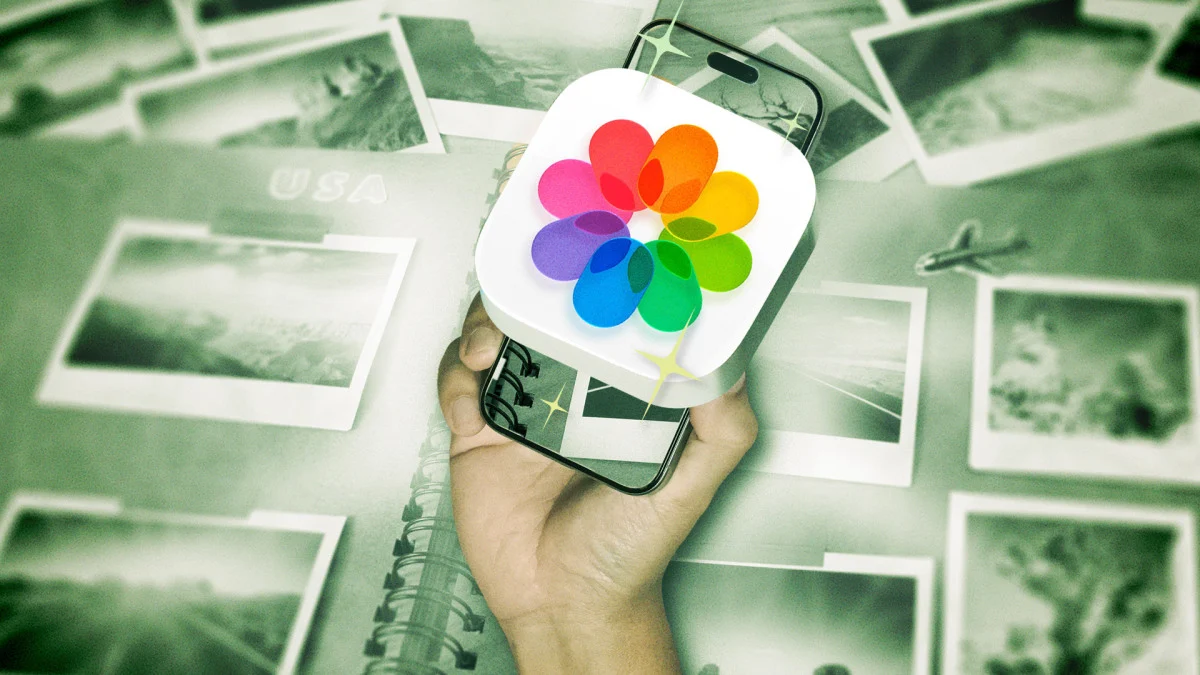
ถ้าคุณอยากโอนภาพถ่ายไปยัง Mac แบบครั้งใหญ่ระหว่างจัดระเบียบคลังรูป การต่อสายแล้วใช้ Photos บน Mac เป็นตัวเลือกที่สมดุลที่สุด เพราะสามารถนำเข้ารูปและวิดีโอทั้งหมดเข้า Photos library เพื่อจัดอัลบั้ม ค้นหา และใช้ฟีเจอร์อย่าง Collections และ Media Types บนจอใหญ่ได้สะดวก แถมไม่ต้องพึ่ง iCloud ก็ยังได้ไฟล์ต้นฉบับเต็มความละเอียดหากรูปเก็บอยู่ในเครื่องอยู่แล้ว แต่ถ้าคุณไม่ต้องการให้ไฟล์เข้า Photos เลย และอยากได้ไฟล์ดิบไว้ใช้งานกับโปรแกรมอื่น เช่น Lightroom หรือเก็บเป็นโครงสร้างโฟลเดอร์เอง Image Capture iPhone คือทางเลือกที่ตรงที่สุด เพราะมันทำงานคล้ายการเปิดโฟลเดอร์ DCIM บน Windows ให้คุณเลือกปลายทางใดก็ได้ ไม่ผูกกับไลบรารีของแอป Photos และไม่ต้องใช้ iCloud Photos sync เลย วิธีนี้เหมาะมากกับช่างภาพหรือผู้ใช้ที่ต้องการควบคุมโครงสร้างไฟล์เองเต็มที่
AirDrop และ iCloud Photos เมื่อความสะดวกสำคัญกว่าสายเคเบิล
เมื่อคุณส่งรูปจาก iPhone ไป Mac แค่ไม่กี่ภาพเพื่อแชร์งานหรือโพสต์ลงโซเชียล AirDrop คือเครื่องมือที่ตอบโจทย์สุด เพราะใช้ Wi Fi และ Bluetooth เพื่อโอนรูปแบบไร้สายระหว่างอุปกรณ์ใกล้เคียงโดยตรง ทำให้ไม่ต้องหาสายหรือเสียบอะไรเลย เหมาะกับการส่งภาพไม่กี่รูปหรือคลิปสั้นๆ อย่างไรก็ตาม เมื่อจำนวนไฟล์มากขึ้นเป็นหลักร้อย AirDrop จะเริ่มช้าลงและไม่เหมาะกับการสำรองทั้งคลังรูป ในทางกลับกัน iCloud Photos sync เหมาะสำหรับคนที่อยากให้ทุกภาพใหม่บน iPhone โผล่บน Mac โดยอัตโนมัติหลังการอัปโหลดครั้งแรกจบลง เมื่อเปิดซิงค์บนทั้ง iPhone และ Mac ทุกการถ่ายภาพ การแก้ไข และการจัดอัลบั้มจะถูกสะท้อนทุกอุปกรณ์ทันที แต่ต้องมีพื้นที่ iCloud เพียงพอและเข้าใจให้ชัดว่า iCloud Photos เป็นการซิงค์ไม่ใช่แบ็กอัพ เมื่อคุณลบหรือแก้ไขรูปบนอุปกรณ์ใด การเปลี่ยนแปลงจะเกิดทุกเครื่อง และรูปที่ลบจะถูกเก็บใน Recently Deleted แค่ 30 วันก่อนหายไป
ข้อเสียร่วมที่ต้องรู้ และการแก้ปัญหาเมื่อ Mac มองไม่เห็น iPhone
ไม่ว่าคุณจะใช้ Photos Image Capture AirDrop หรือ iCloud Photos ทุกวิธีมีจุดอ่อนไม่ควรมองข้าม การใช้ iCloud Photos คู่กับตัวเลือก Optimize iPhone Storage ทำให้บางรูปต้นฉบับความละเอียดเต็มเก็บอยู่บนคลาวด์เท่านั้น ส่งผลให้เมื่อคุณโอนผ่านสายหรือ AirDrop อาจได้ไฟล์จากเวอร์ชันประหยัดพื้นที่บนเครื่องแทน จึงควรดาวน์โหลดต้นฉบับกลับมาใน iPhone หรือปล่อยให้ Mac ดึงจาก iCloud Photos โดยตรงเพื่อหลีกเลี่ยงภาพเบลอ อีกด้านหนึ่ง รูปที่ลบจากคลังจะไม่ถูกลบทันที แต่ถูกเก็บใน Recently Deleted ประมาณ 30 วัน ซึ่งช่วยแก้กรณีเผลอลบ แต่ก็เป็นดาบสองคมเพราะกินพื้นที่ต่อเนื่องหากคุณลบจำนวนมาก สำหรับปัญหาใหญ่ที่เจอบ่อยคือ iPhone ไม่ขึ้นให้เลือกใน Photos หรือ Image Capture สิ่งแรกที่ควรทำคือเช็กสายและพอร์ต ล็อกอินด้วย Apple ID เดียวกัน อัปเดต iOS และ macOS ให้ใหม่ และตรวจสอบบน iPhone ว่าได้กด Trust เครื่อง Mac แล้ว เพราะการไม่ยืนยันความเชื่อใจมักทำให้เครื่องไม่ถูกมองเห็น
Buy if / Skip if
- Buy the Photos app (USB import) if คุณต้องการสำรองครั้งใหญ่จาก iPhone ไป Mac และอยากจัดการรูปทั้งหมดในคลัง Photos เดียวบนเครื่อง
- Skip the Photos app (USB import) if คุณต้องการไฟล์ภาพเป็นโฟลเดอร์ธรรมดาเพื่อใช้กับโปรแกรมอื่นและไม่อยากผูกกับฐานข้อมูลของแอป Photos
- Buy the Image Capture method if คุณอยากโอนภาพถ่ายไปยัง Mac แบบเลือกโฟลเดอร์ปลายทางเองและหลีกเลี่ยงการใช้ iCloud Photos sync โดยสิ้นเชิง
- Skip the Image Capture method if คุณเน้นการจัดการอัลบั้ม คัดรูป และค้นหาบน Mac ผ่านอินเทอร์เฟซที่ใช้ง่ายกว่าซึ่ง Photos ให้ได้มากกว่า
- Buy the AirDrop method if คุณส่งรูปจาก iPhone ไป Mac ทีละไม่กี่ไฟล์ใกล้กันและต้องการความเร็วแบบไร้สายโดยไม่ยุ่งกับสายเคเบิล
- Skip the AirDrop method if คุณวางแผนโอนรูปหลายร้อยไฟล์ หรือทำแบ็กอัพทั้งคลัง เพราะความเร็วจะตกและการจัดการไฟล์จำนวนมากไม่สะดวก
- Buy the iCloud Photos sync method if คุณต้องการให้ทุกภาพใหม่และการแก้ไขรูปซิงค์อัตโนมัติระหว่าง iPhone และ Mac โดยไม่ต้องต่อสายเลย
- Skip the iCloud Photos sync method if คุณไม่ต้องการให้การลบหรือแก้ไขรูปสะท้อนทุกอุปกรณ์ และไม่อยากพึ่งพื้นที่คลาวด์ที่มักเกินจากโควตาฟรี 5 GB