
เริ่มจากปิดเสียงรบกวนด้วยโหมดโฟกัส
ทางลัด Windows 11 ที่ช่วยให้ทำงานต่อเนื่องคือชุดคำสั่งและฟังก์ชันในระบบที่ลดการแจ้งเตือนรบกวน พร้อมลดขั้นตอนซ้ำ ๆ เช่น การเปิดโหมดโฟกัสและเรียกประวัติสิ่งที่คัดลอกไว้กลับมาใช้
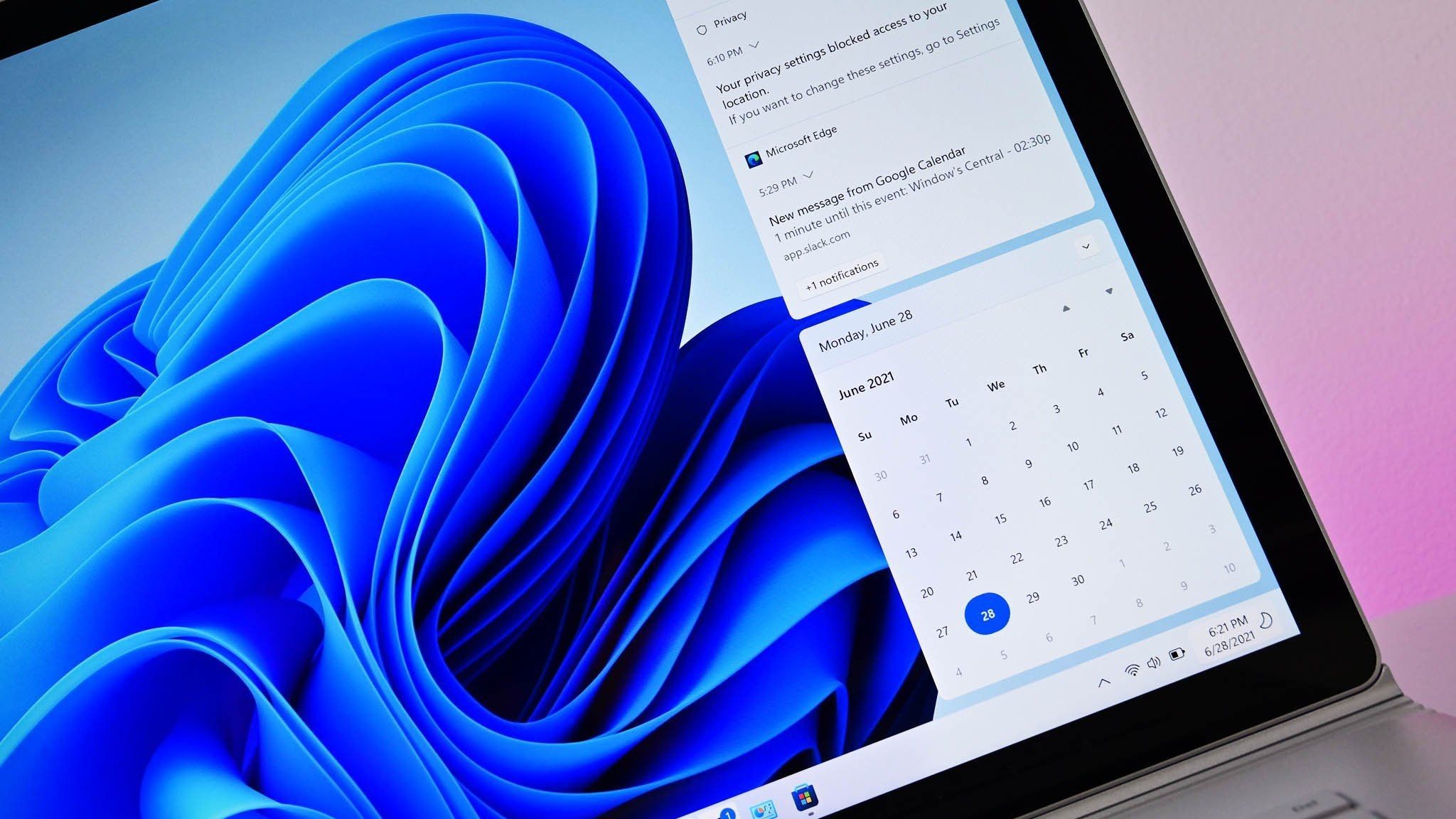
ถ้าไอคอนแอปกะพริบหรือข้อความใหม่ทำให้เสียจังหวะ ให้กดปุ่ม Windows + N เพื่อเปิดปฏิทินและแผงการแจ้งเตือน จากนั้นเลือกช่วงเวลาแล้วกด “โฟกัส” Windows จะเปิดโหมดห้ามรบกวนเพื่อปิดเสียงการแจ้งเตือน และซ่อนไฟกะพริบกับป้ายแจ้งเตือนบนไอคอนแอปชั่วคราว นี่เป็นวิธีเพิ่มสมาธิทำงานที่ได้ผลกว่าการพยายามอดใจไม่มองหน้าจอ เพราะสิ่งดึงความสนใจถูกลดลงตั้งแต่ต้น
ข้อความที่ได้รับระหว่างช่วงโฟกัสยังอยู่ในศูนย์การแจ้งเตือน จึงค่อยกลับมาอ่านรวบยอดหลังทำงานเสร็จได้ หากเปิดโหมดห้ามรบกวนไว้ก่อนเริ่ม ช่วงโฟกัสจบแล้วโหมดนั้นจะยังเปิดอยู่ ไม่ได้ปิดให้อัตโนมัติ ส่วนการใช้ฟังก์ชันโฟกัสพื้นฐานต้องมีแอปนาฬิกาของ Windows
ปรับช่วงโฟกัสให้เข้ากับงานจริง
โหมดโฟกัสไม่จำเป็นต้องเป็นช่วงเวลาตายตัวที่ใช้เหมือนกันทุกวัน ในการตั้งค่าโฟกัส คุณเลือกได้ว่าจะให้แสดงตัวจับเวลาหรือซ่อนป้ายแจ้งเตือนและไฟกะพริบบนแถบงานหรือไม่ ก่อนเริ่มเซสชันยังเลือกงานที่ต้องการทำได้ และใช้แอปนาฬิกากำหนดช่วงพักหรือเชื่อมงานจาก Microsoft To Do เพื่อให้ช่วงเวลานี้มีเป้าหมายชัดเจน
ตัวอย่างกิจวัตรที่ใช้ได้จริงคือ ก่อนเริ่มเขียนรายงานหรือจัดทำเอกสาร ให้กด Windows + N เลือกเวลาที่ต้องการ แล้วกำหนดงานชิ้นนั้นเป็นสิ่งที่จะทำระหว่างเซสชัน เมื่อหมดเวลา Windows จะแจ้งให้ทราบ และหากทำเสร็จก่อนก็หยุดเซสชันได้เอง จุดสำคัญคือเลือกงานเดียวให้ชัด แทนการสลับไปมาระหว่างข้อความและหน้าต่างต่าง ๆ
นี่คือฟังก์ชัน Windows ซ่อนอยู่ที่มีประโยชน์เพราะปรับให้เข้ากับนิสัยการทำงานได้ หากชอบเปิดเสียงประกอบ สามารถเชื่อมบัญชี Spotify ผ่านแอปนาฬิกาแล้วเลือกเพลย์ลิสต์หรือพอดแคสต์ให้เริ่มพร้อมช่วงโฟกัสได้ แต่ควรตั้งค่าเท่าที่ช่วยให้งานเดินหน้า ไม่เพิ่มสิ่งล่อใจใหม่
ใช้ประวัติคลิปบอร์ด ลดการคัดลอกซ้ำ
คีย์ลัด Windows ที่ช่วยประหยัดเวลาได้ชัดเจนคือ Windows + V เพราะไม่ได้แสดงแค่รายการล่าสุด แต่เปิดประวัติคลิปบอร์ดให้เลือกข้อความหรือรูปภาพที่เคยคัดลอกไว้ได้ แทนที่จะสลับหน้าต่างกลับไปคัดลอกข้อมูลเดิมซ้ำ คุณเลือกสิ่งที่ต้องการจากรายการแล้ววางลงในเอกสารได้เลย
ในวันทำงานทั่วไป ให้ใช้คีย์ลัดนี้กับข้อความตอบกลับสำเร็จรูป ลิงก์ที่ส่งซ้ำ หรือโค้ดสั้น ๆ ที่ต้องวางหลายครั้ง รายการที่ใช้บ่อยสามารถปักหมุดไว้ให้เรียกใช้ต่อได้ และถ้าใช้คอมพิวเตอร์หลายเครื่อง ยังเลือกซิงก์คลิปบอร์ดผ่านบัญชี Microsoft ได้ด้วย ฟังก์ชันนี้มีทั้งใน Windows 10 และ Windows 11
ครั้งแรกที่กด Windows + V ระบบอาจถามให้เปิดใช้งานประวัติคลิปบอร์ด ให้ยืนยันก่อนจึงจะใช้ได้ หากต้องการจัดระเบียบหรือลบข้อมูล ก็ล้างประวัติหรือลบรายการเป็นชิ้น ๆ ได้ เมื่อนำไปใช้คู่กับโหมดโฟกัส วิธีหนึ่งช่วยลดการถูกรบกวน อีกวิธีลดการทำซ้ำ จึงคุ้มกว่าการจำคีย์ลัดที่แทบไม่ได้ใช้
เลือกใช้ให้เป็นกิจวัตร ไม่ใช่แค่จำคีย์ลัด
ให้เริ่มวันด้วยการเลือกงานสำคัญหนึ่งอย่าง เปิดช่วงโฟกัสผ่าน Windows + N แล้วเก็บข้อความหรือลิงก์ที่ต้องใช้ระหว่างวันด้วย Windows + V เมื่อมีเวลาว่างค่อยตรวจการแจ้งเตือนที่พักไว้ วิธีนี้สร้างจังหวะทำงานที่ชัดกว่าเปิดทุกแอปและตอบทุกข้อความทันที
อย่าคาดหวังว่าโหมดโฟกัสจะจัดการทุกอย่างให้เอง เพราะการแจ้งเตือนยังตรวจดูได้ภายหลัง และสถานะห้ามรบกวนที่เปิดไว้ก่อนอาจคงอยู่หลังจบเซสชัน ส่วนประวัติคลิปบอร์ดก็ต้องเปิดใช้งานครั้งแรก และควรลบรายการที่ไม่ต้องการเก็บไว้
ข้อสรุปคือทางลัด Windows 11 ที่ควรเริ่มใช้มีเพียงสองชุด: Windows + N เพื่อกันสิ่งรบกวนในช่วงทำงาน และ Windows + V เพื่อหยิบข้อมูลที่คัดลอกไว้มาใช้ซ้ำ เมื่อฝึกให้เป็นกิจวัตร คุณเสียเวลากับการสลับหน้าต่างน้อยลง และรักษาสมาธิไว้กับงานตรงหน้าได้มากขึ้น