
ทำไมต้องรีบจัดการประวัติสนทนา Siri ตั้งแต่วันนี้
การตั้งค่า Siri ความเป็นส่วนตัว iOS 27 คือชุดตัวเลือกในระบบปฏิบัติการ iOS 27 iPadOS 27 และ macOS 27 ที่เปิดให้ผู้ใช้ควบคุมการเก็บประวัติคำถามคำตอบของ Siri ทั้งในแอป Siri ใหม่และการสั่งงาน Siri ทั่วไป ตั้งแต่การเลือกเก็บบทสนทนานานเท่าไร ไปจนถึงการลบข้อมูลออกจาก iCloud เพื่อจำกัดการเก็บข้อมูลในระยะยาวและลดความเสี่ยงต่อความเป็นส่วนตัวของผู้ใช้
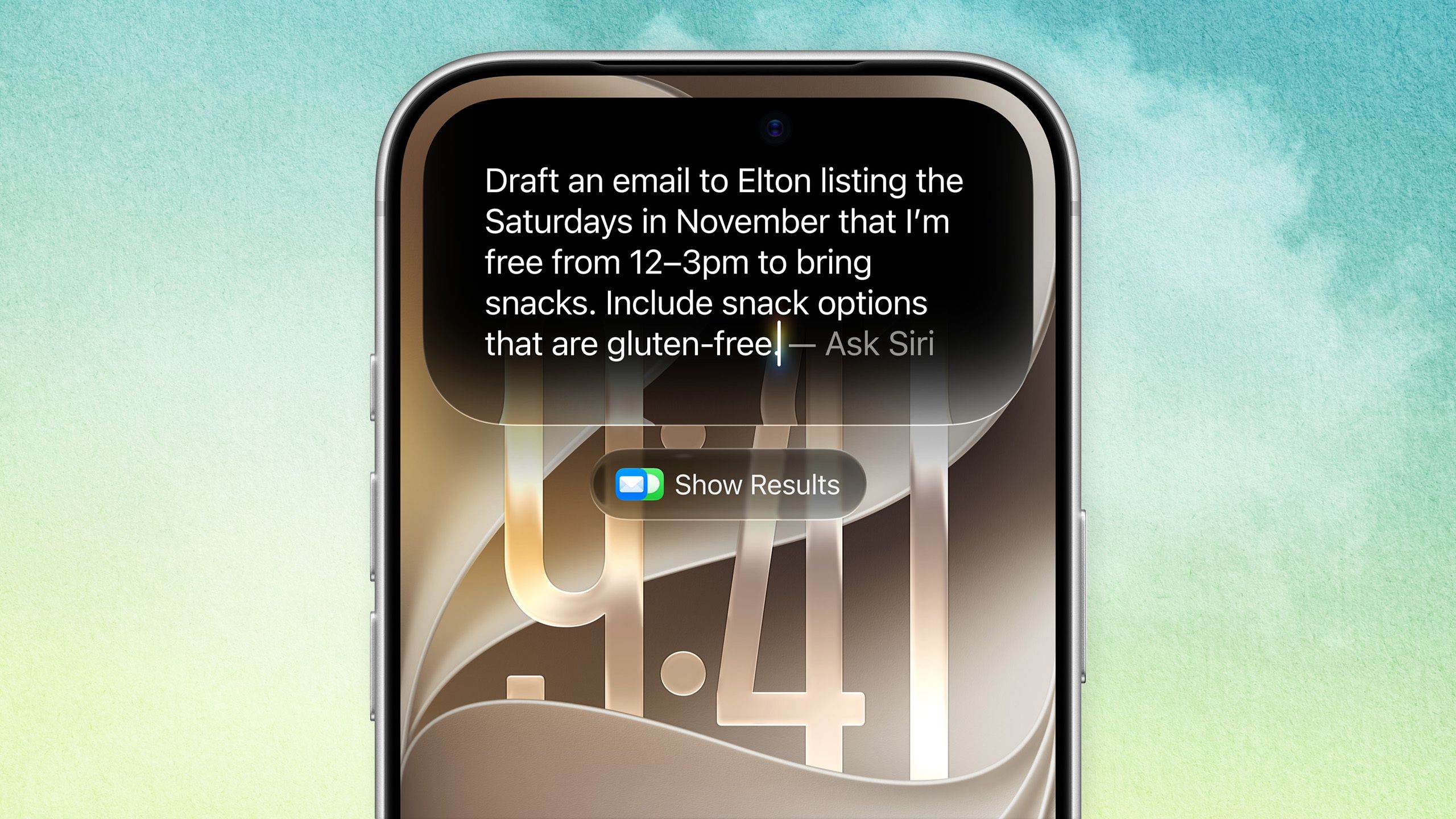
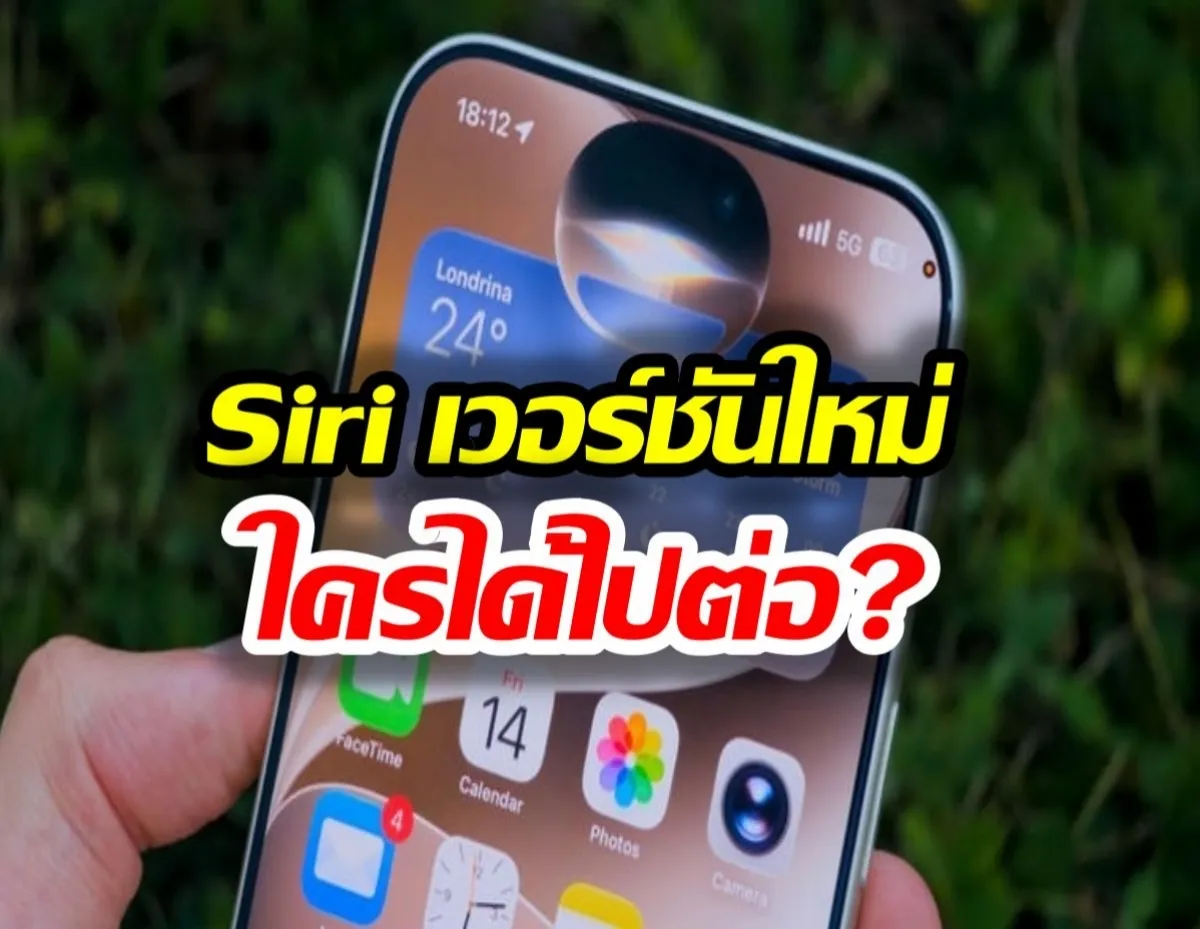
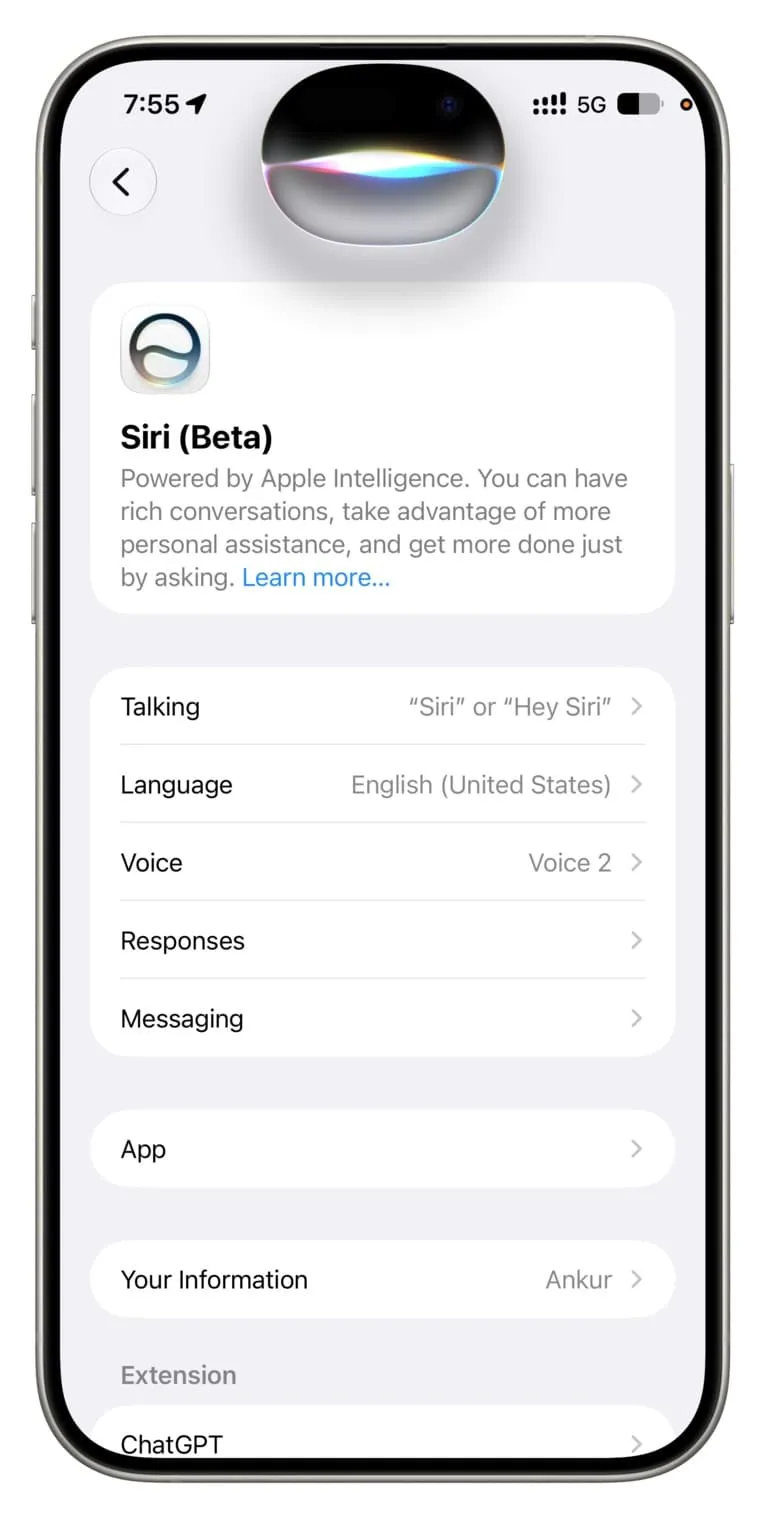
ประเด็นที่หลายคนมองข้ามคือ Siri AI เวอร์ชันใหม่ถูกออกแบบให้มีแอปเฉพาะตัวบน iPhone iPad และ Mac ทำงานคล้ายแอปสนทนา AI ยอดนิยมอื่น เช่นถามตอบด้วยข้อความหรือเสียง และใช้โมเดล Gemini แบบปรับแต่งเฉพาะของ Apple และพาร์ตเนอร์ จุดแข็งคือชาญฉลาดขึ้นและเข้าถึงข้อมูลส่วนตัวของคุณได้ดีขึ้น แต่ข้อแลกเปลี่ยนคือคำสั่งแทบทุกอย่างถูกเก็บเป็นประวัติทั้งในแอปและจากการใช้ Siri ปกติ สิ่งที่คุณถามเรื่องงาน สุขภาพ การเงิน หรือข้อมูลส่วนตัวอื่นอาจค้างอยู่ในระบบยาวนานเกินความจำเป็น ดังนั้นเป้าหมายของบทความนี้คือชี้ทางว่า คุณควรควบคุมให้ Siri เก็บเท่าที่จำเป็น และลบที่เหลือแบบอัตโนมัติ
เข้าใจภาพรวมก่อนตั้งค่า Siri AI: ประวัติสนทนาเชื่อมกันทั้งเครื่อง
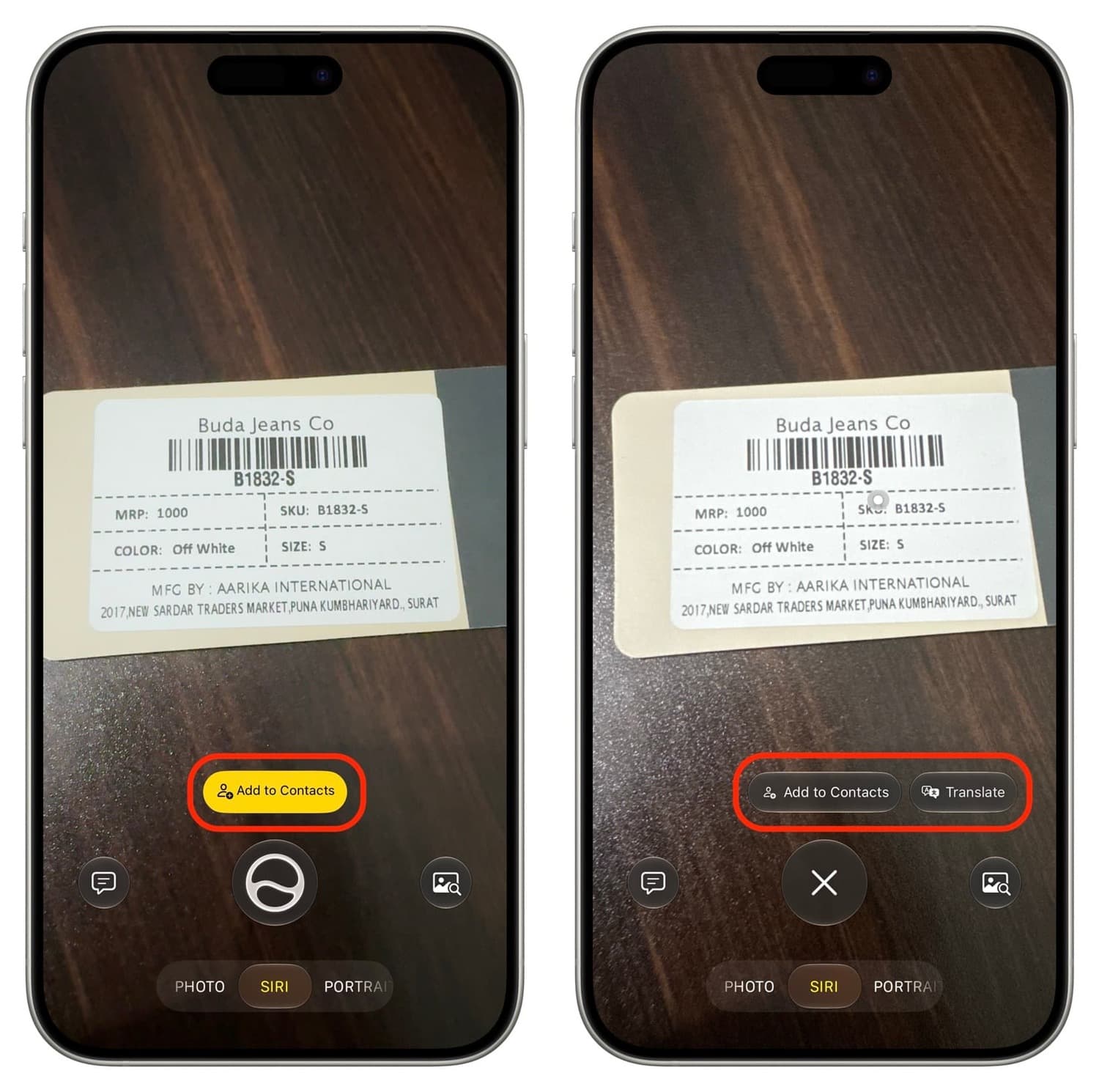
ก่อนจะไปถึงขั้นตอนปิด Siri บันทึก และการลบประวัติ Siri คุณต้องเข้าใจโครงสร้างการเก็บข้อมูลก่อน แอป Siri ใหม่ไม่ได้เก็บแค่แชตที่คุณพิมพ์ในแอป แต่ยังลงบันทึกเกือบทุกคำสั่งที่คุณพูดกับ Siri ปกติด้วย ยกเว้นงานพื้นฐานอย่างตั้งนาฬิกาปลุก ตั้งเวลา โทรออกหรือส่งข้อความบางอย่าง กล่าวอีกแบบ ข้อมูลสิ่งที่คุณถามเรื่องอากาศ เมืองที่กำลังจะเดินทาง หรือคำถามเชิงส่วนตัวอื่นอาจถูกรวมไปอยู่ในแอป Siri โดยอัตโนมัติ
สิ่งสำคัญยิ่งกว่าคือประวัติทั้งหมดนี้ซิงก์ผ่าน iCloud หมายความว่าเมื่อคุณลบแชต Siri บน iPhone ทั้งแบบกดลบเองหรือตั้งลบอัตโนมัติ แชตเดียวกันบน iPad Mac หรืออุปกรณ์อื่นที่ใช้ Apple Account เดียวกันอย่าง Vision Pro ก็จะหายไปด้วย ข้อดีคือคุณจัดการครั้งเดียวทั่วทั้งระบบ แต่ถ้าคุณอยากให้บางเครื่องเก็บประวัติยาวกว่าอีกเครื่อง คุณต้องวางแผนตั้งค่าซิงก์ให้ดี บทความนี้จะพาแยกเป็นสองระดับคือ ตั้งค่าลบอัตโนมัติแบบซิงก์ทั้งเครื่อง และตั้งค่าเฉพาะอุปกรณ์
ตั้งค่าให้ Siri ลบแชตเก่าอัตโนมัติบน iPhone iPad และ Mac
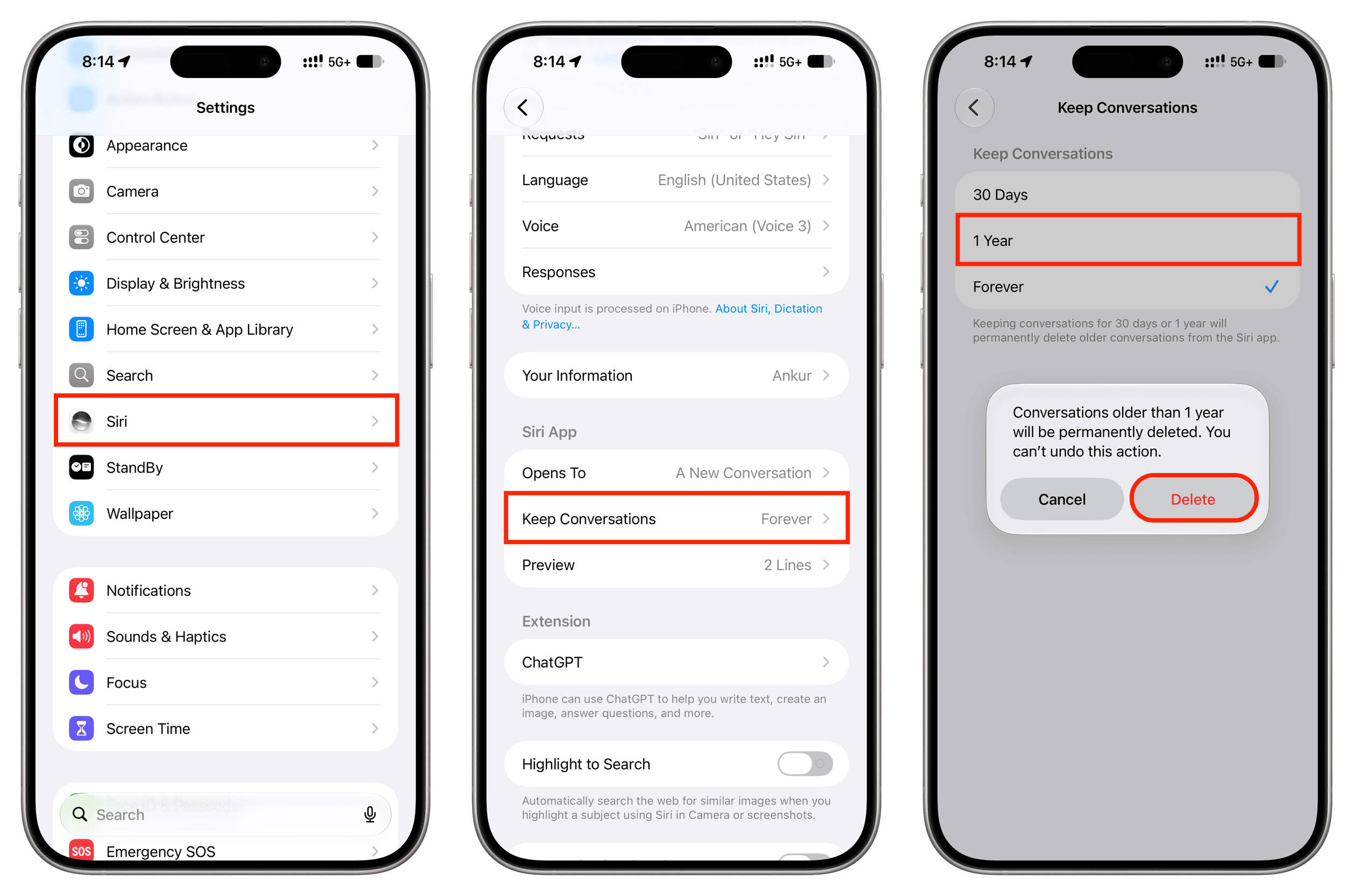
ถ้าคุณอยากลดภาระการไล่ลบประวัติ Siri ด้วยตัวเอง การตั้งค่าลบอัตโนมัติคือเครื่องมือสำคัญในชุดการตั้งค่า Siri AI เพราะช่วยจำกัดอายุของข้อมูลโดยไม่ต้องคอยจำเอง ระบบเปิดให้คุณเลือกให้แชตถูกลบทิ้งเมื่อเกิน 30 วันหรือ 1 ปี ทั้งสำหรับการสนทนาในแอป Siri และคำสั่งที่ใช้ Siri ภายนอกแอป แนวคิดคล้ายการตั้งค่าให้แอปข้อความลบข้อความเก่าเพื่อไม่ให้รกและกินพื้นที่มากเกินไป
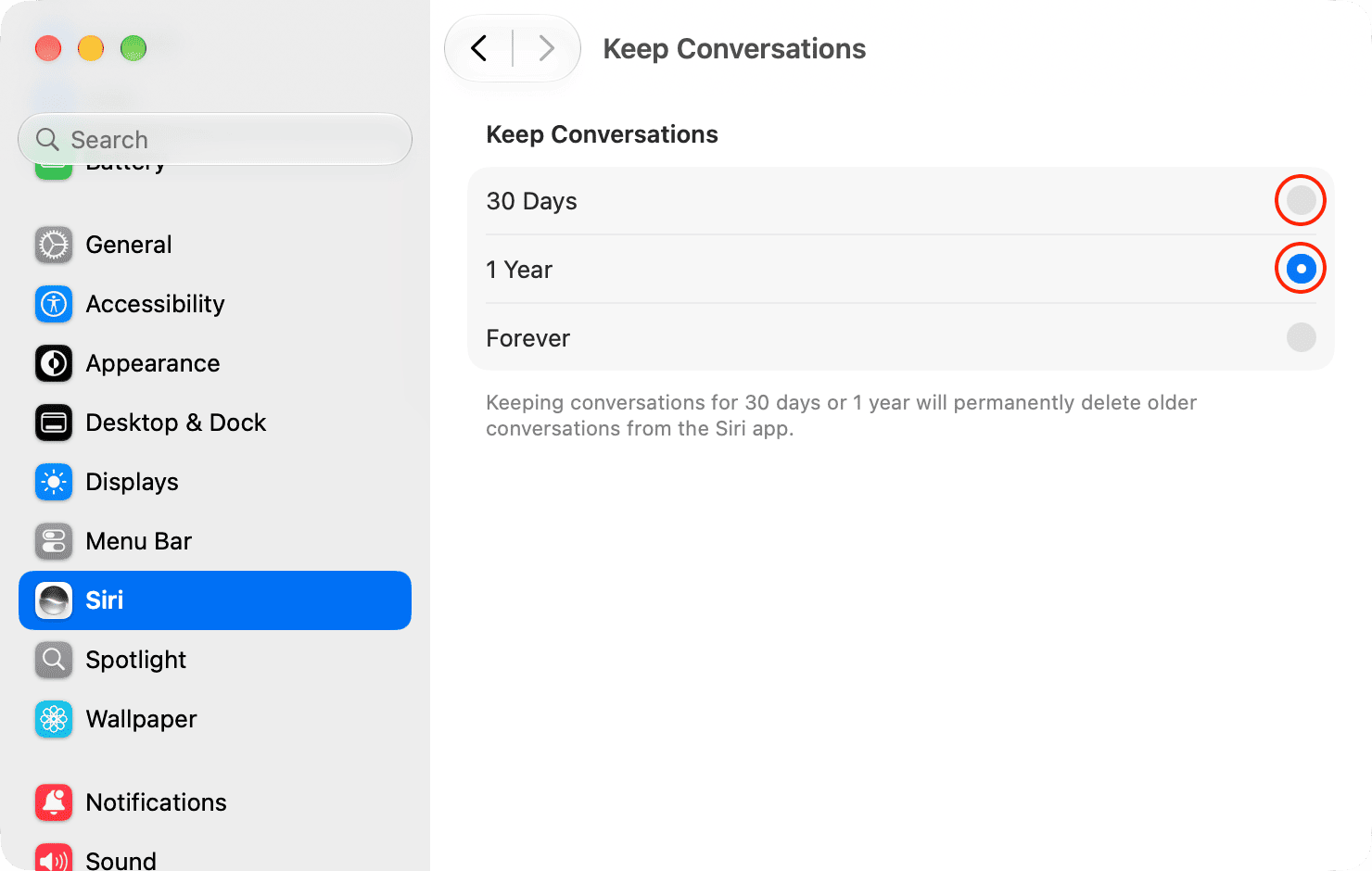
- บน iPhone หรือ iPad เปิดแอปการตั้งค่า Settings บน iOS 27 หรือ iPadOS 27 แตะเมนู Siri แตะ Keep Conversation เลือก 30 Days หรือ 1 Year แล้วกดยืนยัน การเลือกตัวใดตัวหนึ่งจะลบแชต Siri ที่เก่ากว่าเวลาที่กำหนดทั้งหมดทันทีและไม่สามารถย้อนคืนได้ รวมถึงลบข้อความใหม่ที่จะเกินช่วงเวลานั้นในอนาคตด้วย
- บน Mac เปิด System Settings บน macOS 27 Golden Gate เลือก Siri ในแถบด้านซ้าย คลิก Keep Conversations แล้วเลือก 30 Days หรือ 1 Year คำสั่งนี้จะลบทุกแชตที่เข้าเกณฑ์ และดำเนินการลบแบบอัตโนมัติไปเรื่อยๆ จากนี้
ประโยคที่ควรจำให้ขึ้นใจคือ การตั้งค่า Keep Conversation เป็น 30 Days หรือ 1 Year หมายถึงคุณยอมให้ประวัติที่เก่ากว่าเกณฑ์นั้นถูกลบแบบถาวรโดยไม่มีปุ่มย้อนกลับ นี่คือราคาที่ต้องจ่ายเพื่อได้ Siri ความเป็นส่วนตัว iOS 27 ในแบบที่เก็บข้อมูลเท่าที่จำเป็น
ควบคุมการซิงก์ iCloud: ลบจากบางเครื่องโดยไม่กระทบทั้งระบบ
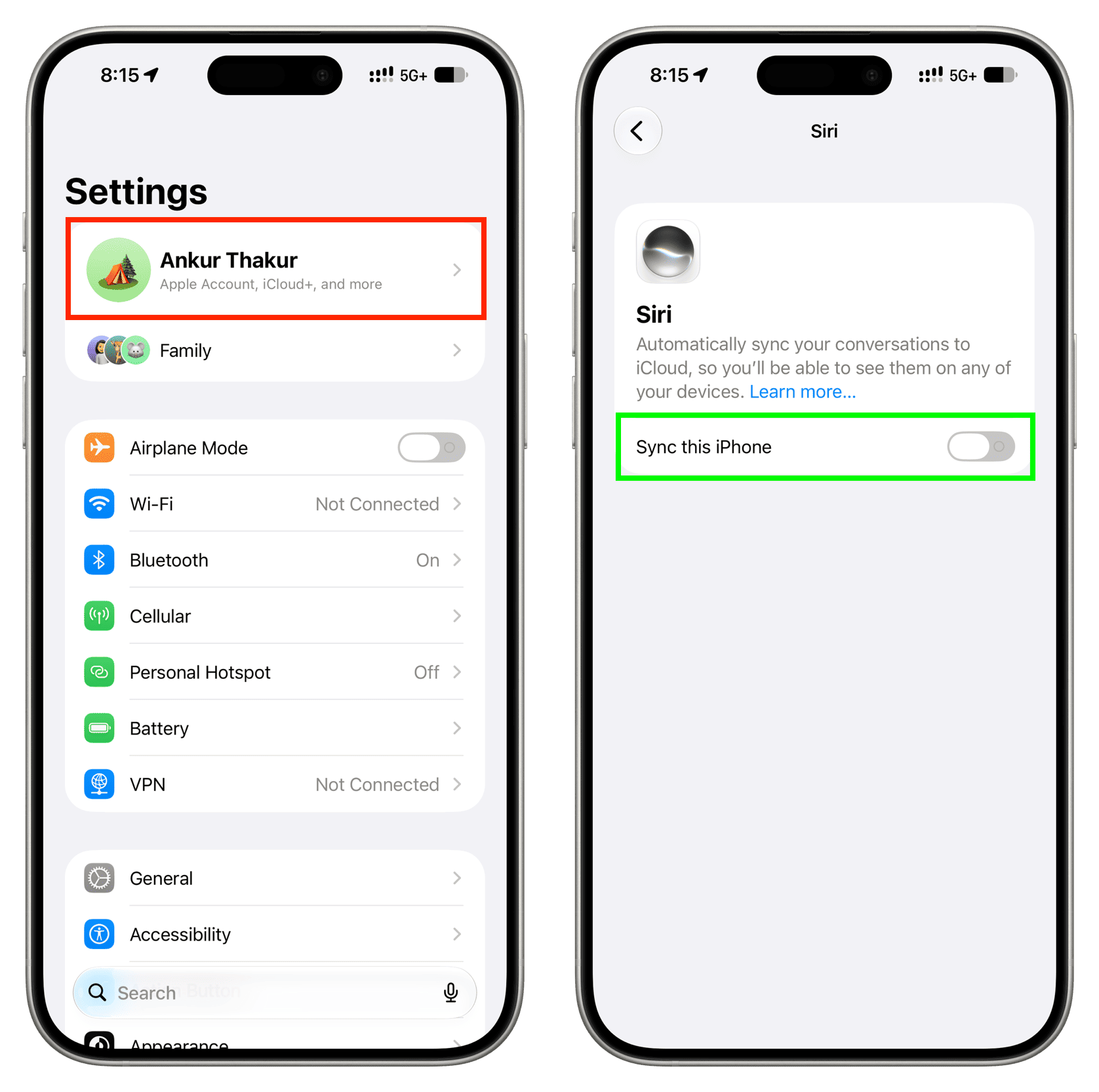
บางคนอาจอยากลบประวัติ Siri จาก iPhone ที่ใช้ถามเล่นทั่วไป แต่ยังอยากเก็บบทสนทนายาวๆ บน Mac ที่ใช้ทำงานไว้ สิ่งนี้ทำได้ด้วยการไปตั้งค่าระดับ iCloud แทนที่จะแตะปุ่มลบรวม เพราะโดยค่าเริ่มต้น Siri จะซิงก์คำขอทั้งหมดผ่าน iCloud ดังนั้นการลบจากเครื่องหนึ่งจึงเท่ากับลบจากทุกเครื่องที่ล็อกอิน Apple Account เดียวกัน ถ้าคุณอยากให้แต่ละเครื่องมีนโยบายความเป็นส่วนตัวต่างกัน คุณต้องปิดการซิงก์ Siri บนอุปกรณ์ที่ต้องการแยกข้อมูลออกมา
- บน iPhone หรือ iPad เปิดการตั้งค่า แตะชื่อบัญชี Apple ที่ด้านบน เลือก iCloud แตะ See All เลือก Siri จากนั้นปิดสวิตช์ Sync this iPhone หรือ Sync this iPad แล้วเลือกว่าเก็บหรือจะลบบทสนทนาที่มีอยู่ในเครื่องนั้น การลบในขั้นตอนนี้จะไม่ลบแชตจากอุปกรณ์อื่น บนหน้าจอนี้คุณยังสามารถแตะ Keep Conversations เพื่อเลือก 30 Days หรือ 1 Year เฉพาะอุปกรณ์นี้ได้ด้วย
- บน Mac เปิด System Settings คลิกชื่อบัญชี Apple มุมซ้ายบน เลือก iCloud แล้วกด See All เลือก Siri ปิดสวิตช์ Sync this Mac และเลือกว่าจะเก็บหรือลบประวัติที่มีอยู่บนเครื่อง
ทางเลือกนี้มีข้อแลกเปลี่ยนที่ต้องยอมรับ นั่นคือแชตใหม่จาก Siri บนอุปกรณ์อื่นจะไม่ถูกซิงก์มาบนอุปกรณ์ที่ปิดซิงก์อีกต่อไป แต่ถ้าคุณให้ความสำคัญกับการจำกัดร่องรอยข้อมูลบนมือถือที่พกออกนอกบ้านตลอดเวลา ความแลกนี้ถือว่าน่าใช้
ล้างข้อมูล Siri ออกจาก iCloud แบบถอนราก แล้วเริ่มใหม่อย่างเบาใจ
ถ้าคุณรู้สึกว่าประวัติ Siri สะสมมากเกินไปและอยากรีเซ็ตทุกอย่างให้สะอาด มีตัวเลือกขั้นสุดท้ายในชุดการตั้งค่า Siri AI คือการลบบทสนทนาทั้งหมดออกจาก iCloud ในครั้งเดียว วิธีนี้ต่างจากการตั้งลบตามอายุ เพราะมันล้างข้อมูลแชตทุกช่วงเวลาและกระทบทุกอุปกรณ์ที่ล็อกอินด้วย Apple Account เดียวกัน เมื่อใช้ตัวเลือกนี้ คุณกำลังบอกระบบว่าอยากเริ่มต้นใหม่แบบไม่มีอดีตค้างอยู่ในคลาวด์
- บน iPhone หรือ iPad ไปที่ Settings แล้วแตะ Apple Account เลือก iCloud แตะ See All แล้วเลือก Siri จากนั้นแตะ Manage Storage แล้วแตะ Delete Data From iCloud และยืนยัน
- การลบแบบนี้จะทำให้ข้อมูล Siri บนอุปกรณ์ทุกเครื่องถูกล้างออก และอาจทำให้ฟีเจอร์ที่อาศัยประวัติเสียงหรือคำขอส่วนตัวอย่างการให้ลำโพงอัจฉริยะรู้จำเสียงคุณต้องตั้งค่าใหม่ภายหลัง
เมื่อเข้าใจตัวเลือกทั้งหมดแล้ว คุณควรถามตัวเองว่าอยากได้สมดุลแบบไหนระหว่างความสะดวกของ Siri AI ที่เข้าถึงข้อมูลส่วนตัวเก่าของคุณกับความสบายใจเรื่องข้อมูลส่วนตัวที่ไม่ถูกเก็บยาวเกินไป การจัดการประวัติ Siri ไม่ใช่เรื่องเทคนิคอย่างเดียว แต่คือการกำหนดขอบเขตความเป็นส่วนตัวของคุณเองในยุคผู้ช่วย AI ที่ฉลาดขึ้นทุกวัน