
หัวใจของการเพิ่มอายุแบตเตอรี่ iPad อยู่ที่สวิตช์ Background App Refresh
การเพิ่มอายุแบตเตอรี่ iPad คือการปรับแต่งการตั้งค่า iPad ประหยัดพลังงานเพื่อลดงานเบื้องหลังที่ไม่จำเป็น จำกัดการส่งข้อมูลผ่านมือถือ และควบคุมฟีเจอร์ที่กินไฟ เช่น Background App Refresh และฮอตสปอตส่วนตัว เป้าหมายคือปรับแต่ง iPad ให้ยาวนานโดยยังคงฟังก์ชันหลัก เช่น การแจ้งเตือน การท่องเว็บ และการทำงานร่วมกับอุปกรณ์อื่นให้ครบถ้วน ไม่ใช่การปิดทุกอย่างจนเครื่องไร้ประโยชน์ แต่เป็นการเลือกสิ่งที่คุ้มค่าแบตที่สุดในแต่ละวัน
จุดเริ่มสำคัญแบบไม่ต้องคิดเยอะคือสวิตช์ Background App Refresh ที่อยู่ในการตั้งค่าทั่วไปของ iPadOS ฟีเจอร์นี้เปิดทางให้แอปทุกตัวรีเฟรชข้อมูลในพื้นหลังแม้คุณไม่ได้ใช้งานอยู่ ถ้าคุณลงแอปจำนวนมากและเปิดให้ทุกแอปใช้ฟีเจอร์นี้ iPad จะถูกดูดพลังงานแบบเงียบๆ ตลอดเวลา การปิดสวิตช์เดียวนี้สามารถเพิ่มอายุแบตเตอรี่ iPad ได้เป็นชั่วโมงต่อรอบการชาร์จ โดยไม่ต้องเปลี่ยนอุปกรณ์หรือส่งเครื่องเข้าศูนย์ เป็นการปรับที่คุ้มค่าที่สุดสำหรับคนที่รู้สึกว่าแบตเริ่มหมดไวทั้งจากเคมีของแบตที่เสื่อมตามเวลาและการตั้งค่าที่กินไฟโดยไม่รู้ตัว
วิธีแก้ไขแบตเตอรี่ iPad ด้วยการปิด Background App Refresh แบบเลือกได้
ถ้าคุณจริงจังกับการเพิ่มอายุแบตเตอรี่ iPad สวิตช์ Background App Refresh คือเครื่องมืออันดับหนึ่ง วิธีแก้ไขแบตเตอรี่ iPad ในเชิงตั้งค่าที่จับต้องได้คือการหยุดให้ทุกแอปวิ่งเบื้องหลังทั้งวัน แล้วเลือกเฉพาะแอปที่จำเป็นเท่านั้นที่ใช้ฟีเจอร์นี้ แนวคิดคือให้พลังงานไปอยู่กับการใช้งานจริง เช่น ดูวิดีโอ ทำงาน หรืออ่านข่าว แทนที่จะเสียไปกับแอปที่ดึงข้อมูลใหม่ตลอดเวลาทั้งที่ไม่ได้เปิดแอป
- เปิดแอป การตั้งค่า
- ไปที่ ทั่วไป แล้วเลือก Background App Refresh
- แตะ Background App Refresh แล้วสลับให้ปิดทั้งระบบ หรือเลือกโหมดทำงานเฉพาะ Wi‑Fi ตามความต้องการ
- เลื่อนดูรายชื่อแอปด้านล่าง แล้วปิดแอปที่ไม่จำเป็นต้องรีเฟรช เช่น โซเชียล เกม สตรีมมิง
- เว้นแอปที่ต้องอัปเดตข้อมูลทันที เช่น แผนที่ สภาพอากาศ แอปสื่อสาร ให้ยังเปิดใช้งานอยู่
เมื่อผู้เขียนทดลองปิด Background App Refresh iPad ใช้งานได้นานขึ้นอีกหลายชั่วโมงต่อหนึ่งรอบการชาร์จ ซึ่งสะสมแล้วเห็นผลชัดเจนในระยะยาว แต่ต้องเข้าใจข้อแลกเปลี่ยน หากคุณปิดทั้งหมด การแจ้งเตือนและอัปเดตในบางแอปอาจมาช้ากว่าปกติ ทางออกที่สมดุลคือปิดทีละแอปตามรูปแบบการใช้งานของตัวเอง หลักง่ายๆ คือยิ่งปิดให้แอปน้อยลงเพียงใด แบตยิ่งอยู่ได้นานขึ้นเท่านั้น
ควบคุม Personal Hotspot ให้แบตไม่ละลายระหว่างวัน
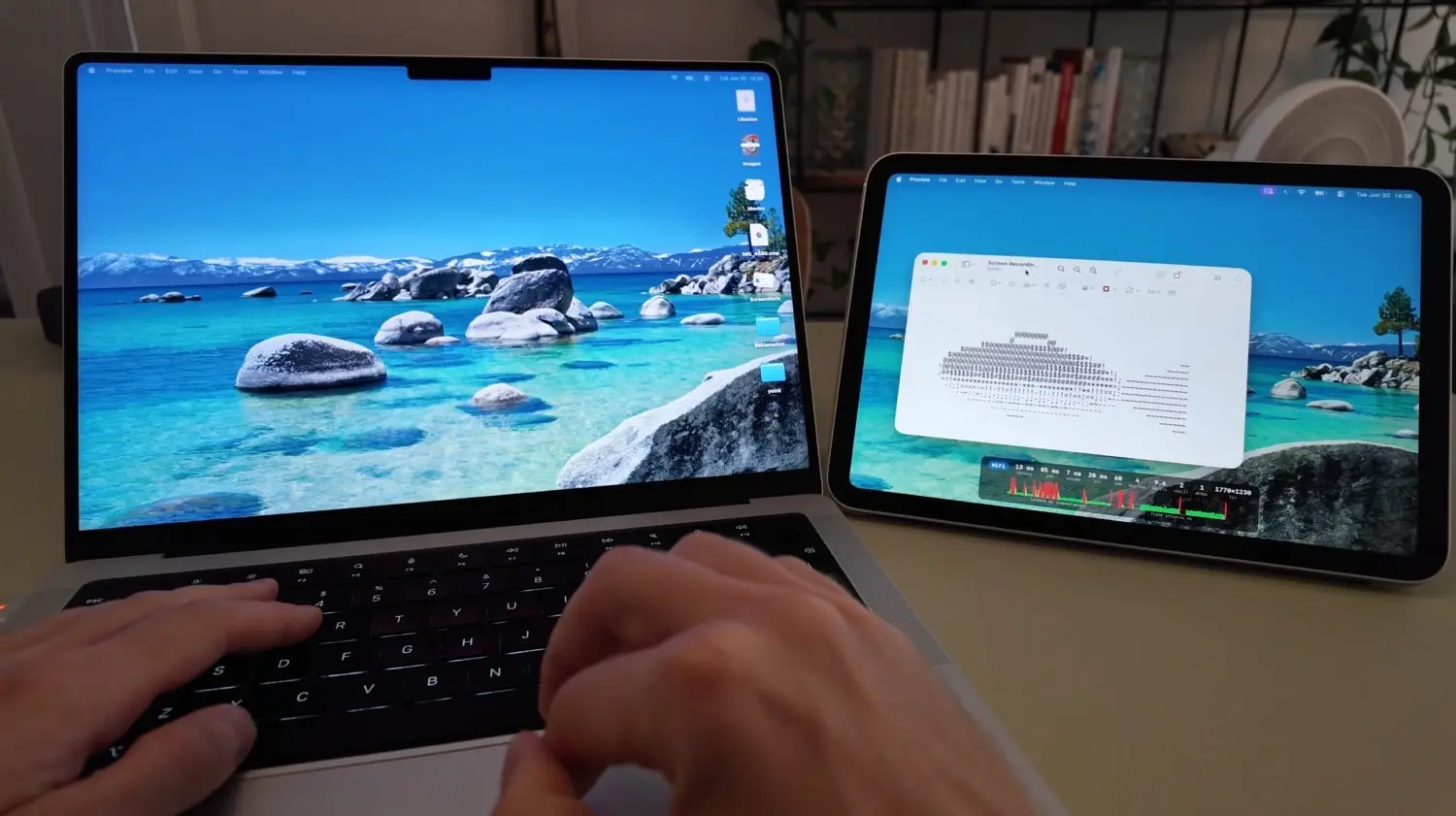
อีกจุดที่คนใช้ iPad มองข้ามแต่กินแบตหนักมากคือการเปิดฮอตสปอตส่วนตัวหรือ Personal Hotspot ต่อเนื่อง การส่งสัญญาณมือถือออกไปเป็น WiFi ให้เครื่องอื่นใช้งานทำให้ iPad ทำงานทั้งโมเด็มเซลลูลาร์และชิป WiFi พร้อมกันตลอดเวลา กระบวนการส่งข้อมูลผ่านมือถืออย่างต่อเนื่องทำให้ iPad สิ้นเปลืองแบตเตอรี่อย่างรวดเร็วและเกิดความร้อน ดังนั้นใครใช้ iPad เป็นฮอตสปอตให้มือถือหรือแล็ปท็อปบ่อยๆ ต้องคิดเรื่องการบริหารพลังงานให้ดี ไม่เช่นนั้นแบตที่ควรอยู่กับคุณทั้งวันจะหายไปกับการแชร์เน็ตในไม่กี่ชั่วโมง
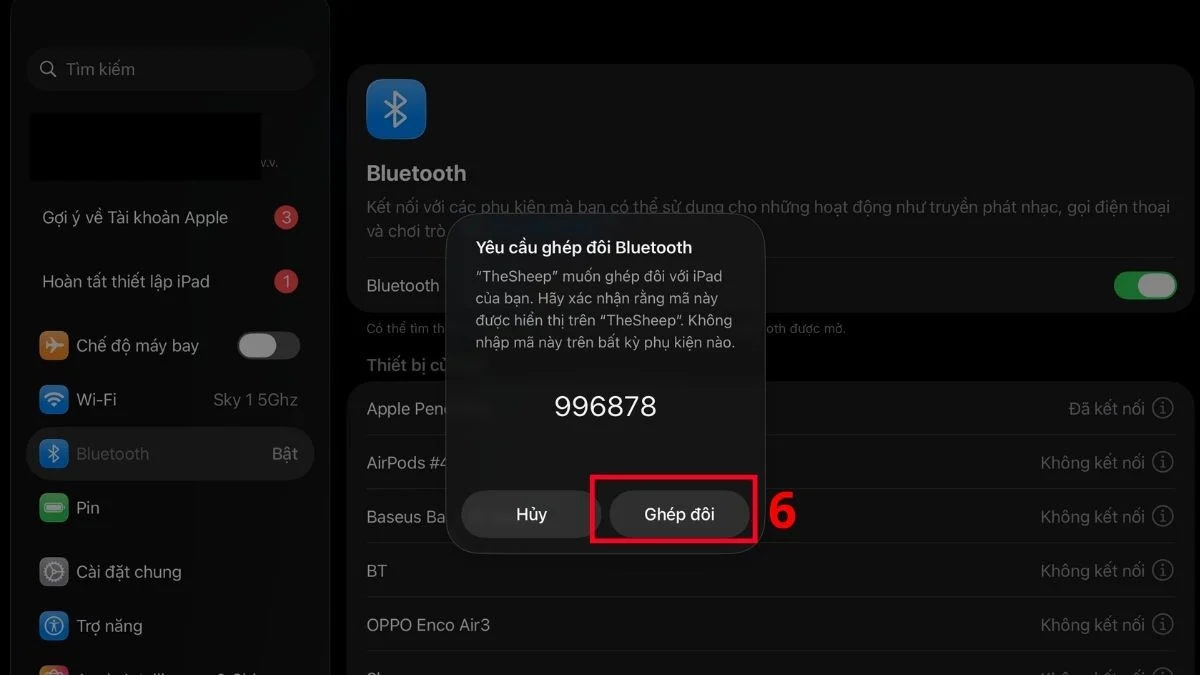
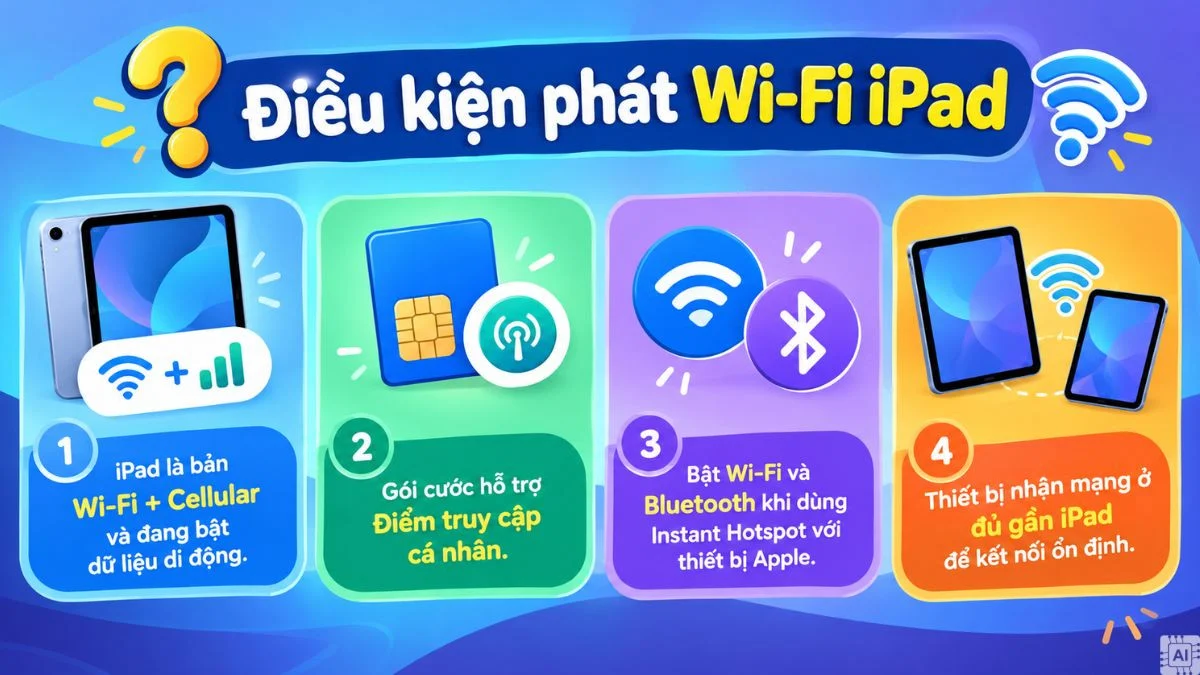
ก่อนใช้งาน คุณต้องมี iPad รุ่น WiFi + Cellular ที่ลงทะเบียนซิมหรือ eSIM พร้อมใช้งานข้อมูลเซลลูลาร์ เพราะรุ่น WiFi อย่างเดียวไม่มีโมเด็มจึงไม่สามารถเปิดฮอตสปอตได้ แผนบริการมือถือของคุณต้องรองรับการแชร์ฮอตสปอต พร้อมเปิดทั้ง WiFi และ Bluetooth ให้ iPad มองเห็นอุปกรณ์อื่นที่อยู่ในรัศมีสัญญาณที่เสถียร วิธีตั้งค่าคือเข้า การตั้งค่า เลือก ข้อมูลมือถือ แล้วเปิดการเชื่อมต่อ จากนั้นแตะ ฮอตสปอตส่วนตัว แล้วเปิด อนุญาตให้ผู้อื่นเชื่อมต่อ ถ้าเมนูฮอตสปอตไม่ขึ้นหลังเปิดข้อมูลเซลลูลาร์ ให้ติดต่อผู้ให้บริการมือถือเพื่อเช็กสิทธิ์แพ็กเกจของคุณทันที ไม่ใช่เสียเวลามองหาว่าตัวเครื่องเสีย
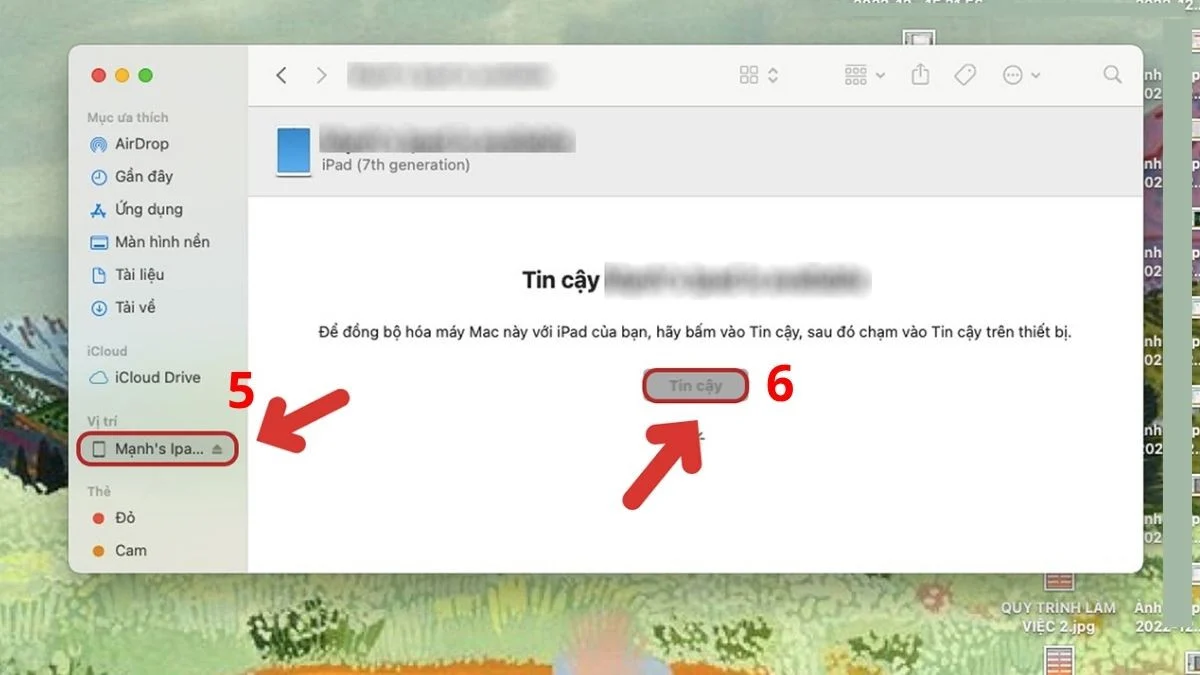
เมื่อเปิดฮอตสปอตแล้ว การแชร์ผ่าน WiFi แม้จะเร็วและรองรับอุปกรณ์หลากหลาย แต่แบตเตอรี่ของ iPad หมดเร็วมาก ถ้าใช้กับแล็ปท็อปเครื่องเดียว การเชื่อมต่อผ่าน Bluetooth PAN จะประหยัดพลังงานมากกว่าแม้แบนด์วิดท์จะต่ำกว่า หรือจะต่อด้วยสาย USB ซึ่งทั้งเสถียรและช่วยชาร์จไปในตัว แต่ต้องกด Trust บนทั้ง iPad และคอมพิวเตอร์ และในกรณี Windows ต้องติดตั้งซอฟต์แวร์รองรับก่อน วิธีปฏิบัติที่ผู้เขียนมองว่าจำเป็นคือ เมื่อใช้งานเสร็จแล้ว ให้ปิดฮอตสปอตทันที เปิดโหมดประหยัดข้อมูลในเครือข่ายมือถือ และใช้โหมดประหยัดพลังงานเมื่อแบตเหลือน้อย เพื่อลดงานเบื้องหลังและยืดเวลาใช้งานของคุณ
แก้ความเข้าใจผิดและปรับการตั้งค่า iPad ประหยัดพลังงานให้มีเหตุผล
การปรับแต่ง iPad ให้ยาวนานไม่ใช่การปิดฟีเจอร์แบบไร้ทิศทาง แต่คือการเข้าใจว่าพลังงานถูกใช้ไปที่ไหน และหลีกเลี่ยงความเข้าใจผิดที่ทำให้คุณหงุดหงิดโดยไม่จำเป็น ตัวอย่างที่เห็นบ่อยคือ iPad ตัดการเชื่อมต่อฮอตสปอตหรือเครือข่ายเมื่อไม่มีการใช้งานสักพัก หลายคนคิดว่าเครื่องมีปัญหา ทั้งที่จริงแล้วนี่คือกลไกการจัดการพลังงานตามธรรมชาติของ iPadOS เพื่อประหยัดแบตเตอรี่ ไม่ใช่ความผิดพลาดของฮาร์ดแวร์ การรู้จุดนี้ช่วยให้คุณไม่ต้องรีเซ็ตเครื่องหรือรีเซ็ตเครือข่ายโดยใช่เหตุ
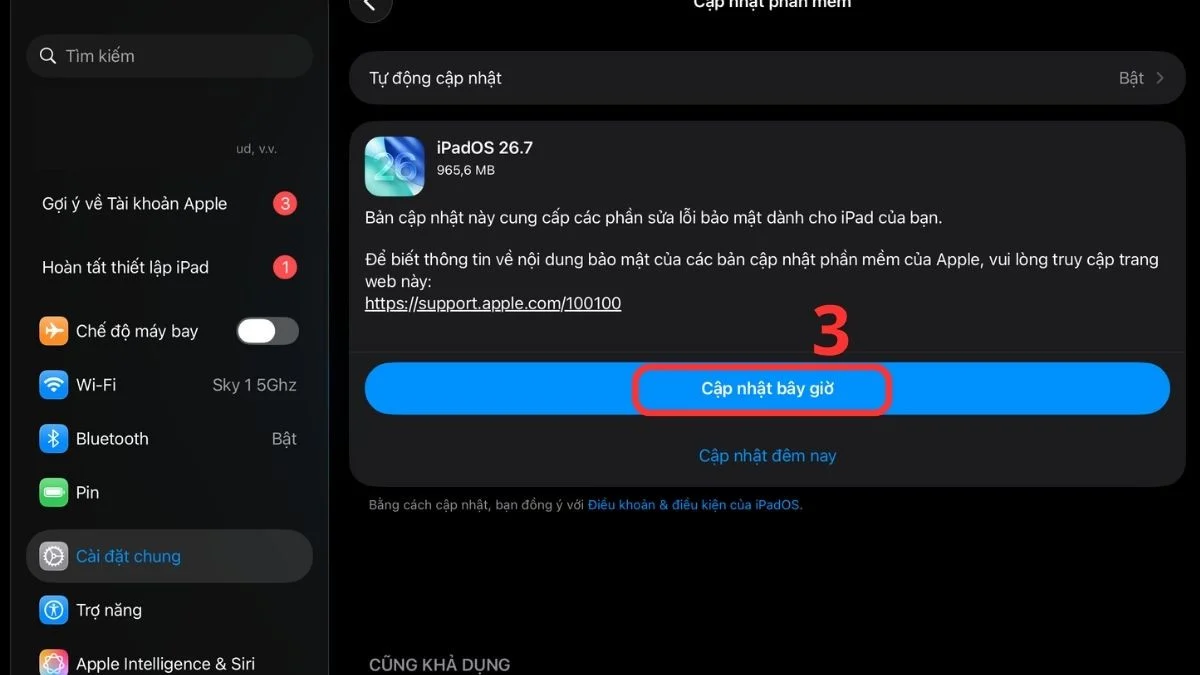
ในเชิงตั้งค่า iPad ประหยัดพลังงาน คุณยังมีเครื่องมืออื่นๆ เช่น การเปิดโหมดประหยัดพลังงาน เพื่อลดการทำงานของแอปในพื้นหลังเมื่อแบตเหลือน้อย การเปิดโหมดปรับความสว่างหน้าจออัตโนมัติและลดการใช้บริการตำแหน่งที่ไม่จำเป็น รวมถึงเปลี่ยนเมลจาก Push เป็น Fetch เพื่อลดการเชื่อมต่อแบบต่อเนื่อง การอัปเดต iPadOS ให้เป็นเวอร์ชันล่าสุด การรีสตาร์ทเครื่องเมื่อพบอาการแปลก และการรีเซ็ตการตั้งค่าเครือข่ายเมื่อต่อฮอตสปอตไม่เสถียร ก็ช่วยแก้ปัญหาการใช้พลังงานและการเชื่อมต่อที่งงงวยได้โดยไม่ต้องโทษแบตเตอรี่ทุกครั้ง ถ้าคุณเข้าใจภาพรวมเหล่านี้ คุณจะสามารถออกแบบแนวทางใช้งานที่ยืดแบตออกไป โดยไม่สูญเสียฟังก์ชันหลักของ iPad เลย
สรุป: ปิดให้ถูกจุด คุณจะได้ iPad แบตอึดโดยไม่เสียความสะดวก
สิ่งที่บทความนี้ย้ำคือ การเพิ่มอายุแบตเตอรี่ iPad ไม่ได้ซับซ้อนและไม่จำเป็นต้องแลกกับประสบการณ์ใช้งานที่แย่ลง ถ้าคุณจัดการที่ต้นเหตุหลักคือ Background App Refresh และการเปิด Personal Hotspot แบบต่อเนื่อง คุณจะเห็นผลชัดเจนว่าแบตอึดขึ้นหลายชั่วโมงต่อวันจากการตั้งค่าแค่ไม่กี่จุด การเข้าใจว่า iPadOS มีระบบจัดการพลังงานของตัวเอง และการใช้โหมดประหยัดพลังงานกับโหมดประหยัดข้อมูลอย่างมีสติ ทำให้คุณไม่ต้องกังวลว่าเครื่องจะดับกลางงานหรือกลางความบันเทิง
ทางเลือกที่สมเหตุสมผลคือไม่ปิดทุกอย่าง แต่เลือกปิดตามรูปแบบการใช้ชีวิตของคุณ ปิด Background App Refresh ให้มากที่สุดเท่าที่การแจ้งเตือนยังตอบโจทย์ ปิดฮอตสปอตให้เร็วที่สุดเมื่อใช้งานเสร็จ ใช้การเชื่อมต่อที่ประหยัดพลังงานกว่าเช่น Bluetooth หรือสาย USB เมื่อต้องทำงานยาวๆ ปรับแต่ง iPad ให้ยาวนานด้วยหลักคิดว่าแบตควรอยู่กับคุณ ไม่ใช่หมดไปกับงานเบื้องหลังที่ไม่มีใครเห็น ถ้าคุณยอมเสียเวลาปรับครั้งเดียว iPad เครื่องเดิมจะกลับมาเป็นคู่หูที่ใช้งานได้เต็มวันโดยไม่ต้องพึ่งปลั๊กตลอดเวลา