
เข้าใจภาพรวม Blood of Dawnwalker ก่อนปรับพีซี
คู่มือ Blood of Dawnwalker settings คือแนวทางการตั้งค่ากราฟิกและฟีเจอร์ช่วยประมวลผลเพื่อดึงประสิทธิภาพสูงสุดจากเครื่องพีซีของคุณ โดยเฉพาะเมื่อเล่นด้วยจอรีเฟรชสูงและการ์ดจอระดับกลางถึงสูง เน้นบาลานซ์ระหว่างความคมของภาพ รายละเอียดโลกเปิดแบบ RPG และความนิ่งของเฟรมเรต เพื่อให้การต่อสู้ในป่า การใช้พลังแวมไพร์ และการเดินเรื่องที่ซับซ้อนลื่นไหลไม่สะดุด เหมาะกับคนที่อยากอัปเกรดหรือปรับแต่งเครื่องสำหรับ AAA RPG โดยไม่ต้องลดคุณภาพภาพลงจนเสียอารมณ์เล่น เกมนี้ขึ้นชื่อว่าโหดทั้งเนื้อเรื่องและโหดกับเครื่องพีซี ผู้ทดสอบพบว่าถ้าตั้งตามสเปกที่ทีมพัฒนาประกาศ คุณจำเป็นต้องเปิดอัปสเกลแบบ Balanced เพื่อให้เข้าเป้ามาตรฐานเฟรมเรตที่ระบุ แถมสเปกแนะนำออกไปทางใจกว้าง ทำให้หลายเครื่องเข้าเป้าได้ยากถ้าไม่คิดเรื่องการปรับแต่งเลย ดังนั้นบทความนี้จะพาไปดูว่าควรลดตรงไหน เพิ่มตรงไหน เพื่อรักษาภาพสวยและเฟรมเรตนิ่งไปพร้อมกัน
| หัวข้อหลัก | เป้าหมาย | ข้อควรจำ |
|---|---|---|
| ภาพรวมการตั้งค่า | ภาพคมและเฟรมเรตนิ่ง | ต้องยอมลดบางอย่างเช่นเงาและแสง |
| ผู้เล่นเป้าหมาย | สาย RTX และจอรีเฟรชสูง | ต้องรับได้กับการเปิดอัปสเกลและ Frame Generation |
| ข้อจำกัดสำคัญ | ไม่ใช่ทุกฉากจะลื่นเท่ากัน | ป่าคาร์พาเทียกินเฟรมหนักที่สุด |

รู้ทันข้อผิดพลาดยอดฮิตกับกราฟิก Blood of Dawnwalker
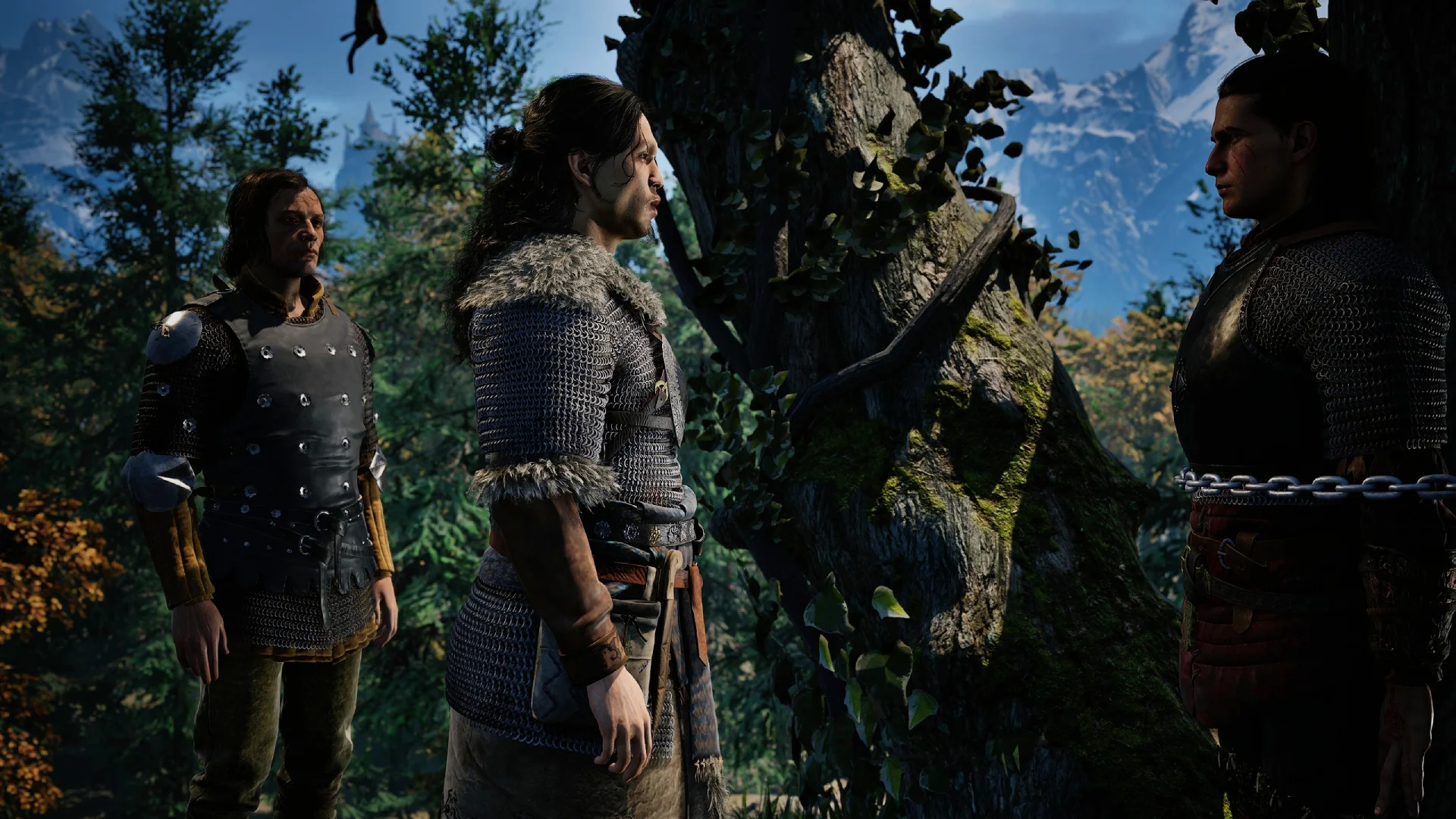
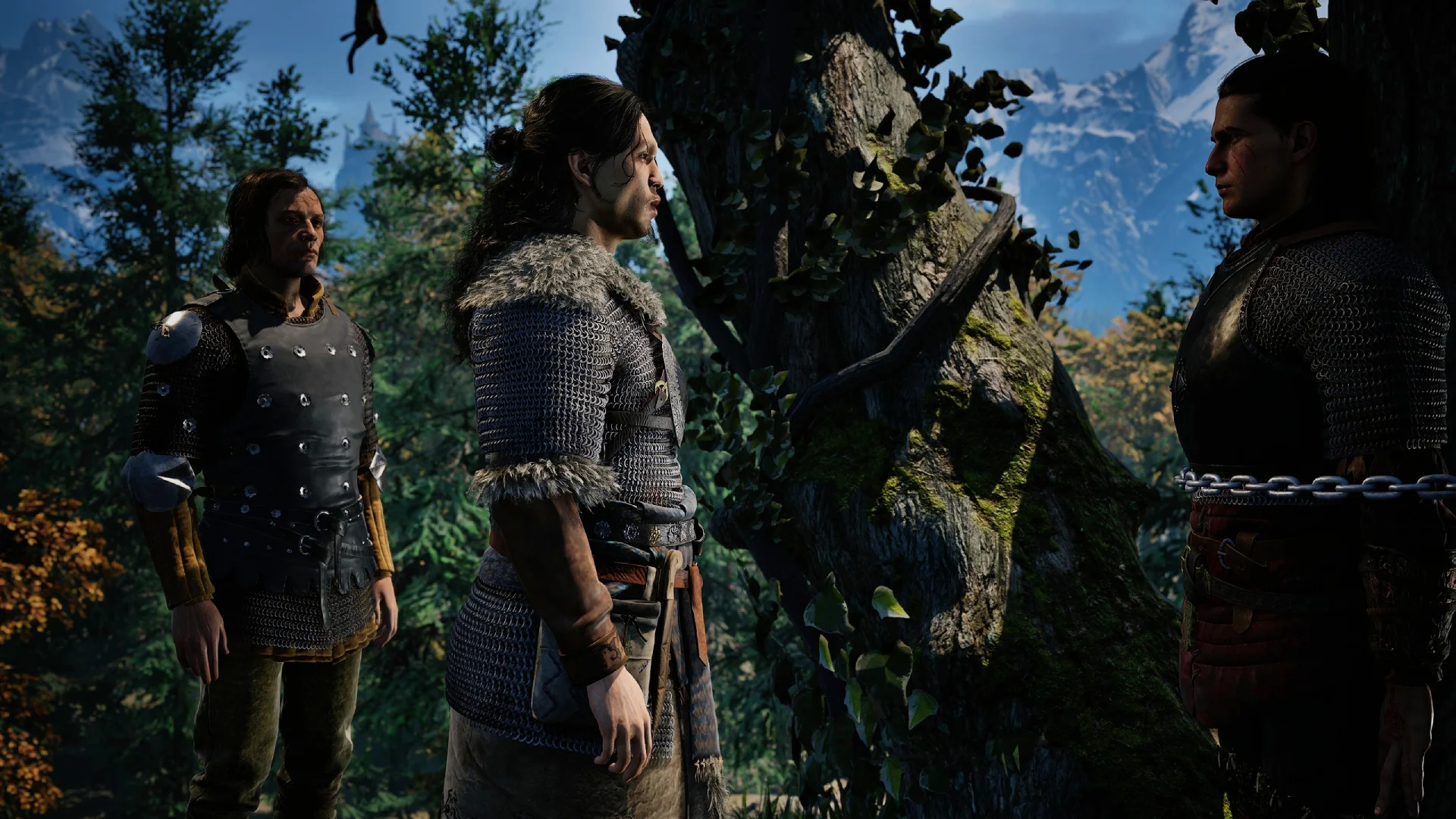
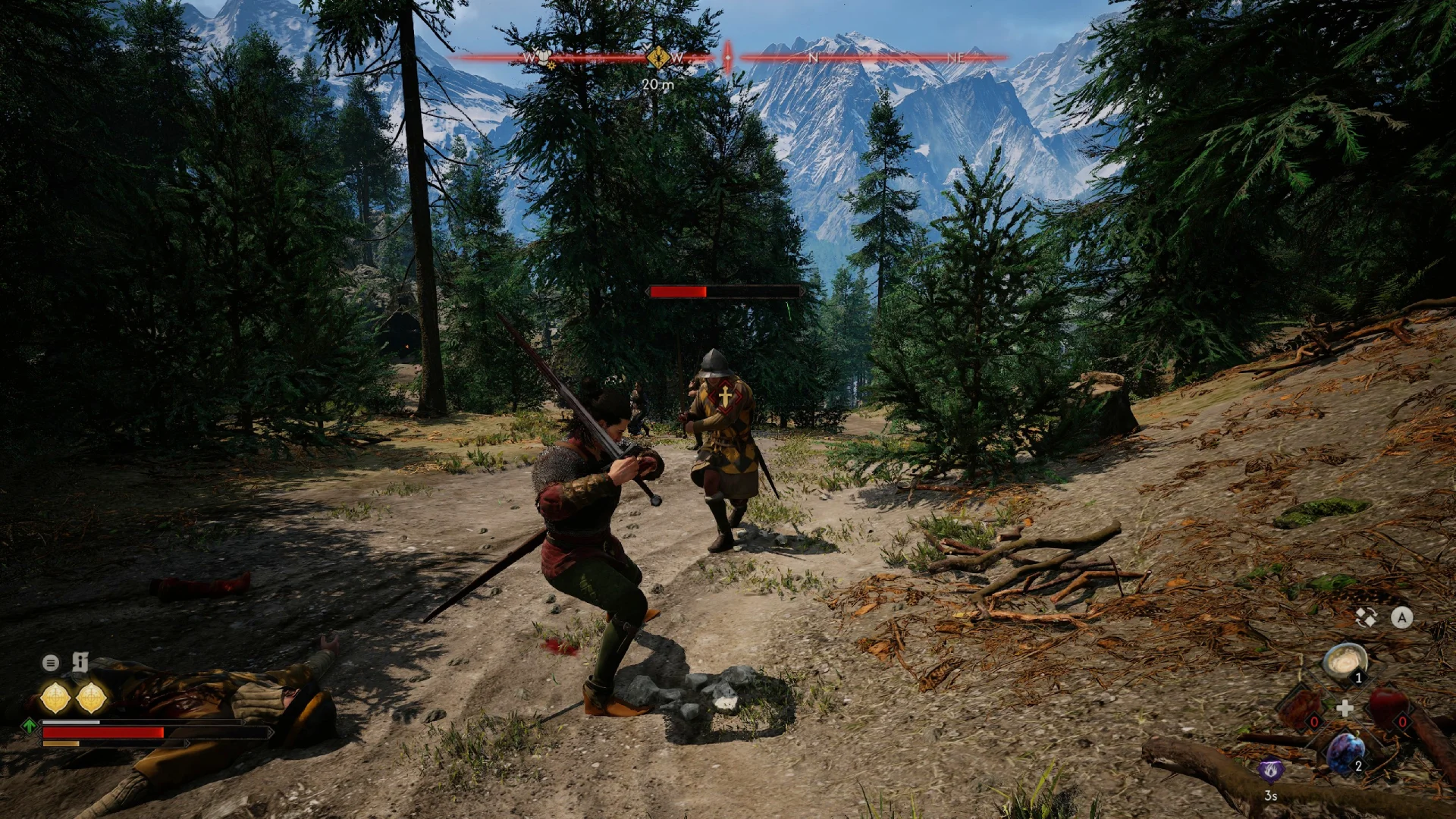
ก่อนลงมือปรับ อยากให้มองภาพรวมปัญหาที่คนเล่นเจอกันบ่อย จะได้ไม่เสียเวลาไล่สลับค่าแบบสุ่ม อย่างแรกคือการประเมินสเปกแนะนำสูงเกินจริง เกมถูกออกแบบให้ต้องพึ่งอัปสเกลเพื่อแตะเฟรมเรตที่ระบบระบุไว้ ถ้าเปิดความละเอียดจริงเต็มและใช้เพียง High preset โดยไม่แตะระบบอัปสเกล เฟรมเรตแทบไม่เข้าเป้า โดยเฉพาะบนฉากป่าคาร์พาเทียที่มีต้นไม้และเงาแน่น เฟรมเรตดรอปแบบเห็นได้ชัดตั้งแต่ช่วงแรกของเกม อย่างที่สองคือการเข้าใจผิดว่าลด DLSS ลงไปที่โหมด Performance แล้วจะช่วยได้มาก ที่จริงการลดลงไปจนเทียบเท่ารันเกมที่ความละเอียดประมาณ 720p ให้เฟรมเรตเพิ่มเฉลี่ยเพียง 6 เฟรมต่อวินาทีเท่านั้น แถมยังมีอาการขอบภาพรุ้งรอบตัวละครหลักให้เห็นขณะเดินทางในโลกเกม แม้จะตั้ง DLSS ไว้ระดับค่อนข้างสูงแล้วก็ตาม ทำให้การแก้ปัญหาด้วยการอัปสเกลอย่างเดียวไม่ตอบโจทย์ทั้งภาพและเฟรมเรต
ข้อดีที่ทำถูก
- เปิดอัปสเกลในโหมด Balanced เพื่อช่วยเฟรมเรตโดยไม่เสียภาพมาก
- มองภาพรวมฉากหนักเฟรมก่อน เช่น ป่าและพื้นที่มีเงาเยอะ
- ตั้งเป้าเฟรมเรตนิ่งใกล้ 60 fps มากกว่าล็อกความละเอียดสูงสุด
ข้อผิดพลาดที่ควรเลี่ยง
- หวังให้ DLSS โหมด Performance แก้ทุกอย่าง ทั้งที่เพิ่มเฟรมเฉลี่ยแค่เล็กน้อย
- เปิดค่ากราฟิกทุกอย่าง High หรือ Ultra แล้วหวังว่าการ์ดจอระดับกลางจะรับไหว
- มองข้ามอาการฟริ้งจิ้งรอบตัวละครจากการอัปสเกลสูงซึ่งรบกวนภาพระยะยาว
ขั้นตอนปรับกราฟิกทีละสเต็ปให้เฟรมเรตนิ่ง
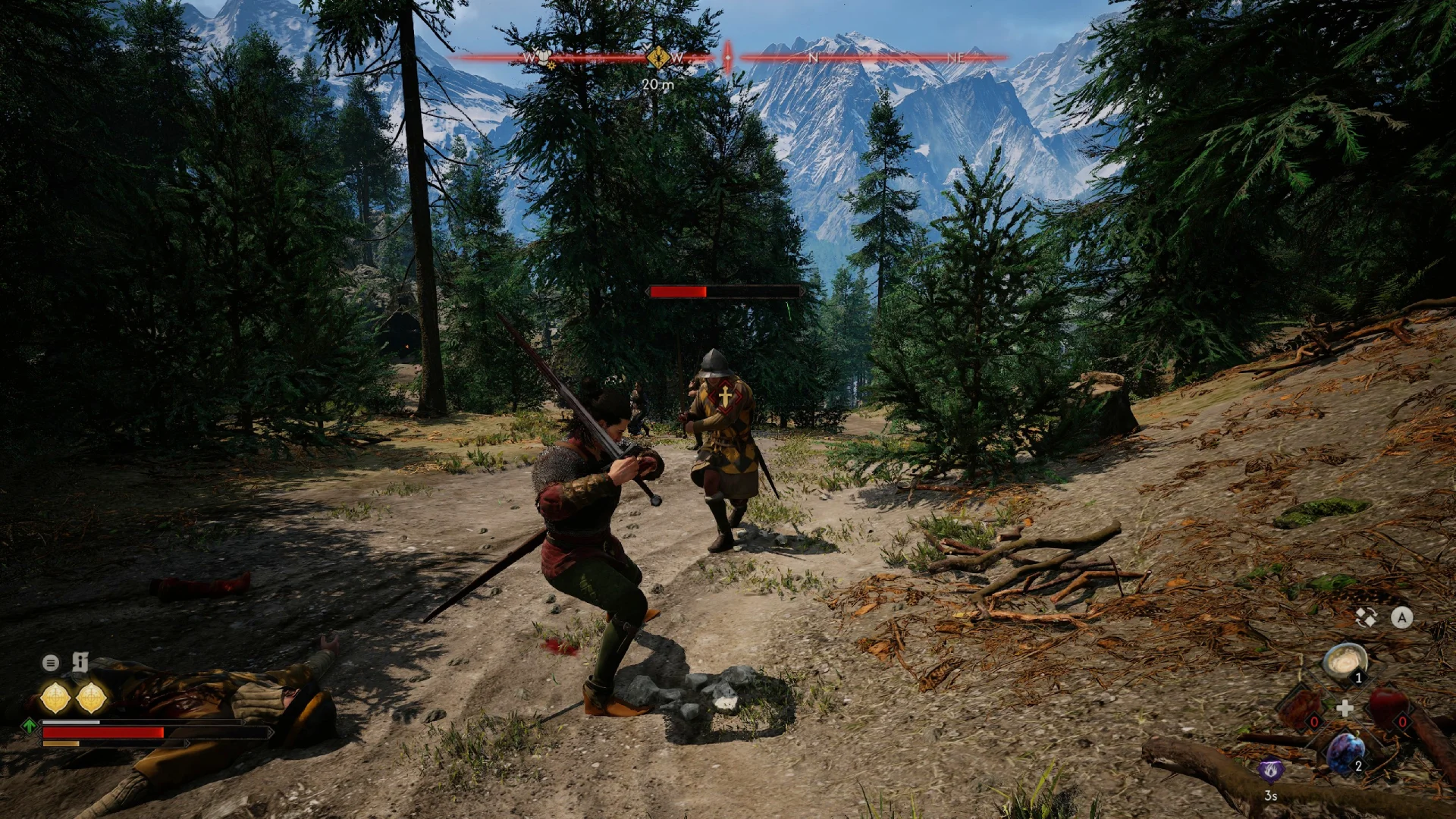
ส่วนนี้คือหัวใจของคู่มือ เป็นขั้นตอนปรับ Blood of Dawnwalker settings แบบทีละสเต็ปไม่งง โดยยึดแนวคิดว่าให้ภาพโลกเปิดแบบ RPG คงความละเอียดสวยอยู่ แต่ยอมตัดบางส่วนที่กินทรัพยากรแรงเกินความจำเป็น เช่น เงาและใบไม้ ซึ่งถ้าลดลงหนึ่งระดับ ภาพในตอนเล่นจริงแทบไม่เสียอารมณ์ แต่ได้เฟรมเรตคืนมาชัดเจน ที่น่าสนใจคือผู้ทดสอบพบว่าพอปรับ Shadow, Light, Foliage และ Detail จาก High ลงมา Medium เฟรมเฉลี่ยดีขึ้นอย่างเห็นได้เมื่อวิ่งทดสอบในฉาก Briar Sloughs และพอหั่น Shadow ลงไปอีกจนเหลือ Low เฟรมเฉลี่ยทะลุเป้าประมาณ 62 fps ขณะทดสอบ และถึงจะตั้งเงาไว้ระดับต่ำ ภาพเงาขณะฟันและหลบศัตรูก็ยังดูดีในชีวิตจริงของการเล่นแอ็กชัน
- เข้าเมนูกราฟิก เลือกความละเอียดจอตามจอหลักของคุณ แล้วเปิดระบบอัปสเกลในโหมด Balanced เพื่อให้เฟรมเรตตั้งต้นขึ้นมาอยู่ระดับใช้งานได้และภาพยังคม
- ตั้งค่าเบื้องต้นเป็น High preset เพื่อให้เกมเลือกภาพรวมสวยสมกับเป็น AAA RPG จากนั้นค่อยลงมือปรับจุดที่กินเฟรม
- ลด Shadow Quality ลงทีละระดับจนถึง Low เพราะผู้ทดสอบพบว่าค่าเงาเป็นตัวแอบกินเฟรมหนักที่สุดแต่เมื่อลดลง ภาพรวมยังดูดีขณะต่อสู้
- ปรับ Light Quality, Foliage Quality และ Detail Quality ลงมาอยู่ระดับ Medium ทั้งสามค่า เพื่อคืนเฟรมได้ก้อนใหญ่โดยไม่ทำให้โลกเปิดดูโล่งหรือโลว์โพลิกจนเกินไป
- ทดสอบวิ่งในฉากที่มีป่าและออกสู่พื้นที่โล่ง จากนั้นกลับเข้าป่าแล้วลองสู้กับศัตรูใหญ่หนึ่งครั้งเพื่อดูเฟรมเฉลี่ย หากเฟรมยังไม่ถึงเป้าที่คุณต้องการ ค่อยทบทวนลดพรีเซ็ตหรือใช้ Frame Generation ถ้ามีฟีเจอร์นี้ในการ์ดจอของคุณ โดยคำนึงถึงดีเลย์เพิ่มเติมที่วัดได้เพิ่มขึ้นประมาณ 4 มิลลิวินาทีในระบบตัวอย่าง
คุ้มไหมกับการลดบางอย่างเพื่อเล่นให้ลื่น
พอปรับตามสเต็ปด้านบน หลายคนจะรู้สึกว่าภาพแทบไม่ต่างจาก High เต็มๆ แต่การตอบสนองดีขึ้นมาก การทดสอบพบว่าการหั่นเงาลงไปที่ Low และลดแสง ใบไม้ และรายละเอียดลงมา Medium ทำให้เฟรมเฉลี่ยจากประมาณ 50 ขึ้นไปแตะราว 57 และเมื่อดันเงาลงต่ำสุดเฟรมเฉลี่ยกระโดดถึงราว 62 fps ในฉากทดสอบ และเมื่อเปิดฟีเจอร์อย่าง Frame Generation บนการ์ดที่รองรับ เฟรมเฉลี่ยขยับจากระดับ 50 ไปอยู่ประมาณ 73 fps พร้อมภาพที่ยังแข็งแรงอยู่ สำหรับสายพีซีที่กำลังคิดจะจัดเครื่องหรืออัปเกรดเพื่อรองรับ AAA RPG การเข้าใจว่าควรยอมลดอะไรบ้างสำคัญกว่าการดันทุกอย่างสุด แพลนล่วงหน้าว่าการ์ดที่เล็งอยู่รองรับอัปสเกลและฟีเจอร์เสริมได้แค่ไหน แล้วใช้แนวทางในคู่มือนี้เป็นพื้นฐานทดสอบกับจอรีเฟรชสูงของคุณ สุดท้ายสิ่งที่ควรระวังคือไม่หลงปรับจนภาพแตกหรือเกิดฟริ้งจิ้งรอบตัวละครจากอัปสเกลแรงไป ลองหาจุดกลางที่สายตาคุณรับได้และเฟรมเรตนิ่ง คุณจะสนุกกับโลกแวมไพร์สุดเข้มได้แบบไม่หงุดหงิด