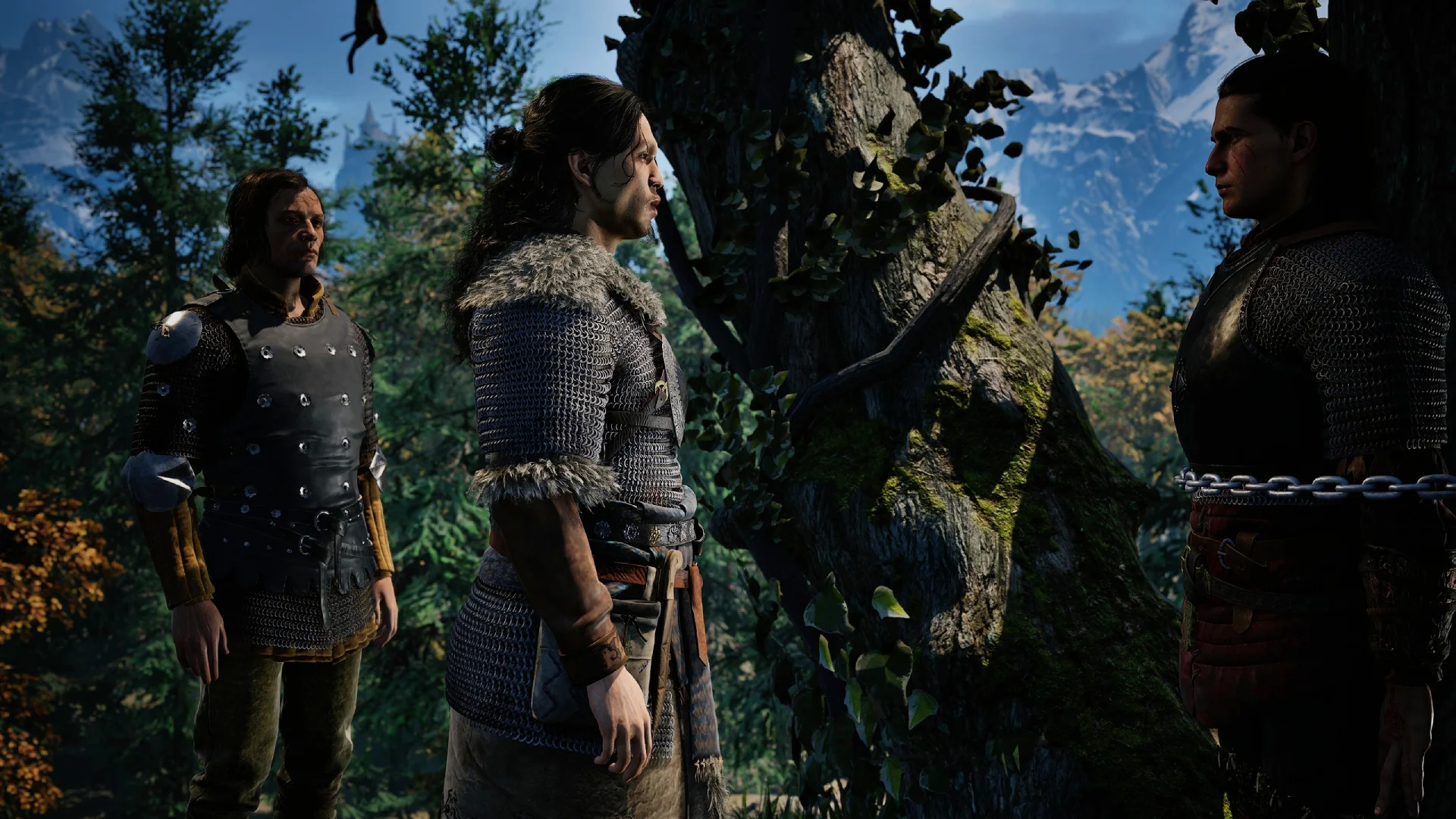

Blood of Dawnwalker settings คืออะไร ทำไมต้องสนใจเรื่องเฟรมเรต
Blood of Dawnwalker settings คือการตั้งค่ากราฟิกและระบบภาพภายในเกมแอคชัน RPG แวมไพร์ Blood of Dawnwalker บนพีซี ที่ผู้เล่นสามารถปรับรายละเอียดภาพ เงา แสง พืชพรรณ และระบบอัปสเกลเพื่อให้ได้สมดุลระหว่างความสวยงามและประสิทธิภาพของเครื่อง การเข้าใจว่าค่าไหนกินสเปกมาก ค่าไหนลดลงได้โดยไม่ทำให้ภาพแย่ลง เป็นหัวใจของการทำ PC performance optimization เพื่อให้เฟรมเรตลื่นไหลโดยไม่ต้องลดคุณภาพภาพจนเสียบรรยากาศของโลกแคร์พาเทีย
ถ้าเพื่อนใช้การ์ดจอระดับกลางถึงสูง เช่นซีรีส์ xx60 หรือรุ่นใกล้เคียงและรู้สึกว่า Blood of Dawnwalker ฆ่าเครื่องแรงไปหน่อย คู่มือ graphics tweaks guide นี้จะช่วยให้เห็นว่าเราไม่จำเป็นต้องใช้ค่าพรีเซ็ต High หรือ Ultra ตรงตามที่เกมแนะนำเสมอ เพราะผู้พัฒนาระบุเองว่าตัวสเปกที่ขึ้นหน้า requirements ค่อนข้างให้เผื่อเยอะ และถ้าจะให้ถึงระดับเฟรมเรตตามที่ระบุ ต้องเปิดอัปสเกลในโหมด Balanced เป็นพื้นฐานก่อน การรู้จุดนี้คือเงื่อนไขสำคัญก่อนเริ่มปรับ

รู้จักสเปกที่เกมคาดหวัง และกับดักที่ทำให้เฟรมตก
ก่อนจะลงมือปรับ Blood of Dawnwalker settings เราต้องรู้ก่อนว่าเกมคาดหวังอะไรจากฮาร์ดแวร์เรา เกมนี้ระบุระบบขั้นต่ำและแนะนำหลายระดับ ตั้งแต่ 1080p 30 เฟรมไปจนถึง 4K 60 เฟรม โดยทุกระดับต้องการแรม 16GB การ์ดจอมี VRAM ตั้งแต่ 6GB ขึ้นไป และใช้ SSD อย่างน้อย 60GB ร่วมกับ Windows 10 ขึ้นไปและ DirectX 12 ในระดับ 1440p 60 เฟรม เกมแนะนำการ์ดจอ RTX 4060 หรือเทียบเท่าและซีพียูระดับแปดคอร์ ซึ่งเรียกว่าเป็นสเปกระดับกลางค่อนไปทางสูง
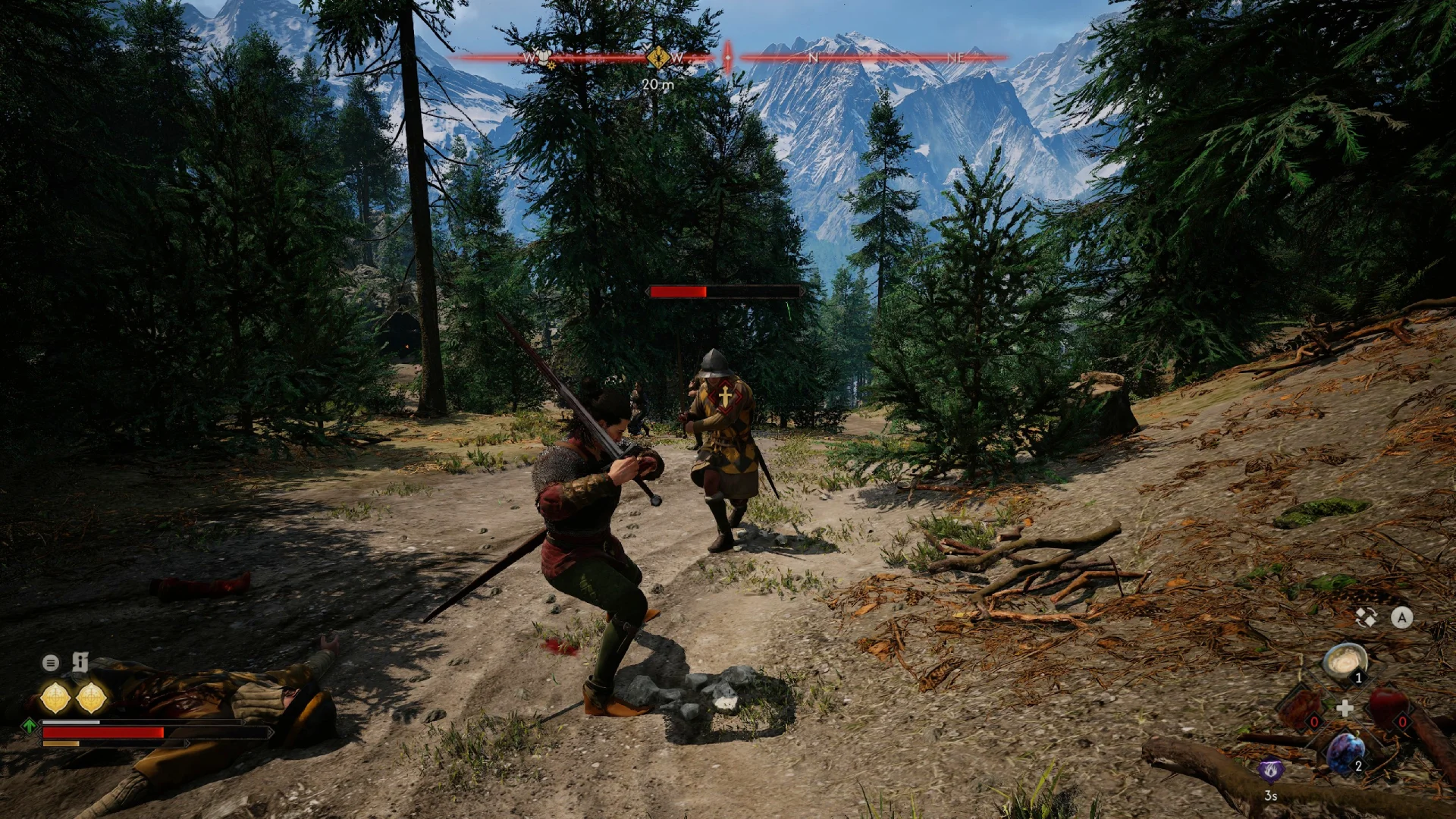
ประสบการณ์ทดสอบบนเครื่องที่ใช้ RTX 4060 และซีพียู 8 คอร์แสดงให้เห็นว่า แม้จะเป็นสเปกตามที่ผู้พัฒนาวางไว้ เฟรมเรตในป่า Briar Sloughs ที่มีต้นไม้แน่นและรายละเอียดพื้นดินสูงยังร่วงเหลือเฉลี่ยราว 50 เฟรมที่ 1440p เมื่อใช้พรีเซ็ต High ร่วมกับอัปสเกล Balanced ป่าคือกับดักเฟรมเรตอันดับหนึ่ง หากเพื่อนเปิดทุกอย่างสูงสุดแล้วเดินเข้าป่าบ่อย จะเห็นอาการกระตุกชัด การเข้าใจสภาพนี้ทำให้เรารู้ว่าต้องเน้นปรับชุดค่าเกี่ยวกับเงา แสง และพืชพรรณก่อน ส่วนดีคือแม้ลดลงมาโลว์หรือมีเดียม ภาพเกมยังดูคม รายละเอียดโลกยังชัดอยู่
| โหมดเป้าหมาย | ความละเอียด | สเปกที่เกมแนะนำ |
|---|---|---|
| 1080p 30 เฟรม | 1920x1080 | CPU i5 11400F หรือ Ryzen 7 2700X การ์ดจอ GTX 1060 หรือ RX 580 แรม 16GB SSD 60GB |
| 1080p 60 เฟรม | 1920x1080 | CPU i7 11700K หรือ Ryzen 7 5700X การ์ดจอ RTX 2060 Super หรือเทียบเท่า แรม 16GB SSD 60GB |
| 1440p 60 เฟรม | 2560x1440 | CPU i7 11700K หรือ Ryzen 7 5700X การ์ดจอ RTX 4060 หรือเทียบเท่า แรม 16GB SSD 60GB |
| 2160p 60 เฟรม | 3840x2160 | CPU i7 12700K หรือ Ryzen 7 7800X3D การ์ดจอ RTX 4070 Ti หรือเทียบเท่า แรม 16GB SSD 60GB |
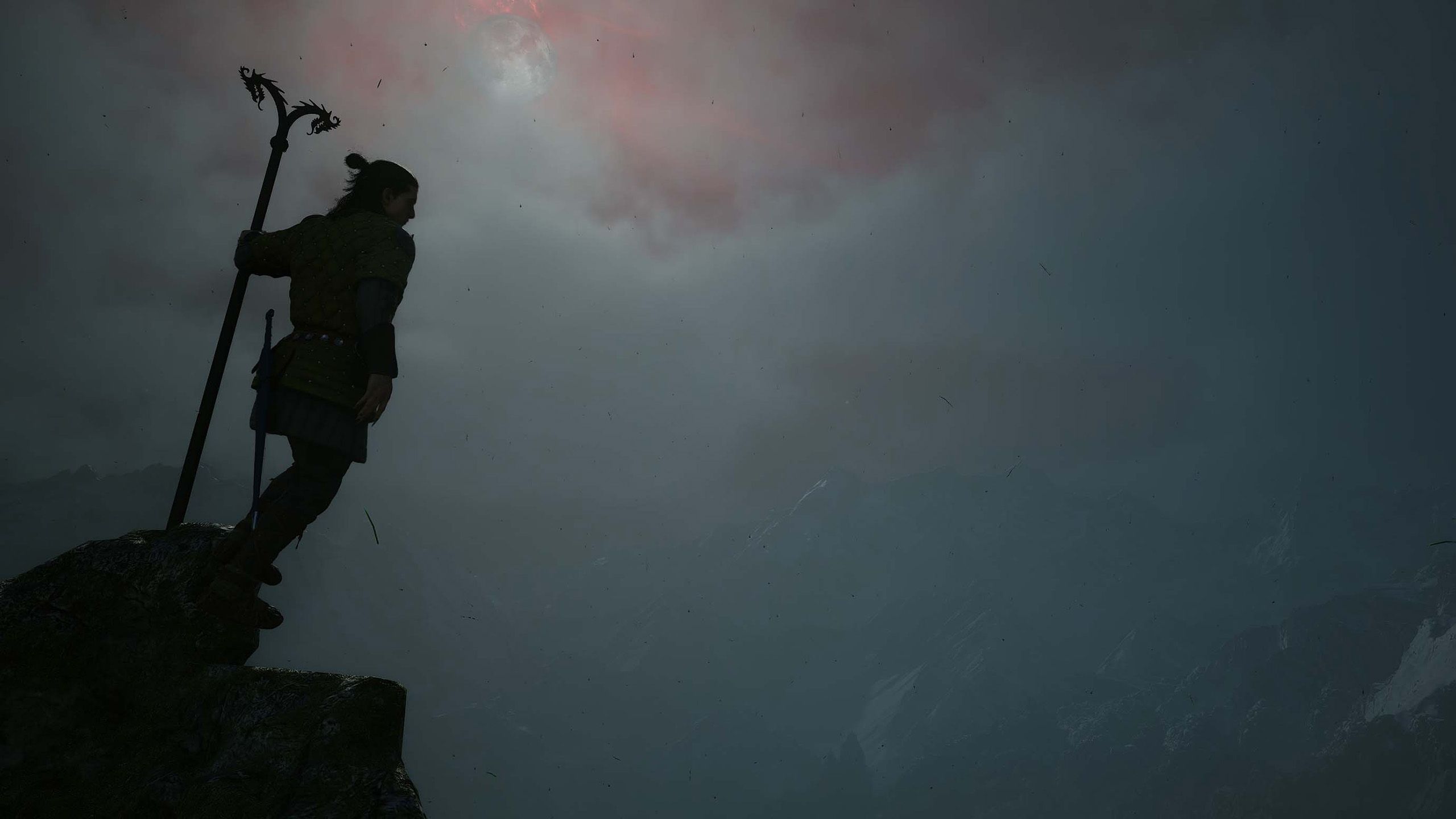
ขั้นตอนปรับกราฟิกทีละสเต็ป เพื่อ frame rate boost
ส่วนนี้เราจะเดินไปพร้อมกันทีละขั้น เป็น step list แบบลงมือได้ทันที จุดประสงค์คือให้เฟรมเรตแตะหรือเกิน 60 เฟรมโดยไม่ทำให้ภาพเสียความสวย ในการทดสอบบนเครื่องตัวแทนที่ใช้ RTX 4060 และ Ryzen 7 7700X การปรับเฉพาะบางค่าทำให้เฟรมเฉลี่ยจากประมาณ 50 เฟรมขยับขึ้นไปที่ 57 และเมื่อปรับต่ออย่างถูกจุดสามารถดันไปถึงเฉลี่ย 62 เฟรมในฉากป่าที่กินสเปกหนักที่สุด นั่นแปลว่าการปรับกราฟิกแบบมีเป้าหมายช่วย frame rate boost ได้โดยยังคงรายละเอียดโลกไว้
- เข้าเมนูกราฟิกของ Blood of Dawnwalker แล้วตั้งค่าพรีเซ็ตรวมเป็น High ก่อน จากนั้นเปิดระบบอัปสเกลในโหมด Balanced เพื่อให้ตรงกับเงื่อนไขที่เกมใช้เป็นฐานในการคำนวณสเปกและเฟรมเรต
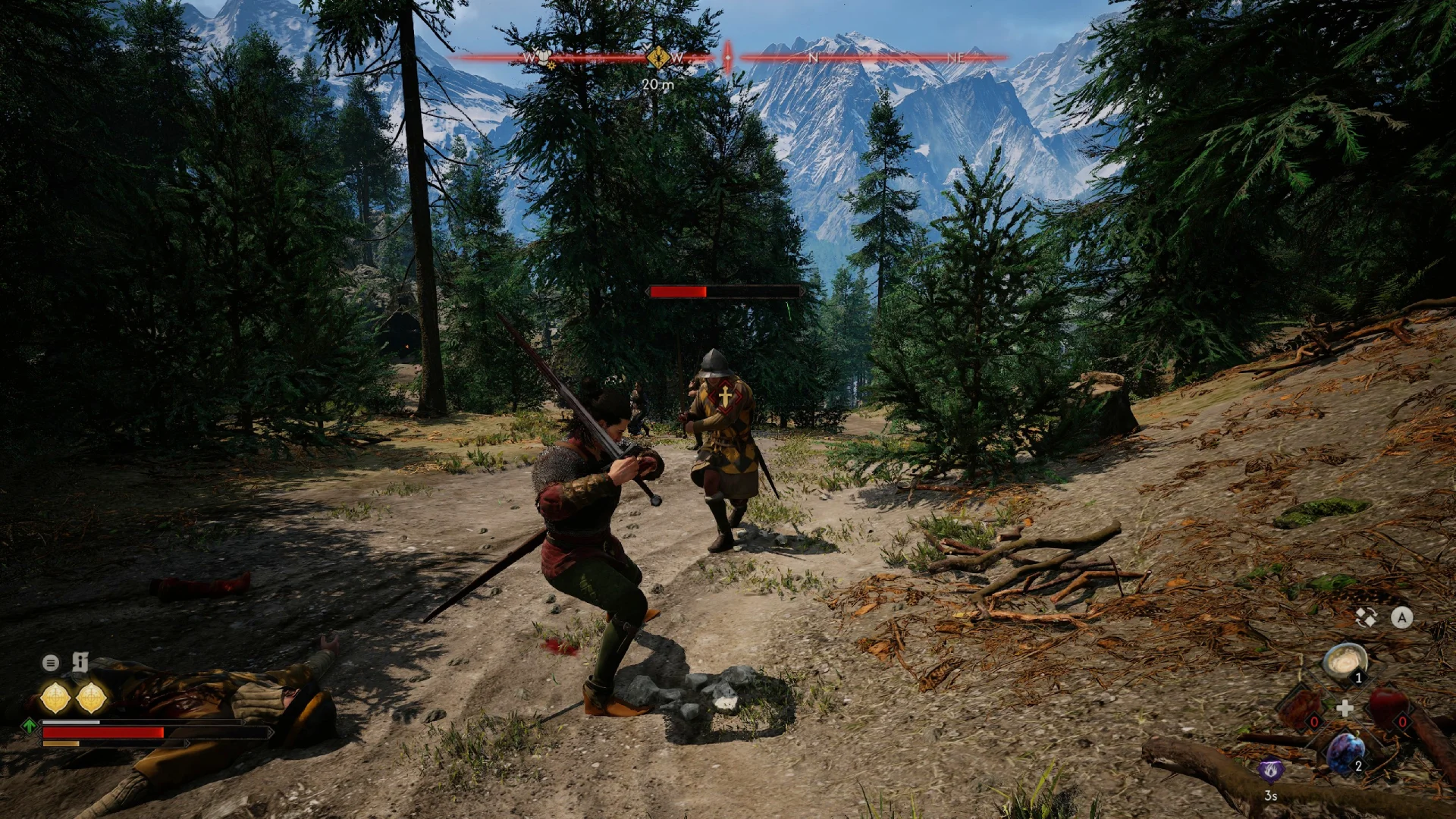
- ทดสอบวิ่งฉากป่าหนาแน่น เช่นพื้นที่ Briar Sloughs ทั้งเดินและต่อสู้กับศัตรูในเวลากลางวันและกลางคืน ดูเฟรมเรตเฉลี่ย ถ้าอยู่แถว 50 เฟรมหรือต่ำกว่าให้เตรียมขั้นต่อไปเพื่อลดภาระกราฟิกฉากป่า
- เริ่มปรับ Blood of Dawnwalker settings ที่ให้ผลดีต่อเฟรมและกระทบภาพน้อย โดยลด Shadow Quality ลงจาก High เป็น Medium ลด Light Quality เป็น Medium ลด Foliage Quality เป็น Medium และลด Detail Quality เป็น Medium ทั้งชุด จากการทดสอบค่าชุดนี้ทำให้เฟรมเฉลี่ยขึ้นจากราว 50 เป็นประมาณ 57 เฟรมในฉากป่าทดสอบ
- หากยังอยากให้เฟรมเรตสูงกว่านี้ ให้ปรับ Shadow Quality ลงอีกขั้นจาก Medium เป็น Low โดยคง Light Foliage และ Detail Quality ที่ Medium ผลคือเฟรมเฉลี่ยขยับจาก 57 ไปเป็น 62 เฟรมในฉากเดียวกัน และถึงแม้เงาจะถูกลดลง แต่ภาพเงายังดูดีมากเมื่อเราเคลื่อนไหวเร็วและต่อสู้บนหน้าจอ
- เมื่อได้เฟรมเรตระดับที่พอใจแล้ว ให้ทดสอบเดินในเมือง ต่อสู้กับกลุ่มศัตรู และหมุนกล้องเร็ว ๆ เพื่อดูว่ามีอาการภาพแตกหรือขอบตัวละครเป็นเส้นฝ้าชัดเจนหรือไม่ เนื่องจากการใช้ระบบอัปสเกลอาจทำให้ตัวละครมีขอบฟุ้งโดยเฉพาะขณะเดินทางในโลกเกม ถ้าเห็นรบกวนสายตา ลองปรับความแรงอัปสเกลเล็กน้อยแต่เลี่ยงโหมด Performance เพราะทดสอบแล้วให้เฟรมเพิ่มเฉลี่ยแค่ราว 6 เฟรมแลกกับความละเอียดฐานที่ลดลงมาใกล้ 720p
หัวใจสำคัญของ graphics tweaks guide นี้คือการยอมลดเฉพาะค่า Shadow Quality ลงไปที่ Low แล้วคง Light Foliage และ Detail ไว้ที่ Medium จะได้สัดส่วนคุณภาพต่อประสิทธิภาพดีที่สุด ในการต่อสู้ระยะประชิดและการวิ่งเร็ว ดวงตาจะสนใจรูปทรงแสงรวมและรายละเอียดพื้นมากกว่าเงาละเอียด จึงไม่รู้สึกว่าภาพด้อยลง การปรับทีละขั้นอย่างมีลำดับช่วยให้เราจับจุดได้ว่าค่าไหนส่งผลต่อเฟรมมากที่สุดและค่าไหนกระทบภาพน้อยที่สุด
หลุมพรางยอดฮิตเวลาไล่เฟรม และวิธีหลีกเลี่ยง
เวลาเพื่อนเริ่มสนใจ PC performance optimization หลายคนจะทำสองอย่าง หนึ่งคือกดพรีเซ็ต Ultra พร้อมทุกเอฟเฟกต์ แล้วหวังว่าการ์ดจอระดับกลางถึงสูงจะรับไหว สองคือพอเฟรมตกก็หันไปลดความละเอียดด้วยระบบอัปสเกลแรงสุด เช่นโหมด Performance โดยหวังเฟรมจะกระโดดแรง ปัญหาคือ Blood of Dawnwalker ไม่ตอบสนองแบบนั้น ในฉากป่าหนาแน่น เฟรมจะตกไม่ว่าพรีเซ็ตจะสูงแค่ไหน และการลดอัปสเกลไป Performance ซึ่งเท่ากับภาพฐานแถว 720p ให้เฟรมเพิ่มเฉลี่ยเพียงประมาณ 6 เฟรมเท่านั้น เมื่อเทียบกับการลดเงาและรายละเอียดบางค่า วิธีนี้จึงไม่คุ้มสำหรับคนที่หวงความคม
อีกหลุมพรางคือไม่ทดสอบฉากที่กินสเปกสุดของเกม แต่ใช้แค่ฉากเมืองหรือในบ้าน ถ้าทดสอบแค่สถานที่โล่ง ๆ อาจคิดว่าพรีเซ็ต High หรือ Ultra พร้อมอัปสเกล Balanced ให้เฟรมดีแล้ว แต่พอออกป่าหรือเจอฝูงศัตรูเฟรมกลับร่วงหนัก การทดสอบแบบวิ่งเข้าออกป่าและต่อสู้กับมอนสเตอร์ใหญ่ตามตัวอย่างใน Briar Sloughs จะทำให้เห็นภาพฐานจริงของเครื่องเรามากกว่า นอกจากนี้การเปิดเฟรมเพิ่มจากระบบ Frame Generation ที่ผู้พัฒนาเพิ่มให้ก่อนเกมออกก็เป็นตัวช่วยเสริม ถ้าเปิดเวอร์ชัน 2x Frame Gen เฟรมเฉลี่ยจากราว 50 เฟรมสามารถกระโดดไปถึงประมาณ 73 เฟรม ทำให้ความลื่นไหลโดยรวมดีขึ้นแม้กราฟิกยังตั้งอยู่ในระดับเดิม
ข้อดีของการปรับแบบมีเป้าหมาย
- ได้เฟรมเรตเพิ่มขึ้นชัด เช่นจากประมาณ 50 เป็น 62 เฟรม โดยลดค่ากราฟิกเฉพาะจุดที่คุ้ม
- ภาพรวมยังคงคม รายละเอียดโลกเปิดกว้างยังดูสวยแม้ใช้ค่าระดับ Medium และ Low บางส่วน
- ใช้ระบบ Frame Generation เสริมเพื่อเพิ่มความลื่นไหลโดยไม่ต้องลดความละเอียดฐาน
ข้อเสียถ้าไล่เฟรมแบบผิดทิศ
- ถ้าพึ่งโหมดอัปสเกล Performance มากไป ภาพจะใกล้ระดับ 720p แต่เฟรมเพิ่มเฉลี่ยแค่ราว 6 เฟรม
- การไม่ทดสอบฉากป่าหรือการต่อสู้หนัก ๆ อาจทำให้เข้าใจผิดว่าเครื่องรับพรีเซ็ตสูงได้ ทั้งที่เฟรมจะตกทันทีเมื่อเข้าโซนกินสเปก
- การใช้เฟรมเจนเนอเรชันสูงสุดบนเครื่องบางรุ่นอาจทำให้รู้สึกถึงความหน่วงอินพุตเล็กน้อย ต้องทดลองและเลือกตามความรู้สึกของผู้เล่น
สรุปค่า Blood of Dawnwalker settings ที่คุ้มสุด และข้อคิดท้ายเรื่อง
หลังเดินปรับไปพร้อมกันจะเห็นภาพชัดว่าการไล่เฟรมใน Blood of Dawnwalker ไม่จำเป็นต้องแลกด้วยภาพที่ด้อยอย่างที่กลัว ถ้าเพื่อนใช้การ์ดจอระดับกลางถึงสูงและตั้งเป้าเฟรมราว 60 หรือมากกว่า การใช้พรีเซ็ต High ร่วมกับอัปสเกล Balanced เป็นฐาน แล้วลด Shadow Quality ลงไป Low พร้อมตั้ง Light Foliage และ Detail ที่ Medium คือชุด Blood of Dawnwalker settings ที่ให้สัดส่วนคุณภาพต่อเฟรมดีที่สุด จากการทดสอบชุดนี้ดันเฟรมเฉลี่ยในฉากหนักจากประมาณ 50 ไปเป็น 62 เฟรมโดยที่ภาพยังดูแน่นและเปิดโลกได้สวย
สิ่งที่ควรจับตาคือขอบตัวละครที่อาจมีเอฟเฟกต์ฟรินจ์เล็กน้อยเมื่อใช้อัปสเกล และความรู้สึกส่วนตัวต่อการเปิด Frame Generation เพราะถึงเฟรมจะพุ่งขึ้นอย่างเห็นได้ชัด เช่นจาก 50 เป็น 73 เฟรมเมื่อเปิดแบบ 2x แต่บางคนอาจรู้สึกว่าการตอบสนองปุ่มไม่แน่นเท่าเดิม วิธีคิดง่าย ๆ คือให้เพื่อนเริ่มจากชุดค่าแนะนำ ทดสอบในฉากป่ากับการต่อสู้จริง แล้วค่อยปรับตามความชอบของตาและมือของตัวเอง ถ้าจูนจนเข้าที่ Blood of Dawnwalker จะกลายเป็นเกมที่ทั้งสวยและลื่น เป็นประสบการณ์แวมไพร์ที่เครื่องเราจัดการได้อย่างสบายใจ