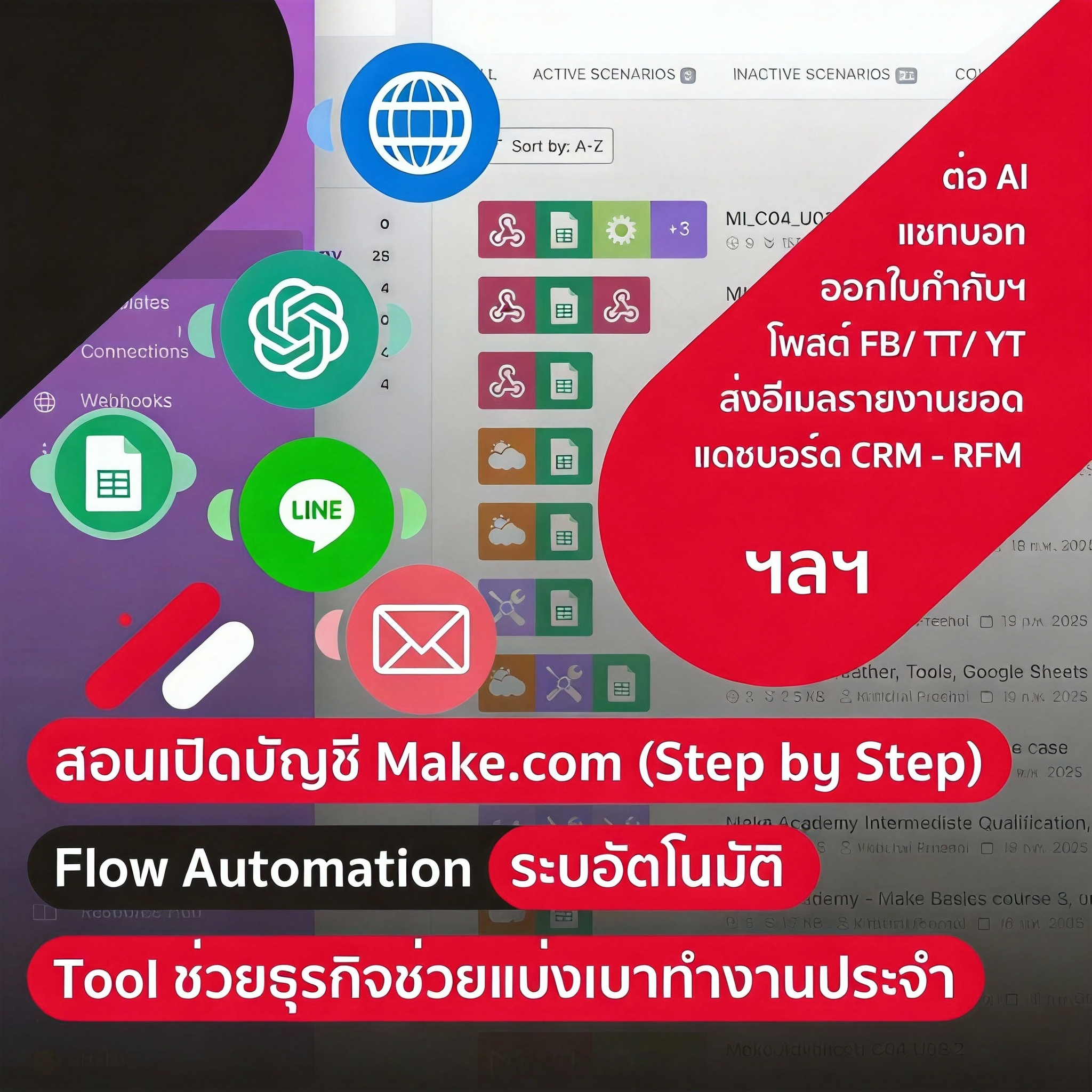

เปิดโลก Automation ด้วย Make.com
Make.com เป็นเครื่องมือที่ช่วยให้คุณ เชื่อมต่อแอปและตั้งค่าระบบอัตโนมัติ ได้แบบไม่ต้องเขียนโค้ดเลยสักบรรทัด
เหมาะมากสำหรับคนทำธุรกิจ, ฟรีแลนซ์ หรือคนทำงานที่อยากให้ขั้นตอนน่าเบื่อซ้ำ ๆ ถูกจัดการแบบอัตโนมัติ ให้เรามีเวลาไปโฟกัสงานสำคัญแทน
ถ้าคุณยังไม่มีบัญชี Make.com มาเริ่มสมัครไปพร้อมกันทีละสtep แบบไม่งง
ภาพรวมขั้นตอนสมัคร Make.com
โดยสรุปแล้ว การสมัครใช้งาน Make.com มีขั้นตอนหลัก ๆ คือ
เข้าไปที่หน้าสมัครสมาชิกของ Make.com
เลือกวิธีการสมัคร (อีเมล หรือบัญชีโซเชียล)
กรอกข้อมูลส่วนตัวและโปรไฟล์เบื้องต้น
ตอบคำถามสั้น ๆ ให้ระบบเข้าใจการใช้งานของเรา
เข้าสู่หน้าแดชบอร์ด เตรียมเริ่มสร้าง Automation แรกของคุณ
ต่อไปนี้เรามาดูแบบละเอียดทีละสtep
ขั้นตอนที่ 1: เข้าไปยังหน้าลงทะเบียน Make.com
ให้คุณเปิดเบราว์เซอร์ แล้วไปที่หน้าสมัครสมาชิกของ Make.com เพื่อเริ่มเปิดบัญชีใหม่
เมื่อเข้าหน้าสมัครเรียบร้อยแล้ว คุณจะเจอฟอร์มให้เลือกวิธีการลงทะเบียนในขั้นตอนถัดไป
ขั้นตอนที่ 2: เลือกวิธีสมัครและกรอกข้อมูลให้เรียบร้อย
คุณสามารถสมัครบัญชี Make.com ได้ 2 วิธีหลัก ๆ คือ
วิธีที่ 1: สมัครด้วยอีเมล
ถ้าคุณอยากแยกบัญชีทำงานให้เป็นสัดส่วนชัดเจน การสมัครด้วยอีเมลก็เป็นตัวเลือกที่ดี
สิ่งที่ต้องกรอกคือ
ใส่ ชื่อ-นามสกุล ให้ถูกต้อง
ใส่ อีเมลที่ใช้งานจริง (แนะนำใช้อีเมลที่คุณเช็คเป็นประจำ)
ตั้ง รหัสผ่านที่มีความปลอดภัย เช่น มีทั้งตัวพิมพ์เล็ก พิมพ์ใหญ่ ตัวเลข และสัญลักษณ์ผสมกัน
วิธีที่ 2: สมัครด้วยบัญชี Google หรือ Facebook
อีกวิธีคือใช้บัญชี Google หรือ Facebook ในการสมัคร ซึ่งช่วยประหยัดเวลา ไม่ต้องจำรหัสผ่านเพิ่ม
วิธีการคือ
คลิกปุ่ม “Google” หรือ “Facebook” บนหน้าสมัคร
ระบบจะพาไปหน้าเลือกบัญชี ให้คุณเลือกอีเมลหรือบัญชีที่ต้องการใช้สมัคร
ในตัวอย่างนี้เป็นการสมัครผ่านบัญชี Google
เมื่อเลือกบัญชีแล้ว ให้กดปุ่ม Continue เพื่อยืนยันการใช้บัญชี Google สำหรับสร้างบัญชี Make.com
จากนั้นคุณจะเจอหน้าให้ตรวจสอบชื่อโปรไฟล์ หากต้องการแก้ไขชื่อก็สามารถแก้ได้ทันที
ถ้าเช็คแล้วทุกอย่างเรียบร้อย ก็กดปุ่ม Sign up for FREE เพื่อไปต่อ
ขั้นตอนที่ 3: ตั้งค่าข้อมูลโปรไฟล์เบื้องต้น
หลังจากยืนยันการสมัครเสร็จ ระบบจะให้คุณตั้งค่าข้อมูลพื้นฐาน เพื่อให้ Make.com เข้าใจบริบทการใช้งานของคุณมากขึ้น
ตัวอย่างข้อมูลที่ต้องกรอก เช่น
What do you plan to use Make for?
เลือกประเภทการใช้งาน เช่น Business, Personal, Education ตามจุดประสงค์หลักของคุณCompany name (ถ้ามี)
กรอกชื่อบริษัท หรือชื่อแบรนด์ที่คุณใช้งานอยู่Industry
เลือกอุตสาหกรรมที่คุณทำงานอยู่ให้ใกล้เคียงที่สุด
โดยทั่วไป แบบสอบถามจะมีประมาณ 6 หน้า คุณสามารถตอบแบบรวดเร็วได้ ไม่ต้องซีเรียสมาก แค่ให้ใกล้เคียงรูปแบบการใช้งานจริง
เคล็ดลับเล็ก ๆ:
ตอบข้อมูลให้ตรงกับการใช้งานจริง จะช่วยให้คำแนะนำและเทมเพลตที่ระบบเสนอให้ใกล้เคียงกับความต้องการคุณมากขึ้น
ขั้นตอนที่ 4: เข้าสู่หน้าแดชบอร์ด Make.com
เมื่อจัดการทุกขั้นตอนเรียบร้อย คุณจะถูกพามาที่หน้า Dashboard ของ Make.com
ตรงนี้คือจุดเริ่มต้นการสร้าง Automation Flow แรกของคุณ
ตอนนี้คุณได้เปิดบัญชีเสร็จสมบูรณ์แล้ว และพร้อมเริ่มทดลองเชื่อมต่อแอปต่าง ๆ เช่น Google Sheets, Gmail, Facebook, LINE OA และเครื่องมืออื่น ๆ เข้าด้วยกัน
ถึงเวลาลงมือสร้าง Automation ของคุณเอง
เมื่อสมัครเสร็จและเข้าหน้าแดชบอร์ดได้แล้ว ถือว่า คุณผ่านด่านแรกของโลก Automation เรียบร้อย
จากนี้สิ่งที่น่าทำคือ
ลองกดสำรวจเมนูต่าง ๆ ใน Dashboard
ทดลองสร้าง Scenario ง่าย ๆ เช่น บันทึกข้อมูลจากฟอร์มลง Google Sheets อัตโนมัติ
ค่อย ๆ เล่น ลองผิดลองถูก เพื่อให้คุ้นมือกับการใช้งาน
ยิ่งเริ่มเร็ว ยิ่งได้เปรียบ เพราะเมื่อคุณใช้ Make.com คล่องแล้ว งานหลายอย่างที่เคยใช้เวลาหลายชั่วโมงต่อวัน อาจเหลือแค่ไม่กี่นาทีเท่านั้น
เตรียมตัวไว้ให้ดี บัญชี Make.com ที่คุณเพิ่งสมัครนี่แหละ จะกลายเป็นผู้ช่วยอัจฉริยะคนสำคัญในธุรกิจและการทำงานของคุณ