
อัปเกรดจอ 32 นิ้ว ทำไมถึงคุ้มกว่าซื้อการ์ดจอเพิ่ม?
ถ้ามีพีซีหรือโน๊ตบุ๊คเกมมิ่งแรงๆ อยู่แล้ว ปรับกราฟิกในเกมสุดทุกอย่างยังลื่นปรื๊ด แต่หน้าจอยังเป็นตัวเก่า ความละเอียดต่ำ สีหม่น ภาพไม่สุด ถือว่าเสียของไปเยอะเลย
ตอนนี้จอคอม 32 นิ้วระดับ QHD และ 4K UHD เริ่มมีให้เลือกเยอะขึ้น แถมราคาไม่โหดเหมือนเมื่อก่อนแล้ว มีตั้งแต่หลัก 6–7 พันไปจนถึงระดับมืออาชีพราคาหลักหมื่นปลายๆ ตามฟีเจอร์และงานที่ใช้
ไม่ว่าจะซื้อไว้ทำงานเอกสาร, ทำคอนเทนต์, วาดภาพ, ตัดต่อ หรือเน้นเล่นเกมเป็นหลัก จอ 32 นิ้วดีๆ สักตัวคือการอัปเกรดที่เห็นผลชัดทั้งภาพ ทั้งความสบายตา และประสบการณ์ใช้งานในทุกวัน
และที่สำคัญ จอมอนิเตอร์เป็นอุปกรณ์ที่ไม่ได้เปลี่ยนบ่อย ใช้ดีๆ ดูแลถูกวิธี อยู่กับเราได้หลายปีมาก เรียกว่าซื้อแพงขึ้นอีกนิดแต่ใช้ยาวๆ คุ้มยิ่งกว่าค่า
ทำไม “จอคอม 32 นิ้ว” ถึงน่าใช้เป็นพิเศษ?
จอ 32 นิ้วกำลังพอดีสำหรับทั้งเล่นเกมและทำงาน เหมาะกับโต๊ะส่วนใหญ่ ไม่เล็กไปไม่ใหญ่เกิน และยังให้พื้นที่การทำงานแบบจุกๆ มองภาพรวมได้ทั้งหน้าจอโดยไม่ต้องเพ่งจนปวดตา
ข้อดีที่เด่นๆ มีประมาณนี้:
ความละเอียดระดับ QHD ราคาจะอยู่ราวๆ 6,000–8,000 บาท ส่วน UHD หรือ 4K จะขยับไปหลักหมื่นขึ้นไป แต่แลกกับภาพคมแบบสุดตา
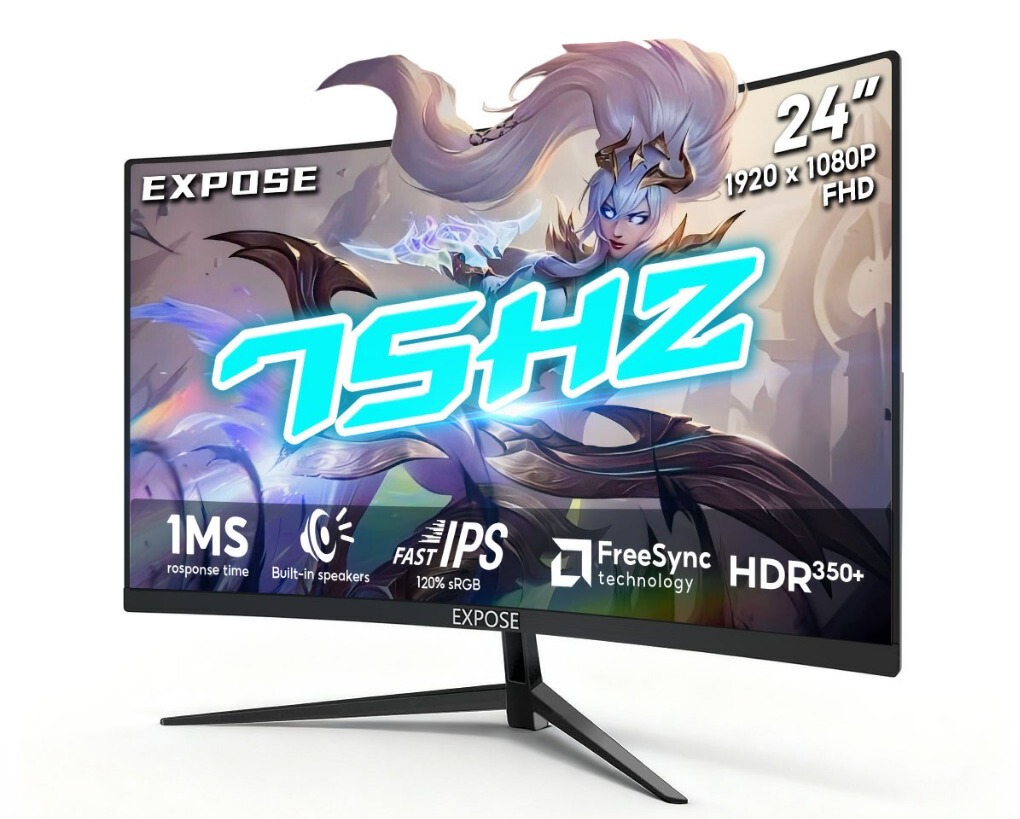
จอเกมมิ่งยุคนี้ส่วนใหญ่มี AMD FreeSync หรือ FreeSync Premium มาให้ ลดอาการภาพฉีก ภาพขาดเวลาเล่นเกม บางรุ่นยังรองรับ NVIDIA G-SYNC Compatible อีกด้วย
- เทคโนโลยีรีเฟรชเรตสูง และเทคโนโลยี G-SYNC/FreeSync แบ่งระดับให้เลือก:
G-SYNC Compatible: ไม่มีชิป G-SYNC แยก แต่ผ่านการรับรองจาก NVIDIA ว่าภาพลื่น ไม่มีอาการฉีกขาด
G-SYNC: มีชิปเซ็ตในตัว เน้นภาพลื่น ลดกระตุก รองรับ VRR
G-SYNC Ultimate: เพิ่ม HDR ภาพโหด สีสวยคอนทราสต์จัดเต็ม ระดับงานภาพยนตร์ และค่าหน่วงภาพต่ำมาก
จอทำงานรุ่นใหม่ๆ มีพอร์ต USB-C ต่อสายเดียวใช้งานได้ทั้งภาพ เสียง และบางรุ่นชาร์จโน๊ตบุ๊คได้ด้วย แถมใช้เป็น Hub รวมพอร์ตในตัวอีกต่างหาก
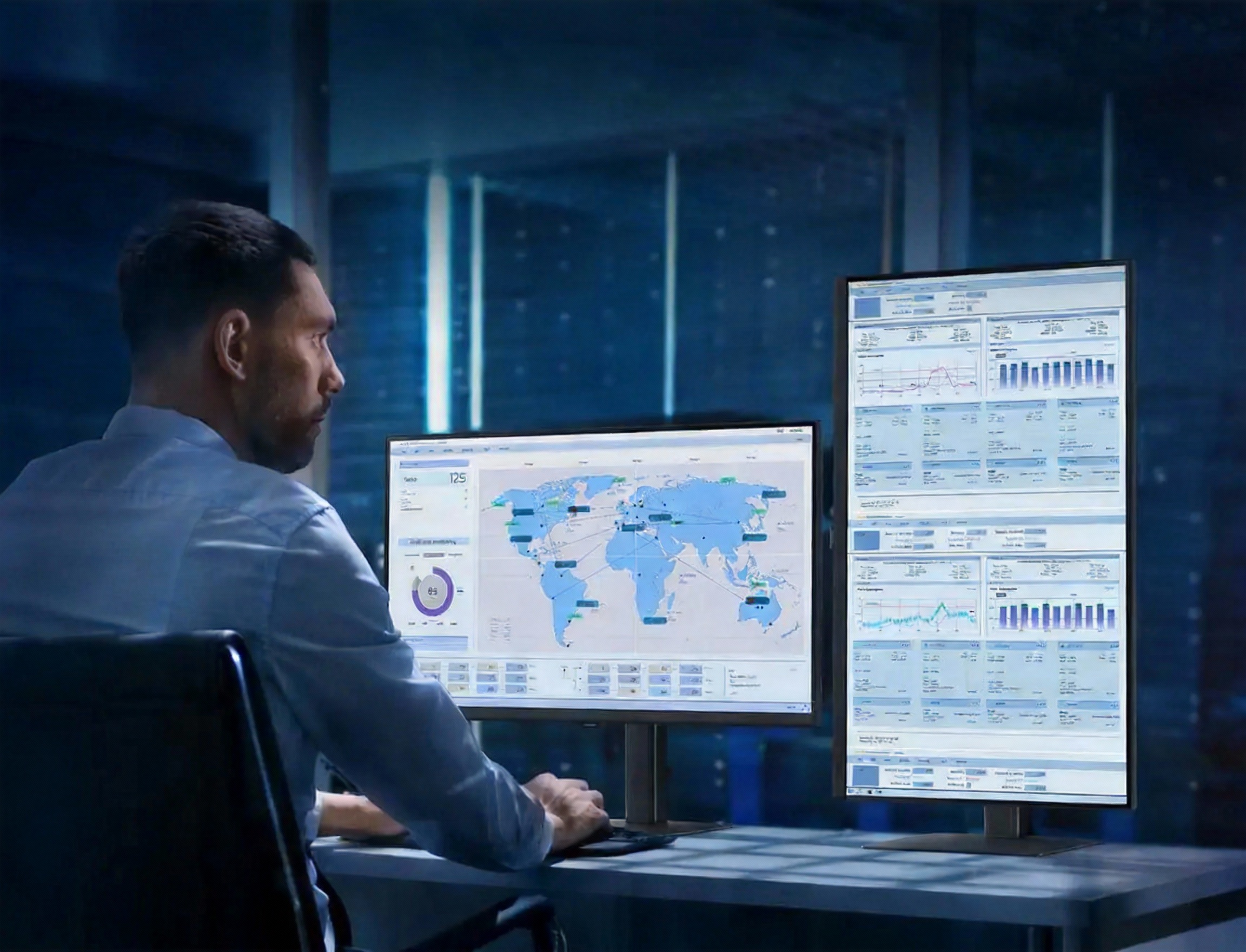
ขาตั้งหลายรุ่นหมุนตั้งได้ (Pivot) เหมาะกับสายอ่านเอกสาร โค้ดดิ้ง หรือเปิดหน้าเว็บยาวๆ ให้เห็นเต็มตา
ถ้าเลือกดีๆ จอ 32 นิ้วหนึ่งตัวสามารถเป็นได้ทั้งจอหลักสำหรับทำงานกลางวัน และจอเกมมิ่งโหดๆ สำหรับเล่นเกมช่วงกลางคืนเลยทีเดียว
8 จอคอม 32 นิ้วน่าใช้ ครอบคลุมทั้งสายทำงานและเกมเมอร์
มีทั้งสายเกมมิ่งสุดจัด ฟีเจอร์เล่นเกมแน่นๆ และสายทำงานมืออาชีพที่เน้นสีตรง ความเที่ยงตรงระดับโปรดักชั่น เลือกได้ตามสไตล์การใช้งานเลย
สายเกมมิ่งเน้นความคุ้ม: มีตัวราคาดี ฟีเจอร์ครบ เหมาะกับคนอยากได้จอใหญ่ไว้เล่นเกมเป็นหลัก
สายทำงานสายโปร: จอทำงานโทนสีแม่น ขอบเขตสีกว้าง เหมาะกับสายกราฟิก, วิดีโอ, ถ่ายภาพ และงานดีไซน์
1. Samsung Odyssey G5 G552C — จอโค้งคุ้มสุดสำหรับสายเกม (ราว 6,366 บาท)
จอโค้งเกมมิ่งที่โฟกัสเรื่องความคุ้มสำหรับคนชอบเล่นเกมเป็นหลัก แม้ราคายังจับต้องง่าย แต่ให้ฟีเจอร์เกมมิ่งมาครบ ระดับที่เล่น FPS หรือเกมภาพสวยๆ ได้แบบสนุกจัดเต็ม
Refresh Rate สูง ผนวกกับ AMD FreeSync ช่วยลดอาการภาพฉีกขาด ขยับเมาส์ยิง เปลี่ยนมุมกล้องแล้วภาพไม่ขาด ไม่กวนใจ เสริมด้วยโหมด Low Input Lag ช่วยให้การสั่งจากมือไปถึงภาพบนจอลื่นและไวขึ้น
ยังมีฟีเจอร์ Virtual AIM Point จำลองเป้าเล็งปืนกลางจอ จัดว่าเอาใจสายชูตติ้งเต็มๆ ด้านดีไซน์เป็นจอโค้ง 1000R รับกับสายตาแบบพอดี ทำให้จมดิ่งไปกับเกมได้มากกว่าเดิม
รองรับ HDR10 ภาพดูสวยขึ้น สีอิ่มขึ้นเมื่อดูหนังหรือเล่นเกม แต่จุดที่ต้องยอมรับคือขอบเขตสีไม่ได้กว้างมาก จึงไม่เหมาะกับงานกราฟิกจริงจัง
ข้อดี
ราคาย่อมเยาที่สุด เหมาะกับคนอยากได้จอ 32 นิ้วไว้เล่นเกมหรือดูหนัง
รองรับ AMD FreeSync ลดอาการภาพฉีกขาด
มีโหมด Low Input Lag ให้ภาพตอบสนองไวขึ้น
มี Virtual AIM Point เอื้อให้เล่นเกมยิงได้แม่นยำขึ้น
หน้าจอโค้ง 1000R โอบรับมุมมองสายตา ทำให้เล่นเกมอินกว่าเดิม
ข้อสังเกต
ขอบเขตสีเหมาะกับงานบันเทิงทั่วไปมากกว่างานกราฟิกจริงจัง
2. LG UltraGear 32GS85Q-B — จอเกมมิ่งสีสวยสะเทือนใจ (ราว 9,449 บาท)
สาย LG UltraGear น่าจะคุ้นกันดีเรื่องสีสันสุดจัด ตัวนี้ก็ยังคงคาแรกเตอร์นั้นไว้ครบ ทั้งจอใหญ่ 32 นิ้ว, รีเฟรชเรตสูง และฟีเจอร์เกมมิ่งแน่นๆ
รองรับทั้ง AMD FreeSync และ G-SYNC Compatible ทำให้ภาพลื่นไหล ลดภาพฉีกขาดได้ดี จะใช้คู่กับการ์ดจอค่ายไหนก็สบายใจหายห่วง พาเนลแบบ Nano IPS สามารถดัน Refresh Rate ได้ถึง 180Hz เหมาะกับเกมเมอร์ที่อยากได้ทั้งภาพสวยและความลื่นในตัวเดียว
จุดเด่นคือสีสันจัดเต็ม ขอบเขตสีกว้างถึง 98% DCI-P3 รองรับ HDR10 และได้รับมาตรฐาน DisplayHDR 400 ทำให้ดูหนัง เล่นเกม หรือดูคอนเทนต์ HDR แล้วภาพมีมิติมากขึ้น
นอกจากนี้ยังให้พอร์ต USB-A หลังเครื่องมาสองช่อง ใช้ต่อเมาส์ คีย์บอร์ด หรือแฟลชไดรฟ์ได้เลย ขาตั้งปรับหมุนเป็นแนวตั้งได้ เหมาะมากกับคนที่ต้องอ่านโค้ดหรือเอกสารยาวๆ
ข้อดี
รองรับทั้ง AMD FreeSync และ G-SYNC Compatible ลดภาพฉีกขาดได้ดี
ขอบเขตสีกว้าง 98% DCI-P3 รองรับ HDR10 สีสดสวยมีมิติ
มี USB-A หลังจอไว้ต่ออุปกรณ์เสริมเพิ่มความสะดวก
ขาตั้งหมุนตั้งแนวตั้งได้ ไม่ต้องซื้อ Monitor Arm
มีฟีเจอร์ด้านเกมมิ่งให้เลือกปรับเยอะ รองรับเล่นเกมได้สนุกขึ้น
ใช้ LG Screen Manager ปรับตั้งค่าหน้าจอได้ละเอียดจากซอฟต์แวร์
ข้อสังเกต
ราคาขึ้นหลักเกือบหมื่น ถือว่าสูงเมื่อเทียบกับบางรุ่นในตลาด
3. MSI MAG 321CUPDF — จอ 4K เกมมิ่งอเนกประสงค์ ปรับลื่นสุด 320Hz (ราว 14,900 บาท)
รุ่นนี้เกิดมาเพื่อเกมเมอร์สายจริงจังที่ต้องการทั้งความละเอียดสูงและความลื่นในจอเดียว โดยเฉพาะสาย FPS จะปลื้มเป็นพิเศษ
เลือกใช้ได้สองโหมดแบบยืดหยุ่น:
ใช้ UHD 4K ที่ 180Hz เพื่อภาพคมจัดรายละเอียดยิบ
หรือสลับเป็น Full HD ที่สูงถึง 320Hz เพื่อโฟกัสความลื่นสุดทางสำหรับเกมยิงหรือเกมแข่งขัน
แน่นอนว่ามี AMD FreeSync Premium ลดภาพฉีกขาดมาให้ แถมยังโหลดมาฟีเจอร์เกมมิ่งอีกเพียบ เช่น AI Vision ช่วยลดแสงฟุ้งให้สีคมขึ้น, Smart Crosshair เปิดเป้าเล็งกลางจอ, และ Optix Scope สำหรับซูมภาพในเกมให้มองเห็นเป้าชัดขึ้น
มีโหมด Console Mode สำหรับต่อ PlayStation 5 หรือ Xbox Series X|S แบบเนียนๆ อีกด้วย ทำให้ตัวเดียวจบทั้งพีซีและคอนโซล
ด้านงานทำงานก็ไม่น้อยหน้า มีฟีเจอร์ PiP/PBP แบ่งหน้าจอ หรือเรียกภาพจากอีกเครื่องมาขึ้นเป็นหน้าต่างเล็กๆ ได้ มีพอร์ต USB-C แบบ DisplayPort สำหรับต่อโน๊ตบุ๊คขึ้นจอ แต่จ่ายไฟได้เพียง 15W เหมาะไว้ชาร์จมือถือมากกว่าโน๊ตบุ๊ค
ข้อดี
ปรับสลับได้ทั้งโหมด 4K 180Hz หรือ FHD 320Hz ตามประเภทเกม
หน้าจอโค้ง 1500R เพิ่มความดื่มด่ำเวลาใช้
มี AMD FreeSync Premium ลดภาพฉีกและกระตุกขณะเล่นเกม
ขอบเขตสีหน้าจอกว้าง รองรับสีลึกระดับ 10-bit
มี PiP/PBP ให้แบ่งภาพจากหลายอุปกรณ์บนหน้าจอเดียว
รองรับเชื่อมต่อผ่าน USB-C ใช้เป็นจอเสริมหรือชาร์จมือถือได้
ฟีเจอร์เกมมิ่งจัดเต็ม ทั้งเป้าเล็ง, ซูมภาพ, AI ช่วยปรับความคม
มี Console Mode สำหรับต่อเครื่องเกมคอนโซลให้เหมาะกับจอ
ข้อสังเกต
ไม่มีซอฟต์แวร์ตั้งค่าจอ ต้องกดผ่านเมนู OSD เท่านั้น
USB-C จ่ายไฟเพียง 15W ใช้ชาร์จโน๊ตบุ๊คไม่ได้ ต้องต่ออะแดปเตอร์แยก
4. ASUS ROG Strix XG32UCG — สาย ROG ต้องมอง (ราว 18,990 บาท)
แฟน ASUS ROG ที่อยากได้จอ 32 นิ้วสายเกมมิ่งเน้นจัดเต็ม ตัวนี้คืออีกหนึ่งตัวเลือกที่ “ครบเครื่องมาก” ทั้งสเปคและลูกเล่น
รองรับให้เลือกความละเอียดได้สองแบบคือ UHD 4K 160Hz หรือ FHD 320Hz เพื่อบาลานซ์ระหว่างความคมและความลื่นตามเกมที่เล่น นอกจากนี้ยังรองรับทั้ง FreeSync Premium และ G-SYNC Compatible ทำให้ภาพนิ่งและไหลลื่นบนการ์ดจอทั้งสองค่าย
จุดเด่นอีกอย่างคือฟีเจอร์ GamingAI ช่วยเร่งความสว่างในฉากมืดให้มองเห็นศัตรูง่ายขึ้น พร้อมฟีเจอร์เปิดเป้าเล็งบนหน้าจอ และระบบ ELMB Sync ลดภาพเบลอเวลาแพนหน้าจอเร็วๆ ทำให้ตามภาพทันมากขึ้น
ตัวฐานจอมีช่องวางสมาร์ทโฟนมาให้ วางแบบไม่ต้องถอดเคส ขาตั้งแข็งแรง ปรับองศาให้เข้ากับโต๊ะได้อิสระ มีพอร์ต USB-C แบบ DisplayPort ใช้ต่อโน๊ตบุ๊คขึ้นจอได้ และขอบเขตสีกว้างระดับ 95% DCI-P3 รองรับ HDR10 พร้อมมาตรฐาน DisplayHDR 400
ข้อดี
เลือกโหมดได้ทั้ง UHD 160Hz หรือ FHD 320Hz ให้เหมาะกับแต่ละเกม
รองรับ FreeSync Premium และ G-SYNC Compatible ลดภาพฉีกขาด
มี ELMB Sync ช่วยลดภาพเบลอขณะเคลื่อนกล้องเร็วๆ
ใช้ซอฟต์แวร์ DisplayWidget Center ตั้งค่าจอได้ละเอียดจากพีซี
พอร์ต USB-C แบบ DisplayPort ส่งภาพจากโน๊ตบุ๊คขึ้นจอได้
รองรับ HDR10 พร้อมรับรอง DisplayHDR 400
ขอบเขตสีกว้าง 95% DCI-P3 สีสวยสดเหมาะทั้งเกมและดูหนัง
ฟีเจอร์เกมมิ่งเยอะ เล่นเกมได้นานแบบไม่เบื่อ
ฐานมีช่องวางสมาร์ทโฟน เหมาะกับคนเล่นเกมยาวๆ
ข้อสังเกต
USB-C ให้ภาพได้แต่ชาร์จไม่ได้ เพราะจ่ายไฟแค่ 15W
ไม่มี PiP/PBP ถ้าอยากต่อหลายเครื่องแล้วแสดงพร้อมกันจะขาดฟีเจอร์ตรงนี้
5. Samsung ViewFinity S8 S80UD — จอทำงานสายออฟฟิศ-คอนเทนต์ครบชุด (ราว 9,399 บาท)
ถ้ากำลังมองหาจอทำงานเน้นความครบ ใช้ในออฟฟิศได้ ใช้ที่บ้านก็ดี รุ่นนี้คือหนึ่งในตัวเลือกที่น่าสนใจมาก แม้จะไม่มีโปรแกรมตั้งค่าหน้าจอเสริม แต่ฟีเจอร์ด้านฮาร์ดแวร์จัดเต็มแบบจบในตัว
ให้พอร์ตมาแบบครบเครื่อง แถมมี USB-C Full Function 90W ต่อโน๊ตบุ๊คสายเดียวได้ทั้งภาพ เสียง และชาร์จแบตไปพร้อมกัน ไม่ต้องต่ออะแดปเตอร์เพิ่ม มีพอร์ต USB-A, LAN และช่อง Audio ให้ใช้ในตัว หน้าจอทำหน้าที่เป็น Port Hub ได้เลย
ทีเด็ดคือมี KVM Switch ในตัว ใช้เมาส์และคีย์บอร์ดชุดเดียวควบคุมพีซีสองเครื่อง แค่ต่อสายเข้าจอแล้วกดสลับผ่านปุ่ม OSD และยังมี PiP/PBP ไว้จัดพื้นที่หน้าจอ แสดงเครื่องสองเครื่องพร้อมกันบนจอเดียวได้อย่างเนียน
ขอบเขตสีอยู่ที่ 99% sRGB และรองรับ HDR10 ใช้ทำงานคอนเทนต์ทั่วไปได้สบาย ขาตั้งหมุนแนวตั้งได้ ไม่ต้องง้อ Monitor Arm เพิ่ม
ข้อดี
ขอบเขตสี 99% sRGB พร้อม HDR10 เหมาะกับคอนเทนต์และงานออนไลน์
พอร์ต USB-C Full Function ชาร์จและส่งภาพไปโน๊ตบุ๊คได้สายเดียว
จอเป็น Port Hub ในตัว ลดการซื้อ Dock หรือ Hub เพิ่ม
มี KVM Switch ใช้เมาส์/คีย์บอร์ดชุดเดียวสลับควบคุมพีซีสองเครื่องได้
มี PiP/PBP แบ่งพื้นที่หน้าจอใช้ได้พร้อมกันหลายแหล่งสัญญาณ
ขาตั้งหมุนตั้งแนวตั้งได้ สะดวกสำหรับงานเอกสารหรือโค้ดดิ้ง
ข้อสังเกต
ไม่มีซอฟต์แวร์ตั้งค่าจอ ต้องตั้งผ่านเมนู OSD อย่างเดียว
6. LG UltraFine 32UR500K-B.ATM — จอ 4K ทำงาน+เล่นเกมแบบเบาๆ (ราว 10,790 บาท)
รุ่นนี้โฟกัสไปทาง “จอทำงาน 4K” แต่ก็ยังมีฟีเจอร์เล่นเกมติดมาเผื่อคนอยากใช้จอเดียวจบทั้งสองอย่าง รองรับ AMD FreeSync สำหรับเล่นเกมแบบไม่ต้องยอมให้ภาพฉีก
จุดเด่นคือความละเอียด 4K บนขนาด 32 นิ้ว ทำให้พื้นที่ Desktop กว้างมาก เปิดหลายหน้าต่างค้างไว้พร้อมกันได้สบาย เหมาะกับสายทำงาน Multitask
ขอบเขตสี 90% DCI-P3 รองรับ HDR10 ทำงานภาพพื้นฐาน ตัดต่อวิดีโอเบาๆ หรือดูหนัง 4K ได้แบบสบาย ส่วนฟีเจอร์ถนอมสายตาก็มีทั้ง Reader Mode สำหรับอ่านข่าว/บทความ และ Color Weakness mode สำหรับคนที่มีปัญหาเรื่องการแยกสี
มีลำโพงในตัวแบบ MaxxAudio กำลังขับรวม 10W เผื่อใช้ดูคลิปหรือฟังเสียงโดยไม่ต้องพึ่งลำโพงแยก และให้ซอฟต์แวร์ LG Switch จัดเลย์เอาต์หน้าต่างบนหน้าจอได้สูงสุดถึง 6 ช่องช่วยให้จัดการงานได้ง่ายขึ้น
อย่างไรก็ตาม รุ่นนี้จะขาดพอร์ต USB-C และขาตั้งแบบหมุนแนวตั้ง ถ้าอยากหมุนจอจะต้องใช้ Monitor Arm ช่วย
ข้อดี
จอใหญ่ 32 นิ้ว ความละเอียด 4K ได้พื้นที่การทำงานกว้างมาก
ขอบเขตสี 90% DCI-P3 และรองรับ HDR10 ใช้งานด้านภาพได้ดี
มีลำโพง MaxxAudio 10W ในตัว ไม่ต้องรีบหาลำโพงเสริม
มีฟีเจอร์เล่นเกมเสริมสำหรับใช้เล่นเกมแบบไม่จริงจังมาก
โหมด Reader เหมาะกับการอ่านข่าวและบทความออนไลน์นานๆ
ใช้ LG Switch แบ่งหน้าจอได้สูงสุด 6 พื้นที่ จัด Workspace ได้ยืดหยุ่น
ข้อสังเกต
ไม่มี USB-C แบบ DisplayPort หรือ Full Function ทำให้ต่อโน๊ตบุ๊คยุ่งยากขึ้น
ขาตั้งหมุนแนวตั้งไม่ได้ หากอยากใช้เป็นจอเสริมแนวตั้งต้องซื้อ Monitor Arm
7. ASUS ProArt PA329CV — จอโปรมืออาชีพสายกราฟิก (ราว 24,900 บาท)
ถ้างานหลักคือกราฟิกดีไซน์ ตัดต่อวิดีโอ หรือทำภาพที่ต้องการสีเที่ยงตรงมากๆ ProArt ตัวนี้คือระดับ “เครื่องมือทำมาหากิน” ของสายโปรอย่างแท้จริง
ขอบเขตสีหน้าจอครอบคลุม 100% sRGB / Rec.709 พร้อมค่า Delta-E < 2 และได้การรับรอง Calman Verified สีที่เห็นบนจอใกล้เคียงมาตรฐานผลิตงานโปรดักชั่น ใช้แต่งภาพ วิดีโอ หรือโมเดล 3D ได้อย่างมั่นใจ
รองรับการใช้งานกับ MacBook โดยเฉพาะ ให้สีออกมาใกล้เคียงกับจอ Mac ทำให้ทำงานข้ามอุปกรณ์ได้ง่าย มี USB-C Full Function กำลังไฟ 90W ต่อสายเดียวใช้กับโน๊ตบุ๊คได้ทั้งภาพ เสียง และชาร์จ
ด้านการเชื่อมต่ออื่นๆ ก็ให้ USB-A มาถึง 4 พอร์ต ใช้ต่ออุปกรณ์เสริมและ Storage ได้ตรงกับจอ และยังมีฟีเจอร์ PiP/PBP รวมถึงซอฟต์แวร์ ProArt Palette สำหรับจูนและเซ็ตโปรไฟล์สีแบบละเอียด
ขาตั้งหมุนแนวตั้งได้ และยังแถม Monitor Arm แบบ C Clamp มาให้ เพิ่มความยืดหยุ่นในการจัดโต๊ะทำงาน
ข้อดี
ขอบเขตสี 100% sRGB / Rec.709 เหมาะกับงานกราฟิกและตัดต่อวิดีโอแบบจริงจัง
ค่า Delta-E < 2 พร้อม Calman Verified สีเที่ยงตรง ระดับงานมืออาชีพ
รองรับสาย Mac ใช้งานร่วมกับ MacBook Pro ได้แบบสีตรง
USB-C Full Function 90W ใช้สายเดียวต่อโน๊ตบุ๊คและชาร์จไปด้วยได้
มี USB-A 4 ช่อง ต่ออุปกรณ์เสริมและสตอเรจได้สะดวก
มี PiP/PBP จัดพื้นที่การทำงานสองเครื่องบนหน้าจอเดียว
ซอฟต์แวร์ ProArt Palette เอาไว้จูนสีละเอียดสำหรับสายกราฟิก
ขาตั้งหมุนแนวตั้งได้ ไม่ต้องพึ่ง Monitor Arm เสริม
แถม Monitor Arm แบบ C Clamp มาให้พร้อมใช้งาน ประหยัดพื้นที่โต๊ะ
ข้อสังเกต
เป็นจอเฉพาะทาง ราคาเลยจัดอยู่ในโซนสูง
ไม่มี KVM Switch ถ้าต่อพีซีสองเครื่องต้องใช้เมาส์/คีย์บอร์ดแยกชุด
8. BenQ PD3225U — ระดับท็อปสำหรับโปรสายภาพและวิศวกรรม (ราว 37,990 บาท)
ตัวสุดท้ายคือสายโหดสำหรับมืออาชีพระดับจริงจัง ทั้งสายกราฟิก, วิศวกร, ช่างภาพ, 3D Artist และงาน CAD/CAM ที่ต้องการความเที่ยงตรงสูงในทุกสีและทุกเส้น
รองรับ M-book mode เพื่อแชร์โปรไฟล์สีระหว่างจอกับ MacBook ให้สีออกมาใกล้เคียงกันที่สุด ลดปัญหาภาพไม่ตรงระหว่างจอหลักกับโน๊ตบุ๊ค
ขอบเขตสีหน้าจอครอบคลุม 98% DCI-P3 และผ่านการรับรองจาก PANTONE ทั้งแบบปกติและ SkinTone, รวมถึง Calman และ Solidworks Verified เหมาะกับงานที่ต้องการสีผิวเที่ยงตรง หรือแสดงโมเดล 3D แบบไม่เพี้ยน
มี Hotkey Puck G2 เป็นรีโมตคอนโทรลต่อเข้ากับจอเพื่อสลับโหมดหรือปรับค่าต่างๆ ได้ทันทีโดยไม่ต้องเอื้อมกดปุ่มหลังจอ มีพอร์ต Thunderbolt 3 ใช้สายเดียวต่อโน๊ตบุ๊คแล้วจบ และรองรับ Thunderbolt Daisy Chain พ่วงจออีกตัวต่อแบบต่อเนื่องได้
ยังมี KVM Switch ในตัว ใช้เมาส์คีย์บอร์ดเซ็ตเดียวควบคุมพีซีสองเครื่องได้ทันที พร้อมซอฟต์แวร์ตั้งค่าจอหลายตัวสำหรับปรับโหมดให้เหมาะกับแต่ละประเภทงานแบบละเอียด
อย่างไรก็ดี ตัวนี้ดีไซน์มาเพื่อมืออาชีพ ราคาจึงสูงและไม่ได้แถมฮูดปิดขอบจอมาให้ ถ้าทำงานในสภาพแสงไม่คงที่ อาจต้องซื้อมาติดเพิ่ม
ข้อดี
ฟีเจอร์ออกแบบมาสำหรับงานกราฟิกและวิศวกรรมระดับมืออาชีพโดยเฉพาะ
มี M-book mode ทำให้สีตรงกันระหว่างจอและ MacBook ได้ง่าย
ขอบเขตสี 98% DCI-P3 พร้อมการรับรองจาก PANTONE, Calman และ Solidworks
มี KVM Switch ใช้เมาส์คีย์บอร์ดชุดเดียวสลับคุมพีซีสองเครื่องได้ทันที
พอร์ต Thunderbolt 3 ต่อโน๊ตบุ๊คด้วยสายเดียวใช้งานได้ครบ
Thunderbolt Daisy Chain ต่อจออีกตัวต่อพ่วงได้ง่าย
มี Hotkey Puck G2 ช่วยเปลี่ยนโหมดและตั้งค่าจอได้รวดเร็ว
ขาตั้งหมุนตั้งแนวตั้งได้ ไม่ต้องพึ่ง Monitor Arm เพิ่ม
มีซอฟต์แวร์ช่วยตั้งค่าการแสดงผลให้ถึง 4 ตัว เซ็ตอัพได้ละเอียดมาก
เปลี่ยนโหมดภาพให้เหมาะกับแต่ละประเภทงานได้โดยตรง
ข้อสังเกต
ราคาอยู่ในระดับเกือบ 40,000 บาท เหมาะกับมืออาชีพมากกว่าผู้ใช้ทั่วไป
ไม่ได้แถมฮูดกันแสงรบกวนหน้าจอมาด้วย ถ้าทำงานสีจริงจังควรซื้อเพิ่ม
สรุป: เลือกจอ 32 นิ้วตัวไหนดีให้ตรงสายเรา?
การเลือกจอ 32 นิ้วไม่ได้ยาก เริ่มจากถามตัวเองให้ชัดก่อนว่า ซื้อไปทำอะไรเป็นหลัก
ถ้าเน้น ความบันเทิง เล่นเกม + ทำงานออฟฟิศทั่วไป รุ่นสายเกมมิ่งหรือจอทำงานราคาหลักหมื่นต้นๆ ในลิสต์นี้แทบจะตอบโจทย์ทุกตัว เลือกตามงบและฟีเจอร์ที่ใช้จริงได้เลย
ถ้าเป็น สายมืออาชีพด้านภาพ วิดีโอ หรือ 3D แล้วต้องการสีเที่ยงตรงระดับงานลูกค้า จออย่าง ASUS ProArt หรือ BenQ PD3225U จะเหมาะกว่า แต่ก็ต้องยอมรับว่าราคาจะไปไกลกว่าจอทั่วไปพอสมควร
การลงทุนกับจอดีๆ สักตัวเป็นการลงทุนที่คุ้มกว่าที่คิด เพราะจอมอนิเตอร์ใช้ได้นานหลายปี ถ้าดูแลดี เช็ดทำความสะอาดสม่ำเสมอ ใช้จนเกินระยะประกันไปก็ยังทำงานได้อยู่ หลายคนถึงขั้นย้ายจากจอหลักไปเป็นจอเสริมต่อให้คนอื่นใช้ต่อก็ยังไหว
แม้ตอนซื้ออาจต้องจ่ายหลักหมื่น แต่ถ้าลองหารเฉลี่ยเป็นรายวันแล้ว ไม่ได้แพงอย่างที่คิด โดยเฉพาะถ้าเป็นจอทำงานดีๆ ที่ช่วยให้ทำงานไวขึ้น งานออกมาดีขึ้น จอไม่ได้แค่แสดงผลภาพ แต่มันช่วยทำเงินกลับมาให้เราได้จริงๆ