
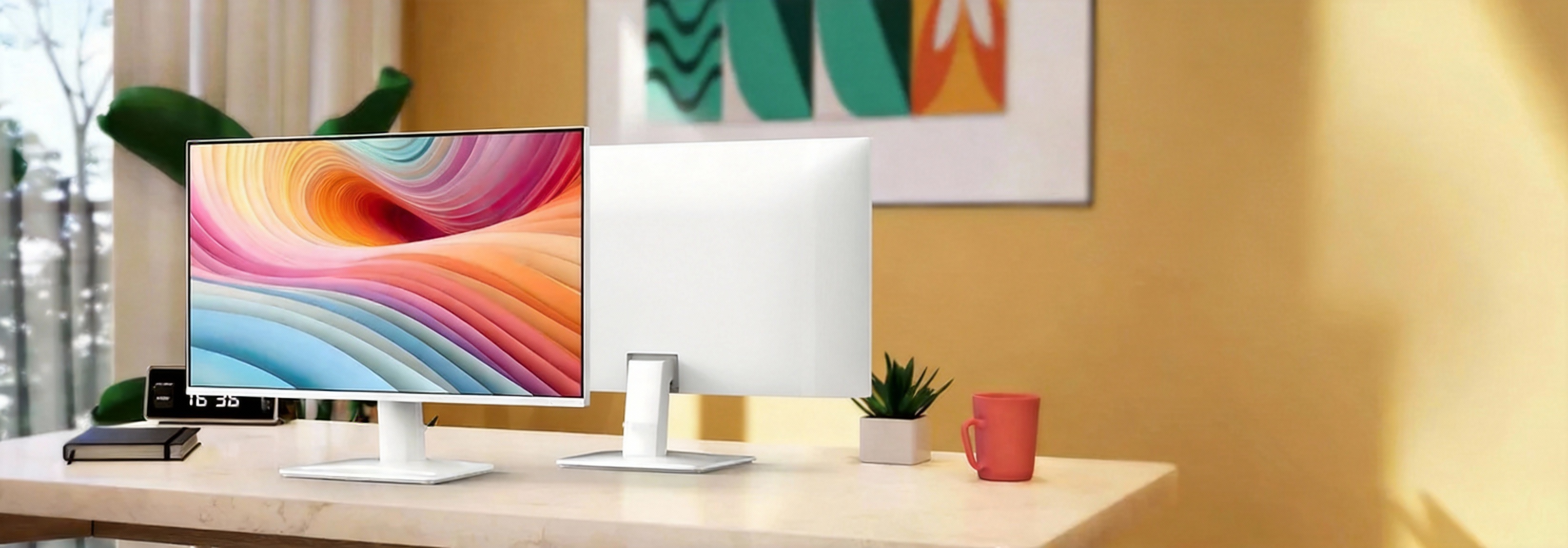

จอคอม 24 นิ้วยุคนี้ คุ้มกว่าที่คิด
จอคอม 24 นิ้วยังเป็นขนาดยอดนิยมสำหรับทั้งสายเกมและสายทำงาน เพราะตอนนี้เทคโนโลยีหน้าจอถูกลงมาก งบประมาณแค่ราวๆ 3,000–4,000 บาท ก็ได้สเปกระดับที่เมื่อก่อนต้องจ่าย 5,000–6,000 บาทแล้ว
จอรุ่นใหม่ส่วนใหญ่จะให้ค่า Refresh Rate ระดับ 100Hz ขึ้นไป ภาพลื่นตา เคลื่อนไหวเนียนกว่าจอ 60Hz แบบชัดเจน แถมหลายรุ่นหันมาใช้พาเนลที่ให้ขอบเขตสีใกล้เคียง 100% sRGB ทำให้ภาพสวยสมจริง พอเอาไปแต่งรูป ตัดต่อวิดีโองานคอนเทนต์ก็เอาอยู่
ในตลาดตอนนี้ ผู้ผลิตจะออกแบบจอคอม 24 นิ้ว แบ่งเป็น 2 กลุ่มหลักๆ คือ
จอทำงาน (Office / Work) เน้นโหมดถนอมสายตา ลดแสงสีฟ้า, ปรับโทนเป็นขาวดำ, บางรุ่นติดลำโพงมาให้ในตัว
จอเกมมิ่ง (Gaming Monitor) เน้นฟังก์ชั่นเสริมด้านเกม เช่น เปิดเป้าเล็งปืน, ดู FPS, ปรับโหมดภาพให้เห็นในที่มืดได้ชัดขึ้น, ปรับคอนทราสต์ ฯลฯ
เรียกง่ายๆ ว่า จะทำงานจริงจัง หรือจะไต่แรงค์เกม ก็มีตัวเลือกให้ครบในขนาด 24 นิ้วนี้แหละ
ทำไมจอคอม 24 นิ้วถึงยังน่าเล่น?
สำหรับใครที่กำลังเล็งขนาดนี้อยู่ มาดูภาพรวมกันก่อนว่าจอ 24 นิ้วยุคนี้ให้อะไรเราบ้าง
ความละเอียดส่วนมากเป็น Full HD (1080p) เพียงพอกับการใช้งานทั่วไปและเล่นเกม
ด้านหลังมักมีช่องน็อตวางเป็นสี่เหลี่ยม เรียกว่า VESA Mount ขนาด 75×75 หรือ 100×100 มม. เอาไว้ติดกับแขนจับจอ หรือยึดกับขาตั้ง/ผนัง
VESA Mount ทำให้เอาไปจับคู่กับ Monitor Arm หรือเอา Mini PC ไปติดด้านหลังจอ ประหยัดพื้นที่โต๊ะได้เยอะ
จอ 24 นิ้วบางรุ่นจะหมุนแนวตั้งได้ (Pivot) ให้สังเกตคำว่า Pivotable เหมาะมากกับสายอ่านเอกสาร, โค้ดดิ้ง หรืออ่านเว็บยาวๆ
ฟีเจอร์อย่าง NVIDIA G-SYNC และ AMD FreeSync เป็นตัวช่วยลดอาการภาพฉีก ต่อยอดจาก Adaptive-Sync ทำงานโดยการปรับ Refresh Rate ให้สมูทตามเฟรมเรตการ์ดจอ
ก่อนเลือกจอ 24 นิ้ว ต้องเช็คอะไรบ้าง?
ก่อนจะไปดูทีละรุ่น มาวางเกณฑ์เลือกแบบเข้าใจง่ายกันก่อน ว่าจอแบบไหนเหมาะกับเรา
ถ้าจอมีฟีเจอร์เสริมพวกนับ FPS, เป้าเล็งปืน, ปรับโหมดภาพเกม ต่างๆ แบบนี้คือ จอเกมมิ่งเต็มตัว
ถ้า Refresh Rate มากกว่า 144Hz + Response Time ต่ำ นี่คือสายเกมมิ่งแน่นอน
ถ้า Refresh Rate สูง ภาพจะลื่นกว่า 60Hz อย่างรู้สึกได้ ทั้งตอนเลื่อนเมาส์ เล่นเกม หรือไถหน้าเว็บยาวๆ
ถ้าจอเน้นฟีเจอร์ ลดแสงสีฟ้า / ลดอาการล้าตา เป็นหลัก จะจัดอยู่ฝั่งจอทำงาน
จอทำงานมักมี ซอฟต์แวร์จัดแบ่งหน้าต่างโปรแกรม ให้ใช้งานคู่กับจออย่างสะดวก
ถ้างบถึง แนะนำให้ ใช้ 2 จอ เป็นจอหลัก + จอเสริม งานเอกสาร, ทำสไลด์, ตัดต่อ หรือสตรีมเกมสะดวกขึ้นมาก
การเชื่อมต่อ ถ้าเน้นความง่ายใช้ HDMI แต่ถ้าจะดึง Refresh Rate สูงสุดให้ใช้ DisplayPort
จอที่มีลำโพงในตัว ช่วย ลดของบนโต๊ะ เหมาะกับคนที่ไม่อยากวางลำโพงเพิ่ม
ต่อไปมาดู 8 รุ่นเด่นที่น่าซื้อ ทั้งสายเกมเมอร์และสายทำงานจะได้เลือกตรงสไตล์ตัวเอง
1. BenQ GW2491 – จอทำงานเนียนตา งบเบาๆ (2,990 บาท)
ถ้าพูดถึงจอทำงานไซส์ 24 นิ้ว หลายคนต้องนึกถึง BenQ และรุ่น GW2491 ก็เป็นตัวที่สายออฟฟิศควรเก็บไว้ในลิสต์อย่างยิ่ง
จุดเด่นสำคัญคือ
ขอบเขตสี 99% sRGB สีดีพอใช้แต่งภาพ ตัดต่อวิดีโอเบาๆ ได้เลย
ฟีเจอร์ถนอมสายตาครบ ทั้ง Flicker-free ลดอาการภาพกระพริบ และ Low Blue Light ลดแสงสีฟ้า
ใช้คู่กับโปรแกรม Eye-CareU เพื่อเตือนให้พักสายตา และปรับโหมดหน้าจอได้ง่ายผ่านซอฟต์แวร์
มีโหมด ePaper ทำให้ภาพเหมือนอ่าน e-book ตัวอักษรสบายตา เหมาะกับคนอ่านบทความหรือเอกสารยาวๆ
อย่างไรก็ดี GW2491 เน้นทำงานมากกว่าเกม ถึงจะให้ Refresh Rate 100Hz แต่ ไม่มีฟีเจอร์กันภาพฉีกแบบ Adaptive-Sync เวลาเลื่อนมุมกล้องเร็วๆ ในเกมอาจเห็นภาพฉีกนิดหน่อย
ข้อดี
Refresh Rate 100Hz ภาพลื่นกว่า 60Hz อย่างชัดเจน
สีจอใกล้เคียง 99% sRGB เอาไปแต่งภาพได้ระดับหนึ่ง
มีโปรแกรม Eye-CareU ช่วยดูแลสายตาและตั้งค่าหน้าจอได้สะดวก
ฟีเจอร์ AMA (Advanced Motion Acceleration) ช่วยให้ภาพเคลื่อนไหวเนียนขึ้น
โหมด ePaper เหมาะมากกับสายอ่านคอนเทนต์ยาวๆ
ข้อสังเกต
เป็นจอเน้นงาน ไม่มีระบบกันภาพฉีก ทำให้ไม่เหมาะกับสายเกมจริงจัง
2. MSI PRO MP251W E2 – จอออฟฟิศอัจฉริยะ เชื่อม Mini PC ได้เนียน (3,130 บาท)
ใครใช้คอมทำงานเป็นหลัก แต่อยากได้จอที่ลื่นกว่าปกติ รุ่น MSI PRO MP251W E2 คือจอ 24 นิ้วที่ตอบโจทย์สายออฟฟิศยุคใหม่
จุดเด่นคือระบบ MSI Power Link แค่เสียบสาย HDMI เข้ากับ Mini PC ของ MSI แล้วกดปุ่ม Power บนหน้าจอ ตัวคอมจะเปิดพร้อมกันทันที สะดวกมากสำหรับโต๊ะทำงานที่ใช้เซ็ต MSI ทั้งชุด
นอกจากนี้ยังให้
ฟีเจอร์ถนอมสายตา EyeErgo ลดแสงสีฟ้า, ภาพกระพริบ และแสงสะท้อน
ปรับภาพผ่านโปรแกรม MSI Display Kit ไม่ต้องจิ้มปุ่มจอบ่อย
โหมด Eye-Q Check เอาไว้ตรวจเช็คและปรับความคมชัดให้เข้ากับสายตาของเรา
ข้อสังเกตคือฟังก์ชั่น Power Link จะใช้ได้กับ Mini PC ของ MSI เท่านั้น และยังมีพอร์ต VGA มาให้ ซึ่งเหมาะกับคอมรุ่นเก่า แต่ถ้าเปลี่ยนเป็น HDMI สองช่องจะยืดหยุ่นกว่า
ข้อดี
Refresh Rate 120Hz พร้อม Adaptive-Sync กันภาพฉีกขาด
สีใกล้เคียง 99% sRGB ใช้งานภาพและสีได้ดี
มีลำโพงในตัว 2W x2 เสียงพอสำหรับดูคลิป ฟังวิดีโอ
ปรับค่าหน้าจอผ่าน MSI Display Kit ได้สะดวก
มีฟีเจอร์ถนอมสายตาอย่าง EyeErgo และ Eye-Q Check
รองรับ MSI Power Link ใช้ปุ่มจอเปิด Mini PC ได้พร้อมกัน
ฐานจอออกแบบให้มีร่องวางมือถือหรือของชิ้นเล็กๆ ได้
ข้อสังเกต
ยังใส่พอร์ต VGA มาให้แทนที่จะเพิ่ม HDMI
ฟีเจอร์ Power Link ใช้ได้เฉพาะ Mini PC ของ MSI เท่านั้น
3. LG UltraGear 24GS50F-B – สายเกม FPS ห้ามมองข้าม (3,350 บาท)
ถ้าโฟกัสเล่นเกมเป็นหลัก โดยเฉพาะแนว FPS / MOBA รุ่น LG UltraGear 24GS50F-B คือจอเกมมิ่ง 24 นิ้วที่ราคาไม่แรง แต่สเปกโหดเกินตัว
จุดเด่นคือ
Refresh Rate สูงถึง 180Hz พร้อม AMD FreeSync ลดภาพฉีกและกระตุกเวลาเฟรมไม่นิ่ง
ใช้โปรแกรม LG Screen Manager เปิดฟีเจอร์ต่างๆ ได้ เช่น
FPS Counter เช็คเฟรมเรตโดยไม่ต้องลงโปรแกรมเพิ่ม
Static Crosshair เปิดเป้าเล็งปืนกลางจอได้ทันที
Black Stabilizer เพิ่มคอนทราสต์ให้มองเห็นวัตถุในฉากมืดได้ชัดขึ้น
จุดเด่นสายตาคือ สีของ LG จะออกโทนสด ทำให้ภาพเกมดูมีชีวิตมากขึ้น
อย่างไรก็ตาม ขอบเขตสีของรุ่นนี้อยู่ในระดับทั่วไป เหมาะกับเล่นเกมและดูคอนเทนต์มากกว่าการทำงานกราฟิกแบบจริงจัง
ข้อดี
Refresh Rate 180Hz + AMD FreeSync เล่นเกมลื่นและนิ่ง
มีฟีเจอร์ใน OSD เพื่อสายเกมให้เลือกใช้หลายแบบ
ฟีเจอร์ถนอมสายตา รวมถึงโหมดช่วยคนตาบอดสี
รองรับภาพแบบ HDR10 ทำให้ภาพดูมีมิติขึ้น
มี Reader Mode สำหรับอ่านเอกสารได้สบายตา
ปรับค่าจอผ่านโปรแกรม LG Screen Manager ได้สะดวก
ข้อสังเกต
ขอบเขตสีอยู่ระดับกลาง เล่นเกมเวิร์ค แต่ไม่ใช่สายกราฟิกมืออาชีพ
4. Lenovo L24i-4A – จอทำงานหน้าตาดี สีสวยสายกราฟิกก็ใช้ได้ (3,390 บาท)
แบรนด์ Lenovo ไม่ได้มีดีแค่โน๊ตบุ๊ค แต่ยังมีจอ 24 นิ้วอย่าง L24i-4A ที่ออกแบบมาเพื่อใช้งานในสำนักงานหรือโฮมออฟฟิศโดยเฉพาะ
รุ่นนี้เด่นด้วย
ขอบเขตสี 99% sRGB สีตรงใช้ทำงานกราฟิกและแต่งภาพได้สบาย
Refresh Rate 100Hz ภาพลื่นกว่าจอออฟฟิศทั่วๆ ไป
ฟีเจอร์ถนอมสายตา Eye Care + Low Blue Light ลดแสงสีฟ้า
ตั้งค่าภาพได้ง่ายผ่านโปรแกรม Lenovo Artery
ฐานจอมีร่องเล็กๆ สำหรับวางมือถือ
ข้อเสียหลักคือยังให้พอร์ต VGA มาด้วย แทนที่จะใส่ HDMI เพิ่มอีกช่องเพื่อรองรับอุปกรณ์ยุคใหม่ได้ดีกว่า
ข้อดี
ขอบเขตสี 99% sRGB ใช้กับงานกราฟิกพื้นฐานได้สบาย
Refresh Rate 100Hz ช่วยให้เลื่อนภาพและทำงานได้ลื่น
มี Eye Care และ Low Blue Light ช่วยลดอาการล้าตา
ปรับค่าหน้าจอผ่าน Lenovo Artery ได้
ฐานจอมีช่องวางสมาร์ทโฟนเล็กๆ เพิ่มความสะดวกบนโต๊ะทำงาน
ข้อสังเกต
ยังติดพอร์ต VGA มาให้ ซึ่งล้าสมัยไปบ้างเมื่อเทียบกับการให้ HDMI เพิ่ม
5. SAMSUNG Odyssey G30D – สายเกมจริงจัง หมุนจอได้ สีสวยใช้ทำงานก็ไหว (4,085 บาท)
ถ้าพูดถึงคู่แข่ง LG UltraGear ทางฝั่ง SAMSUNG ก็มีตัวโหดอย่าง Odyssey G30D ที่จัดเป็นจอเกมมิ่ง 24 นิ้วอีกรุ่นที่น่าจับตามอง
สเปกระดับเกมเมอร์ชอบคือ
Refresh Rate 180Hz พร้อม AMD FreeSync กันภาพฉีกขาด
ขอบเขตสี 95% sRGB ใช้ทำงานด้านภาพและกราฟิกได้แบบไม่เสียหน้า
รองรับ HDR10 ทำให้ดูหนังและเล่นเกมได้ภาพสดขึ้น
ฟีเจอร์เกมในตัว เช่น Black Equalizer, Virtual AIM Point ฯลฯ
ฟีเจอร์ประหยัดพลังงานเวลาหน้าจอสแตนด์บาย
ขาตั้งแบบ Pivotable หมุนจอแนวตั้งได้ เหมาะกับสายอ่านเว็บ, เขียนโค้ด หรือดูฟีดโซเชียลยาวๆ โดยไม่ต้องซื้อ Monitor Arm เพิ่ม
ถ้าต้องการดึง 180Hz ให้เต็มประสิทธิภาพ แนะนำใช้สาย DisplayPort แต่ถ้าต่อเป็นจอเสริมใช้ HDMI ก็เพียงพอ เพียงแต่รุ่นนี้จะไม่มีโปรแกรมปรับภาพบนวินโดวส์เหมือนบางแบรนด์ ต้องกดตั้งค่าจาก OSD ที่จอโดยตรง
ข้อดี
Refresh Rate 180Hz พร้อม AMD FreeSync
สี 95% sRGB ใช้งานได้ทั้งเล่นเกมและงานภาพ
รองรับ HDR10 เพิ่มมิติของภาพ
มีฟีเจอร์เกมมิ่งหลายแบบให้ใช้จริง
ฟังก์ชั่นประหยัดไฟช่วงสแตนด์บาย
ขาตั้งหมุนแนวตั้งได้ ไม่ต้องซื้อแขนจับเพิ่ม
ข้อสังเกต
ไม่มีซอฟต์แวร์บนคอมสำหรับปรับตั้งค่าจอ ต้องกดจากเมนู OSD อย่างเดียว
6. Dell 24 Monitor S2425H – จอทำงานโฟกัสดี ลำโพงดังไม่ต้องซื้อเพิ่ม (4,290 บาท)
สายทำงานที่เน้นสีสันสวยสบายตาและต้องการลำโพงในตัว รุ่น Dell S2425H คือหนึ่งในตัวเลือกที่น่าสนใจมาก
สเปกจัดมชัดเจนสาย Productivity:
ขอบเขตสี 99% sRGB พร้อมความเที่ยงตรงที่ใช้ทำงานภาพได้อย่างมั่นใจ
ฟีเจอร์ถนอมสายตา Eye Comfort + ComfortView Plus ช่วยให้จ้องจอได้นานขึ้นโดยเมื่อยน้อยลง
ใช้โปรแกรม Dell Display Manager จัดแบ่งหน้าต่างโปรแกรมบนหน้าจอ ตั้งแต่ 2–4 ช่องได้ง่ายมาก
ลำโพงคู่กำลังขับ 5W x2 เสียงดังพอสำหรับดูหนัง ฟังเพลงเบาๆ หรือดูคอนเทนต์ทั่วไป
พอร์ตเชื่อมต่อจะให้มาเป็น HDMI 2 ช่องหลัก ไม่มี DisplayPort แต่ข้อดีคือหาสายง่าย และเพียงพอกับผู้ใช้ส่วนใหญ่
ข้อดี
ขอบเขตสี 99% sRGB ใช้กับงานกราฟิกและแต่งภาพได้ดี
ระบบ Eye Comfort ช่วยลดอาการล้าตา
โหมด PowerNap ประหยัดไฟเวลาไม่ได้ใช้งาน
มีลำโพง 5W คู่ให้ในตัว ไม่ต้องซื้อเพิ่ม
ใช้ Dell Display Manager เพื่อปรับและแบ่งสัดส่วนหน้าจอได้อย่างยืดหยุ่น
ข้อสังเกต
ให้พอร์ตหลักมาเป็น HDMI 2 ช่องเท่านั้น ไม่มี DisplayPort
7. GIGABYTE GS25F2 – จอ 200Hz สายเกมโหดก็เอาอยู่ (4,390 บาท)
ถ้าอยากได้จอ 24 นิ้วที่เน้นเล่นเกมอย่างจริงจัง รุ่น GIGABYTE GS25F2 คือจอเกมมิ่งที่จัดเต็มทั้งสเปกและฟีเจอร์แบบไม่กั๊ก
ของเด่นของรุ่นนี้คือ
Refresh Rate สูงสุดถึง 200Hz ภาพลื่นเกินมาตรฐานเกมมิ่งทั่วไป
รองรับ AMD FreeSync Premium ลดอาการภาพฉีกและลดความหน่วง แม้เฟรมเรตแกว่ง
ขอบเขตสีเพิ่มไปถึง 120% sRGB สีจัดจ้าน ใช้ทำงานกราฟิกและเล่นเกมได้ในจอเดียว
ถ้าติดตั้งโปรแกรม OSD Sidekick เพิ่ม จะสามารถ:
ปรับตั้งค่าหน้าจอผ่านคอมได้โดยตรง
เปิด Crosshair, Timer, Black Equalizer และฟีเจอร์เกมอื่นๆ ได้ง่าย
ยังมีฟีเจอร์ถนอมสายตา ลดแสงสีฟ้าและลดภาพกระพริบให้มาด้วย
ข้อเสียหลักคือขาตั้งจอปรับได้แค่ก้ม–เงย หมุนตั้งหรือปรับความสูงไม่ได้ ถ้าอยากยืดหยุ่นขึ้น เน้นใช้คู่กับ Monitor Arm จะตอบโจทย์สุด
ข้อดี
Refresh Rate 200Hz ลื่นกว่าเกมมิ่งจอทั่วไปแบบชัดเจน
AMD FreeSync Premium ลดภาพฉีกขั้นสูง
ขอบเขตสี 120% sRGB ใช้ได้ทั้งเกมและงานสีจริงจัง
ฟีเจอร์เกมมิ่งครบ ทั้ง Crosshair, Black Equalizer ฯลฯ
ปรับจอผ่าน OSD Sidekick ได้ง่าย
มีโหมดถนอมสายตาให้เลือกใช้หลายแบบ
ข้อสังเกต
ขาตั้งปรับได้แค่ก้ม–เงย หมุนแนวตั้งหรือปรับสูงต่ำไม่ได้
8. AOC 24G4/67 – จอคู่ใจสาย NVIDIA สีโหด เล่นเกมก็เทพ ทำงานก็จริงจัง (4,700 บาท)
ถ้าในเครื่องใช้การ์ดจอ NVIDIA แล้วอยากได้จอ 24 นิ้วคุ้มที่สุดในภาพรวม รุ่น AOC 24G4/67 คือหนึ่งในคำตอบที่น่าสนใจมาก
จุดขายหลักคือ
รองรับ NVIDIA G-SYNC Compatible เปิดใช้ VRR เพื่อช่วยลดอาการภาพฉีก, เบลอ และลด Input Lag
เสริมด้วยโหมดเกมมิ่งทั้ง Game Mode, Custom Crosshair, Low Input Lag ทำให้ลดดีเลย์การตอบสนองลงได้เหลือประมาณ 0.5ms ตามโหมดเฉพาะ
ขอบเขตสี 103% DCI-P3 พร้อมการันตีความเที่ยงตรงระดับ Delta-E < 2 เหมาะอย่างยิ่งกับสายแต่งภาพ ตัดต่อวิดีโอ และงานกราฟิกจริงจัง
ขาตั้งรองรับการปรับใช้งานแนวตั้งได้ในตัว ไม่ต้องพึ่ง Monitor Arm สำหรับสายอ่านเอกสารหรือดูโปสเตอร์แนวตั้ง
ข้อสังเกตเล็กน้อยคือ ไม่มีซอฟต์แวร์ ปรับตั้งค่าหน้าจอให้ดาวน์โหลด ต้องตั้งผ่าน OSD ที่จอเท่านั้น
ข้อดี
สีระดับ 103% DCI-P3 + Delta-E < 2 ใช้ทำงานกราฟิกมืออาชีพได้
Refresh Rate 180Hz พร้อม NVIDIA G-SYNC Compatible
ขาตั้งหมุนจอแนวตั้งได้ในตัว
ปรับโหมดภาพให้เหมาะกับเกมแต่ละประเภทได้
มีฟีเจอร์สายเกมทั้งเป้าเล็งปืนและโหมดลด Input Lag
ข้อสังเกต
ไม่มีซอฟต์แวร์ช่วยปรับตั้งค่าจอบนคอม ต้องกดเมนูที่จอเองทั้งหมด
รวมสเปก & สรุปแนวทางเลือก 8 จอ 24 นิ้วตัวเด็ด
ตอนนี้ จอคอม 24 นิ้วยังเป็นขนาดยอดนิยม สำหรับทั้งเกมเมอร์และผู้ใช้ทั่วไป และน่าเล่นขึ้นกว่าเดิมมาก เพราะ
ราคาโดยรวมถูกลง แต่สเปกดีขึ้นอย่างชัดเจน
Refresh Rate พื้นฐานขยับมาอยู่แถว 100Hz กันเป็นส่วนใหญ่
หลายรุ่นมีซอฟต์แวร์จัดหน้าจอ ช่วยให้ ทำงานแบบ Multi-task ง่ายขึ้น
ถ้าจอรุ่นไหนไม่มีซอฟต์แวร์เสริม ก็ยังตั้งค่าผ่าน OSD บนหน้าจอได้ทั้งหมดอยู่แล้ว
เลือกจอให้ตรงกับสไตล์การใช้งาน
ถ้าถามว่า จอไหนเหมาะกับคอมหรือโน๊ตบุ๊คเกมมิ่งของเรา? ลองแบ่งตามกลุ่มการใช้งานแบบนี้ได้เลย
เน้นทำงานออฟฟิศ / เอกสาร / แต่งภาพเบาๆ
โฟกัสไปที่ BenQ GW2491, MSI PRO MP251W E2, Lenovo L24i-4A หรือ Dell S2425H
ดูฟีเจอร์ถนอมสายตา + ซอฟต์แวร์จัดหน้าต่างเป็นหลัก
เน้นเล่นเกมเป็นหลัก / เกมแนว FPS, MOBA, Battle Royale
ให้เช็คก่อนว่าการ์ดจอเราเป็นอะไร
ถ้าใช้ NVIDIA → AOC 24G4/67 คือคู่หูที่โหดทั้ง G-SYNC และสีระดับ DCI-P3
ถ้าใช้ AMD Radeon → GIGABYTE GS25F2 จัดเต็มทั้ง 200Hz และ FreeSync Premium
ถ้าอยากได้สมดุลเกมแรง + ใช้งานทั่วไป → LG UltraGear 24GS50F-B หรือ SAMSUNG Odyssey G30D ก็น่าเล่นสุดๆ
สุดท้ายให้ย้อนกลับมาดูว่าเราใช้เวลา กับเกมมากกว่า หรือกับงานมากกว่า จากนั้นเลือกจอให้ตรงโจทย์ค่ายการ์ดจอและงบของตัวเอง แค่นี้ก็ได้ จอ 24 นิ้วที่ทั้งลื่น ตาไม่ล้า และคุ้มเงินทุกบาท แล้ว