
แคปทุกโมเมนต์เกมใน BlueStacks 5 ง่ายกว่าที่คิด
ด้วย BlueStacks 5 เวอร์ชัน 5.13.200 ขึ้นไป คุณสามารถบันทึกเซสชันการเล่นเกมของตัวเองได้แบบเนียน ๆ แล้วเอาไว้โชว์สกิลให้โลกเห็น ไม่ว่าจะเป็นช็อตพลิกเกมหรือจังหวะพลาดฮา ๆ ก็ไม่หลุดมืออีกต่อไป
ไม่ว่าคุณจะเป็นสายเล่นชิลที่อยากแชร์ไฮไลต์ให้เพื่อนดู หรือสายคอนเทนต์ที่กำลังปั้นฐานผู้ชม ตัวบันทึกหน้าจอของ BlueStacks 5 คือเครื่องมือที่คุณต้องมี
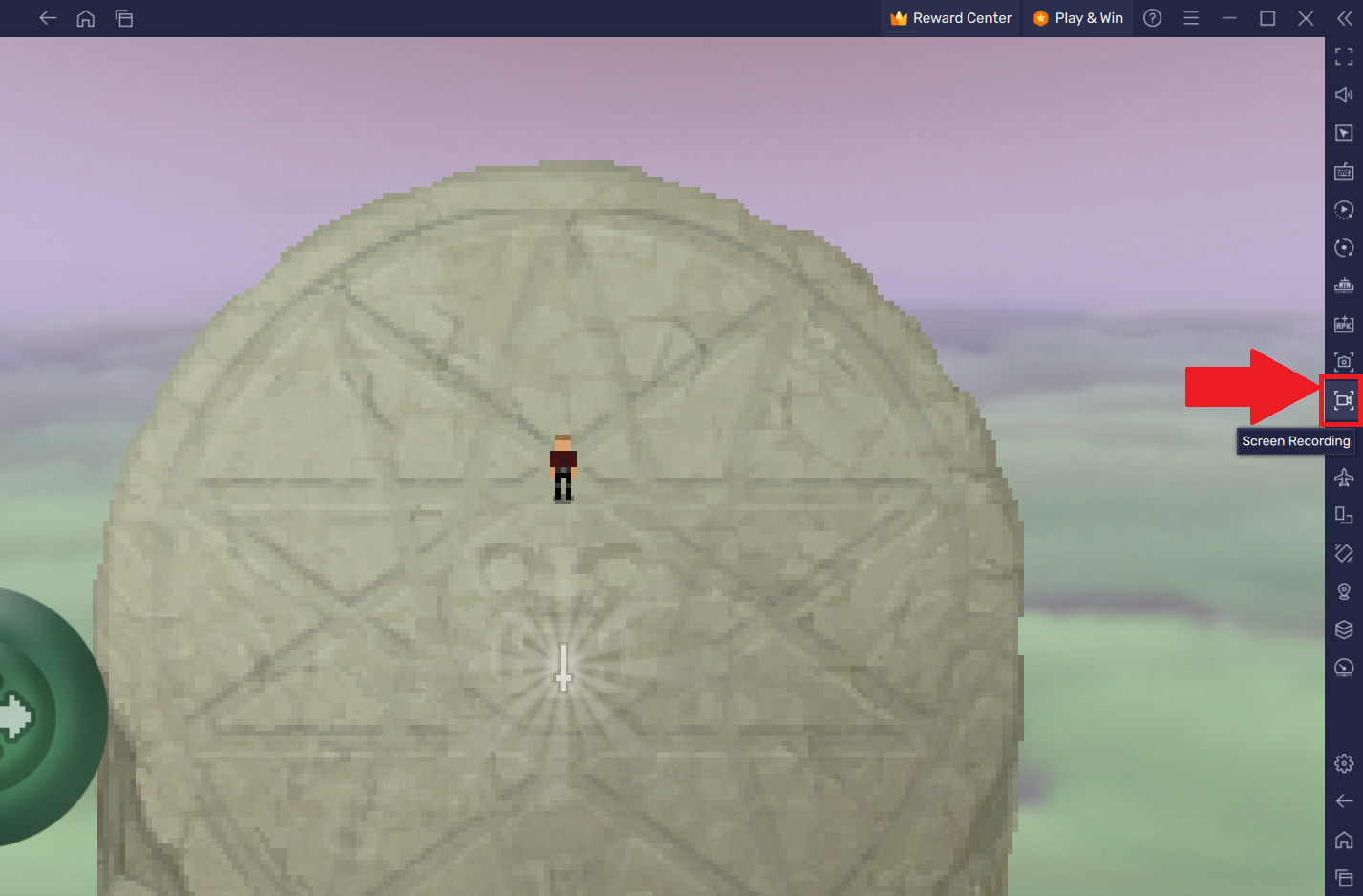
เพื่อเริ่มบันทึก ให้คลิกที่ไอคอน “Screen Recording” บนแถบเครื่องมือด้านข้าง จากนั้นเลือก “Start Recording” เมื่อเล่นใกล้จบหรือได้ช็อตที่ต้องการแล้ว ก็แค่คลิกปุ่ม “หยุด” บนแถบด้านบนเพื่อจบการอัด
ในเวอร์ชันใหม่อย่าง 5.14.20 คุณยังสามารถแก้ไข Moments และวิดีโอที่บันทึกไว้ได้ง่าย ๆ ผ่านโปรแกรมตัดต่อในตัว ปรับแต่งคลิปให้พร้อมลงโซเชียลได้ทันที
วิธีบันทึกหน้าจอเกมใน BlueStacks 5
มาดูขั้นตอนแบบทีละสเต็ป ทำตามได้ทันที:
เปิดเกมที่ต้องการ แล้วคลิกไอคอน “Screen Recording” บนแถบเครื่องมือด้านข้าง
คลิกปุ่ม “Start Recording” เพื่อเริ่มบันทึกภาพการเล่น
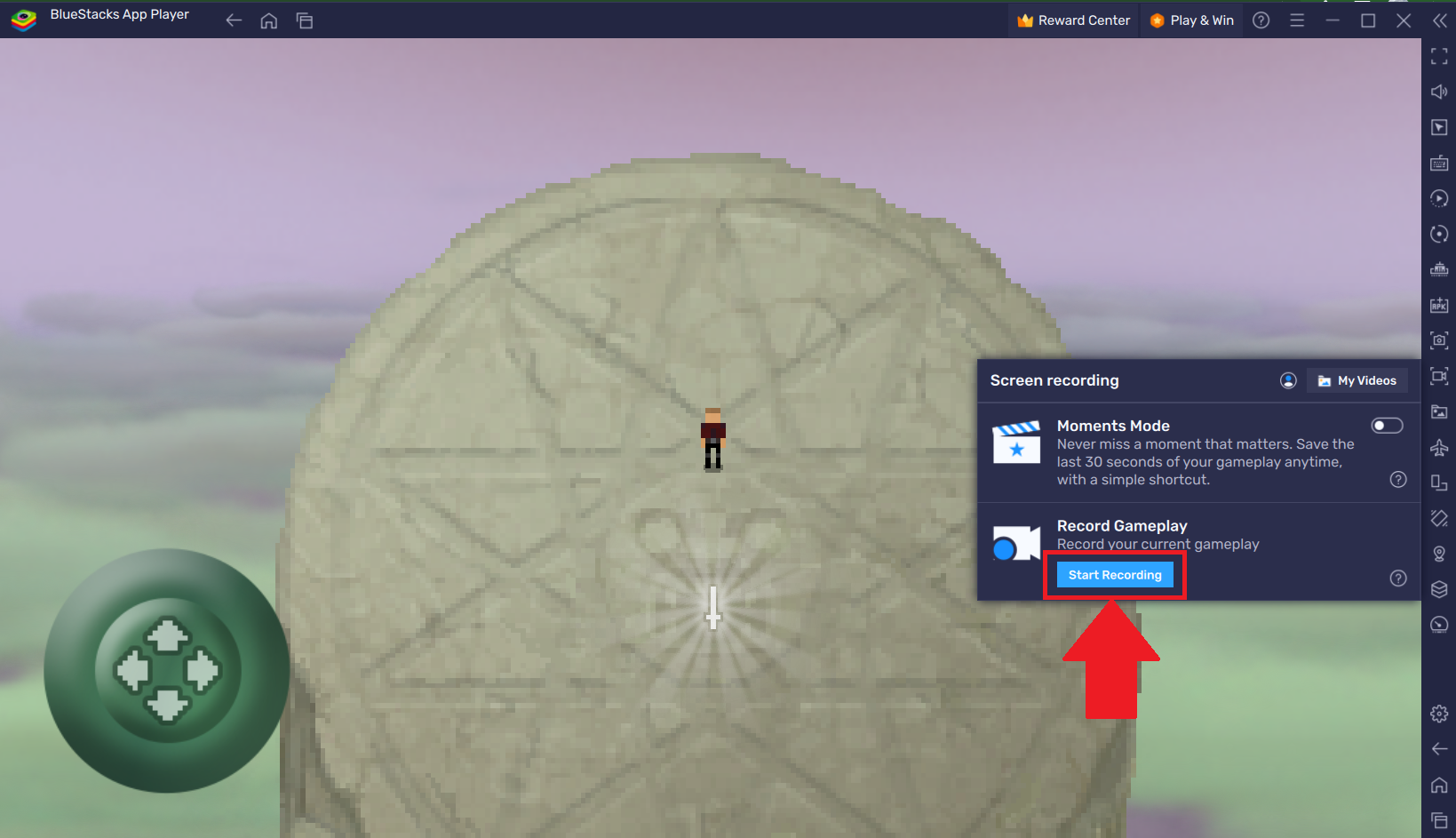
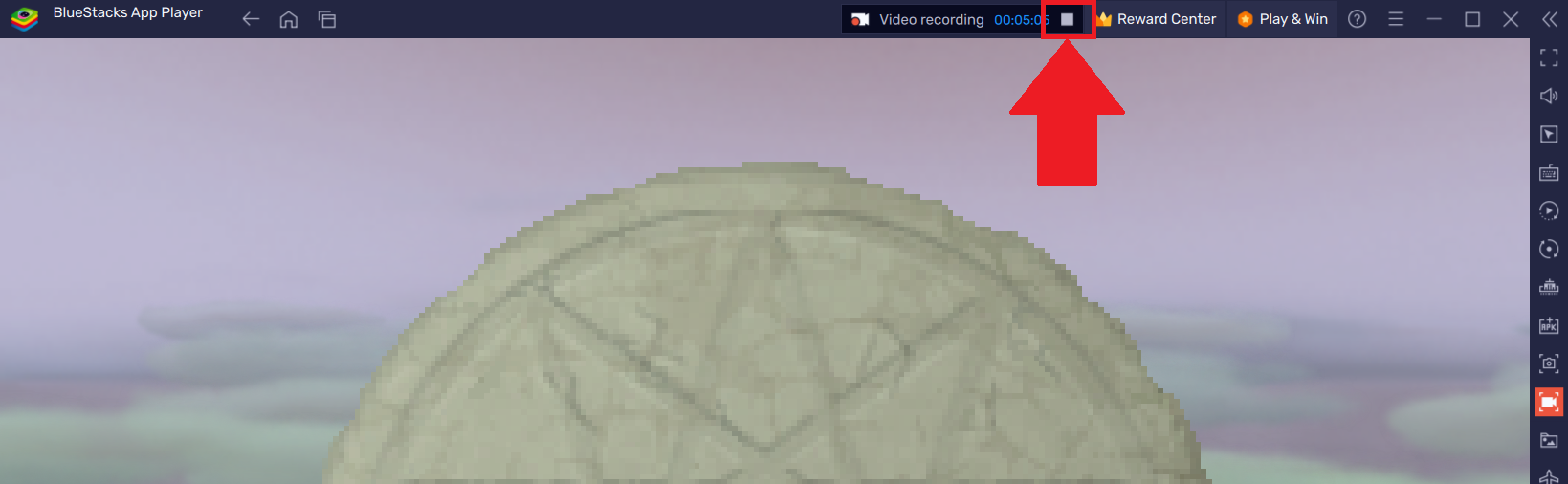
ระหว่างอัด คุณสามารถดูระยะเวลาการบันทึกได้จากแถบด้านบนของหน้าจอ

เมื่อจะจบเซสชันหรือได้ช็อตครบแล้ว ให้คลิกไอคอน “หยุด” ที่แถบด้านบน
เพียงเท่านี้คุณก็สามารถบันทึกเกมเพลย์ของตัวเองไว้ได้อย่างสะดวก และมั่นใจได้ว่า โมเมนต์โหด ๆ จะไม่หายไปไหนอีกต่อไป
จัดการไฟล์บันทึกเกมเพลย์แบบครบวงจร
เมื่อบันทึกเสร็จแล้ว ขั้นตอนต่อไปคือการเข้าถึงและจัดการไฟล์ให้เป็นระเบียบ มาดูกันว่าทำอะไรได้บ้าง
เข้าไปดูคลิปที่บันทึกไว้
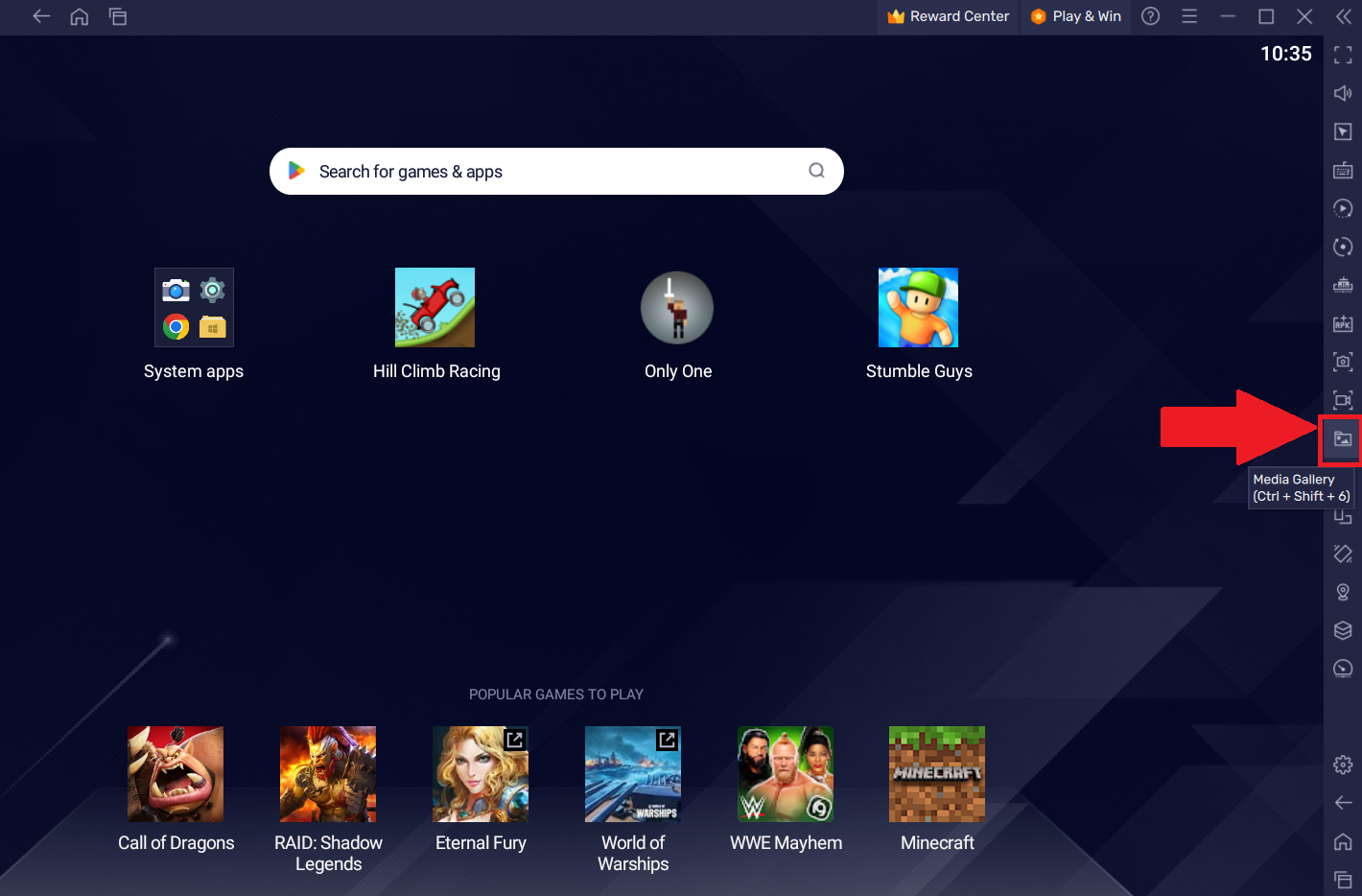
คลิกไอคอน “แกลเลอรีสื่อ” (Media Gallery) บนแถบเครื่องมือด้านข้าง เพื่อเปิดหน้าจอรวมไฟล์มีเดีย
เลือกแท็บ “Recordings” เพื่อดูรายการวิดีโอการเล่นเกมที่เคยบันทึกทั้งหมด
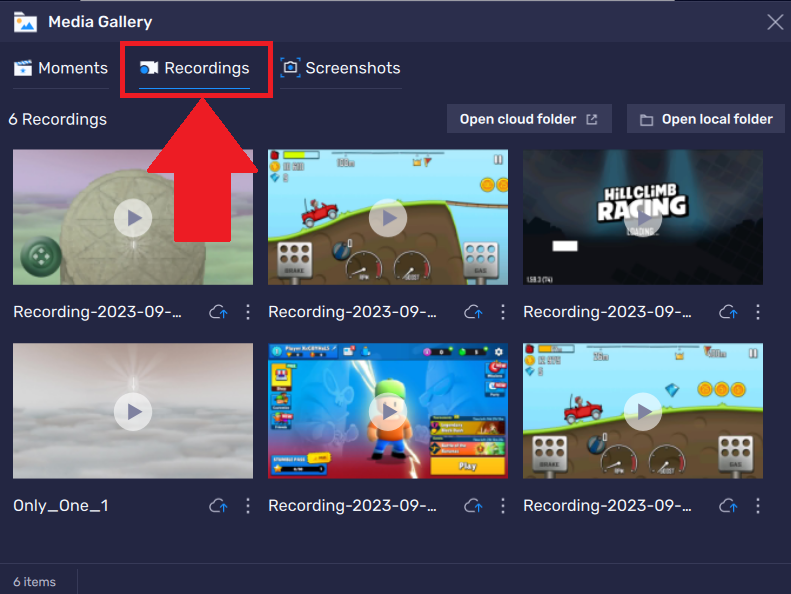
ในหน้าต่างแกลเลอรีสื่อ คุณสามารถจัดการคลิปได้หลายอย่าง
ดูคลิปที่บันทึกไว้
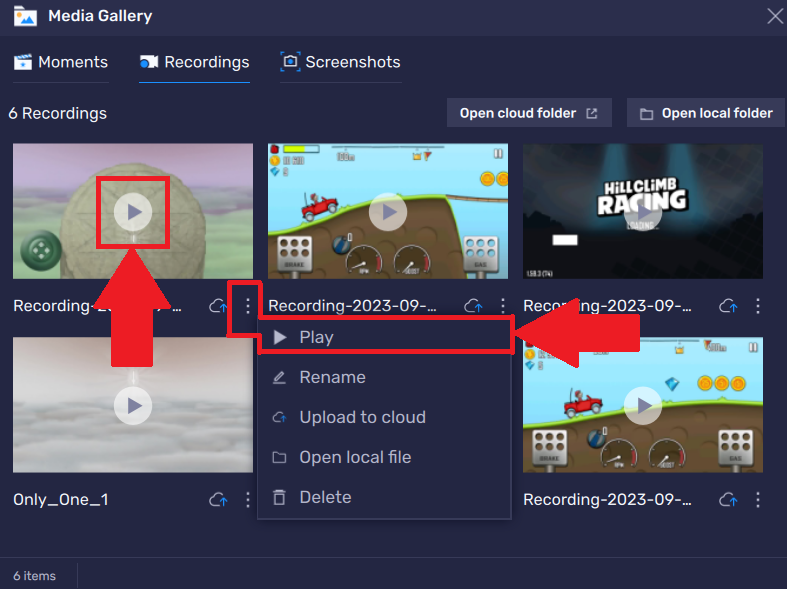
คลิกไอคอน “เล่น” บนไฟล์วิดีโอภายใน Media Gallery
หรือคลิกจุดสามจุดแนวตั้งบนคลิปนั้น แล้วเลือก “Play” จากเมนูแบบเลื่อนลง
เปลี่ยนชื่อหรือลบไฟล์วิดีโอ
อยากจัดระเบียบคลิปให้หาเจอง่าย ๆ ลองเปลี่ยนชื่อไฟล์ตามเกมหรือประเภทช็อตที่บันทึก
คลิกจุดสามจุดแนวตั้งบนไฟล์ที่ต้องการแก้ไข แล้วเลือก “Rename”
พิมพ์ชื่อใหม่ จากนั้นคลิก “บันทึก” หรือกดปุ่ม “Enter” บนคีย์บอร์ดเพื่อยืนยัน
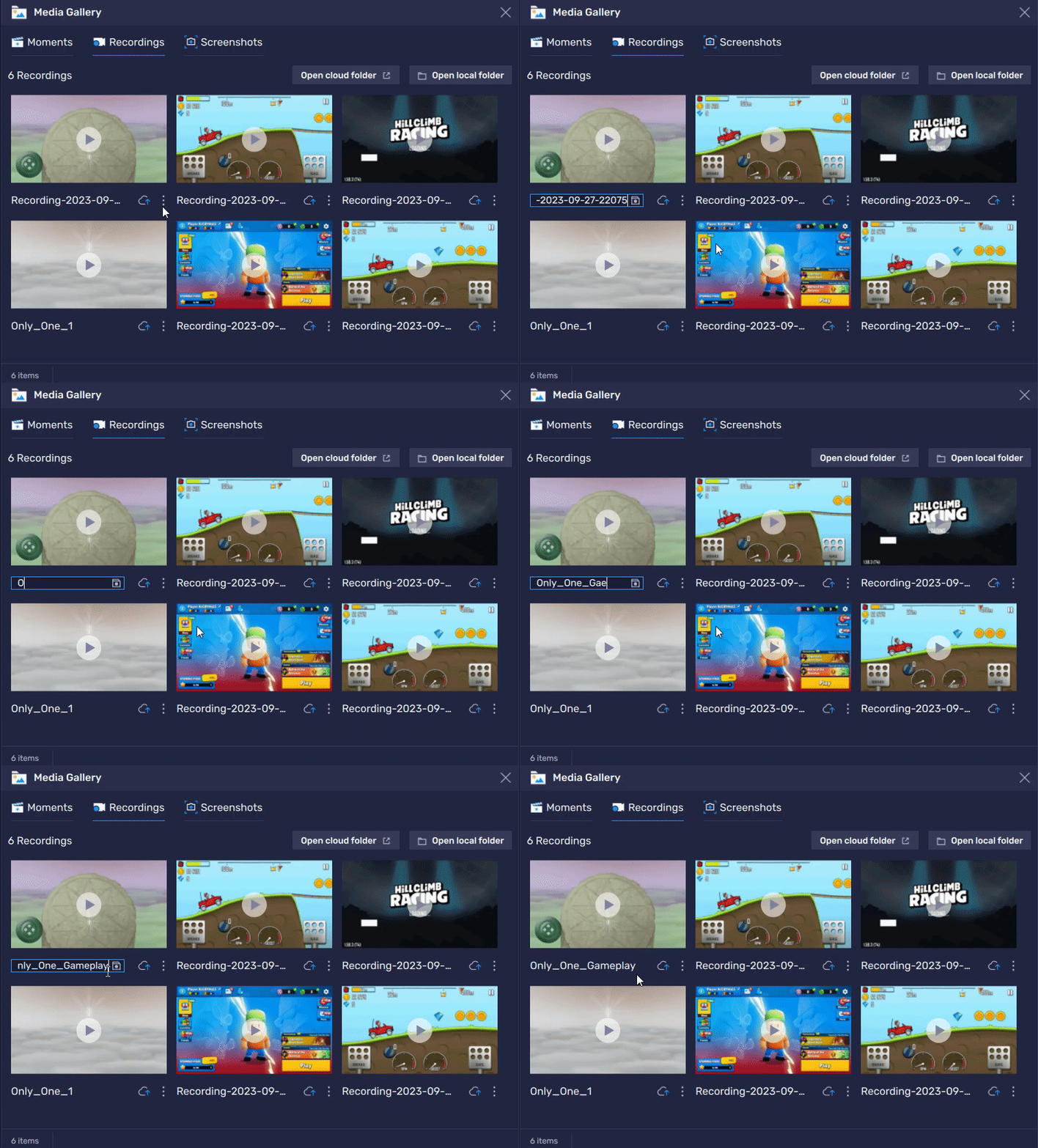
หากมีคลิปที่ไม่ต้องการแล้ว ก็สามารถลบออกจากที่นี่ได้เช่นกัน เพื่อไม่ให้แกลเลอรีรกเกินไป
แชร์ไฮไลต์ขึ้นคลาวด์ให้เพื่อนและผู้ติดตามดู
เมื่อได้คลิปสวย ๆ แล้ว ขั้นตอนต่อไปคือการแชร์ให้คนอื่นเห็น BlueStacks 5 รองรับการอัปโหลดคลิปขึ้นคลาวด์ เพื่อให้คุณแชร์ลิงก์ได้สะดวก
หมายเหตุ: ความยาวสูงสุดของวิดีโอที่สามารถอัปโหลดได้คือ 15 นาที
อัปโหลดคลิปขึ้นคลาวด์
บนคลิปที่ต้องการแชร์ คลิกจุดสามจุดแนวตั้ง แล้วเลือก “Upload to cloud”
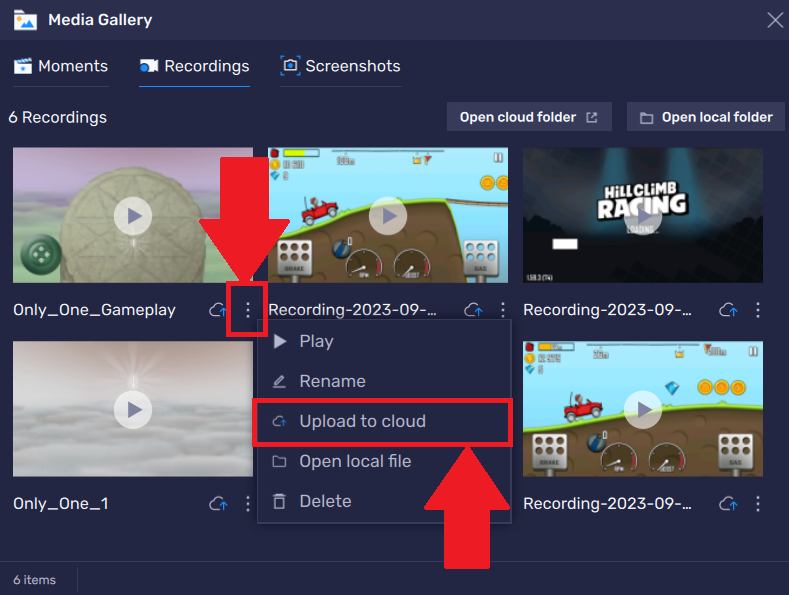
เมื่ออัปโหลดเสร็จ ให้เลือก “Open on cloud” เพื่อไปจัดการคลิปบนคลาวด์
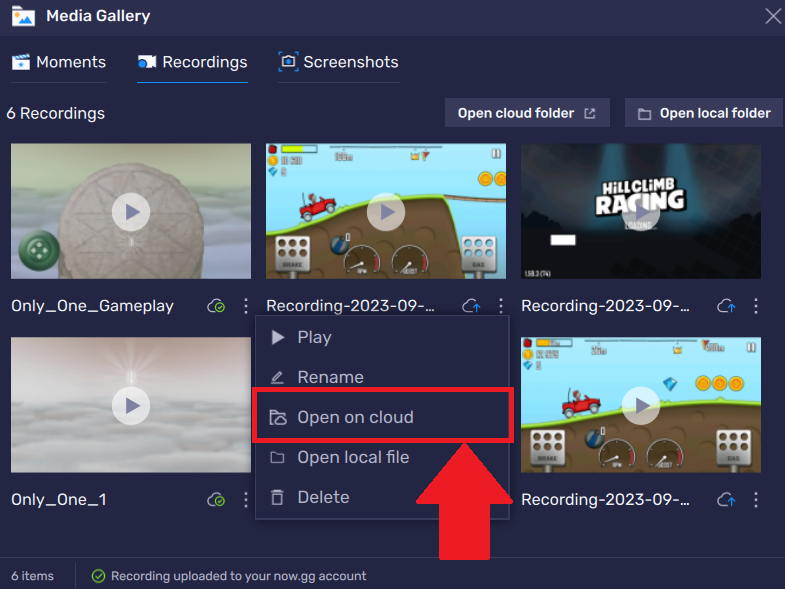
ระบบจะเปิดเบราว์เซอร์และแสดงรายการวิดีโอทั้งหมดของคุณ รวมถึงคลิปจาก “Moments” จากนั้นเลือกวิดีโอที่ต้องการจากไลบรารีของคุณ

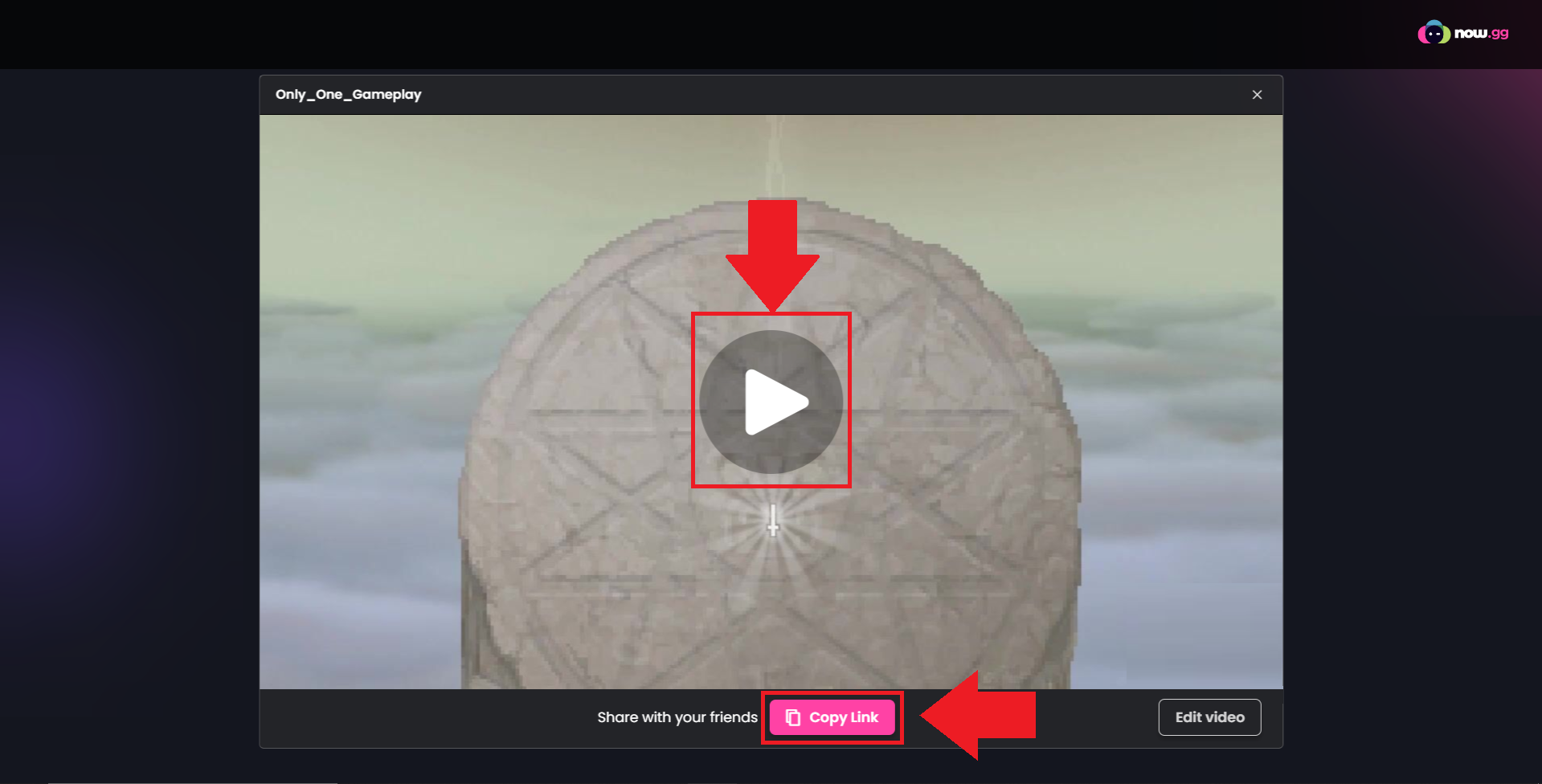
บนหน้าคลิป คุณสามารถคลิกไอคอน “เล่น” เพื่อดูวิดีโอ หรือกด “Copy link” เพื่อคัดลอกลิงก์ไปแชร์ให้เพื่อน ผู้ติดตาม หรือคอมมูนิตี้เกมของคุณ
เปิดโฟลเดอร์ที่เก็บไฟล์บันทึกบนคอมพิวเตอร์
อยากเอาคลิปไปตัดต่อในโปรแกรมอื่น หรือเก็บสำรองไว้ในฮาร์ดดิสก์ภายนอก? คุณสามารถเปิดตำแหน่งไฟล์จริงบนเครื่องได้ทันที
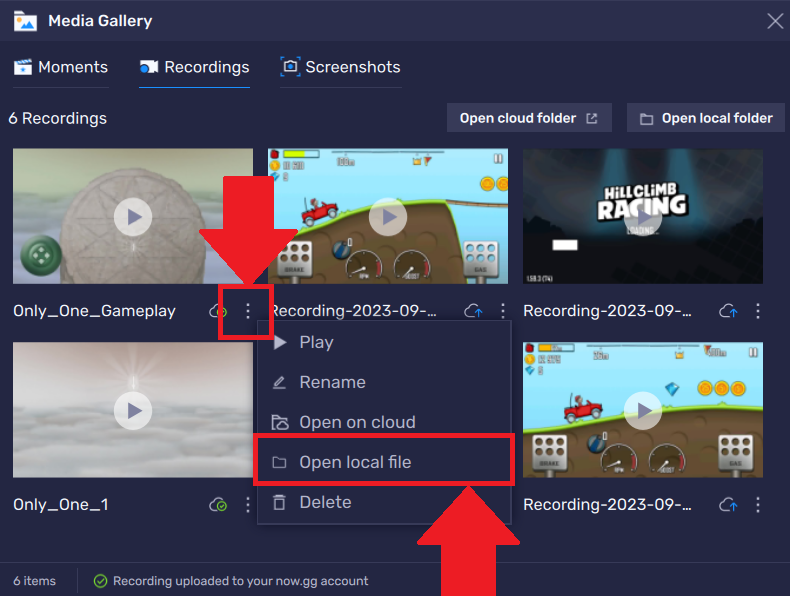
คลิกจุดสามจุดแนวตั้งบนคลิปที่ต้องการ
เลือก “Open local file” เพื่อเปิดโฟลเดอร์ที่เก็บไฟล์นั้น
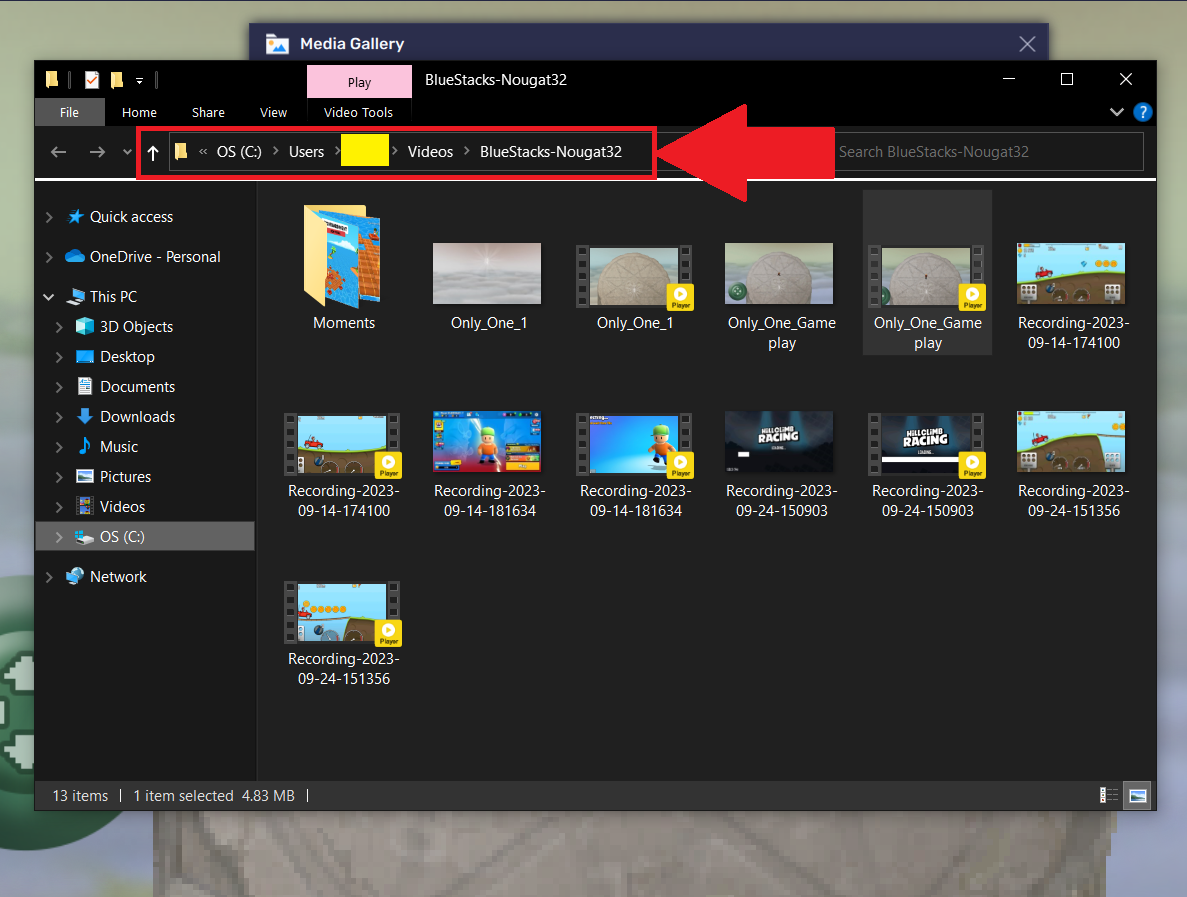
จากนั้น Windows File Explorer จะเปิดขึ้นมาในโฟลเดอร์ที่เก็บไฟล์วิดีโอของคุณไว้ ให้คุณจัดการไฟล์ต่อได้ตามต้องการ ไม่ว่าจะก็อปปี้ ย้าย หรือนำไปตัดต่อเพิ่มเติม
สรุป: จากเกมเมอร์ทั่วไปสู่สายทำคอนเทนต์ไม่ยากอย่างที่คิด
ด้วยฟีเจอร์บันทึกหน้าจอใน BlueStacks 5 คุณสามารถ:
อัดเกมเพลย์ได้ในไม่กี่คลิก
จัดการคลิปได้สะดวก ทั้งดู เปลี่ยนชื่อ และลบ
แชร์ขึ้นคลาวด์และส่งลิงก์ให้คนอื่นดูได้ทันที
เข้าถึงไฟล์จริงบนคอม เพื่อนำไปตัดต่อหรือเก็บสำรอง
แค่เริ่มกดอัดตั้งแต่วันนี้ เซสชันเล่นเกมธรรมดา ๆ ของคุณก็อาจกลายเป็นคอนเทนต์ไวรัลชิ้นต่อไปได้เลย