
ทำไมต้องหยุดการสอดแนมทีวี LG ของคุณตั้งแต่วันนี้
การหยุดการติดตามข้อมูล Smart TV บนทีวี LG คือการปรับตั้งค่าความเป็นส่วนตัว LG TV และตั้งค่าความปลอดภัย LG เพื่อปิดฟังก์ชันสแกนเครือข่าย สุ่มเก็บเสียง และวิเคราะห์สิ่งที่คุณรับชมที่เปิดใช้งานโดยอัตโนมัติ ทำให้ทีวีหยุดการส่งข้อมูลกลับไปยังผู้ผลิตและระบบโฆษณา ลดความเสี่ยงที่พฤติกรรมในบ้านถูกนำไปใช้สร้างโปรไฟล์สำหรับการโฆษณาและบริการอื่นโดยที่คุณไม่รู้ตัว
ปัญหาหลักของ Smart TV ทุกรุ่นคือระบบ Automatic Content Recognition หรือ ACR ที่เอาไว้ติดตามทุกสิ่งที่คุณดูเพื่อใช้ยิงโฆษณาแบบเฉพาะบุคคล บนทีวี LG เรื่องนี้ยิ่งไปไกลกว่านั้น เพราะมีหลักฐานว่าเครื่องไม่เพียงวิเคราะห์คอนเทนต์บนหน้าจอ แต่ยังสแกนเครือข่าย Wi‑Fi ในบ้านและเก็บข้อมูลอุปกรณ์ที่เชื่อมต่ออยู่โดยที่ผู้ใช้ไม่รู้ การสืบสวนเดียวกันยังพบว่าทีวีสามารถจับเสียงไมโครโฟนขณะอยู่ในโหมดสแตนด์บาย ซึ่งสร้างข้อกังวลด้านความเป็นส่วนตัวอย่างชัดเจน เมื่อ LG ระบุว่ามีการขาย Smart TV ไปแล้วมากกว่า 200 ล้านเครื่องทั่วโลก นั่นคือจำนวนคนมหาศาลที่อาจถูกกระทบจากพฤติกรรมเหล่านี้ ถ้าคุณยังปล่อยให้ค่าดั้งเดิมทำงาน คุณกำลังเปิดบ้านให้บริษัทโฆษณาเข้ามานั่งอยู่กลางห้องนั่งเล่น
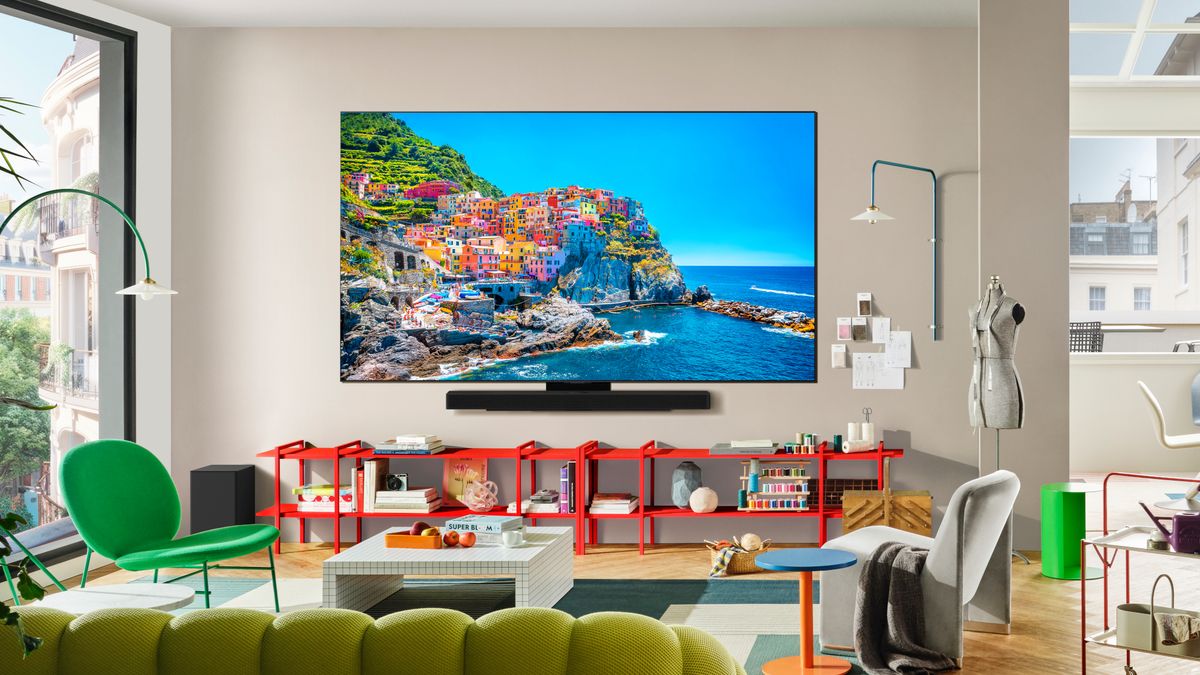
ปิด Live Plus เพื่อหยุด ACR และการวิเคราะห์สิ่งที่คุณดู
หัวใจของการหยุดการสอดแนมทีวี LG คือการจัดการกับ Live Plus ซึ่งเป็นเวอร์ชัน ACR ของแบรนด์นี้โดยตรง Live Plus ถูกโฆษณาว่าเป็นฟีเจอร์ที่ช่วยให้ทีวีรู้ว่ามีอะไรอยู่บนหน้าจอแล้วนำข้อมูลไปให้บริการที่ปรับให้ตรงกับผู้ใช้ แต่คำแปลแบบตรงไปตรงมาก็คือ ทีวีแคปเจอร์ภาพหน้าจอและคลิปเสียงเป็นระยะเพื่อติดตามทุกคอนเทนต์ที่คุณดู ไม่ว่าจะมาจากแอปในเครื่อง กล่องทีวี เกมคอนโซล หรืออุปกรณ์อื่น ถ้าคุณจริงจังกับการตั้งค่าความเป็นส่วนตัว LG TV การปิด Live Plus ต้องเป็นก้าวแรก
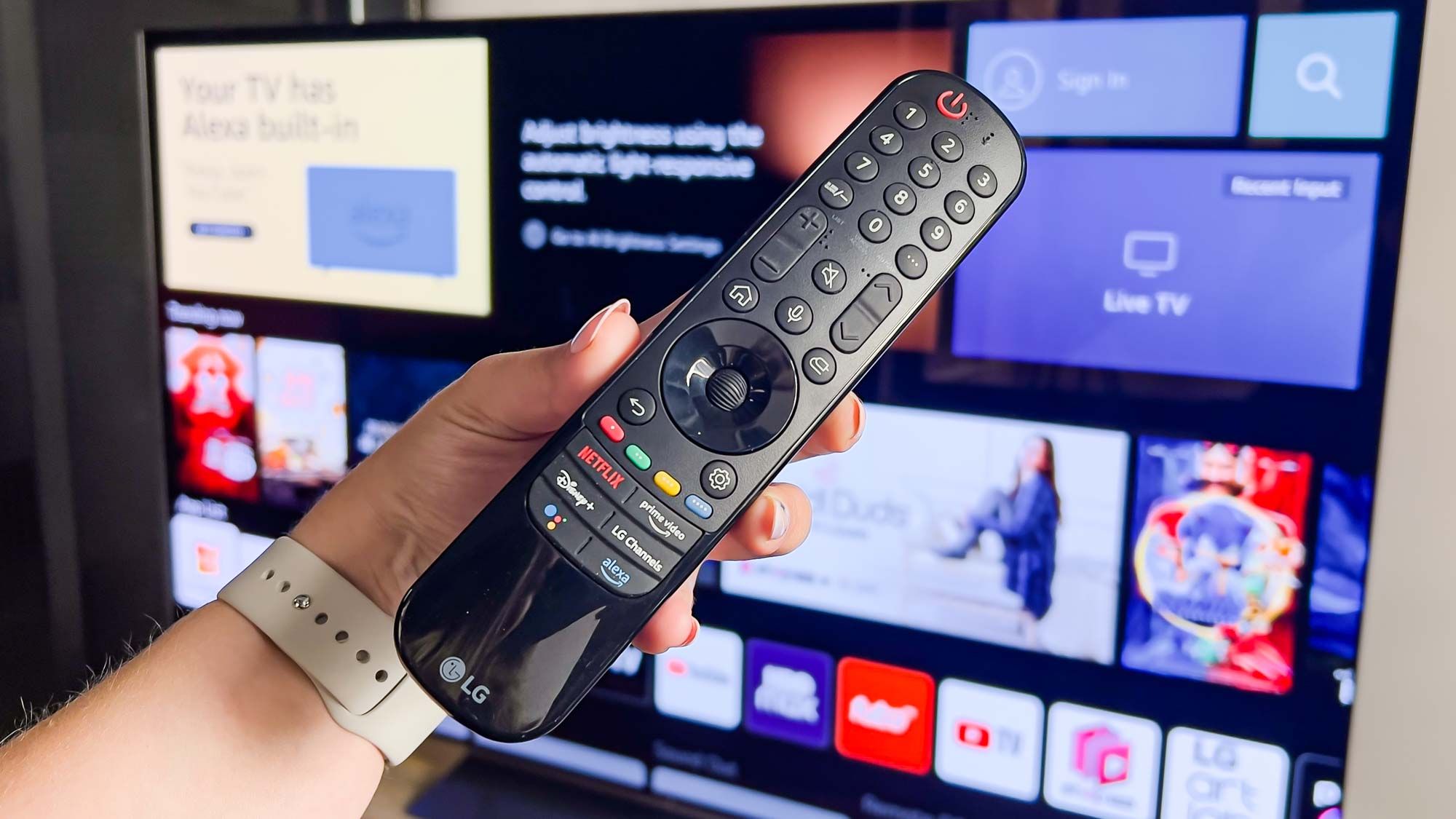
- กดปุ่มรูปเฟืองบนรีโมตค้างเพื่อเปิดเมนู Settings แล้วเลือก All Settings ถ้ามี
- เข้าเมนู General แล้วเลือก System
- เข้า Additional Settings หา Live Plus แล้วสวิตช์ให้เป็น OFF เพื่อหยุด Automatic Content Recognition โดยทันที
เมื่อปิด Live Plus ทีวีของคุณจะหยุดการวิเคราะห์พิกเซลและเสียงเบื้องหลัง ทำให้ลดการส่งข้อมูลออกจากบ้านและลดภาระการทำงานเบื้องหลังบางส่วน ส่งผลให้ประสบการณ์ใช้งานโปร่งใสขึ้น คุณยังรับชมทุกอย่างได้เหมือนเดิม แต่ไม่ต้องแลกความสะดวกกับการยอมให้ทีวีทำตัวเป็นเครื่องมือเก็บข้อมูลโฆษณา
ลดการติดตามโฆษณา ปิดแบนเนอร์ และจัดการสิทธิ์การโฆษณา
หนึ่งในเหตุผลหลักที่ทีวี LG เก็บข้อมูลคือการใช้ยิงโฆษณาแบบเจาะจง หากคุณอยากหยุดการติดตามข้อมูล Smart TV ในระดับโฆษณา คุณต้องเข้าไปตั้งค่าความเป็นส่วนตัวและตั้งค่าความปลอดภัย LG ในส่วนของการโฆษณาให้ชัดเจน แบรนด์ยอมรับว่าข้อมูลที่รวบรวมจากผู้ใช้ทีวีถูกใช้เพื่อให้บริการโฆษณาเฉพาะบุคคล ดังนั้นการตัดช่องทางนี้คือการตัดแรงจูงใจสำคัญของการสอดแนม
- ไปที่ Settings แล้วเลือก Support
- เข้าเมนู Privacy & Terms จากนั้นเลือก Advertising
- เปิดตัวเลือก Limit AD Tracking เพื่อสั่งให้ทีวีหยุดใช้ข้อมูลของคุณเพื่อการติดตามโฆษณา
- กด Reset AD ID เพื่อรีเซ็ทรหัสโฆษณาและล้างข้อมูลที่เคยจับคู่กับตัวตนของคุณก่อนหน้า
- กลับไปที่ Settings > General > System > Additional Settings > Home Settings
- ปิด Home Promotion และ Content Recommendations เพื่อหยุดแบนเนอร์และคำแนะนำคอนเทนต์ที่ใช้ข้อมูลพฤติกรรมของคุณ
เมื่อคุณทำขั้นตอนเหล่านี้ ทีวีจะเหลือโฆษณาน้อยลงหรือหายไปจากหน้าโฮม และการเก็บข้อมูลเพื่อยิงโฆษณาจะถูกจำกัดอย่างหนัก ผลลัพธ์คือประสบการณ์ใช้งานที่สะอาด ไม่รกด้วยโฆษณา และเป็นการส่งสัญญาณชัดเจนว่าเจ้าของทีวีคือผู้กำหนดขอบเขตการใช้ข้อมูล ไม่ใช่แพลตฟอร์มโฆษณา
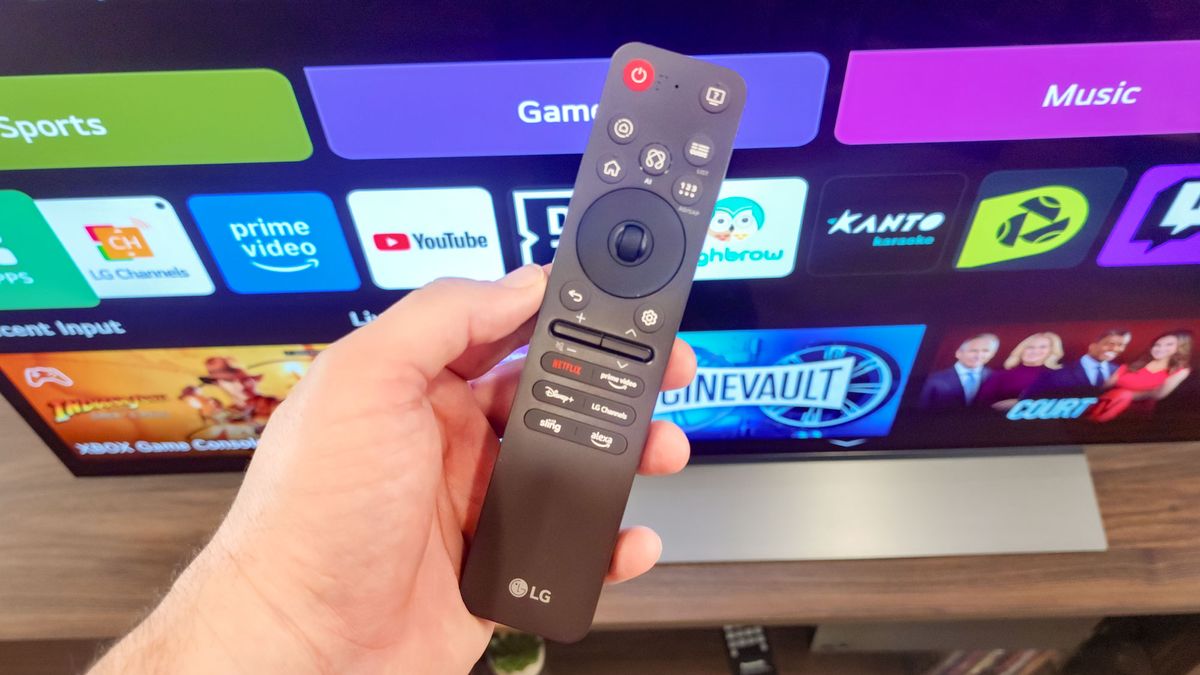
ปิดไมโครโฟนและการสแกนเครือข่าย เบรกทีวีไม่ให้ฟังและเฝ้าดูทุกอุปกรณ์ในบ้าน
สิ่งที่น่ากังวลที่สุดไม่ใช่แค่สิ่งที่คุณดู แต่คือสิ่งที่ทีวีได้ยินและอุปกรณ์ที่มันเห็นบนเครือข่ายบ้าน ผลการสืบสวนเผยว่า LG Smart TV บางรุ่นที่ใช้ระบบ webOS สามารถสแกนเครือข่าย Wi‑Fi เพื่อระบุอุปกรณ์รอง เช่นสมาร์ตโฟนและสมาร์ตวอทช์ที่เชื่อมต่ออยู่บนเครือข่ายเดียวกัน มีหลักฐานด้วยว่าทีวีสามารถจับเสียงจากไมโครโฟนแม้อยู่ในโหมดสแตนด์บาย ซึ่งยกระดับปัญหาความเป็นส่วนตัวให้กลายเป็นความเสี่ยงที่รุกล้ำพื้นที่ส่วนตัวอย่างแท้จริง ถ้าคุณปล่อยฟังก์ชันเหล่านี้ทำงาน คุณกำลังอนุญาตให้ทีวีทำตัวเป็นอุปกรณ์สอดแนมในบ้านโดยปริยาย
เพื่อจัดการเรื่องนี้ คุณควรเข้าไปดูเมนูตั้งค่าที่เกี่ยวกับ AI Service และ Voice Recognition แล้วปิดโหมดที่เปิดไมโครโฟนตลอดเวลา เช่นการควบคุมด้วยเสียงแบบแฮนด์ฟรีหรือโหมด Always Ready ซึ่งช่วยให้ทีวีพร้อมตอบสนองคำสั่งเสียงแม้เมื่อหน้าจอดับ การปิดฟีเจอร์เหล่านี้คือการดึงปลั๊กไมโครโฟนจากระบบคลาวด์ ลดโอกาสที่เสียงสนทนาในบ้านถูกบันทึกและส่งออกไปโดยที่คุณไม่รู้ตัว
- เปิด Settings แล้วเข้า General
- เข้า AI Service จากนั้นเลือก Voice Recognition Settings
- ปิด Hands-free Voice Control เพื่อไม่ให้ไมโครโฟนเปิดรอคำสั่งตลอดเวลา
- ถ้าทีวีมีเมนู Always Ready ให้เข้า Settings > General > Always Ready แล้วปิดโหมดนี้เพื่อหยุดการฟังและทำงานเบื้องหลังในสแตนด์บาย
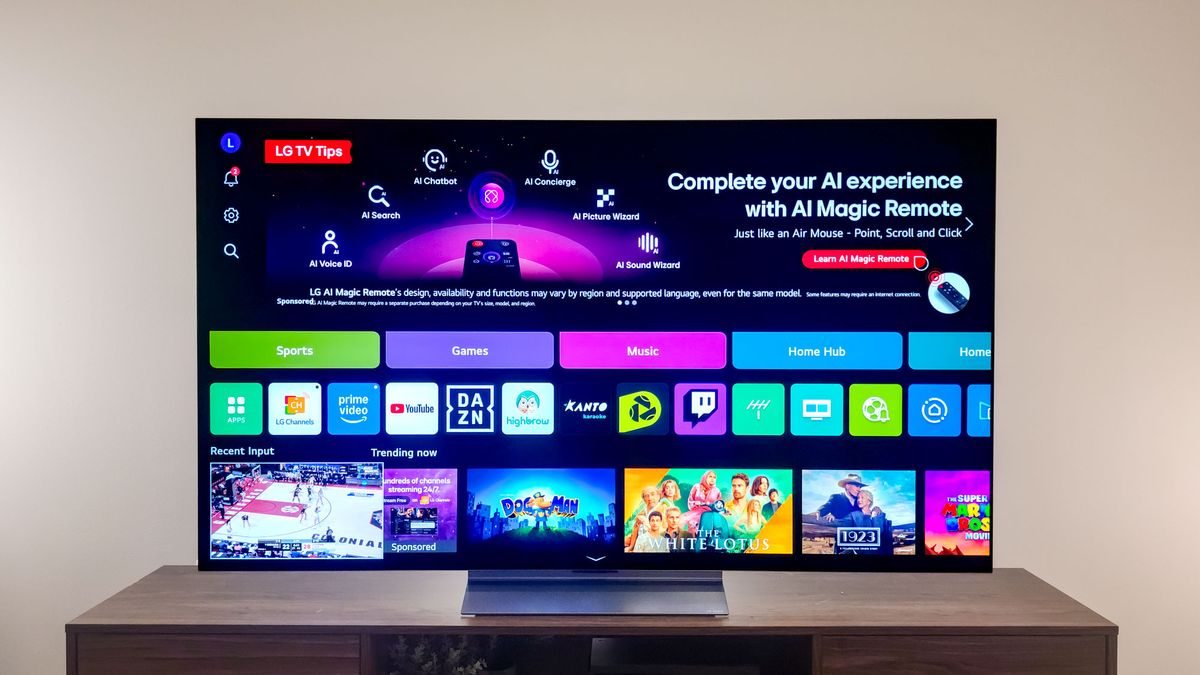
เสริมเกราะเครือข่ายบ้าน แยกทีวีออกจากอุปกรณ์ส่วนตัว
แม้คุณจะตั้งค่าบนทีวีจนแน่นแล้ว แต่การป้องกันที่ดีควรเริ่มจากโครงสร้างเครือข่ายบ้านด้วย การที่ LG Smart TV สามารถใช้โปรโตคอลค้นหาอุปกรณ์บนเครือข่ายเพื่อดูว่าในบ้านมีสมาร์ตโฟน สมาร์ตวอทช์ และอุปกรณ์อื่นอะไรบ้างคือการเปิดหน้าต่างใหญ่ให้ระบบโฆษณาเห็นภาพรวมของชีวิตคุณ ถ้าคุณจริงจังกับการหยุดการสอดแนมทีวี การแยกทีวีออกจากอุปกรณ์ส่วนตัวคือทางเลือกที่ควรพิจารณาอย่างมาก
- เปิดแอปจัดการเราท์เตอร์หรือเว็บตั้งค่าของเราเตอร์ที่คุณใช้อยู่
- สร้างหรือใช้เครือข่าย Guest Network ที่มีการแยกอุปกรณ์ออกจากกัน
- ย้าย LG TV ไปเชื่อมต่อกับ Guest Network เพื่อกันไม่ให้ทีวีมองเห็นอุปกรณ์หลักเช่นมือถือและคอมพิวเตอร์บนเครือข่ายหลัก
- หากคุณต้องการควบคุมความเป็นส่วนตัวมากขึ้น สามารถตัดทีวีออกจาก Wi‑Fi แล้วใช้กล่องสตรีมภายนอกที่มีนโยบายและตั้งค่าความเป็นส่วนตัวโปร่งใสกว่าแทน เช่นอุปกรณ์สตรีมยอดนิยมต่าง ๆ
เมื่อคุณแยกทีวีออกจากเครือข่ายหลัก คุณได้ปิดช่องทางที่ช่วยให้ระบบโฆษณาสร้างโปรไฟล์ระดับครัวเรือนจากข้อมูลอุปกรณ์ที่เชื่อมต่ออยู่ การตั้งค่าความปลอดภัย LG แบบนี้อาจดูยุ่งยากเล็กน้อยในครั้งแรก แต่เป็นการลงทุนด้านความเป็นส่วนตัวที่คุ้มค่า คุณยังสามารถรับชมภาพสวยเสียงดีของทีวีได้เต็มที่โดยไม่ต้องยอมแลกข้อมูลชีวิตทั้งบ้านกับโฆษณา