
เข้าใจภาพรวมก่อนโอนข้อมูล Android ไป iPhone
การโอนข้อมูล Android ไป iPhone คือกระบวนการย้ายรายชื่อ รูปภาพ วิดีโอ รหัสผ่าน และไฟล์สำคัญจากโทรศัพท์ Android ไปยัง iPhone โดยพยายามรักษาข้อมูลเดิมบนทั้งสองเครื่องให้ครบถ้วน ไม่จำเป็นต้องล้างข้อมูล iPhone เสมอไป แต่ต้องเลือกวิธีให้ถูกว่าควรใช้แอป Move to iOS ระหว่างการตั้งค่า iPhone ใหม่ หรือใช้วิธีโอนแบบแมนนวลหลังตั้งค่าแล้ว โดยโฟกัสที่บัญชี Google แอปจัดการรูปและรหัสผ่าน รวมถึงบริการ iCloud เพื่อให้ย้ายข้อมูลได้ครบและลดความเสี่ยงข้อมูลหาย
บทความนี้เหมาะกับคนที่เพิ่งซื้อ iPhone แล้วเพิ่งนึกได้ว่ารูป รายชื่อ และรหัสผ่านยังอยู่บน Android หรือคนที่ใช้ iPhone มาสักพักแต่ไม่อยากรีเซ็ตเครื่องใหม่ให้วุ่นวาย จุดสำคัญคือคุณต้องรู้ก่อนว่ากรณีของคุณควรล้างเครื่องใหม่แล้วใช้ Move to iOS หรือควรโอนข้อมูลทีละประเภทแบบไม่ล้าง เพราะทั้งสองเส้นทางให้ผลลัพธ์ต่างกันและมีข้อจำกัดที่ถ้าเลือกผิดอาจทำให้ข้อมูลบางส่วนหายหรือกู้ไม่ได้อีก
จะต้องรีเซ็ต iPhone หรือไม่ เช็กให้ชัดก่อนลงมือ
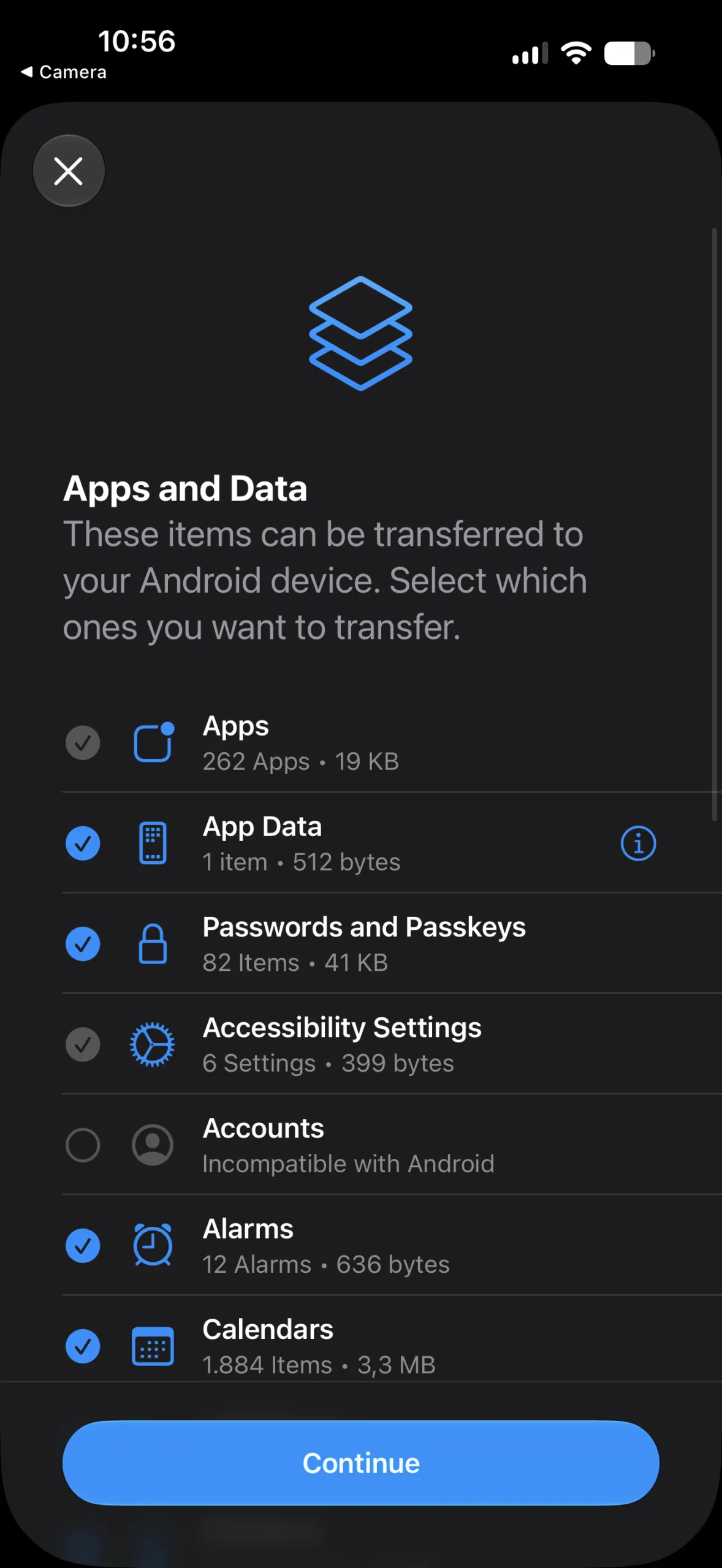
ก่อนรีบโอนข้อมูล คำถามแรกคือจำเป็นต้องการตั้งค่า iPhone ใหม่หรือไม่ การรีเซ็ตเป็นค่าจากโรงงานจะลบแอป รูปภาพ ข้อความ บัญชี และการตั้งค่าผู้ใช้ทั้งหมดออกจาก iPhone แล้วพาคุณกลับไปยังหน้าจอการตั้งค่าเริ่มต้นใหม่อีกครั้ง จากหน้าจอนั้นคุณจึงจะใช้ฟังก์ชัน From Android เพื่อเรียก Move to iOS มาช่วยโอนข้อมูลแชต ข้อความ และข้อมูลอื่นแบบอัตโนมัติได้
แนวทางโดยย่อคือ หากคุณเพิ่งตั้งค่า iPhone ในช่วงหนึ่งสองวัน ยังไม่ได้ลงแอปหรือปรับอะไรเยอะ และต้องการประวัติข้อความ SMS หรือแชต WhatsApp แนะนำให้ลบและตั้งค่าใหม่แล้วใช้ Move to iOS เพราะฟีเจอร์นี้ทำงานได้เฉพาะตอนตั้งค่าแรกเริ่มเท่านั้น แต่หากคุณใช้ iPhone มาเกินหนึ่งสัปดาห์ ลงแอปและล็อกอินหลายอย่างแล้ว หรือไม่แคร์แชตเก่า ควรเลือกโอนข้อมูลแบบแมนนวลเพื่อเลี่ยงการสูญเสียข้อมูลแอปที่ไม่ได้สำรองไว้บน iCloud
โอนแบบรีเซ็ตแล้วใช้ Move to iOS
- ย้ายรายชื่อ ข้อความ รูป วิดีโอ และข้อมูลอื่นได้ในการตั้งค่าครั้งเดียว
- เหมาะกับเครื่องใหม่ที่ยังใช้งานไม่มาก ลดปัญหาข้อมูลชนกัน
โอนแบบไม่รีเซ็ต ใช้วิธีแมนนวล
- ต้องลบข้อมูลทั้งหมดใน iPhone ก่อน การตั้งค่า iPhone ใหม่ทำให้ต้องลงและตั้งค่าแอปใหม่อีกครั้ง
- หน้าจอ Transfer Your Apps & Data ให้เลือกแหล่งข้อมูลได้เพียงหนึ่งแหล่ง เลือก Android แล้วจะไม่สามารถกู้จาก iCloud Backup มารวมกันได้ ทำให้ข้อมูลบางส่วนอาจหายหากไม่ได้ซิงก์ไว้ล่วงหน้า
ขั้นตอนเดียวจบ เลือกเส้นทางให้ถูกแล้วลงมือโอนข้อมูล
หัวใจของการย้ายรูปภาพและติดต่อจาก Android ไป iPhone แบบไม่เสียของ คือเลือกขั้นตอนให้เหมาะกับสถานะ iPhone ของคุณเสียก่อน จากนั้นค่อยเดินตามลำดับทีละข้อ อย่าข้ามไปมา เพราะแต่ละทางเลือกมีผลกับข้อมูลในเครื่องต่างกัน หากคุณตัดสินใจผิดตั้งแต่ต้น เช่น รีเซ็ตทั้งที่ใช้งานมาเยอะแล้ว คุณอาจเสียข้อมูลในแอปที่ไม่ซิงก์กับ iCloud โดยไม่รู้ตัว
- ตัดสินใจก่อนว่าจะรีเซ็ตหรือโอนแบบไม่รีเซ็ต หากเพิ่งเริ่มใช้ iPhone และต้องการประวัติข้อความและ WhatsApp ให้เลือกรีเซ็ต แล้วสำรองข้อมูลบน iCloud ก่อนไปที่ การตั้งค่า แล้วแตะชื่อคุณ เลือก iCloud แล้วเปิดการสำรองข้อมูล จากนั้นแตะสำรองข้อมูลตอนนี้ จากนั้นไปที่ การตั้งค่า ทั่วไป โอนย้ายหรือรีเซ็ต iPhone แล้วเลือก ลบข้อมูลและการตั้งค่า iPhone จะล้างข้อมูลแล้วพาคุณกลับไปหน้าจอตั้งค่าเริ่มต้นใหม่
- หากเลือกรีเซ็ต ในหน้าจอ Transfer Your Apps & Data ระหว่างการตั้งค่าใหม่ ให้เลือก From Android เพื่อเปิดการโอนข้อมูลผ่าน Move to iOS หรือวิธีจับคู่ด้วยรหัส QR ตามรุ่น Android แล้วทำตามคำแนะนำบนหน้าจอเพื่อโอนรายชื่อ ประวัติข้อความ รูป วิดีโอ และบัญชีอีเมลมายัง iPhone แต่ควรจำไว้ว่าหน้าจอนี้ให้เลือกได้เพียงแหล่งเดียว การเลือก Android จะมาแทนการกู้จาก iCloud Backup และไม่สามารถรวมข้อมูลสองแหล่งเข้าด้วยกันได้
- หากเลือกไม่รีเซ็ต ให้โฟกัสที่การซิงก์ผ่านบัญชี Google และบริการของ Apple แทน เริ่มจากตรวจสอบให้แน่ใจว่ารายชื่อและปฏิทินบน Android บันทึกลงใน Google Account แล้วบน iPhone ให้เพิ่มบัญชี Google ในการตั้งค่า เพื่อให้รายชื่อและเหตุการณ์ในปฏิทินปรากฏในแอปโทรศัพท์และปฏิทินภายในไม่กี่นาที จากนั้นใช้แอปอย่าง Google Photos เพื่อดูภาพที่สำรองไว้ หรือเลือกดาวน์โหลดลงคอมพิวเตอร์แล้วอัปโหลดขึ้น iCloud Photos เพื่อให้แสดงในแอปรูปภาพบน iPhone
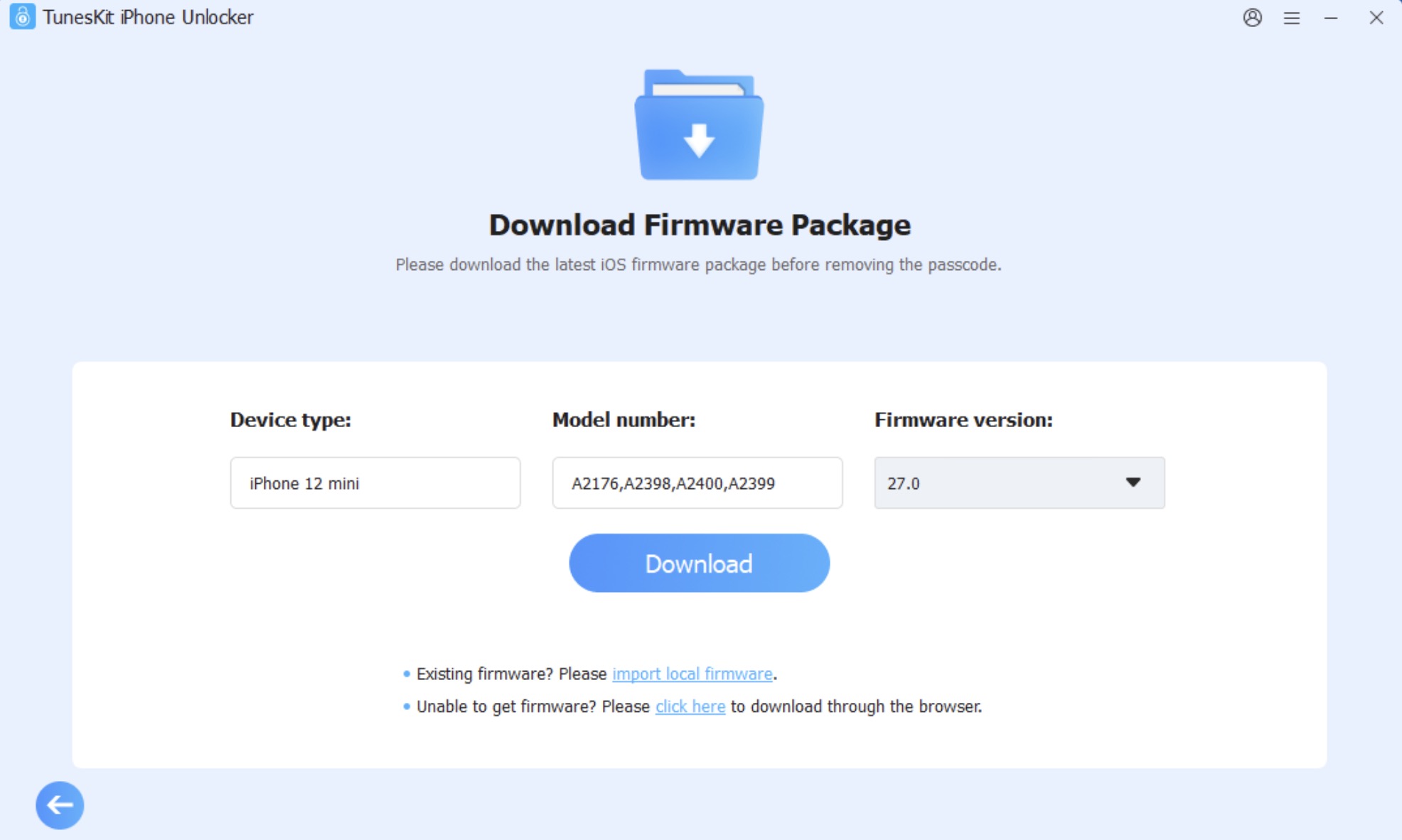
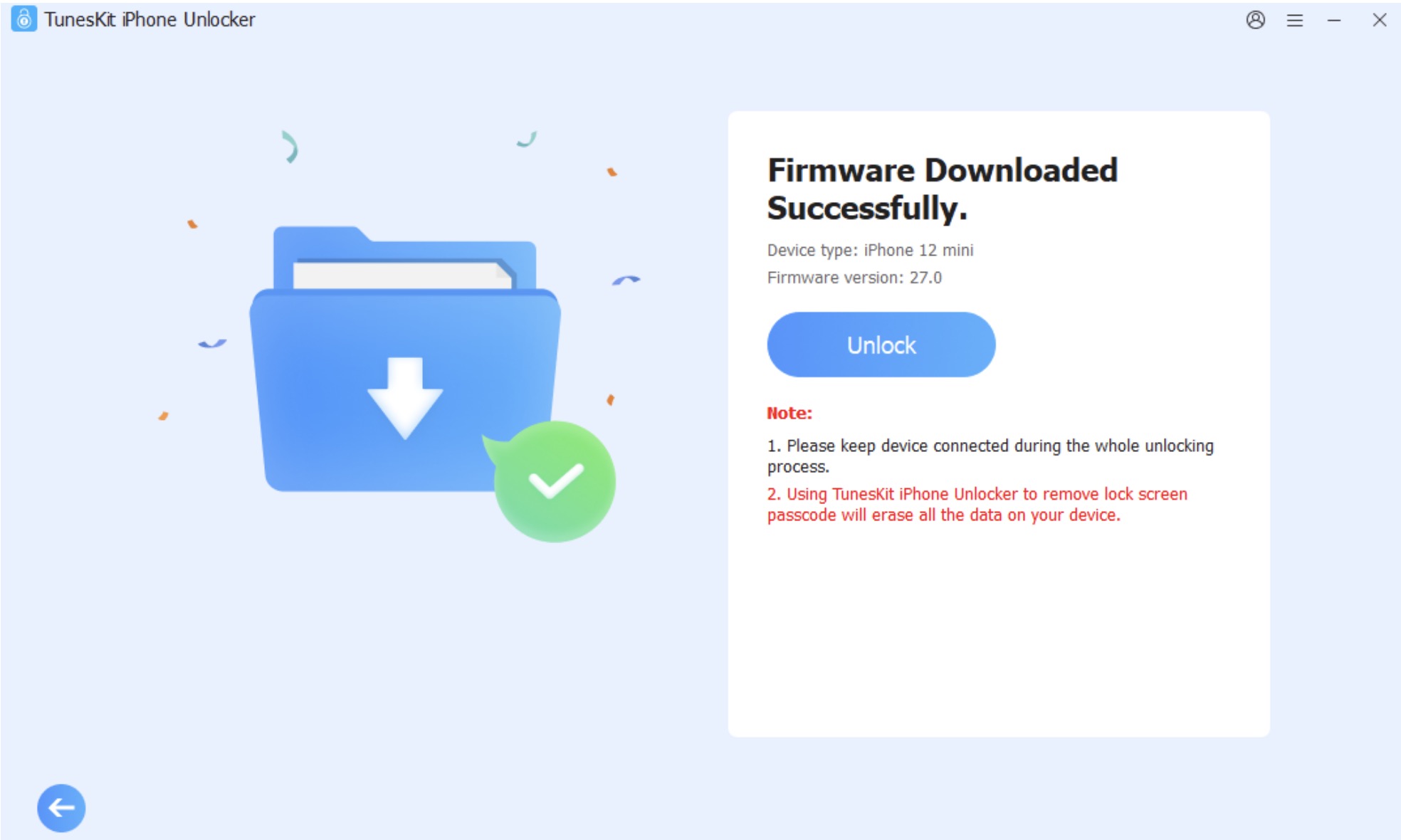
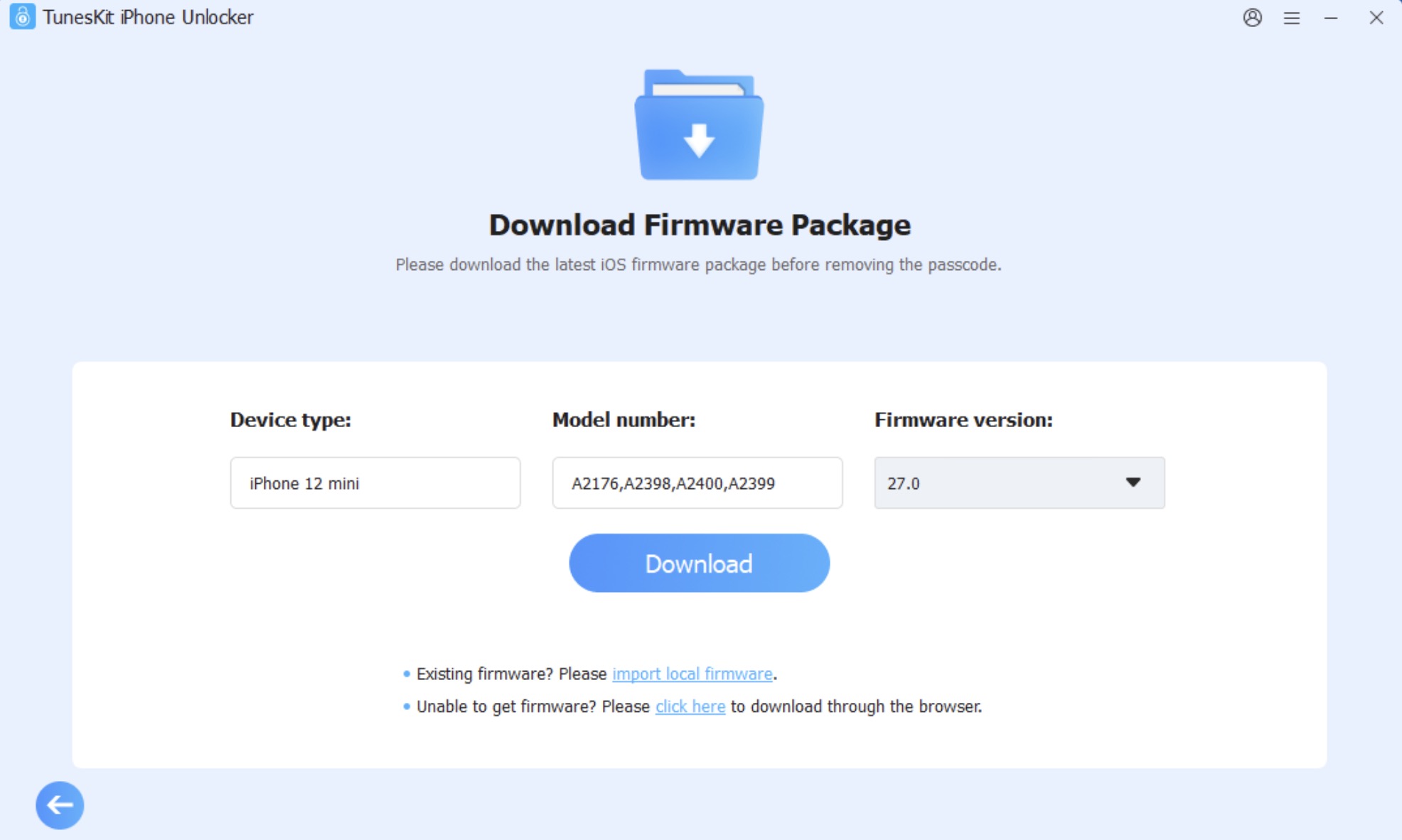
- สำหรับการรีเซ็ตแบบใช้เครื่องมือปลดล็อกภายนอก เช่นเมื่อคุณลืมรหัสผ่าน Apple ID หรือไม่สามารถเข้าสู่ระบบได้ ยังมีตัวเลือกการกู้คืนผ่านโปรแกรมปลดล็อกบนคอมพิวเตอร์ วิธีนี้มักต้องติดตั้งโปรแกรมบนพีซีหรือ Mac เชื่อมต่อ iPhone ด้วยสาย USB เลือกฟังก์ชันปลดล็อกและเข้าสู่โหมดกู้คืน ยืนยันรุ่น iPhone ดาวน์โหลดเฟิร์มแวร์ที่ตรงกันแล้วเริ่มกระบวนการกู้คืน ระหว่างนี้ต้องเสียบเครื่องไว้ตลอดจนเสร็จขั้นตอน อย่างไรก็ตาม การใช้โหมดกู้คืนจะลบข้อมูลในอุปกรณ์ทั้งหมด และหากเปิดใช้ Find My อยู่ก็อาจยังต้องยืนยันบัญชี Apple อีกครั้งหลังรีเซ็ตเสร็จ
ข้อควรระวังคือเมื่อคุณเลือก From Android ในขั้นตอนตั้งค่าใหม่ ระบบจะไม่ดึงข้อมูลจาก iCloud Backup มารวมด้วย ทำให้ข้อมูลแอปที่เก็บนอก iCloud อาจสูญหายถ้าไม่สำรองไว้ก่อน มีคำเตือนชัดเจนว่าหน้าจอการตั้งค่าจะให้เลือกแหล่งข้อมูลได้เพียงหนึ่งแหล่ง และเส้นทางนี้เหมาะกับ iPhone ที่พึ่งเริ่มใช้หรือยังไม่ได้ตั้งค่าอะไรมากเท่านั้น
หลังโอนจบต้องรู้ว่าจะเห็นอะไร และเสี่ยงอะไรอยู่
เมื่อคุณรีเซ็ต iPhone เป็นค่าจากโรงงานและเดินขั้นตอนจนเสร็จ เครื่องจะรีสตาร์ทและแสดงกระบวนการตั้งค่าเริ่มต้นใหม่ จากนั้นคุณสามารถเลือกตั้งเป็นอุปกรณ์ใหม่หรือกู้จากข้อมูลสำรองที่เข้ากันได้ หากมีการเปิดใช้การล็อกการเปิดใช้งาน ระบบอาจยังขอให้ยืนยันบัญชี Apple อีกครั้งแม้ลบข้อมูลในเครื่องแล้วก็ตาม ในขณะที่หากคุณเลือกโอนแบบไม่รีเซ็ต เมื่อเพิ่มบัญชี Google ลง iPhone แล้ว ภายในไม่กี่นาทีรายชื่อใน Google Contacts จะปรากฏในแอปรายชื่อและแอปโทรศัพท์ และเหตุการณ์ในปฏิทินจะแสดงในแอปปฏิทินของ iPhone ตามคำอธิบายว่าเมื่อขั้นตอนสมบูรณ์ คุณควรเห็นข้อมูลเหล่านี้พร้อมใช้งาน
บทเรียนสำคัญคือ อย่าประมาทพลังของการสำรองข้อมูลโทรศัพท์ ไม่ว่าจะเป็นบน iCloud หรือบัญชี Google เพราะทุกเส้นทางของการโอนข้อมูลมีความเสี่ยง เช่น การรีเซ็ตทำให้ข้อมูลในเครื่องถูกลบทั้งหมด ระบบเองยังเตือนว่าการรีเซ็ตจะไม่ลบ Activation Lock และหากเปิด Find My ไว้ คุณยังต้องยืนยันบัญชี Apple อีกครั้งแม้ล้างเครื่องแล้ว ในมุมคำพูดที่น่าจดจำคือ หน้าจอตั้งค่าเริ่มต้นอนุญาตให้เลือกแหล่งโอนข้อมูลเพียงหนึ่งแหล่ง การเลือก Android จะทดแทนการกู้จาก iCloud Backup และข้อมูลสองแหล่งจะไม่ถูกรวมกัน
สรุป เส้นทางไหนคุ้ม เส้นทางไหนควรเลี่ยง
ท้ายที่สุด การย้ายจาก Android ไป iPhone แบบไม่เสียข้อมูลคือการชั่งน้ำหนักระหว่างความสะดวกกับความเสี่ยง หากคุณยังไม่ได้ใช้งาน iPhone มาก การรีเซ็ตแล้วใช้ Move to iOS อาจเป็นทางลัดที่สะดวกเพราะช่วยย้ายข้อความ รูป และบัญชีต่างๆ ได้พร้อมกันในการตั้งค่าครั้งแรก แต่สำหรับคนที่ใช้ iPhone มาสักพัก มีแอปและการตั้งค่าหลากหลาย การโอนแบบแมนนวลทีละประเภทผ่านบัญชี Google แอปรูป และรหัสผ่านในบริการของ Apple จะช่วยรักษาสภาพเครื่องเดิมไว้ได้มากกว่า
สิ่งที่ควรจับตาคือตัวเลือกที่ลบข้อมูลทั้งเครื่องทุกครั้ง เช่น การรีเซ็ตเป็นค่าจากโรงงานหรือการใช้โหมดกู้คืน ซึ่งแม้จะช่วยแก้ปัญหาเครื่องหรือปลดล็อกได้ แต่ก็แลกมาด้วยข้อมูลทั้งหมดที่หายไปและยังไม่สามารถข้าม Activation Lock ได้หากเปิด Find My ไว้ ดังนั้นไม่ว่าคุณจะเลือกทางไหน ให้คิดเสียว่าเป็นการเริ่มต้นระบบความจำของชีวิตดิจิทัลใหม่อีกครั้ง ยิ่งเตรียมสำรองข้อมูลดีเท่าไร การย้ายค่ายก็ยิ่งสบายใจมากเท่านั้น