
ทำไมแผงแจ้งเตือนถึงรก และแนวคิดการจัดการแบบใหม่
การจัดการการแจ้งเตือน Android คือการใช้เครื่องมือในระบบทั้งการปิดการจำศีลแอป การตั้ง Notification Categories และโหมดอัตโนมัติเพื่อควบคุมว่าแอปใดส่งแจ้งเตือนได้เมื่อไร เพื่อให้ลดสแปม Android โดยไม่ต้องพึ่งแอปเสริมหรือการตั้งค่าซับซ้อนเกินจำเป็น ช่วยให้เราเห็นเฉพาะแจ้งเตือนที่สำคัญและไม่พลาดข้อความจากแอปหลักที่ต้องใช้ทุกวัน แม้จะเปิดใช้ไม่บ่อยก็ตาม.
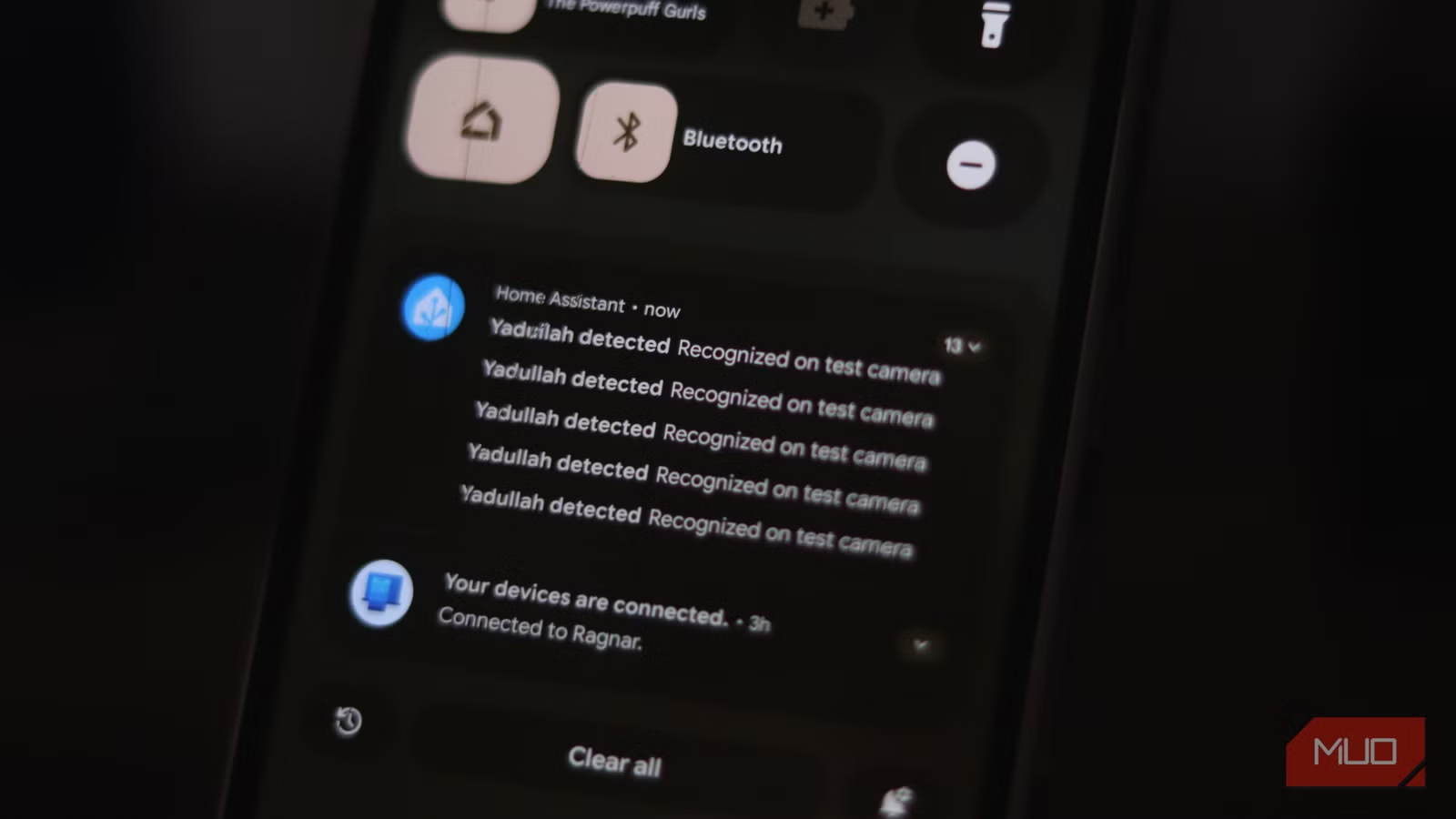
ถ้าคุณรู้สึกว่าชีวิตกับมือถือกลายเป็นงานประจำในการเคลียร์แจ้งเตือน ทั้งการสแปมจากแอปข่าว แอปช้อปปิ้ง หรือเกม และยังพลาดแจ้งเตือนสำคัญจากธนาคารหรือแชตที่โผล่มาเฉพาะตอนเปิดแอปเอง นั่นคือสัญญาณว่าระบบกำลังจัดการคุณ มากกว่าที่คุณจัดการมัน. จุดร่วมของหลายคนคือใช้แอปบางตัวไม่บ่อย ทำให้ Android จัดกลุ่มเป็นแอปที่ไม่ได้ใช้ และเริ่มใช้ฟีเจอร์จำศีลแอป (app hibernation) จนแอปไม่สามารถรับงานพื้นหลังหรือ push notification แม้จะเปิดสิทธิแจ้งเตือนไว้ถูกต้องแล้วก็ตาม. ในขณะเดียวกัน แอปที่เราใช้งานบ่อยก็ทิ้งการแจ้งเตือนยิบย่อยจำนวนมาก เพราะไม่ได้ถูกกรองเป็นหมวดหมู่ด้วย Notification Categories หรือ Channels ที่มีอยู่ในระบบอยู่แล้ว.
ในมุมของการจัดการการแจ้งเตือน Android อย่างเป็นระบบ เราจะใช้สามเสาหลักคือ 1) ปรับพฤติกรรมฟีเจอร์ unused app และ sleeping app เพื่อไม่ให้แอปสำคัญถูกปิดกั้นแจ้งเตือน 2) ใช้ Notification Categories หรือ Notification Channels แยกประเภทแจ้งเตือนเช่น ข่าวด่วน แจ้งเตือนบัญชี หรือโปรโมชัน และ 3) เปิดโหมดอัตโนมัติในเครื่องอย่าง Samsung Modes Routines และ Rules กับ Modes บน Pixel เพื่อให้ระบบเปลี่ยนรูปแบบการแจ้งเตือนเองตามเวลา สถานที่ หรือกิจกรรม เช่น ทำงาน นอนหลับ หรือออกนอกบ้าน. ข้อดีคือทั้งหมดนี้เป็นฟีเจอร์เนทีฟ ไม่ต้องพึ่ง Tasker หรือแอปอัตโนมัติอื่นให้ยุ่งยาก และยังปลอดภัยเพราะไม่ต้องให้สิทธิพิเศษกับแอปเพิ่มเติม.
หยุดให้ Android “จำศีล” แอปสำคัญ: ปิด app hibernation อย่างมีสติ
หนึ่งในกับดักใหญ่สุดของการจัดการการแจ้งเตือน Android คือฟีเจอร์ unused app หรือ app hibernation ที่ออกแบบมาดีแต่ส่งผลข้างเคียงกับแอปสำคัญของเรา. บน Android 12 เป็นต้นไป แอปที่ถูกจำศีลจะถูกรีเซ็ท permission ลบไฟล์ cache และสำคัญที่สุดคือไม่สามารถรันงานพื้นหลังหรือรับ push notification จนกว่าจะเปิดใช้อีกครั้ง. นั่นหมายความว่าแม้คุณจะเห็นสวิตช์แจ้งเตือนเปิดปกติ แต่ในชีวิตจริงไม่มีแจ้งเตือนใดวิ่งเข้ามาเลย เพราะถูกระบบมองว่าเป็นแอปที่เลิกใช้ไปแล้ว.
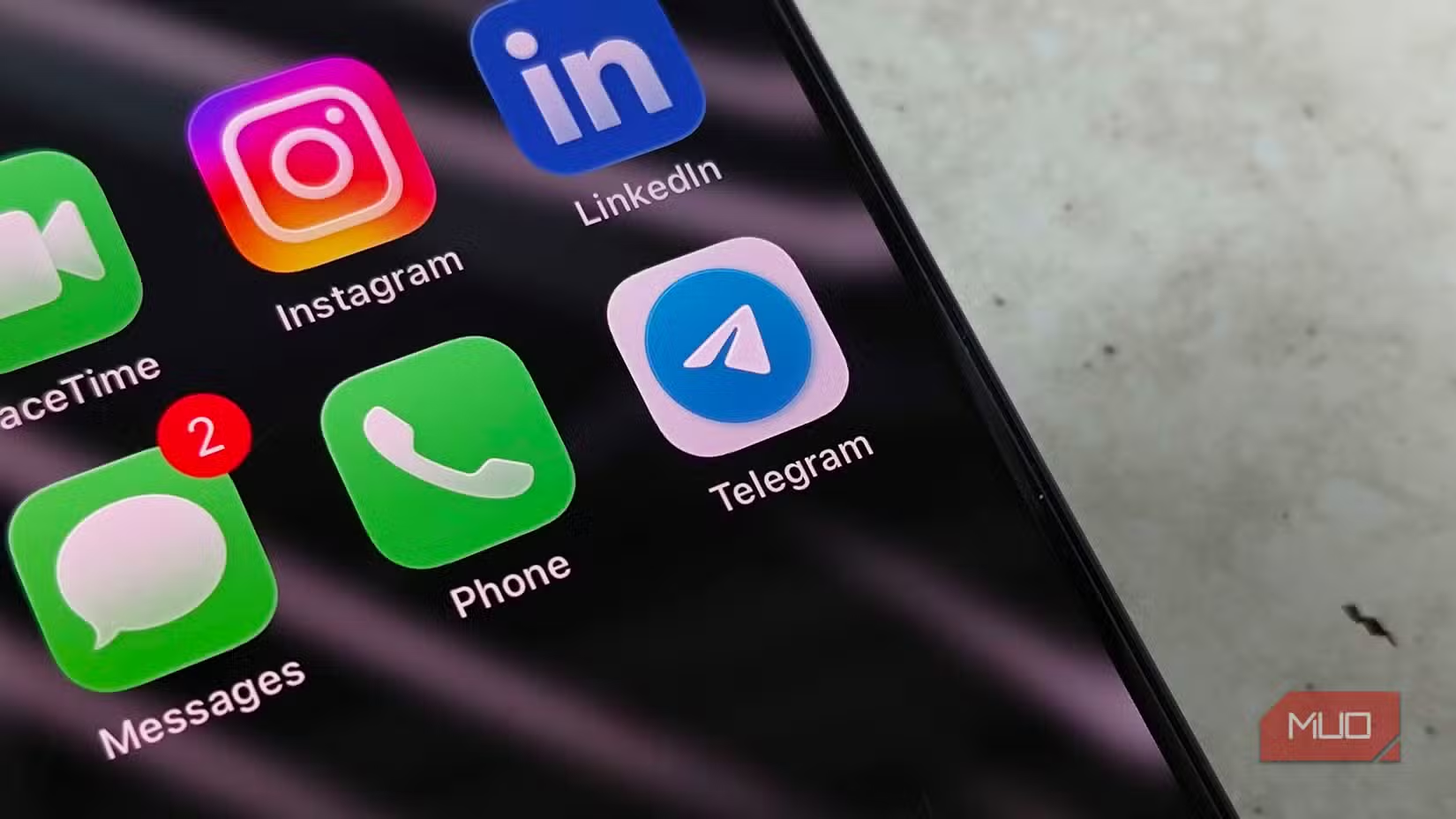
เคสคลาสสิกคือคนที่ใช้แอปแชตหรือธนาคารไม่บ่อย เช่นเปิด Telegram เฉพาะเวลาจำเป็น ผลคือแจ้งเตือนจะโผล่มาทีเดียวหลังจากคุณเปิดแอปเอง ทำให้เข้าใจผิดว่าเป็นบั๊กของตัวแอป แต่อันที่จริงคือ Android มองว่าคุณละเลยแอปและเข้าโหมดจำศีล มัน “คิดเองว่าเกษียณแล้ว” และเริ่มเมินแจ้งเตือนจากแอปนั้นมากขึ้นเรื่อยๆ. เมื่อปิด unused-app control และเอาแอปออกจากรายชื่อ sleeping app บนเครื่อง Samsung แล้วให้เพื่อนส่งข้อความทดสอบ พบว่าแจ้งเตือนกลับมาเด้งทันทีโดยไม่ต้องเปิดแอปก่อนอีกต่อไป.
- เปิด Settings แล้วเข้าเมนูที่เกี่ยวกับการจัดการแอปที่ไม่ได้ใช้บ่อย เช่น Unused apps, App hibernation หรือ Sleeping apps บนเครื่องคุณ.
- ตรวจดูรายชื่อแอปที่ถูกจัดเป็น unused หรือ sleeping โดยเฉพาะแอปสำคัญ เช่น แอปธนาคาร แอปแชต หรือแอปที่ใช้รับรหัสยืนยันต่างๆ.
- ปิดการจำศีลหรือ unused control สำหรับแอปที่ต้องการแจ้งเตือนทันที และนำออกจากรายการ sleeping apps เพื่อให้กลับมารันงานพื้นหลังและรับ push notification ได้เต็มรูปแบบ.
- ทดสอบโดยปิดแอปเหล่านั้น แล้วให้คนส่งข้อความหรือแจ้งเตือนเข้ามา เพื่อเช็กว่าแจ้งเตือนเด้งโดยไม่ต้องเปิดแอปก่อน หากยังไม่มา ให้เปิดดู notification history เพื่อดูว่าระบบเคยรับแจ้งเตือนเงียบๆ หรือไม่ได้รับเลย.
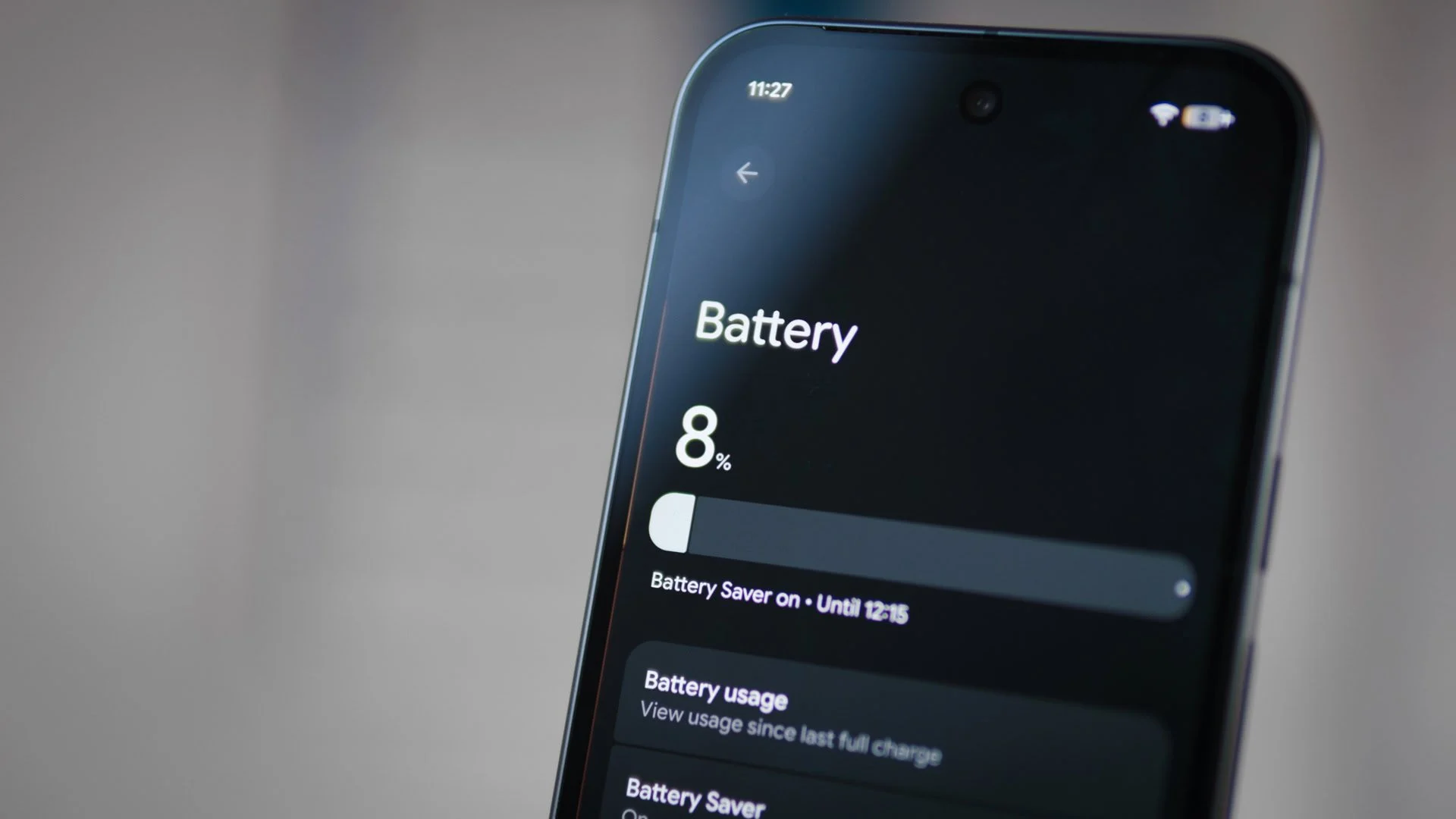
ข้อผิดพลาดที่หลายคนทำคือเอาแอปทุกตัวไปใส่ในกลุ่ม unused หรือ sleeping เพื่อหวังประหยัดแบต แต่ลืมว่าความถี่ในการเปิดแอปไม่ใช่ตัวชี้วัดความสำคัญของมัน เช่นแอปธนาคารหรือแอปชมทีมฟุตบอลอาจเปิดน้อย แต่เมื่อถึงเวลาแข่งหรือมีธุรกรรมสำคัญ แจ้งเตือนต้องมาให้ตรงเวลา. อีกจุดที่ควรใช้คือ notification history ซึ่งช่วยเช็กว่าระบบเคยรับแจ้งเตือนเงียบๆ หรือแอปไม่ส่งมาเลย ทำให้คุณแยกได้ว่าเป็นปัญหาการตั้งค่าเสียงแจ้งเตือน หรือปัญหาจากการจำศีลแอปจริงๆ. เมื่อเข้าใจและจัดรายชื่อให้ดี คุณจะได้สมดุลระหว่างแบตที่ใช้อย่างมีประสิทธิภาพและการไม่พลาดแจ้งเตือนสำคัญ.
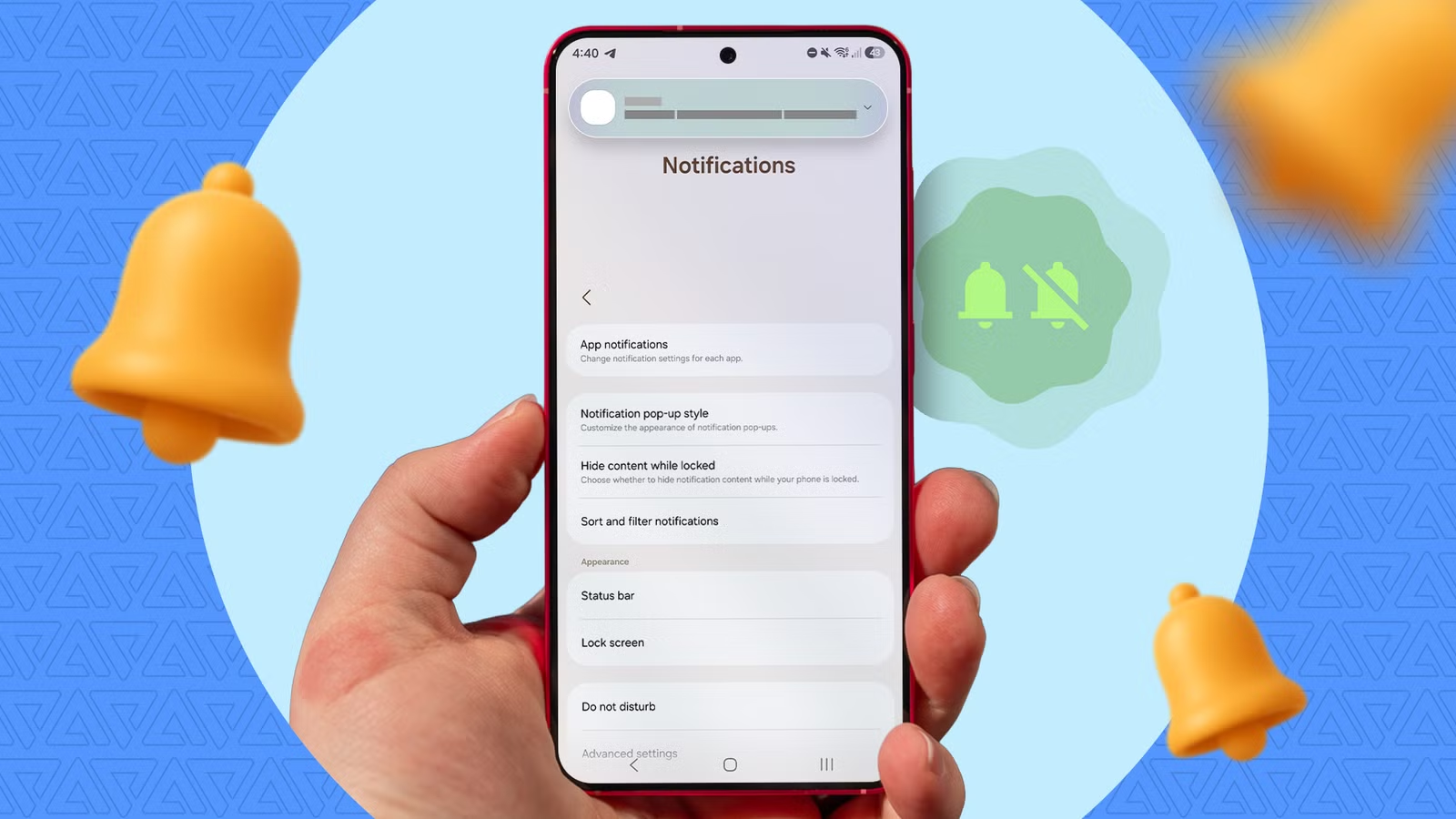
ใช้ Notification Categories กรองสแปมแทนการปิดแจ้งเตือนทั้งแอป
หลังจากจัดการไม่ให้แอปสำคัญถูกจำศีลแล้ว ขั้นต่อไปของการลดสแปม Android คือการใช้ Notification Categories หรือ Notification Channels ซึ่งเป็นฟีเจอร์คลาสสิกที่ช่วยให้คุณควบคุมประเภทของแจ้งเตือนในแต่ละแอปได้ละเอียดมากกว่าการเปิดหรือปิดทั้งหมด. ฟีเจอร์นี้บน Samsung เปรียบเสมือนคู่แฝดกับ Notification Channels บน Pixel และช่วยให้คุณแยกแจ้งเตือนระดับสำคัญ เช่น ข่าวด่วนหรือสภาพอากาศ ออกจากแจ้งเตือนระดับรบกวน เช่นคะแนนกีฬา หรือคำเชิญใช้งานฟีเจอร์อื่นๆ ของแอป.
ตัวอย่างที่เห็นผลชัดคือการจัดการแอปข่าวหรือแอปบริการที่ชอบส่งแจ้งเตือนหลากหลายประเภท คุณสามารถตั้งให้รับเฉพาะ forecast updates และ breaking news จากแอปข่าวหลัก แต่บล็อกแจ้งเตือนสกอร์กีฬา หรือ prompt จากฟีเจอร์แชต AI ที่ไม่จำเป็น. ผลคือยังคงได้ข้อมูลที่ต้องรู้โดยไม่ต้องปิดเสียงหรือ mute แอปทั้งหมด จึงไม่จำเป็นต้องลบหรือหยุดใช้แอปที่มีคุณค่า เพียงแค่ปรับให้แจ้งเตือนส่งมาอย่างมีระเบียบมากขึ้น. คนเขียนบทความหนึ่งอธิบายไว้ชัดว่า “เพราะแบบนี้ ผมสามารถเก็บแอปไว้พร้อมแจ้งเตือนที่ปรับตามต้องการ แทนที่จะ mute ทั้งแอปหรือปล่อยให้มันท่วมแผงแจ้งเตือนของผมจนเละเทะ”.
- เมื่อมีแจ้งเตือนของแอปที่สแปมใน notification panel ให้แตะค้างบนแจ้งเตือนนั้นเพื่อเข้าหน้าการตั้งค่าของช่องแจ้งเตือนโดยตรง ซึ่งมักจะเร็วกว่าไปค้นใน Settings.
- ดูรายการ Notification Categories หรือ Channels ของแอปนั้น เช่น ข่าวด่วน โปรโมชัน สรุปรายวัน หรืออัปเดตฟีเจอร์ แล้วประเมินว่าแบบไหนสำคัญสำหรับคุณ.
- ปิดหรือเปลี่ยนประเภทแจ้งเตือนของช่องที่เป็นสแปมให้เป็น silent หรือปิดไปเลย ขณะเดียวกันให้คงช่องที่สำคัญในระดับเสียงหรือการแจ้งเตือนบนหน้าจอ.
- ทำซ้ำกับแอปที่ส่งแจ้งเตือนบ่อย เช่น แอปข่าว แอปช้อปปิ้ง และโซเชียลยอดนิยม แม้ต้องทำทีละแอปแต่เมื่อปรับครบแล้ว ปริมาณสแปมในแผงแจ้งเตือนจะลดลงอย่างมากโดยไม่ต้อง mute แอปทั้งตัว.
ข้อผิดพลาดทั่วไปคือคนมักจะหงุดหงิดแล้ว mute ทั้งแอป หรือปล่อยให้สแปมไหลต่อไปเพราะรู้สึกว่าการตั้ง Notification Categories ยุ่งยากและกินเวลามาก เนื่องจากต้องเปิดเข้าไปปรับทีละแอป ทีละช่องแจ้งเตือน. แต่หากลงทุนเวลาในช่วงแรกสักหน่อย ประสบการณ์การใช้งานจะเปลี่ยนไปอย่างชัดเจน เพราะคุณไม่ต้องมานั่งปัดแจ้งเตือนออกทีละอันในแต่ละวันอีกต่อไป ปริมาณสแปมจะลดลงจนแผงแจ้งเตือนกลับมาดูสะอาดและอ่านง่าย ส่งผลให้คุณเห็นแจ้งเตือนสำคัญชัดขึ้นและตอบสนองได้ทันเวลา.
เปิดโหมดอัตโนมัติด้วย Samsung Modes Routines และ Pixel Rules
เมื่อคุณจัดระเบียบเรื่องการอนุญาตและหมวดหมู่แจ้งเตือนแล้ว ขั้นต่อไปคือปล่อยให้ระบบช่วยงานซ้ำๆ แทนตัวคุณ ด้วยโหมดอัตโนมัติที่มีอยู่ในเครื่องอยู่แล้วโดยไม่ต้องติดตั้ง Tasker หรือแอปอัตโนมัติอื่น. บน Samsung ฟีเจอร์ Bixby routines เดิมได้ถูกเปลี่ยนชื่อเป็น Modes and Routines ซึ่งแบ่งเป็นสองแนวคิดหลักคือ Modes ที่ทำหน้าที่เหมือนโปรไฟล์ครบชุด และ Routines ที่ทำงานตามกติกา “If this, then that” เพื่อทำแอ็กชันเฉพาะอย่าง. บน Pixel ก็มี Rules และ Modes ที่ใช้หลักคิดใกล้เคียงกัน ช่วยปรับการแจ้งเตือนและเสียงเรียกเข้าให้เข้ากับช่วงเวลาและสถานที่โดยอัตโนมัติ.
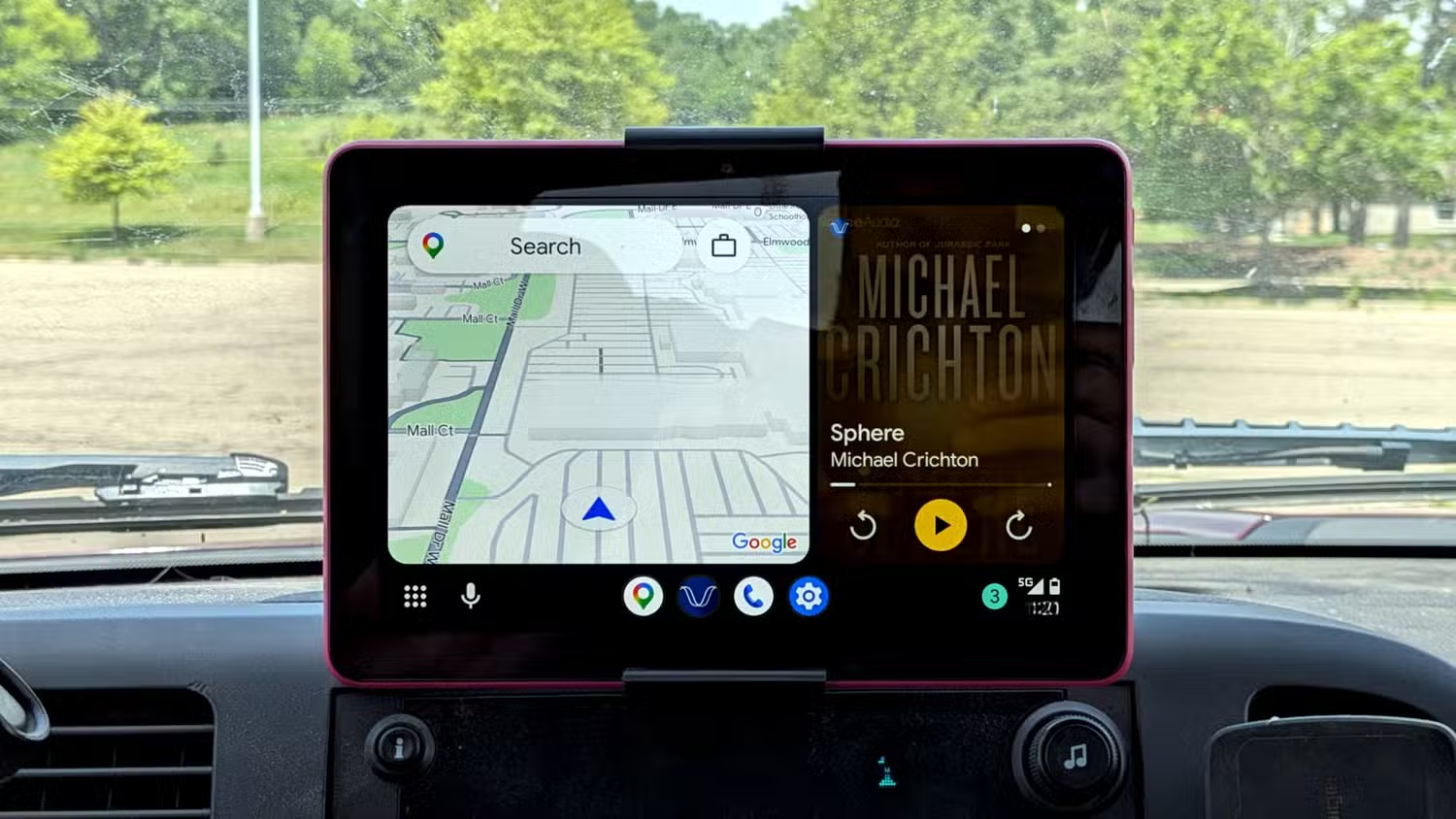
สำหรับ Modes บน Samsung ให้คิดเหมือนโปรไฟล์สภาพแวดล้อม เช่นเมื่อเดินเข้าออฟฟิศ เครื่องจะเข้าโหมดทำงานโดยอัตโนมัติ ปรับเป็น silent หรือ DND ปิดแจ้งเตือนส่วนใหญ่ และเปิด Focus mode ให้เห็นเฉพาะแอปงานอย่าง Teams หรือ Slack เท่านั้น. คุณสามารถตั้งเวลาให้ Sleep mode ทำงานอัตโนมัติเมื่อถึงช่วงที่คุณมักจะนอนในแต่ละคืน หรือหากตารางนอนเปลี่ยนบ่อย ก็เปลี่ยนเงื่อนไขเป็นเมื่อเครื่องหลุดการเชื่อมต่อจาก Wi‑Fi บ้าน ให้เข้าสู่ Sleep mode แทนด้วยการใช้เมนู Add condition เพื่อเลือกเงื่อนไขเกี่ยวกับ Wi‑Fi. ส่วน Routines ก็สามารถกำหนดเงื่อนไขอื่นๆ เช่น ปิด Bluetooth discovery เมื่อเลิกใช้หูฟัง หรือดันความสว่างจอสูงสุดเมื่อเชื่อมต่อ Bluetooth รถยนต์และกำลังชาร์จแบตอยู่.
บน Pixel แนวคิดคล้ายกันแต่เน้นความเรียบง่าย เมื่อใช้ Rules คุณสามารถกำหนดเงื่อนไขเช่น “เมื่อเชื่อมต่อ Wi‑Fi บ้าน ให้เปิดเสียงเรียกเข้าเต็ม” และ “เมื่อออกนอกเขต Wi‑Fi ให้กลับไปใช้โหมดสั่น” เพื่อไม่ต้องมาเปิดปิดเสียงด้วยตัวเองทั้งวัน. การใช้ Modes เพิ่มเติมก็ช่วยลดการรบกวนระหว่างทำงาน เช่นตั้ง Work mode ให้ตัดแจ้งเตือนจาก Instagram หรือ LinkedIn ระหว่างเวลางาน และให้มีเพียงแอปอย่าง Gmail กับรายชื่อผู้ติดต่อที่คัดไว้เท่านั้นที่ส่งแจ้งเตือนได้ ส่วนที่เหลือถูกกรองออกไป. ผลที่ผู้ใช้คนหนึ่งเล่าไว้คือ “โทรศัพท์ปรับตัวเองหลายครั้งต่อวันตามสถานที่และสิ่งที่ผมกำลังทำ โดยไม่ต้องให้ผมกดอะไรเพิ่มเลย” ทำให้ความรู้สึกรำคาญจากการจัดการเสียงและแจ้งเตือนหายไปอย่างมาก.
จุดแข็งของ Samsung Modes Routines และ Rules กับ Modes บน Pixel คือคุณสามารถสำรวจหมวดหมู่เงื่อนไขแล้วสร้างระบบอัตโนมัติที่ตอบโจทย์ปัญหาเฉพาะตัวได้ แม้ในกรณีที่ UI หรือแอปไม่มีสวิตช์ให้ตั้งตรงๆ เช่นการกำหนดให้ปิดแจ้งเตือนโซเชียลทั้งหมดเมื่อเข้าโหมดอ่านหนังสือ หรือการให้เครื่องเงียบทุกอย่างเมื่อหลุดจาก Wi‑Fi บ้านแต่เปิดเฉพาะสายเรียกสำคัญบางราย. ฟีเจอร์เหล่านี้ไม่สร้างประสบการณ์ใหม่แบบหวือหวา แต่ช่วยตัดงานจุกจิกที่ต้องทำซ้ำออกไปจากชีวิตประจำวัน และทำให้การจัดการการแจ้งเตือน Android ของคุณเป็นระบบอัตโนมัติที่เชื่อถือได้มากขึ้นโดยไม่ต้องเพิ่มแอปเสริม.

สรุป: แผงแจ้งเตือนที่นิ่งขึ้น โดยไม่ต้องพึ่งแอปเสริม
เมื่อรวมทุกส่วนเข้าด้วยกัน คุณจะได้ระบบการจัดการการแจ้งเตือน Android ที่ทั้งลดสแปมและยังรักษาแจ้งเตือนสำคัญให้เด้งทันเวลา เริ่มจากหยุดไม่ให้ Android เข้าใจผิดว่าแอปสำคัญของคุณ “ปลดเกษียณแล้ว” ด้วยการปิด app hibernation และ unused app control สำหรับแอปธนาคาร แอปแชต หรือแอปที่ต้องรับแจ้งเตือนทันที. ต่อด้วยการใช้ Notification Categories หรือ Channels เพื่อกรองแจ้งเตือนยิบย่อยออกจากแอปข่าว แอปช้อปปิ้ง และโซเชียล ให้เหลือเฉพาะสิ่งที่คุณอยากเห็นจริงๆ. แล้วจบด้วยการตั้ง Samsung Modes Routines และ Rules กับ Modes บน Pixel ให้เครื่องปรับการแจ้งเตือนและเสียงเองตามเวลา สถานที่ และกิจกรรมในแต่ละวัน.
สิ่งที่ต้องระวังคืออย่าพึ่งรีบปิดแอปหรือแจ้งเตือนทั้งยวงเพราะความรำคาญระยะสั้น ให้มองว่าการตั้งค่าที่ละเอียดใน Notification Categories และการเลือกแอปที่จะไม่จำศีลเป็นการลงทุนเวลาเพื่อความสงบระยะยาว และอย่าลืมว่าการอัตโนมัติสามารถย้อนกลับได้เสมอ คุณสามารถปรับ Modes หรือ Rules ให้เข้ากับชีวิตที่เปลี่ยนไปในอนาคตได้. เมื่อคุณใช้เครื่องมือเนทีฟเหล่านี้แบบทีละขั้น แผงแจ้งเตือนจะกลับมาเป็นพื้นที่บอกข้อมูลสำคัญอย่างเป็นระเบียบ ไม่ใช่กองขยะของแจ้งเตือนสแปม และมือถือจะหยุดเป็นสิ่งที่ต้องคอยจัดการตลอดเวลา กลายเป็นผู้ช่วยที่ทำงานเงียบๆ แทนคุณมากกว่า.