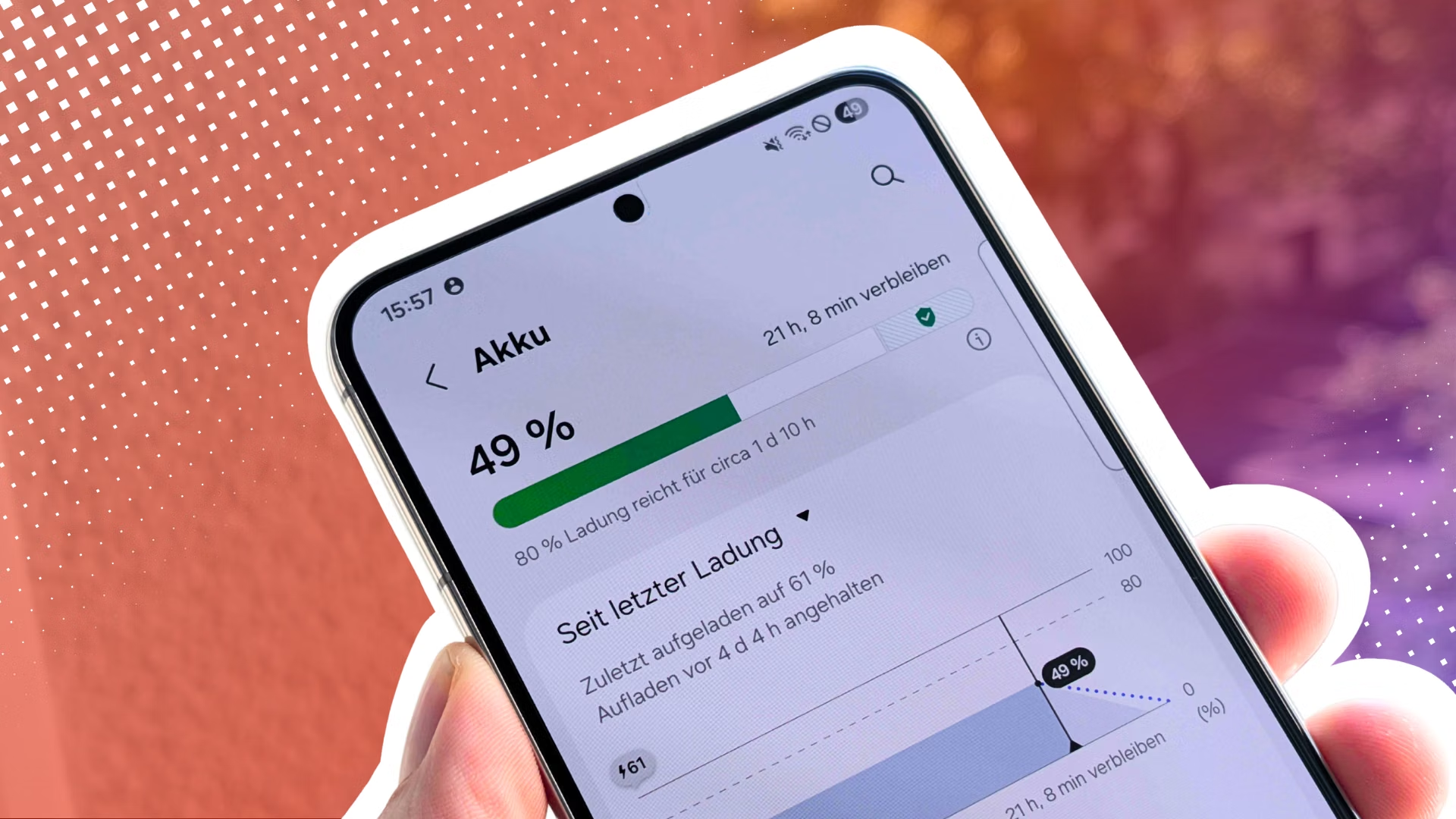

แก่นแท้ของการตั้งค่าแบตเตอรี่ Samsung: ไม่ใช่เรื่องเทคนิคแต่คือวินัย
การตั้งค่าแบตเตอรี่ Samsung คือการปรับเมนูต่างๆ ในระบบ Android ของเครื่อง Galaxy เพื่อควบคุมความเร็วการประมวลผล การป้องกันแบตเตอรี่ และรูปแบบการชาร์จ เพื่อให้แบตอยู่ได้นานขึ้นต่อวันและเสื่อมช้าลงในระยะยาว โดยผู้ใช้ทั่วไปสามารถทำเองได้จากเมนูการดูแลอุปกรณ์และโหมดการทำงานของเครื่อง โดยไม่ต้องใช้แอปเสริมหรือความรู้ด้านเทคนิคขั้นสูง การตั้งค่าที่เหมาะสมยังช่วยลดความร้อนและลดรอบการชาร์จเต็มบ่อยๆ ซึ่งเป็นสาเหตุสำคัญของการเสื่อมของแบตเตอรี่สมาร์ทโฟนสมัยนี้. ถ้าคุณใช้ Galaxy มาหลายเดือนแล้วรู้สึกว่าแบตหมดเร็วกว่าตอนซื้อใหม่ โอกาสสูงมากว่าปัญหาไม่ได้อยู่ที่ตัวเครื่อง แต่เป็นนิสัยการชาร์จและการตั้งค่า ที่ปล่อยให้เครื่องร้อนเกินและวนลูปชาร์จ 0–100% ซ้ำๆ. มุมมองของบทความนี้ชัดเจน: หยุดโทษแบต และเริ่มจัดระเบียบการใช้งานของคุณเอง
ตั้งค่าการประมวลผลเป็น “Optimized”: หยุดให้เครื่องร้อนโดยไม่จำเป็น
ถ้าต้องเลือกแค่การตั้งค่าเดียวเพื่อประหยัดพลังงาน Android บนเครื่อง Samsung ผมจะเริ่มที่การลดความร้อนผ่านเมนูประสิทธิภาพก่อน เพราะความร้อนคือศัตรูเบอร์หนึ่งของแบตเตอรี่ ทุกครั้งที่เครื่องร้อน แบตจะเสื่อมเร็วขึ้นและเวลาการใช้งานต่อวันจะลดลงแบบไม่รู้ตัว. ขั้นตอนทีละสเต็ป: 1. เปิดการตั้งค่า แล้วเข้าเมนู “การดูแลอุปกรณ์” (Device care) 2. แตะที่ “ประสิทธิภาพ” แล้วเลือกหัวข้อที่เกี่ยวกับ “ความเร็วการประมวลผล” 3. ตั้งค่าเป็น “Optimized” เพื่อให้ระบบบาลานซ์ระหว่างแรงและความร้อน คำพูดที่ควรจำคือ “ตั้งค่าความเร็วการประมวลผลเป็น Optimized ช่วยให้แบตมีโอกาสร้อนน้อยลง”. คุณอาจเสียเฟรมเรตระดับสูงสุดบางช่วง แต่ได้แบตที่นิ่งกว่าและสุขภาพระยะยาวที่ดีกว่า ซึ่งเป็นดีลที่คนใช้มือถือจริงจังควรรับได้
เปิดใช้ Akkuschutz และจำกัดการชาร์จสูงสุดที่ 80%
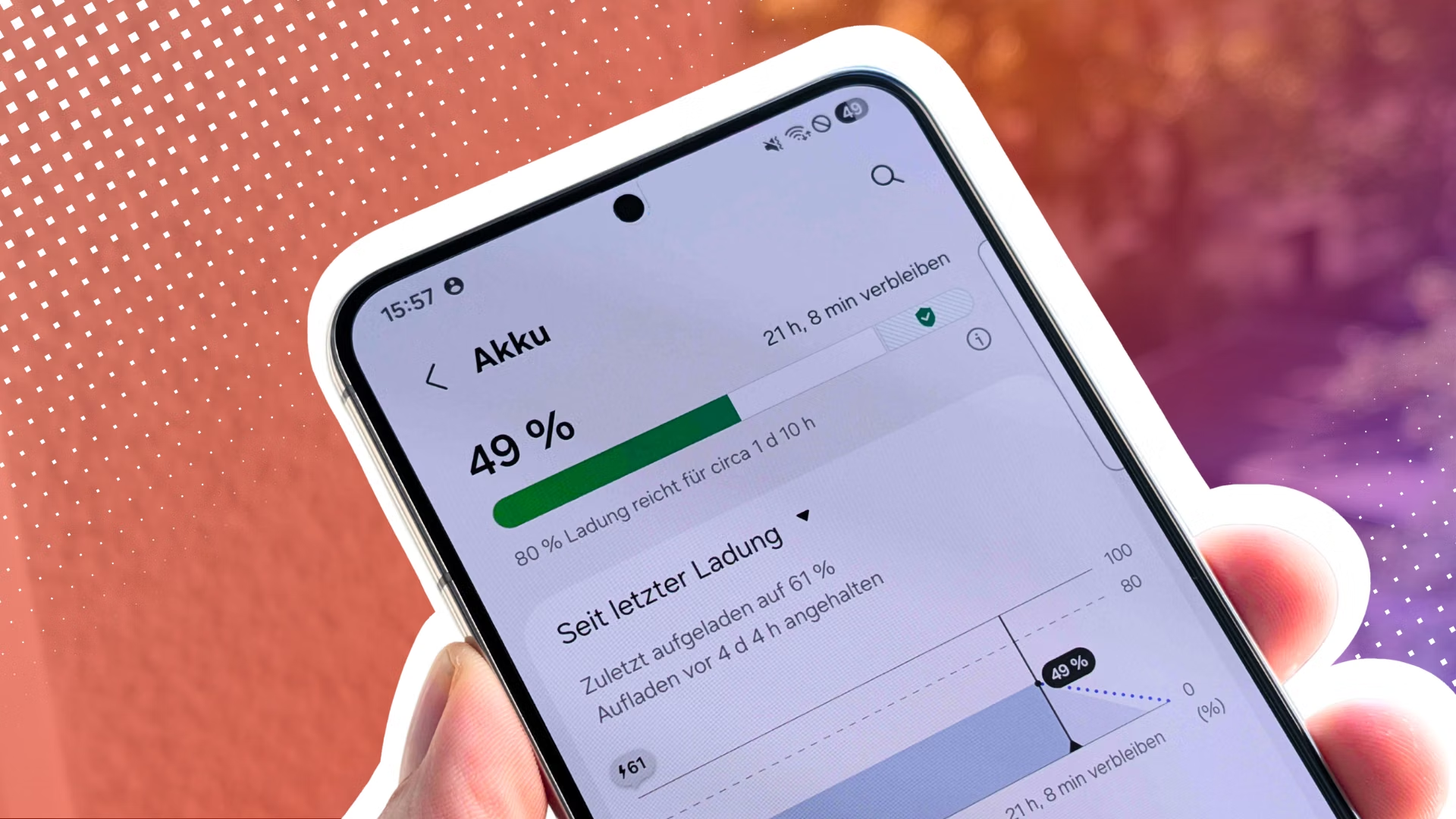
คนส่วนใหญ่หมกมุ่นกับเปอร์เซ็นต์แบตตอนใกล้หมด แต่ละเลยจุดที่แบตเสียหายที่สุดคือช่วงชาร์จเต็ม 100% ซ้ำๆ แบตลิเธียมไอออนในมือถือไม่ชอบถูกดันขึ้นสุดและลงสุดตลอดเวลา รอบชาร์จเต็มจาก 0 ถึง 100% คือสิ่งที่ทำร้ายแบตมากที่สุดควบคู่กับความร้อน. Samsung ให้เครื่องมือป้องกันไว้แล้ว แค่คุณยังไม่เปิดใช้เท่านั้น: 1. กลับไปที่ “การดูแลอุปกรณ์” แล้วแตะ “แบตเตอรี่” 2. เข้าเมนู “Akkuschutz” หรือ “การป้องกันแบตเตอรี่” 3. เปิดใช้งาน และตั้งค่าโหมดป้องกันแบบ “Maximum” ให้หยุดชาร์จที่ 80% การจำกัดการชาร์จสูงสุดที่ 80% ทำให้แบตไม่ถูกกดดันด้วยแรงดันไฟสูงสุดทุกครั้ง ช่วยขยายอายุแบตเตอรี่ในมุมระยะยาวมากกว่าการพยายามให้แบตเต็มก่อนออกจากบ้านทุกครั้ง และยังลดความร้อนระหว่างชาร์จด้วย.
หยุดวนรอบ 0–100% และตั้งรูทีนปิดการชาร์จเร็วตอนกลางคืน
นิสัยที่เลวร้ายที่สุดสำหรับแบต Samsung คือปล่อยให้แบตเหลือ 0% แล้วค่อยชาร์จขึ้นไป 100% เป็นประจำ เพราะรอบชาร์จเต็มจาก 0 ถึง 100% ทำให้แบตเสื่อมเร็วมากเมื่อรวมกับความร้อนจากการใช้งานหรือจากการชาร์จเร็ว. ถ้าเป้าหมายคุณคือการขยายอายุแบตเตอรี่ ไม่ใช่แค่ให้วันนั้นอยู่รอด คุณต้องหยุดพฤติกรรมนี้ทันที. Samsung มีฟีเจอร์ “โหมดและรูทีน” ที่ช่วยจัดระเบียบการชาร์จได้แบบอัตโนมัติ ทำให้การตั้งค่าเหล่านี้ไม่ใช่เรื่องยุ่งยากของคนสายเทคนิคอีกต่อไป. วิธีตั้งรูทีนปิดการชาร์จเร็วตอนกลางคืน: 1. เข้าเมนู “โหมดและรูทีน” แล้วแตะสัญลักษณ์ “+” เพื่อสร้างรูทีนใหม่ 2. ในส่วน “เมื่อ” เลือก “ช่วงเวลา” ตั้งแต่ 22:00 ถึง 08:00 ของทุกวัน 3. ในส่วน “แล้ว” เลื่อนลงมาหัวข้อแบตเตอรี่ แล้วปิด “การชาร์จเร็ว” และ “การชาร์จเร็วมาก” หรือ “Superschnellladen” กลางคืนคุณไม่ต้องรีบได้แบตเต็มอยู่แล้ว การปิดชาร์จเร็วช่วยให้ความร้อนต่ำลง และแบตก็แก่ช้าลงอย่างชัดเจน.
ข้อเท็จจริงที่ต้องยอมรับ: ปรับแค่เมนูพื้นฐาน ก็ยืดแบตได้หลายชั่วโมง
หลายคนคิดว่าการประหยัดพลังงาน Android ต้องลงแอปเสริมหรือปรับแต่งขั้นสูง แต่วัตถุประสงค์ของบทความนี้คือบอกให้ชัดว่า คุณทำได้จากเมนูพื้นฐานของ Samsung อยู่แล้ว “คุณสามารถปรับปรุงสถานะแบตได้ทันทีด้วยการตั้งค่าเพียงไม่กี่อย่าง”. ไม่ต้องรู้อะไรเรื่องเคมีแบต ไม่ต้องแฟลชรอม ไม่ต้องใช้เครื่องมือภายนอก. สรุปการตั้งค่าที่ควรทำบนเครื่อง Galaxy ของคุณ: - ตั้ง “ความเร็วการประมวลผล” เป็นโหมด Optimized เพื่อควบคุมความร้อน - เปิด “Akkuschutz” และจำกัดการชาร์จสูงสุดราว 80% ในโหมด Maximum - ไม่ปล่อยให้แบตตกถึง 0% เป็นนิสัย ลดรอบชาร์จเต็ม 0–100% ให้เหลือน้อยที่สุด - ตั้งรูทีนกลางคืน ปิดการชาร์จเร็วและ Superschnellladen ระหว่าง 22:00–08:00 ทุกวัน มุมมองที่ตรงไปตรงมาคือ: ถ้าคุณไม่ทำ 4 ข้อนี้ ก็อย่าบ่นว่าแบตเสื่อมเร็ว เพราะเครื่องมีเครื่องมือให้แล้ว แต่คุณเป็นคนเลือกไม่ใช้เอง.