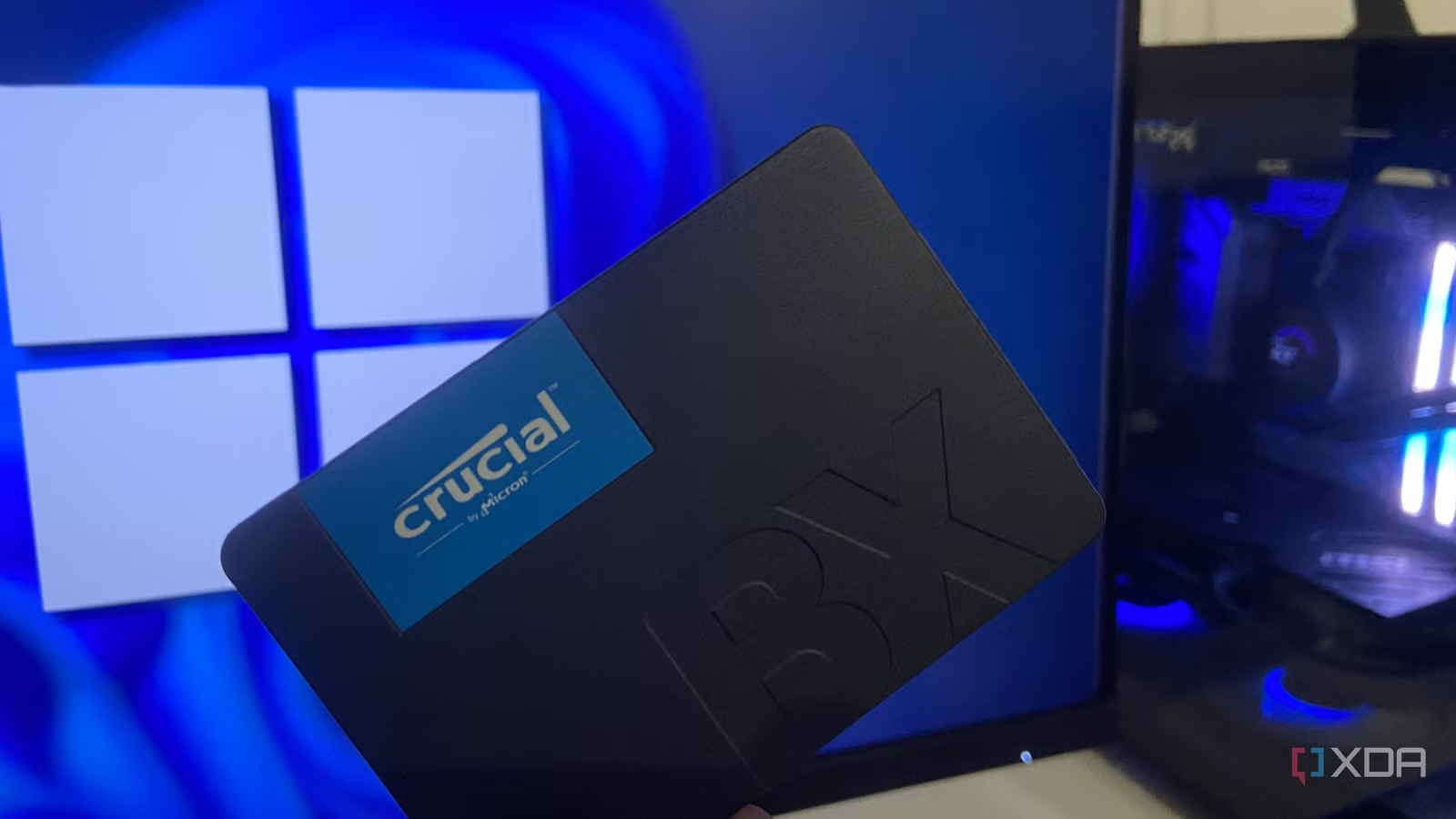

ทำไมการตรวจสอบสถานะ SSD/HDD จึงสำคัญกว่าที่คิด
เครื่องมือตรวจสอบสถานะไดรฟ์คือซอฟต์แวร์และฟีเจอร์ในระบบที่ใช้อ่านข้อมูลสุขภาพของฮาร์ดไดรฟ์ทั้งแบบ HDD และ SSD เพื่อตรวจจับสัญญาณเตือนล่วงหน้า เช่น ข้อผิดพลาดที่เพิ่มขึ้น ความเสื่อมของเซลล์จัดเก็บข้อมูล หรือพฤติกรรมการทำงานที่ผิดปกติ เพื่อให้ผู้ใช้ตัดสินใจสำรองข้อมูลหรือเปลี่ยนไดรฟ์ก่อนที่จะเกิดความเสียหายรุนแรงและข้อมูลสูญหายโดยไม่ทันตั้งตัว
มุมมองที่ควรยอมรับคือ “ไม่ไดรฟ์ไหนอยู่กับเราไปตลอด” การตรวจสอบสถานะ SSD และการตรวจสอบสถานะ HDD อย่างสม่ำเสมอคือการยอมรับความจริงนี้และลงมือป้องกันแทนการรอให้เหตุการณ์เลวร้ายเกิดขึ้นก่อน ฮาร์ดไดรฟ์เป็นที่เก็บระบบปฏิบัติการ ซอฟต์แวร์ และไฟล์สำคัญทั้งหมด เมื่อมันเริ่มเสื่อมอาการแรกที่เห็นอาจเป็นแค่เครื่องอืดหรือค้าง แต่ปลายทางคือไฟล์หายและเวลาในการกู้คืนที่สูงจนไม่คุ้ม ทุกไดรฟ์สมัยใหม่ส่วนใหญ่รองรับเทคโนโลยี SMART เพื่อรายงานข้อผิดพลาดและสุขภาพของตัวเองให้เรารู้ล่วงหน้า ถ้าเราไม่เคยเปิดดู เรากำลังขับรถโดยไม่เคยมองหน้าปัดเลย
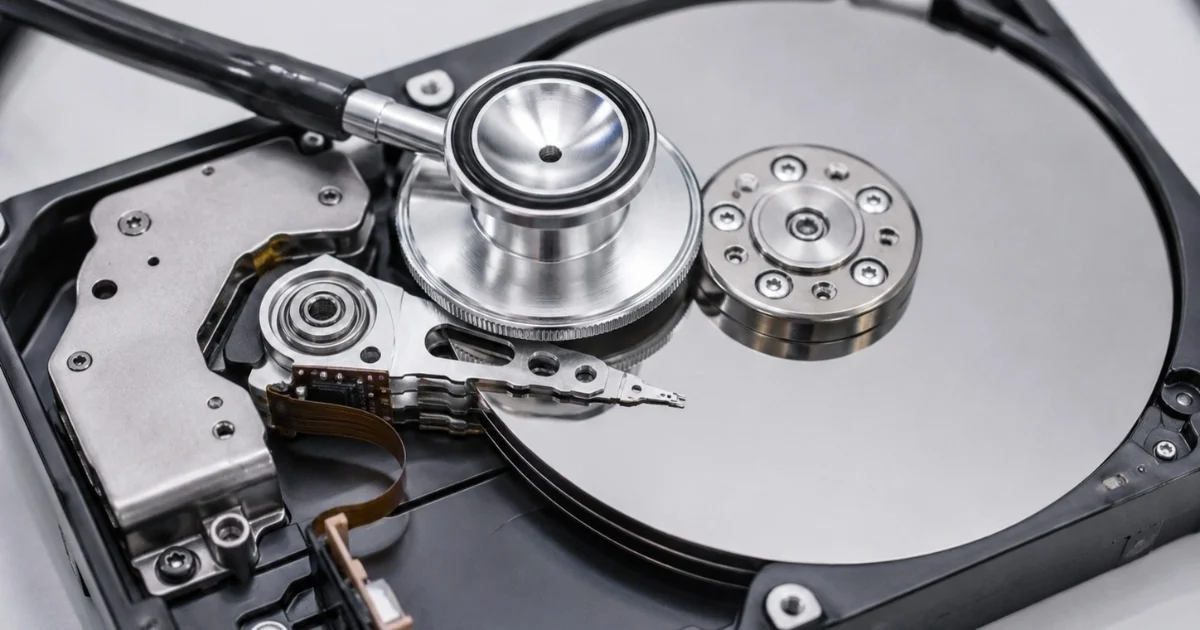
อ่านสัญญาณเตือนฮาร์ดไดรฟ์: จากเสียงคลิกถึงค่าจาก SMART
คนส่วนใหญ่มักมองข้ามสัญญาณเตือนฮาร์ดไดรฟ์ เพราะเครื่องยังเปิดติดอยู่เลยคิดว่าปลอดภัย แต่ในโลกของ HDD นั้นเสียงคลิกหรือเสียงเคาะผิดปกติ ความเร็วอ่านเขียนที่ลดลงอย่างชัดเจน ระบบค้างบ่อย หรือเกิดข้อผิดพลาดเวลาคัดลอกไฟล์คือสัญญาณว่าแผ่นแม่เหล็กและหัวอ่านเริ่มมีปัญหาอย่างจริงจัง ถ้าปล่อยผ่าน แปลว่าคุณกำลังอนุญาตให้ไดรฟ์มีโอกาสหยุดทำงานกลางวันทำงานสำคัญของคุณเอง
ฝั่ง SSD ยิ่งอันตรายกว่าเพราะไม่มีเสียงหรือชิ้นส่วนกลไกให้สังเกต ทุกอย่างดูเงียบและเร็วเหมือนเดิม จนกระทั่งวันหนึ่งเครื่องบูตไม่ขึ้น การตรวจสอบสถานะ SSD จึงต้องอาศัยเครื่องมือตรวจสอบไดรฟ์ที่อ่านข้อมูลจาก SMART เช่น จำนวนบล็อกที่เสื่อม ค่าความผิดพลาดหรืออุณหภูมิที่สูงผิดปกติเท่านั้น แนวคิดที่ควรยึดคืออย่ารอให้เกิดอาการโวยวายด้านนอกค่อยสนใจ ให้เชื่อ “เสียงจากภายใน” ที่ตัวไดรฟ์ส่งออกมาผ่านค่าทางเทคนิคแทน และใช้ข้อมูลนั้นตัดสินใจสำรองข้อมูลหรือเตรียมเปลี่ยนไดรฟ์ทันทีเมื่อเห็นแนวโน้มแย่ลง
| สัญญาณ | HDD | SSD |
|---|---|---|
| เสียงผิดปกติ | คลิก เคาะดัง | ไม่มีเสียง |
| อาการที่เห็น | อ่านเขียนช้า ค้างบ่อย | บูตไม่ติดหรือค้างแบบไม่มีเหตุผลชัดเจน |
| การตรวจสอบหลัก | ฟังเสียง + ดูค่าจาก SMART | ดูค่าจาก SMART เป็นหลัก |
ใช้เครื่องมือตรวจสอบไดรฟ์และแอปเฉพาะเพื่อประเมินว่าไดรฟ์ยังคุ้มใช้ต่อหรือไม่
การหวังพึ่งความรู้สึกว่าคอมพิวเตอร์ “ยังเร็วอยู่” เป็นวิธีตัดสินอายุไดรฟ์ที่เสี่ยงเกินไป สิ่งที่ควรทำคือใช้เครื่องมือตรวจสอบไดรฟ์ที่อ่านข้อมูล SMART เพื่อดูสุขภาพจริงของทั้งการตรวจสอบสถานะ HDD และการตรวจสอบสถานะ SSD ฮาร์ดไดรฟ์คอมพิวเตอร์สมัยใหม่ส่วนใหญ่มี SMART ในตัวเพื่อให้สามารถตรวจสอบ วิเคราะห์ และรายงานข้อผิดพลาดได้ด้วยตนเอง แอปพลิเคชันเฉพาะทางจำนวนมากจะแปลงตัวเลขเหล่านี้เป็นคำแนะนำเข้าใจง่าย เช่น “ควรเปลี่ยนไดรฟ์” หรือ “ยังใช้งานต่อได้แต่ควรสำรองข้อมูลบ่อยขึ้น”
แนวทางที่มีเหตุผลคือมองไดรฟ์เก่าเหมือนยางรถยนต์ที่เริ่มสึก ไม่จำเป็นต้องรอให้แตกกลางทางถึงค่อยเปลี่ยน ให้ใช้เครื่องมือตรวจสอบไดรฟ์ประเมินก่อนว่าความเสื่อมถึงระดับไหนแล้ว และตั้งกติกาส่วนตัว เช่น เมื่อค่าบางตัวใน SMART แสดงแนวโน้มแย่ลงหรือมีการรายงานข้อผิดพลาดเพิ่มขึ้นต่อเนื่อง ก็ถือว่าไดรฟ์นั้น “หมดอายุเชิงปฏิบัติ” ถึงแม้ยังใช้งานได้ทางเทคนิค การป้องกันข้อมูลสูญหายควรสำคัญกว่าการพยายามใช้ฮาร์ดไดรฟ์ให้คุ้มจนวินาทีสุดท้าย
ปรับการตั้งค่า Windows เพื่อยืดอายุ SSD: ปิด Fast Startup และจัดการ hiberfil.sys
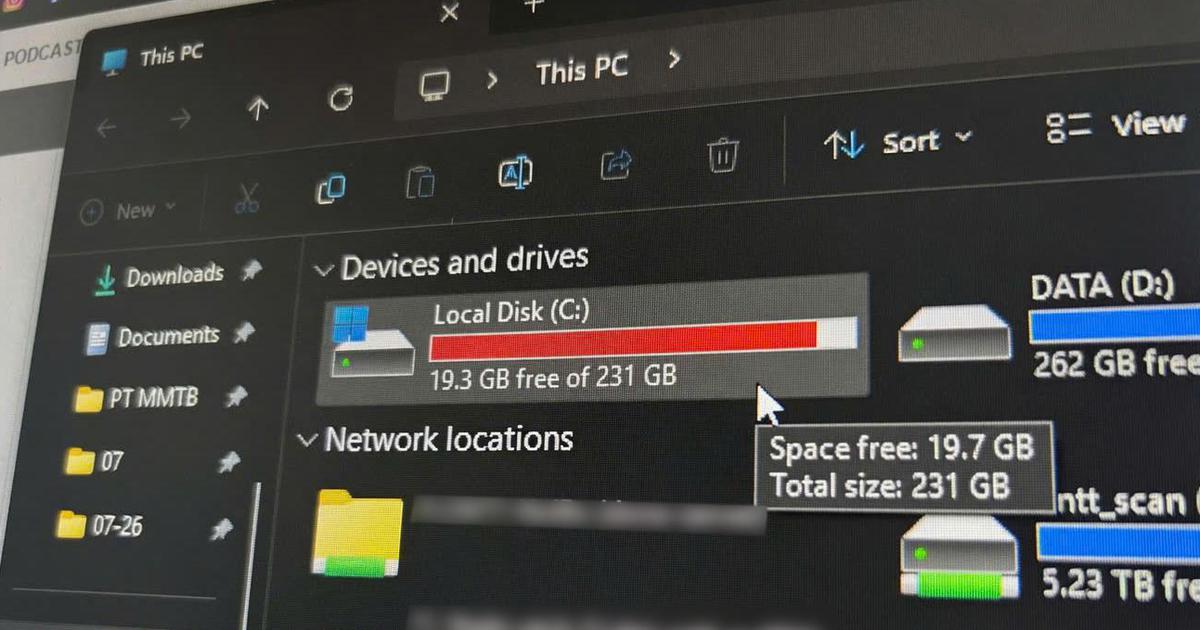
ต่อให้คุณตรวจสอบสถานะ SSD สม่ำเสมอ แต่ถ้า Windows เขียนข้อมูลลงไดรฟ์โดยไม่จำเป็นทุกวัน อายุการใช้งานก็จะหดลงโดยเปล่าประโยชน์ ฟีเจอร์ Fast Startup บน Windows แอบใช้รูปแบบจำศีล (hibernation) ทุกครั้งที่สั่งปิดเครื่อง โดยจะบันทึก snapshot ของ kernel และไดรเวอร์ไปยังไฟล์ hiberfil.sys บนไดรฟ์บูตหลักในทุกครั้งที่ปิดและเปิดเครื่องใหม่ ไฟล์นี้อาจมีขนาดเท่าหน่วยความจำ RAM ที่ติดตั้ง และมีตัวอย่างการใช้งานที่พบว่าไฟล์ hiberfil.sys โตถึง 12.5GB ซึ่งหมายถึงทั้งพื้นที่ที่หายไปและการเขียนข้อมูลซ้ำๆ ที่สะสมเป็นการสึกหรอของ SSD
มุมมองเชิงปฏิบัติคือ ถ้าคุณไม่ได้พึ่งพา hibernation เพื่อเซฟงานเวลาคอมแบตหมด ฟีเจอร์นี้อาจไม่คุ้มกับการแลกด้วยอายุไดรฟ์ที่สั้นลง Microsoft Windows มีการตั้งค่าที่สามารถปรับเพื่อช่วยลดการสึกหรอของ SSD ได้สองทางหลัก คือปิด Fast Startup ผ่านเมนู Power Options เพื่อให้การปิดเครื่องเป็นการปิดจริง แต่ยังคงไฟล์ hiberfil.sys ไว้ หรือใช้คำสั่ง powercfg /h off ใน Terminal ที่รันแบบผู้ดูแลระบบเพื่อปิด hibernation และลบไฟล์ hiberfil.sys คืนพื้นที่ทันที ทางเลือกแรกช่วยลดการเขียนซ้ำรายวันแต่ยังเก็บ hibernation ใช้เมื่อจำเป็น ส่วนทางเลือกที่สองเน้นลดการเขียนและ reclaim พื้นที่เต็มที่ เหมาะกับเครื่องตั้งโต๊ะหรือผู้ใช้ที่ไม่ต้องการโหมดจำศีลเลย
สรุป: เปลี่ยนจาก “หวังว่าไม่พัง” เป็น “ป้องกันก่อนพัง”
แก่นของการดูแลฮาร์ดไดรฟ์ไม่ใช่การภาวนาให้มันอยู่ได้นานที่สุด แต่คือการป้องกันไม่ให้การพังของมันพาเอาข้อมูลไปด้วย การตรวจสอบสถานะ HDD และการตรวจสอบสถานะ SSD ผ่านเครื่องมือตรวจสอบไดรฟ์ที่ใช้ SMART ทำให้เรามองเห็นแนวโน้มเสื่อมก่อนเกิดเหตุร้าย เมื่อเห็นสัญญาณเตือนฮาร์ดไดรฟ์ทั้งจากเสียงหรือค่าทางเทคนิค เราควรตอบสนองด้วยการสำรองข้อมูลทันที ไม่ใช่เลื่อนออกไปเรื่อยๆ ส่วนการตั้งค่า Windows ให้ลดการเขียนซ้ำที่ไม่จำเป็น เช่นการจัดการ Fast Startup และ hiberfil.sys จะช่วยยืดอายุ SSD ในระยะยาว หากคุณเปลี่ยนจากท่าที “เครื่องยังเปิดอยู่ก็คงไม่เป็นไร” มาเป็นแนวคิด “อ่านสุขภาพไดรฟ์และป้องกันข้อมูลสูญหายก่อนเสมอ” คุณจะเสียไดรฟ์ได้ แต่จะไม่เสียความทรงจำและงานสำคัญไปพร้อมกัน