
ทำไมต้องตรวจสอบสุขภาพ SSD/HDD ด้วยตัวเอง
การตรวจสอบสุขภาพ SSD และ HDD คือการอ่านค่าบันทึกภายในไดรฟ์ เช่น S.M.A.R.T. สแกนข้อผิดพลาด และตรวจดูพฤติกรรมผิดปกติ เพื่อคาดการณ์ว่าไดรฟ์เริ่มเสื่อมหรือมีเซกเตอร์เสียก่อนที่จะเกิดความเสียหายหนักและทำให้ข้อมูลสูญหาย ซึ่งเป็นขั้นตอนที่ผู้ใช้ Windows ต้องทำเองเพราะระบบไม่ได้แสดงคำเตือนสุขภาพไดรฟ์แบบชัดเจนให้เห็นทุกตัวชี้วัดเสมอ.
บน Windows ปัญหาหนึ่งคือระบบแสดงเพียงข้อความประมาณว่า “ไม่พบข้อผิดพลาด” หรือให้สแกนไดรฟ์แบบผิวเผิน แต่ไม่เปิดเผยข้อมูลสุขภาพเชิงลึกของ SSD/HDD เช่นจำนวนบล็อกที่ถูกย้ายหรืออุณหภูมิที่สูงผิดปกติ. ผลคือหลายคนรู้ว่าไดรฟ์กำลังจะเสียก็ต่อเมื่อเครื่องเริ่มค้าง ไฟล์หาย หรือถึงขั้นบูตไม่ขึ้นแล้ว ซึ่งสายเกินไปสำหรับการป้องกันการสูญหายข้อมูลอย่างปลอดภัย. เครื่องมือฟรีอย่าง CrystalDiskInfo และคำสั่ง smartctl สามารถอ่านค่าพวกนี้ออกมาในไม่กี่วินาที ทำให้คุณเห็นภาพสุขภาพไดรฟ์ที่แท้จริงพร้อมตัวเลขการอ่าน/เขียนและชั่วโมงการใช้งาน.
ก่อนจะเริ่มตรวจสอบใดๆ สิ่งสำคัญคือให้ปิดโปรแกรมทุกตัวและบันทึกงานให้เรียบร้อยเพื่อลดโอกาสเกิดข้อผิดพลาดระหว่างการสแกนไดรฟ์. แล้วผู้ใช้แบบเราๆ ต้องสนใจเรื่องนี้แค่ไหน? ถ้าคอมพิวเตอร์ของคุณเก็บรูป งานเอกสาร หรือไฟล์สำคัญโดยไม่มีแบ็กอัป การรู้ทันสัญญาณเตือนไดรฟ์เสียและใช้เครื่องมือตรวจสอบ HDD/SSD อย่างสม่ำเสมอคือเส้นแบ่งระหว่าง “เสียเวลาเล็กน้อย” กับ “สูญเสียข้อมูลที่กู้กลับไม่ได้”.
รู้จักสัญญาณเตือนไดรฟ์เสียและข้อผิดพลาดที่ซ่อมได้
เวลาไดรฟ์เริ่มมีปัญหา เราต้องแยกให้ออกว่าเป็นข้อผิดพลาดเชิงตรรกะที่ซ่อมด้วยซอฟต์แวร์ได้ หรือเป็นความเสียหายฮาร์ดแวร์ที่ใกล้จะพังแบบกู้ไม่กลับ. HDD มักจะส่งเสียงแปลกๆ เช่นคลิกดังๆ เสียดสี หรือมีเสียงฟู่ผิดปกติ นี่คือธงแดงว่ามีปัญหาที่หัวอ่านหรือแผ่นจานหมุน ซึ่งการสแกนด้วยซอฟต์แวร์ช่วยได้จำกัดมาก. สำหรับ SSD แม้ไม่มีชิ้นส่วนเคลื่อนที่ แต่การเสื่อมสภาพจะมาในรูปของบล็อกที่ถูกย้าย (reallocated หรือ retired blocks) และค่าการเขียนข้อมูลสะสมที่สูงขึ้นเรื่อยๆ.
สัญญาณเตือนไดรฟ์เสียที่ผู้ใช้มักมองข้ามคือไฟล์ที่อยู่ดีๆ เปิดไม่ได้ หรือหายไปจากโฟลเดอร์โดยไม่มีสาเหตุ, เครื่องค้างบ่อย หรือเจอจอ Blue Screen เป็นระยะ. สิ่งเหล่านี้อาจเริ่มจากเซกเตอร์เสียหรือระบบไฟล์พังนิดหน่อย ซึ่งยังมีโอกาสแก้ไขได้ด้วยเครื่องมือสแกนข้อผิดพลาด HDD เช่น Error Checking หรือ CHKDSK ก่อนจะลุกลามไปถึงระดับทำให้ระบบล่มและข้อมูลเสียหาย. SSD เองก็จะแสดงความเสื่อมผ่านข้อมูล S.M.A.R.T. เช่น Total Host Writes ที่สูงเทียบกับค่าทนทานที่ผู้ผลิตระบุ, จำนวนชั่วโมงเปิดใช้งาน และจำนวนบล็อกที่ถูกโยกย้าย; ถ้าค่าเหล่านี้วิ่งขึ้นเร็วผิดปกติแปลว่าไดรฟ์กำลังใช้ชีวิตเกินตัวและเสี่ยงต่อการสูญหายข้อมูล.
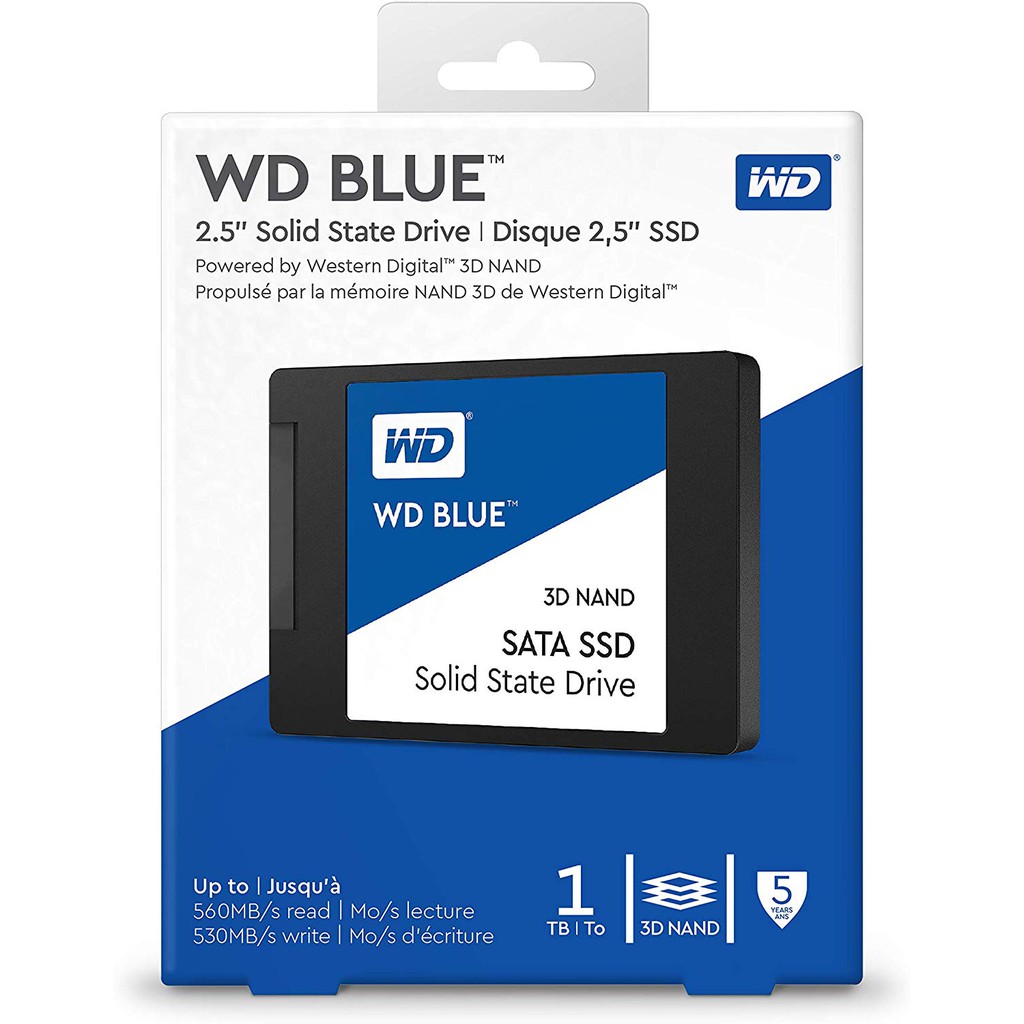
สิ่งที่คนมักเข้าใจผิดคือไปยึดติดกับเปอร์เซ็นต์สุขภาพที่เครื่องมือบางตัวแสดง ทั้งที่ตัวเลขนั้นเป็นข้อมูลสรุปที่ Windows และแอปหลายตัวคำนวณให้แบบง่ายๆ และเป็นตัวชี้วัดที่ “น่าสนใจน้อยที่สุด” บนหน้าจอเมื่อเทียบกับค่ารายละเอียดอย่างจำนวนการเขียนข้อมูลและบล็อกที่ถูกย้าย. เครื่องมือที่อ่านค่า S.M.A.R.T. แบบเต็มทำให้เราดูแนวโน้มได้ เช่น “จำนวนชั่วโมงเปิดใช้งานของ SSD 1TB WD Blue เกือบ 47,500 ชั่วโมง แต่เขียนข้อมูลไปเพียงประมาณ 28.5TB จากค่าทนทาน 400TBW แปลว่าใช้ไปไม่ถึง 10% ของอายุการเขียนที่ระบุ” ซึ่งเป็นสัญญาณว่าไดรฟ์ยังพอมีชีวิตเหลืออีกมาก.
ขั้นตอนตรวจสอบสุขภาพ SSD/HDD แบบเป็นขั้นเป็นตอน
ส่วนนี้คือขั้นตอนทีละข้อที่คุณทำตามได้เหมือนมีเพื่อนมานั่งช่วยข้างๆ ช่วยให้ตรวจสอบสุขภาพ SSD และ HDD ได้โดยใช้ทั้งเครื่องมือใน Windows และเครื่องมือฟรีจากภายนอก. เป้าหมายคืออ่านค่าข้อมูล S.M.A.R.T. เพื่อตรวจสอบสัญญาณเสื่อมของ SSD และใช้เครื่องมือตรวจสอบ HDD เพื่อหาข้อผิดพลาดและเซกเตอร์เสียก่อนจะเกิดการสูญหายข้อมูล. จำไว้ว่าให้ปิดโปรแกรมทุกตัวและบันทึกไฟล์ให้เรียบร้อยก่อนเริ่มทุกขั้นตอนเพื่อป้องกันการเขียนอ่านระหว่างสแกน.
- ปิดโปรแกรมทั้งหมดและบันทึกงาน จากนั้นเปิด File Explorer คลิก This PC แล้วคลิกขวาที่ไดรฟ์ที่ต้องการตรวจสอบ เลือก Properties เพื่อเปิดหน้าต่างคุณสมบัติของไดรฟ์.
- ในหน้าต่าง Properties ไปที่แท็บ Tools จะเห็นส่วน Error Checking, Defragmentation และ Backup ให้คลิกปุ่ม Check ใต้ Error Checking แล้วทำตามคำแนะนำบนหน้าจอเพื่อให้ Windows สแกนหาข้อผิดพลาดเบื้องต้น.
- หากต้องการสแกนละเอียดและซ่อมข้อผิดพลาดระบบไฟล์ เปิด Command Prompt หรือ Terminal แบบ Administrator (คลิกขวาที่ Start แล้วเลือก Terminal (Admin) หรือ Command Prompt (Admin) และยืนยัน UAC).
- ในหน้าต่างที่เปิดด้วยสิทธิ์ Admin ให้ใช้คำสั่ง chkdsk C: /f เพื่อสแกนไดรฟ์ C: และซ่อมข้อผิดพลาดระบบไฟล์อัตโนมัติ สามารถเปลี่ยน C: เป็นไดรฟ์อื่นได้ตามต้องการ.
- หากต้องการตรวจหาเซกเตอร์เสียและพยายามย้ายข้อมูลออกจากบริเวณนั้น ใช้คำสั่ง chkdsk C: /r ซึ่งจะค้นหาเซกเตอร์เสียและพยายามกู้คืนข้อมูลที่อ่านได้อีกครั้ง.
- สำหรับ SSD ให้ติดตั้งโปรแกรมฟรีเช่น CrystalDiskInfo แล้วเปิดดูค่าข้อมูล S.M.A.R.T. ทั้งหมด โปรแกรมจะแสดงค่ารวมการอ่านเขียน (Total Reads/Writes), ชั่วโมงการเปิดใช้งาน และสถานะโดยรวมของไดรฟ์ในการมองภาพสุขภาพ SSD.
- หากใช้งาน Windows 11 และต้องการอ่าน S.M.A.R.T. ผ่านคำสั่ง smartctl ให้เปิด Developer Features และเปิดใช้ Sudo ให้เรียบร้อยก่อน จากนั้นจึงเรียก smartctl เพื่ออ่านค่า S.M.A.R.T. ของ SSD ได้.
- ต้องการตัวช่วยตรวจเซกเตอร์เสียแบบมีภาพรวม? สามารถใช้เครื่องมือฟรีอย่าง Ariolic Disk Scanner ที่มีอินเทอร์เฟซเป็นภาพให้เห็นว่ามีบล็อกเสียอยู่ตรงไหนของ HDD แทนที่จะอ่านข้อความอย่างเดียว.
มีสองข้อผิดพลาดที่เจอบ่อยในขั้นตอนเหล่านี้คือ หนึ่ง รันคำสั่ง CHKDSK โดยไม่ได้เปิดหน้าต่าง Command Prompt หรือ Terminal แบบ Administrator ทำให้คำสั่งไม่สามารถซ่อมข้อผิดพลาดใดๆ ได้เลย แม้จะแสดงรายงานการสแกนให้ดู. สอง พิมพ์ chkdsk แบบไม่มีตัวอักษรไดรฟ์ตามหลัง เช่น chkdsk เฉยๆ คำสั่งจะรายงานเพียงไดรฟ์ของตำแหน่งทำงานปัจจุบัน (working directory) ไม่ได้สแกน “ไดรฟ์ที่คุณตั้งใจเลือก” อย่างที่หลายคนเข้าใจ. ทำตามขั้นตอนอย่างระมัดระวัง คุณจะได้ทั้งการตรวจสอบสุขภาพ SSD ที่ครบถ้วนและการใช้เครื่องมือตรวจสอบ HDD เพื่อหาข้อผิดพลาดอย่างเป็นระบบ.
ผลลัพธ์ที่ควรเห็นเมื่อสแกนไดรฟ์เสร็จ
เมื่อคุณใช้เครื่องมือ Error Checking หรือ CHKDSK สแกนไดรฟ์เสร็จ Windows อาจแสดงผลว่า “ไม่พบข้อผิดพลาด” หรือเสนอให้คุณคลิก Scan drive ถ้าระบบตรวจพบปัญหาเบื้องต้นบางอย่าง. ถ้าคุณสั่งสแกนแบบ /f หรือ /r ในโหมด Administrator รายงานจะบอกว่าได้ซ่อมไฟล์ระบบที่ผิดรูปแบบ และพยายามย้ายข้อมูลออกจากเซกเตอร์เสียไปยังตำแหน่งที่ปลอดภัยมากขึ้น. นั่นหมายความว่าคุณได้ลดโอกาสการสูญหายข้อมูลจากเซกเตอร์เสียลงแล้วหนึ่งขั้น แม้ตัวฮาร์ดแวร์ที่เป็นต้นเหตุอาจยังคงอยู่. การรัน chkdsk เป็นประจำตามคำแนะนำของผู้พัฒนาระบบถือเป็นแนวทางช่วยดูแลสุขภาพไดรฟ์ทางฝั่งซอฟต์แวร์.
สำหรับ SSD ถ้าคุณเช็กด้วย CrystalDiskInfo แล้วเห็นสถานะโดยรวมเป็น “ดี” และไม่มีค่าสัญญาณเตือน เช่นจำนวนบล็อกที่ถูกย้ายพุ่งสูง หรืออุณหภูมิสูงตลอดเวลา ถือว่าไดรฟ์ยังใช้งานได้ต่ออย่างสบายใจ. ตัวอย่างหนึ่งคือ SSD SATA 1TB WD Blue ที่ถูกใช้งานต่อเนื่องเป็นเวลาเกือบ 5 ปีครึ่ง มีชั่วโมงเปิดใช้งานเกือบ 47,500 ชั่วโมง และเขียนข้อมูลไป 28.5TB จากค่าทนทาน 400TBW หมายความว่าไดรฟ์ใช้ไปไม่ถึง 10% ของอายุการเขียนที่ระบุและยัง “วิ่งต่อได้เรื่อยๆ” ตามรายงานสุขภาพ. ในทางกลับกัน ถ้าคุณพบจำนวนบล็อกที่ถูกย้ายเพิ่มเร็ว หรือค่าการเขียนเข้าใกล้ค่าทนทาน นั่นคือสัญญาณเตือนให้เริ่มวางแผนแบ็กอัปและเตรียมย้ายข้อมูลออกจากไดรฟ์ดังกล่าวโดยเร็ว.
อย่าลืมว่าเปอร์เซ็นต์สุขภาพบนหน้าจอไม่ใช่ทุกสิ่ง. เครื่องมือบางตัวแสดงแถบสุขภาพเป็นเลขเปอร์เซ็นต์ที่ดูง่าย แต่ “คุณอาจแปลกใจว่าตัวเลขนั้นเป็นค่าที่น่าสนใจน้อยที่สุดบนหน้าจอ” เพราะมันไม่บอกว่าค่าเบื้องล่างกำลังค่อยๆ แย่ลงในแบบไหน. ถ้าคุณเห็นค่าการเขียนสะสมสูงขึ้นอย่างต่อเนื่อง บวกกับจำนวนบล็อกที่ถูกย้ายเพิ่มขึ้นเรื่อยๆ แม้แถบสุขภาพยังแสดงคำว่า Good ก็ไม่ควรนิ่งนอนใจ. การอ่านรายงานอย่างมีสติ และใช้ข้อมูล S.M.A.R.T. เพื่อวางแผนแบ็กอัปคือหัวใจของการป้องกันการสูญหายข้อมูลที่แท้จริง.
สรุป: ตรวจเช็กสม่ำเสมอเพื่อป้องกันการสูญหายข้อมูล
มองภาพรวมแล้ว การตรวจสอบสุขภาพ SSD/HDD ไม่ใช่เรื่องของคนไอทีเท่านั้น แต่เป็นนิสัยดูแลข้อมูลที่ทุกคนควรมี. Windows เองซ่อนข้อมูลสุขภาพไดรฟ์ส่วนใหญ่ไว้หลังฉาก ทำให้คุณเห็นเพียงข้อความสั้นๆ ที่ขาดบริบท ขณะที่ข้อมูล S.M.A.R.T. ภายในไดรฟ์เล่าเรื่องละเอียดกว่ามาก. การใช้เครื่องมือตรวจสอบ HDD ในตัวระบบร่วมกับเครื่องมือตรวจสอบฟรีอย่าง CrystalDiskInfo, smartctl และตัวสแกนเซกเตอร์เสียจะช่วยให้คุณ “อ่าน” สัญญาณสุขภาพของไดรฟ์ออกตั้งแต่เนิ่นๆ.
ความคุ้มค่าอยู่ตรงที่คุณเสียเวลาเช็กแค่ไม่กี่นาทีทุกเดือนหรือทุกไตรมาส แต่แลกกับโอกาสป้องกันการสูญหายข้อมูลที่อาจไม่มีวันได้คืน. สิ่งที่ต้องระวังคืออย่าพึ่งพาเปอร์เซ็นต์สุขภาพเพียงอย่างเดียว และอย่าลืมรัน CHKDSK ด้วยสิทธิ์ Administrator พร้อมระบุไดรฟ์ให้ถูกต้อง มิฉะนั้นการสแกนของคุณจะกลายเป็นรายงานที่ซ่อมอะไรไม่ได้. ตรวจสอบสุขภาพ SSD อย่างมีข้อมูล ตรวจใช้เครื่องมือตรวจสอบ HDD อย่างถูกวิธี และสำรองข้อมูลสม่ำเสมอ คุณก็จะลดโอกาสไดรฟ์เสียแบบไม่เตือนจนกระทบชีวิตและงานไปได้มาก.