
Smart Switch บน One UI 9 คืออะไร และทำไมถึงเปลี่ยนเกมการย้ายเครื่อง
Samsung Smart Switch บน One UI 9 คือระบบย้ายข้อมูลที่ช่วยให้ผู้ใช้โอนย้ายรายชื่อ รูปภาพ วิดีโอ ข้อความ แอป การตั้งค่า และข้อมูลส่วนตัวอื่นจาก iPhone หรือ Android ไปยังสมาร์ตโฟน Galaxy เครื่องใหม่ได้แบบไร้รอยต่อ โดยรองรับข้อมูลสมัยใหม่อย่างรหัสผ่าน Passkey และ eSIM เพื่อให้มือถือเครื่องใหม่พร้อมใช้งานได้ใกล้เคียงกับเครื่องเดิมมากที่สุดโดยไม่ต้องเริ่มตั้งค่าทุกอย่างใหม่ ทำให้การเปลี่ยนจาก iPhone มาสู่ Galaxy ไม่ใช่เรื่องยุ่งยากอีกต่อไปแต่กลายเป็นขั้นตอนสั้น ๆ ก่อนเริ่มประสบการณ์ใหม่บน One UI 9 ที่ลื่นไหลและยืดหยุ่นกว่าเดิม
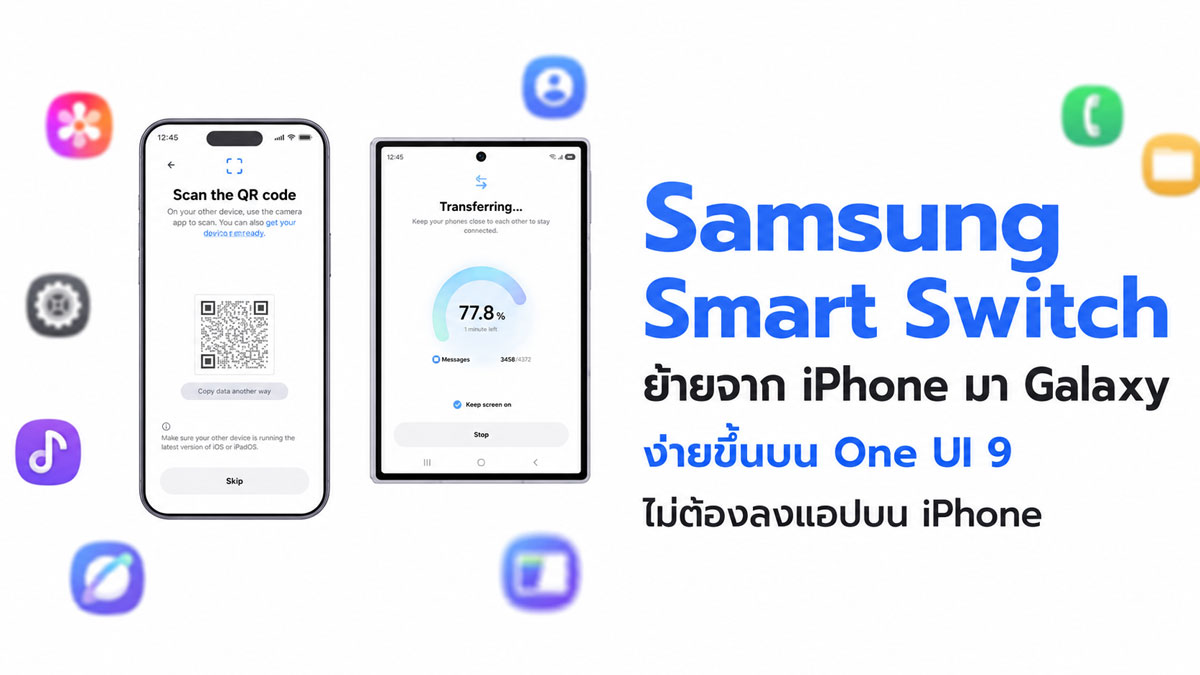
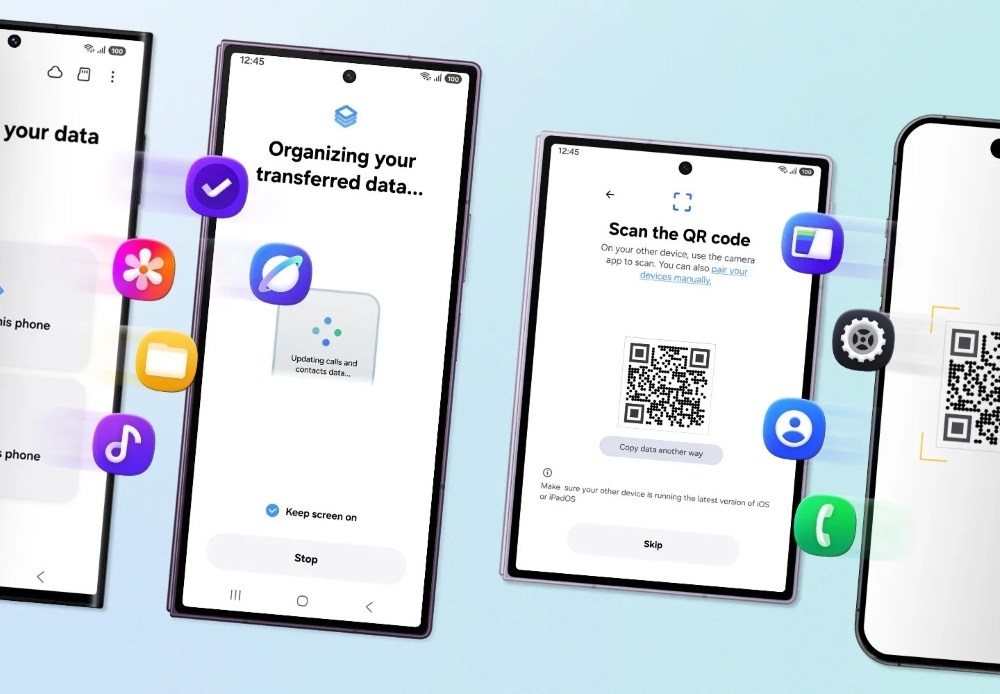
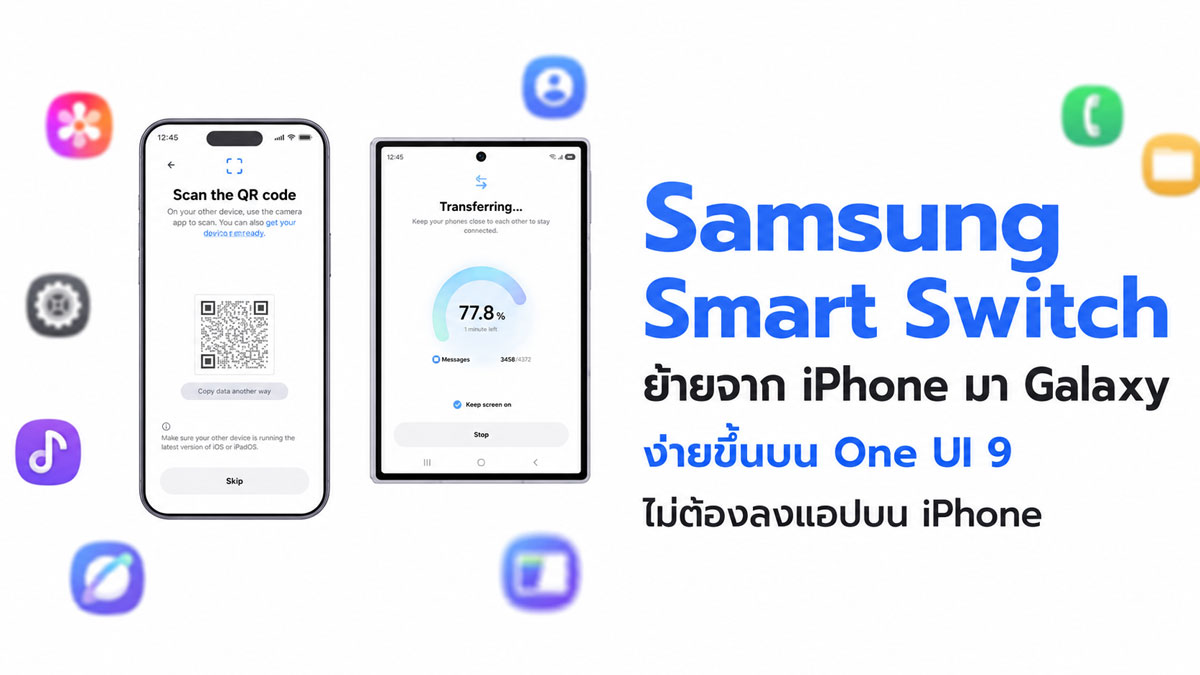
จุดเปลี่ยนสำคัญที่ทำให้ Smart Switch เวอร์ชันนี้น่าใช้คือ การย้ายข้อมูลจาก iPhone ไป Galaxy โดยไม่ต้องติดตั้งแอปใด ๆ บนฝั่ง iOS เลย One UI 9 ให้แอป Smart Switch บน Galaxy สร้าง QR Code แล้วใช้กล้อง iPhone สแกน ยืนยันตัวเลือก และเริ่มโอนข้อมูลได้ทันที นี่คือการลดด่านความยุ่งยากที่เคยทำให้หลายคนลังเลจะย้ายค่ายมือถือ ผู้เขียนมองว่าใครที่อยากลอง Galaxy Z Fold8 หรือรุ่นเรือธงอื่น แต่ติดแค่ขั้นตอนย้ายข้อมูล ตอนนี้ข้ออ้างเหล่านั้นหมดไปแล้ว
ก่อนเริ่มย้ายข้อมูลจาก iPhone ไป Galaxy ต้องเตรียมอะไรบ้าง
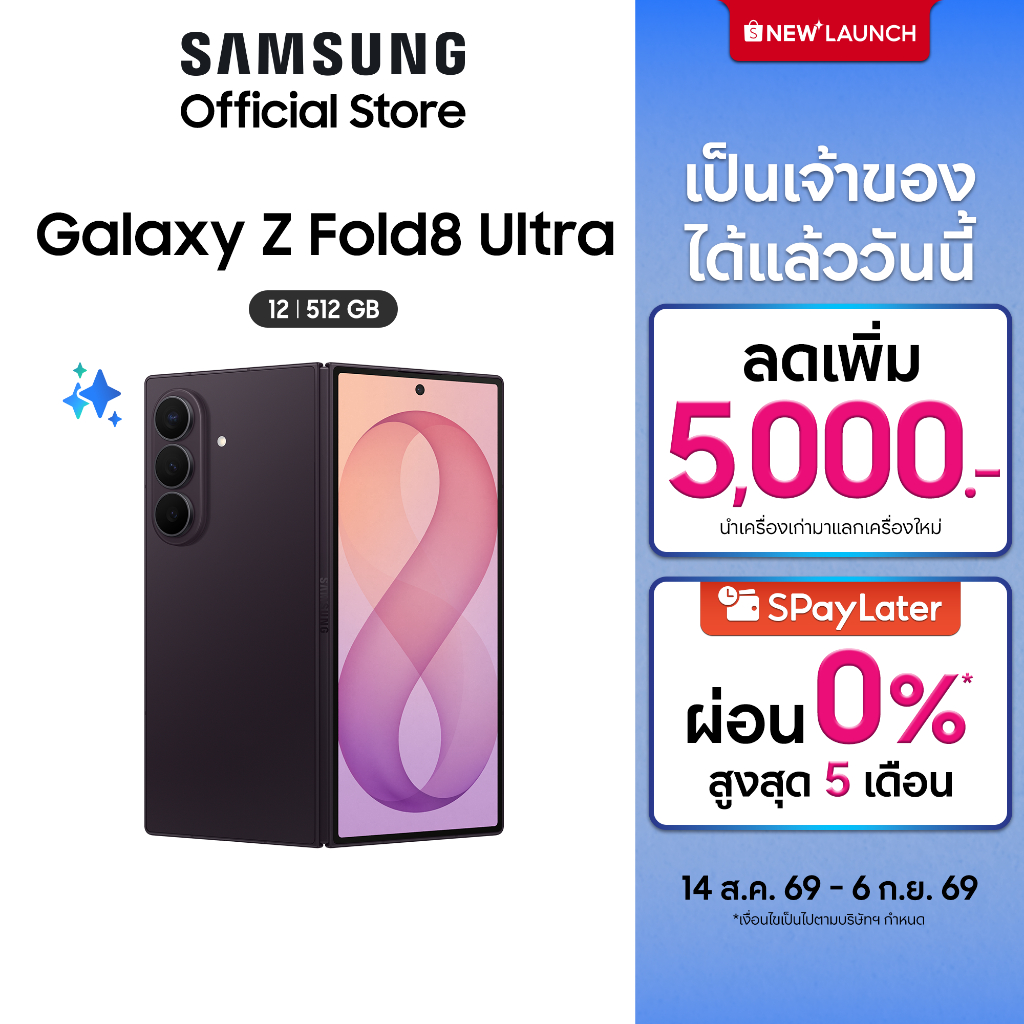
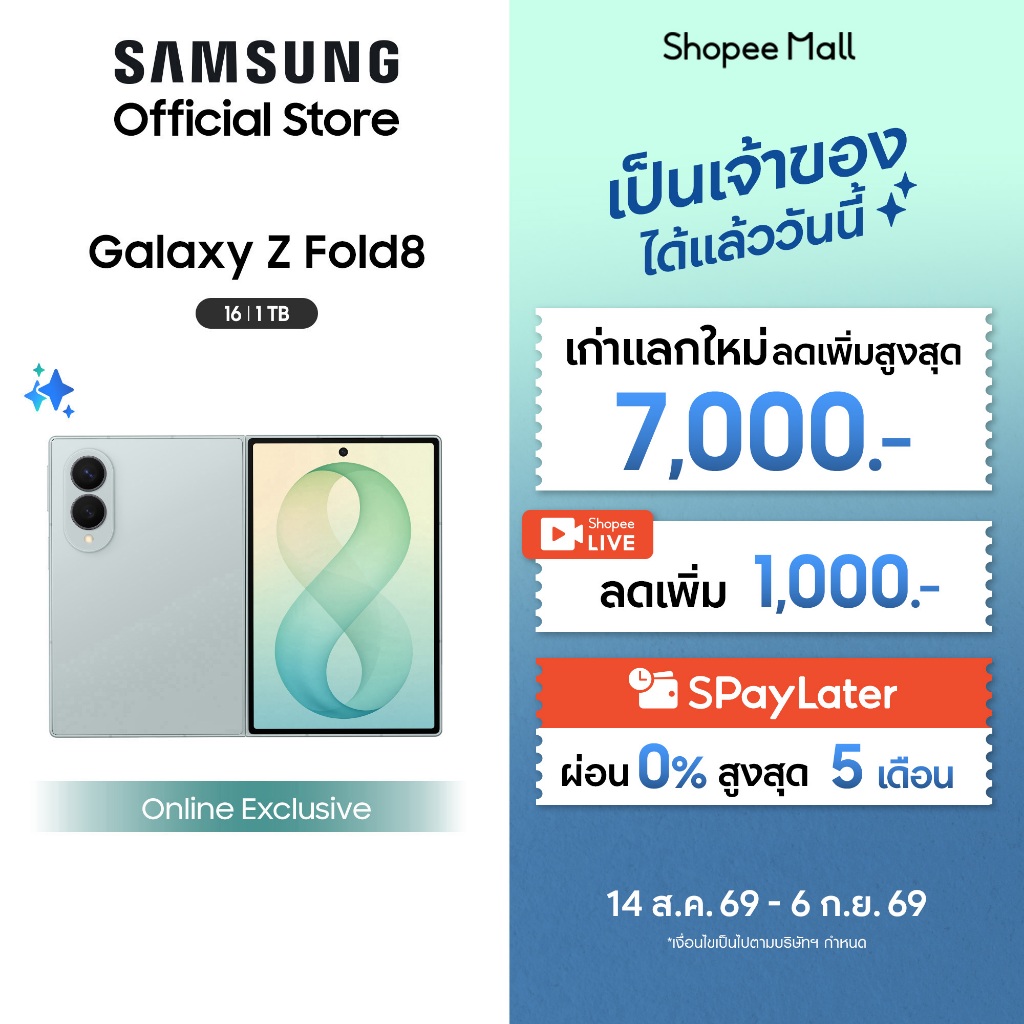
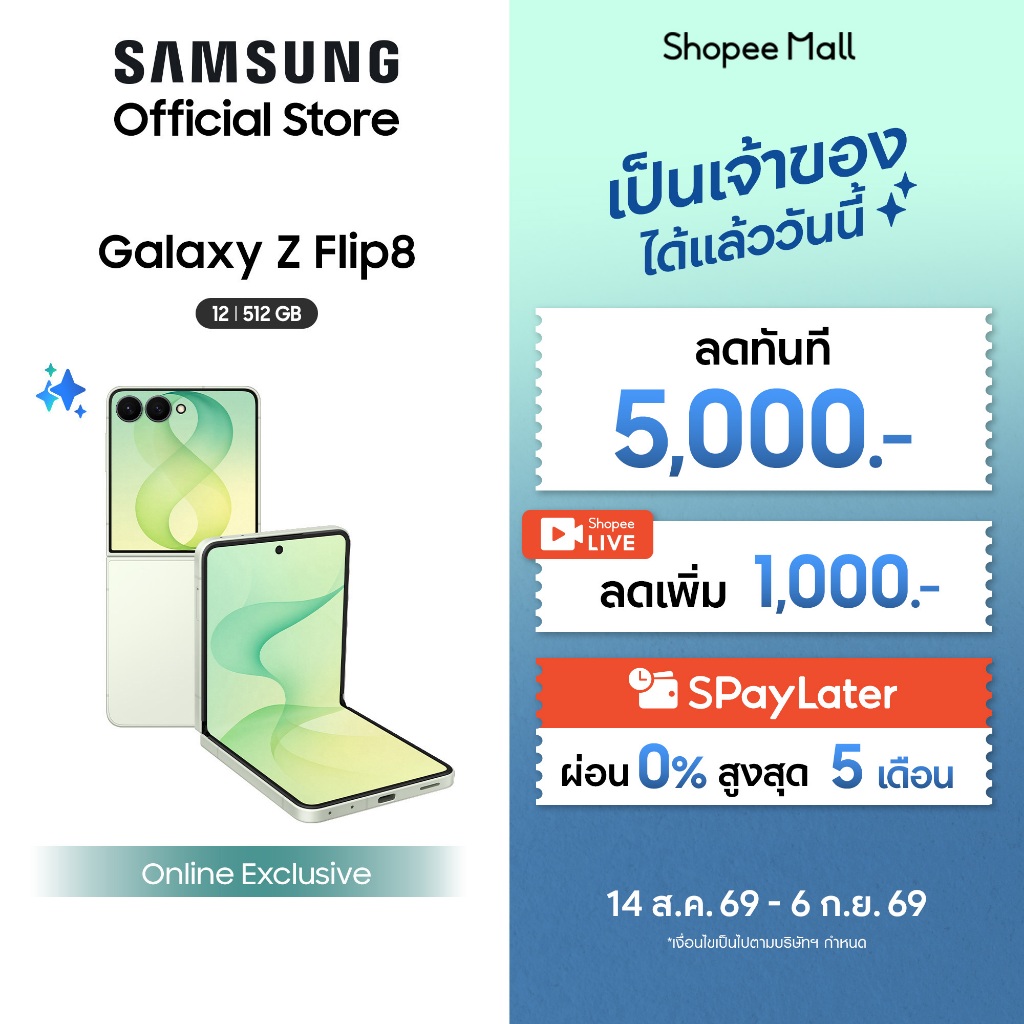
ก่อนลงมือย้ายข้อมูลจาก iPhone ไป Galaxy ให้คิดเสียว่าเป็นการย้ายบ้านดิจิทัล การเตรียมตัวให้พร้อมจะช่วยให้ขั้นตอนทั้งหมดสั้นและแม่นยำมากขึ้น สิ่งแรกคือสมาร์ตโฟน Galaxy เครื่องใหม่ที่รองรับ One UI 9 เช่น Galaxy Z Fold8 Ultra Galaxy Z Fold8 และ Galaxy Z Flip8 ซึ่งมาพร้อม Smart Switch เวอร์ชันล่าสุดในตัว ฝั่ง Galaxy ต้องรองรับ Android 17 หรือใหม่กว่า ส่วนฝั่ง iPhone ต้องเป็น iOS 26.6 หรือใหม่กว่า ตามเงื่อนไขการรองรับการโอนย้ายแบบอัปเกรดนี้
นอกจากเรื่องเวอร์ชันระบบปฏิบัติการแล้ว ผู้ใช้ควรเตรียมแบตเตอรี่ของทั้งสองเครื่องให้เหลือเฟือ เปิดใช้ Wi Fi ให้พร้อม และตรวจสอบว่า iPhone ลงชื่อเข้าใช้บัญชีที่ใช้บ่อย เช่น Apple ID และบริการต่าง ๆ เพื่อให้ Smart Switch สามารถอ่านข้อมูลได้ครบ รวมถึงตรวจสอบว่ามีการตั้งค่า eSIM อยู่บน iPhone หรือไม่ เพราะเวอร์ชันใหม่ของ Smart Switch รองรับการถ่ายโอนข้อมูล eSIM มายัง Galaxy ได้ด้วย ช่วยให้ต่อเน็ตและโทรออกด้วยโปรไฟล์เดิมโดยไม่ต้องติดต่อผู้ให้บริการใหม่ให้เสียเวลา
คู่มือทีละขั้น: ย้ายข้อมูลด้วย QR Code แบบไม่ต้องลงแอปบน iPhone
กระบวนการย้ายข้อมูลผ่าน Samsung Smart Switch บน One UI 9 ถูกออกแบบให้ผู้ใช้ iPhone ที่กำลังเปลี่ยนมาใช้ Galaxy รู้สึกว่าเป็นงานครั้งเดียวจบ ไม่ต้องเดินหาสาย ไม่ต้องดาวน์โหลดแอปบน iOS ให้เปลืองเวลา ตามข้อมูลระบุว่า “ผู้ใช้ไม่จำเป็นต้องติดตั้ง Smart Switch บน iPhone อีกต่อไป โดยแอปบนฝั่ง Android จะสร้าง QR Code ขึ้นมา จากนั้นใช้กล้องของ iPhone สแกน ยืนยันตัวเลือกบางรายการ และเริ่มย้ายข้อมูลได้ทันที” แนวคิดนี้ชัดเจนว่า Samsung อยากให้การเปลี่ยนเครื่องเป็นประสบการณ์ที่สนุก ไม่ใช่พิธีกรรมไอที
- เปิด Galaxy เครื่องใหม่ ระหว่างการตั้งค่าครั้งแรก ระบบจะเสนอให้ใช้ Samsung Smart Switch เพื่อย้ายข้อมูล แต่หากตั้งค่าเสร็จแล้วก็สามารถเปิด Smart Switch ภายหลังจากเมนูแอปได้เช่นกัน
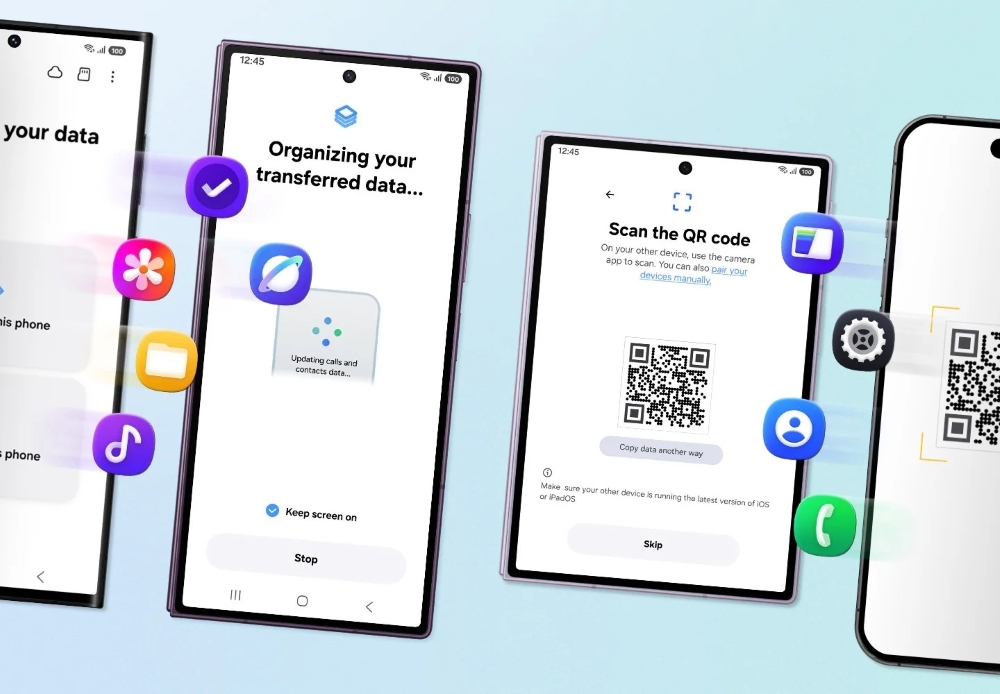
- ใน Smart Switch บน Galaxy เลือกตัวเลือกย้ายข้อมูลจาก iPhone แล้วให้แอปสร้าง QR Code ขึ้นมาบนหน้าจอ Galaxy จากนั้นเตรียม iPhone ให้พร้อมสแกน
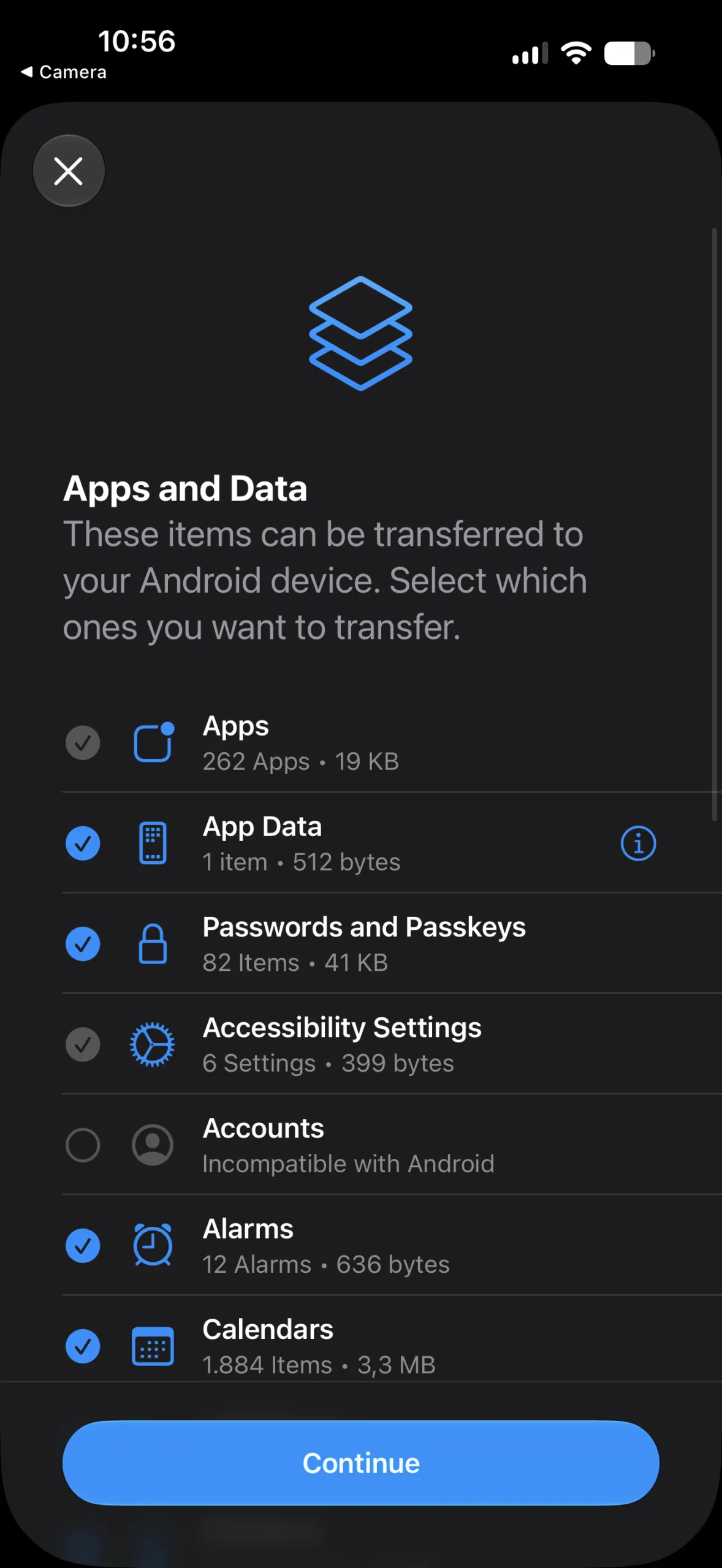
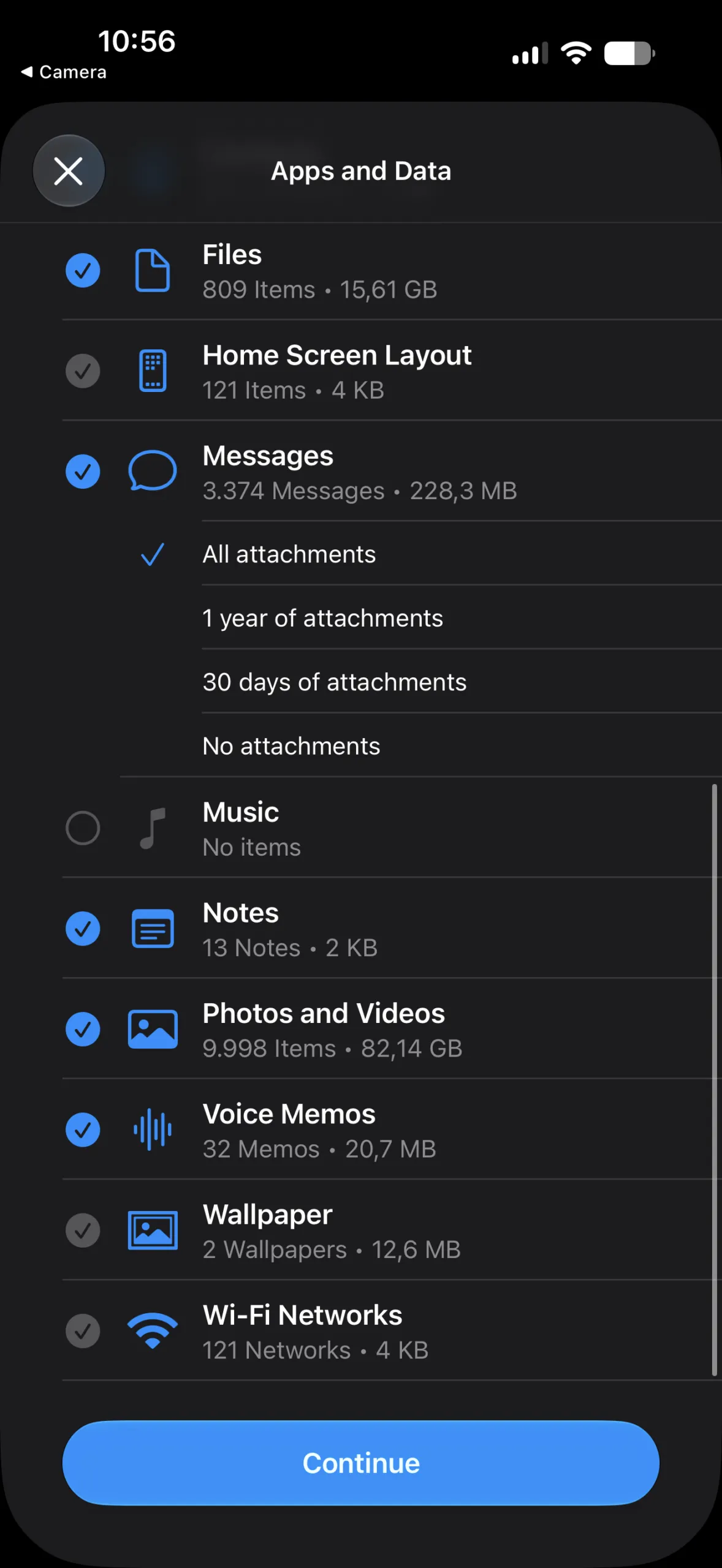
- ใช้กล้องของ iPhone สแกน QR Code บน Galaxy เมื่อหน้าจอ iPhone แสดงคำอธิบายและรายการข้อมูลที่จะถูกย้าย ให้ตรวจสอบและยืนยันตัวเลือกเพื่อเริ่มเชื่อมต่อแบบไร้สายโดยไม่ต้องใช้สายเคเบิลหรืออะแดปเตอร์
- ระหว่างการถ่ายโอนข้อมูล ทั้งสองเครื่องต้องอยู่ใกล้กันและเชื่อมต่อเครือข่ายอย่างเสถียร เมื่อเสร็จสิ้น Galaxy จะมีรายชื่อ รูปภาพ ข้อความ แอป และการตั้งค่าต่าง ๆ พร้อมใช้งานคล้ายเครื่องเดิมทันที
ข้อมูลอะไรย้ายได้บ้าง ทั้งรหัสผ่าน Passkey และ eSIM ก็ไปด้วย
จุดที่ผู้เขียนมองว่า Smart Switch บน One UI 9 ก้าวข้ามเครื่องมือย้ายข้อมูลยุคเก่า คือการรองรับข้อมูลเชิงลึกที่เคยผูกติดกับเครื่องเดิมอย่างแน่นหนา ไม่ใช่แค่ย้ายภาพหรือรายชื่อแล้วต้องมานั่งล็อกอินใหม่ทีละแอปอีกต่อไป ตามข้อมูล Smart Switch เวอร์ชันใหม่รองรับการถ่ายโอนจาก iPhone ได้แก่ รหัสผ่านและ Passkey ประวัติการโทร การตั้งค่าการช่วยการเข้าถึง ข้อมูล eSIM รูปภาพ รายชื่อ ข้อความ ปฏิทิน และแอป นั่นหมายความว่าจากเครื่องเดียว คุณกำลังย้ายทั้งความทรงจำ บทสนทนา และวิธีใช้งานเฉพาะตัวมาสู่ Galaxy แบบต่อเนื่อง
การรองรับ Passkey ย้ายข้อมูลมีนัยสำคัญมาก เพราะโลกออนไลน์กำลังขยับจากรหัสผ่านแบบเดิมไปสู่การยืนยันตัวตนที่ปลอดภัยและสะดวกกว่า เมื่อ Smart Switch สามารถโอนย้ายรหัสผ่านและพาสคีย์มาด้วย ผู้ใช้ Galaxy ใหม่จึงสามารถลงชื่อเข้าใช้บริการต่าง ๆ ได้ต่อเนื่อง โดยไม่ต้องจำรหัสเป็นชุดยาว ๆ ปลดล็อกความกลัวว่าจะเข้าแอปธนาคารหรือแพลตฟอร์มสำคัญไม่ได้ในเครื่องใหม่ ขณะที่การรองรับ eSIM Galaxy ก็ช่วยให้การย้ายค่ายมือถือทางกายภาพหมดความจำเป็น เพราะโปรไฟล์เครือข่ายถูกย้ายมาพร้อมกัน ทำให้การโทรและใช้อินเทอร์เน็ตเดินต่อได้ทันที
หลังย้ายข้อมูล: ปรับ Galaxy ให้คุ้นมือ และใช้ชีวิตข้ามแพลตฟอร์ม
เมื่อการย้ายข้อมูลผ่าน Samsung Smart Switch เสร็จสิ้น คุณไม่ได้แค่ได้ Galaxy Z Fold8 Ultra Galaxy Z Fold8 หรือ Galaxy Z Flip8 เครื่องใหม่เท่านั้น แต่ได้สภาพแวดล้อมการใช้งานที่ต่อยอดจากชีวิตเดิมแบบแทบไม่สะดุด Smart Switch ทำให้รายชื่อ ข้อความ รูปภาพ ปฏิทิน และแม้แต่การตั้งค่าการเข้าถึงถูกย้ายมาในคราวเดียว ส่งผลให้มือถือเครื่องใหม่รู้สึกคุ้นมือตั้งแต่แกะกล่อง จากนั้นคุณสามารถปรับเลย์เอาต์หน้าจอหลัก ท่าทางการปัด และธีมผ่านเครื่องมืออย่าง Good Lock ให้ใกล้เคียงสไตล์ของ iPhone เดิม ลดเวลาปรับตัวต่อระบบใหม่และช่วยให้คนที่ย้ายค่ายไม่รู้สึกแปลกแยก
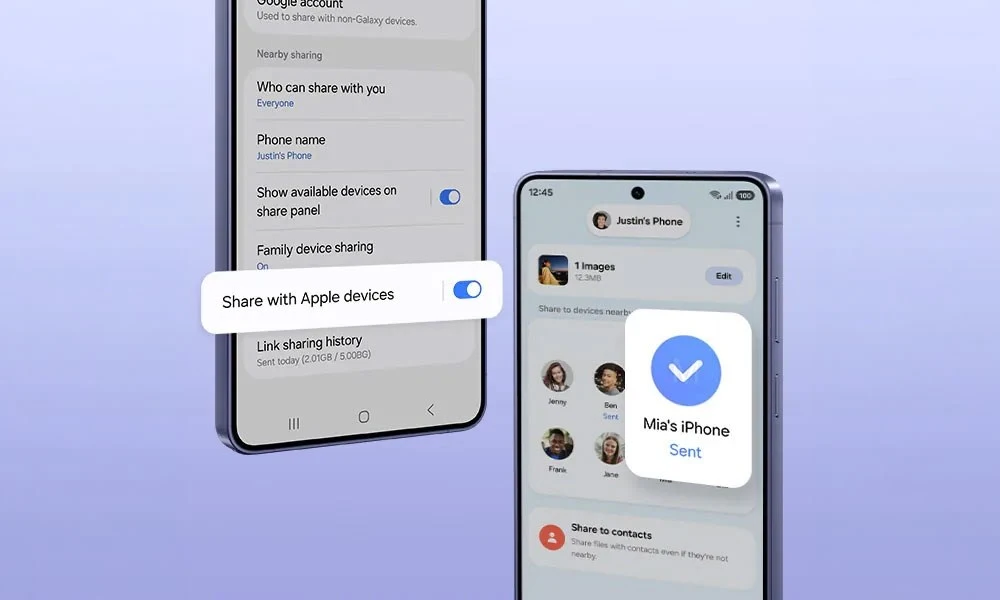
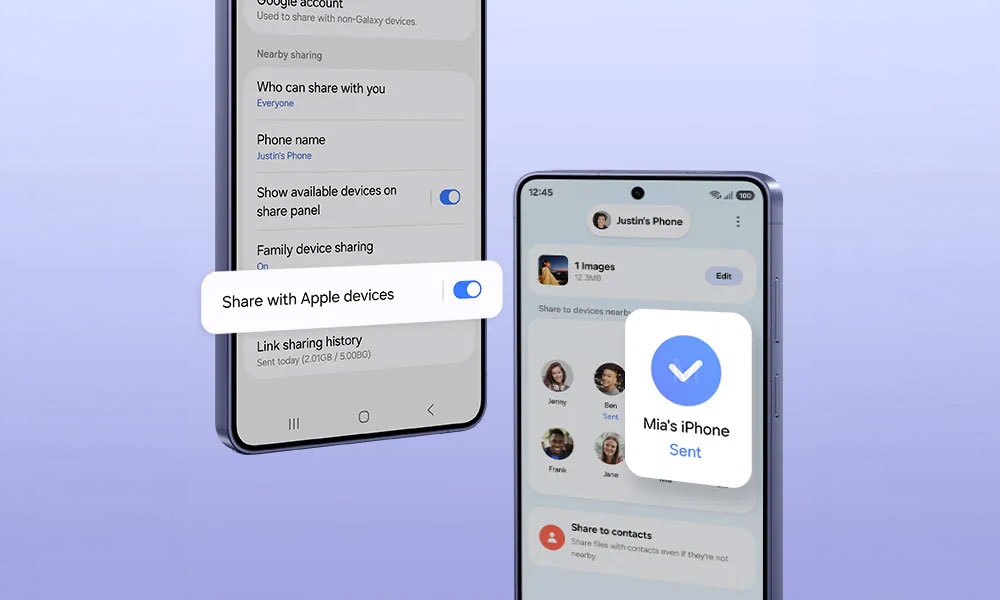
สิ่งที่น่าสนใจคือ เมื่อย้ายมาสู่ One UI 9 และ One UI 8.5 แล้ว ประสบการณ์การเชื่อมต่อกับคนรอบข้างที่ยังใช้ iPhone ก็ไม่ถูกตัดขาด เพราะฟีเจอร์ Quick Share สามารถทำงานร่วมกับ AirDrop ทำให้รับส่งไฟล์ระหว่าง Galaxy กับ iOS ได้แบบไร้รอยต่อ ผู้เขียนจึงมองว่าการเปลี่ยนมาใช้ Galaxy ยุคนี้ไม่ใช่การกระโดดออกจากระบบนิเวศเดิม แต่เป็นการได้เครื่องที่ทำงานข้ามแพลตฟอร์มได้คล่องขึ้นกว่าเดิม แน่นอนว่าในระยะถัดไป One UI 9 มีแผนจะถูกนำไปใช้บนรุ่นเรือธงอื่น เช่นซีรีส์ S และ A หลายรุ่น ซึ่งจะขยายประสบการณ์ “ย้ายทีเดียวแล้วจบ” ให้กับผู้ใช้กลุ่มกว้างมากขึ้น