
ทำไมต้องปรับแต่ง Excel และต้องเตรียมอะไรบ้าง
การปรับแต่ง Excel Interface คือการจัดระเบียบ Ribbon, Toolbar และส่วนทำงานให้สอดคล้องกับลำดับงานของเรา เพื่อลดการมองหาปุ่มที่ไม่จำเป็นและใช้ Excel Formula shortcuts รวมถึงเครื่องมืออัตโนมัติให้เหมาะกับงานที่ทำทุกวัน ช่วยลดความหนาแน่นของเมนู เพิ่มพื้นที่แสดงข้อมูล และทำให้ประสิทธิภาพ Excel ดีขึ้นในระยะยาวโดยเฉพาะเมื่อต้องใช้ไฟล์ซ้ำๆ หลายครั้งต่อสัปดาห์หรือทุกวัน.
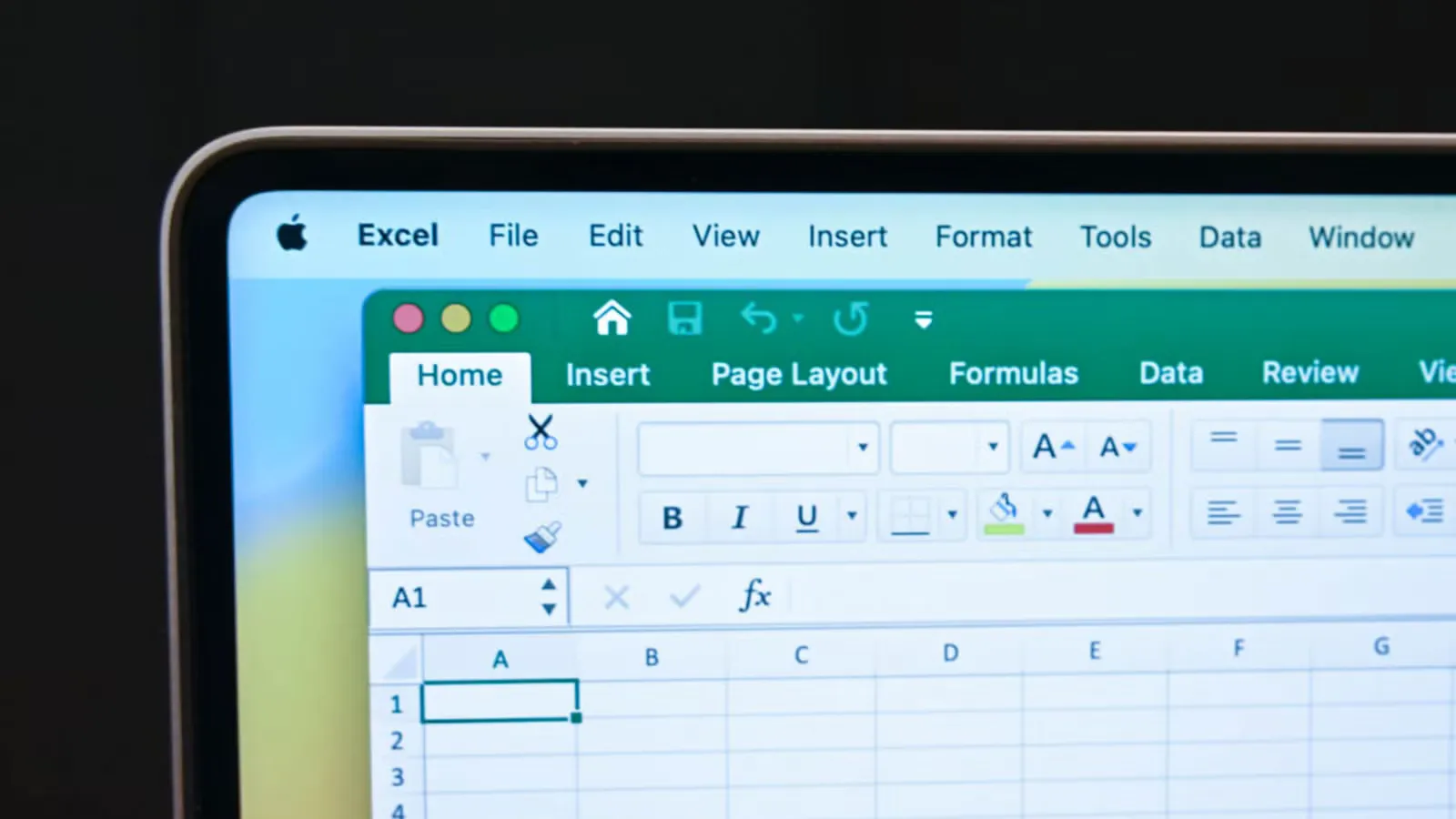
โดยปกติ Excel ถูกออกแบบมาเพื่อรองรับผู้ใช้ทุกกลุ่ม ทำให้ Ribbon เต็มไปด้วยคำสั่งที่เราไม่เคยแตะเลย ซึ่งก่อให้เกิด "visual clutter" และทำให้ทุกครั้งที่เปลี่ยนแท็บต้องเสียเวลาไล่สายตาผ่านเครื่องมือที่ไม่ได้ใช้ก่อนเจอปุ่มที่ต้องการ ความล่าช้าเล็กๆ แบบนี้ถ้าสะสมหลายสัปดาห์ก็กลายเป็นแรงเสียดทานที่ทำให้เหนื่อยง่ายขึ้น. ข่าวดีคือ Ribbon ถูกออกแบบมาให้ปรับแต่งได้ เราไม่จำเป็นต้องทนใช้ layout เดิมตลอดไป.
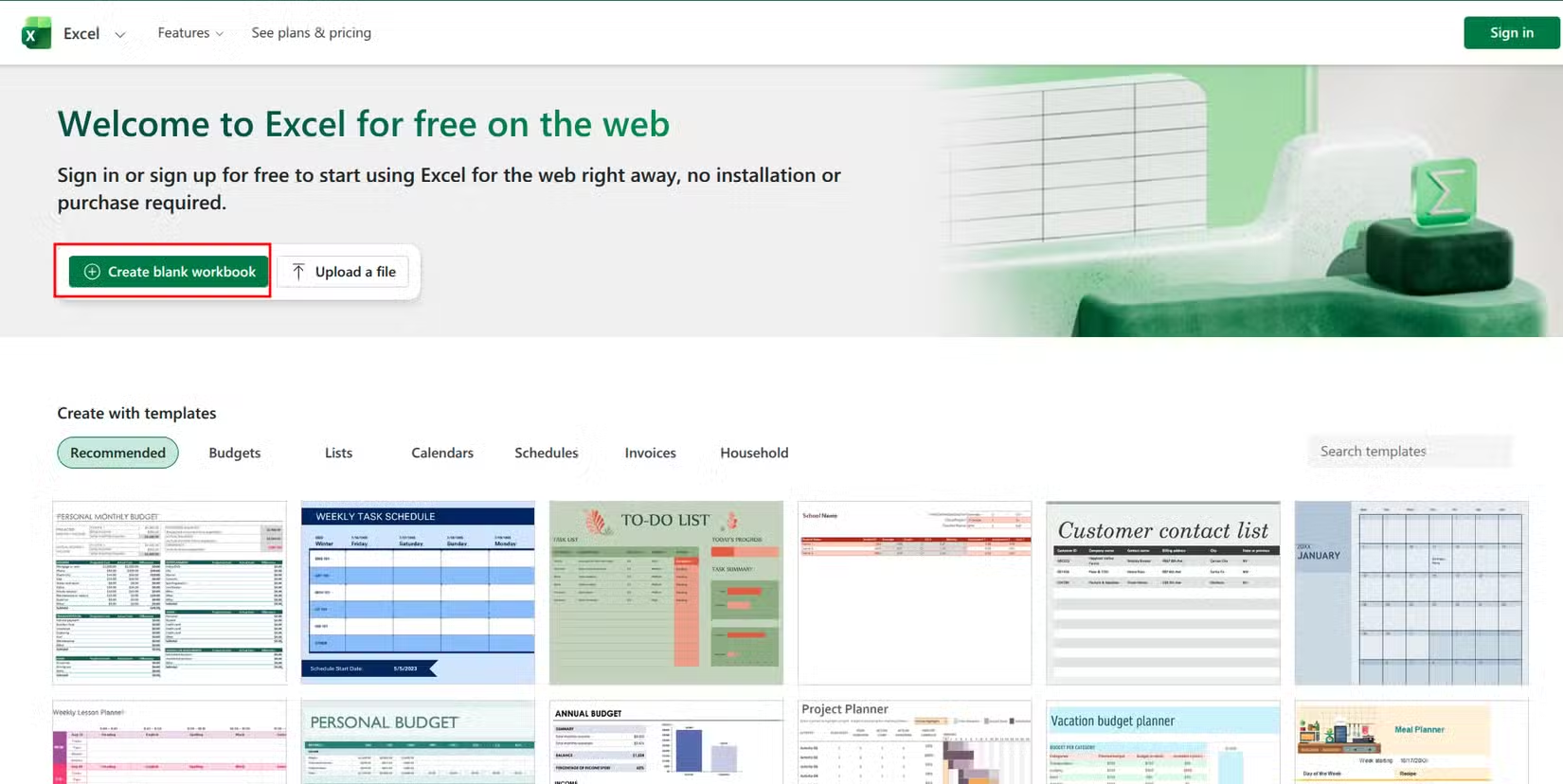
สิ่งที่ต้องมีมีแค่ Excel ที่เปิดได้บนเครื่องหรือผ่านเว็บ และสิทธิ์ในการปรับแต่ง Ribbon ซึ่งทำได้ด้วยการคลิกขวาบริเวณ Ribbon แล้วเลือกคำสั่งปรับแต่ง ส่วนใครที่อยากใช้ Excel ทำ Habit Tracker หรือไฟล์ส่วนตัวบนหลายอุปกรณ์ สามารถสร้างบัญชี Microsoft ใหม่ แล้วใช้ Excel ออนไลน์และแอปบนมือถือควบคู่กันเพื่อให้ไฟล์พกพาได้ทุกที่.
ขั้นตอนจัดระเบียบ Ribbon และ Quick Access ให้เข้ากับงานของคุณ
หัวใจของการปรับแต่ง Excel Ribbon คือการกำจัดสิ่งเกะกะและดึงเครื่องมือที่ใช้บ่อยให้อยู่ใกล้มือที่สุด เมื่อ Ribbon โล่งขึ้น เราจะรู้สึกเหมือนโต๊ะทำงานถูกเคลียร์ จับอะไรก็ถึง ลดเวลาเลื่อนสายตาและคลิกเมาส์ลงได้มาก ประสิทธิภาพ Excel จึงสูงขึ้นอย่างชัดเจน เพราะไม่ต้องเสียเวลาไปกับการล่าเมนูที่อยู่คนละแท็บกับงานที่ทำอยู่.
- คลิกขวาบริเวณใดก็ได้บน Ribbon แล้วเลือก "Customize the Ribbon" เพื่อเปิดหน้าต่างปรับแต่ง.
- ในฝั่งขวา เลือกแท็บที่ต้องการลดความรก แล้วเลือกกลุ่มคำสั่งที่ไม่เคยใช้ จากนั้นกด "Remove" เพื่อลบออกจาก Ribbon ทำซ้ำกับกลุ่มอื่นๆ ที่เกะกะสายตา.
- สลับไปที่ตัวเลือก Main Tabs แล้วเอาเครื่องหมายถูกออกจากแท็บทั้งแท็บที่แทบไม่เคยเปิด เพื่อซ่อนออกไปและทำให้มุมมองสะอาดขึ้น จากนั้นกด "OK" เพื่อยืนยัน.
- หากต้องการเพิ่มพื้นที่ทำงานอีก ให้คลิกลูกศรลงบริเวณขอบ Ribbon แล้วเลือก "Show tabs only" เพื่อให้ Ribbon หดตัวและโผล่เฉพาะตอนคลิกแท็บ.
- ตั้งค่า Quick Access Toolbar โดยเพิ่มคำสั่งที่ใช้บ่อย เช่น Save, Undo หรือเครื่องมือวิเคราะห์ข้อมูล เพื่อให้เข้าถึงได้ทันทีจากแถบเล็กด้านบน.
เมื่อทำครบขั้นตอนนี้ Ribbon จะถูกลดขนาดเหลือเฉพาะส่วนที่มีประโยชน์ต่อคุณ ผลลัพธ์คือ workspace ที่จัดระเบียบได้ดีขึ้นและรู้สึกว่า Excel "เป็นของเราเอง" มากกว่าโปรแกรมโรงงาน. การซ่อนแท็บและกลุ่มที่ไม่ได้ใช้งานไม่ทำให้คำสั่งหายไปตลอดกาล คุณสามารถกลับมาปรับใหม่ภายหลังได้เสมอ ดังนั้นอย่ากังวลว่าจะลบแล้วเรียกคืนไม่ได้.
สร้าง Ribbon และ Toolbar ตามลำดับงานของคุณ
เมื่อพื้นที่โล่งแล้ว ขั้นต่อไปคือการสร้าง Ribbon และ Toolbar ที่ตามลำดับงานจริงของเรา คุณสามารถสร้างแท็บใหม่ขึ้นมาเอง และจัดกลุ่มคำสั่งสำคัญให้เรียงตามขั้นตอนงาน เช่น เริ่มจากเตรียมข้อมูล ทำความสะอาด วิเคราะห์ แล้วจบด้วยการจัดรูปแบบ เพื่อให้ Excel Interface กลายเป็นเหมือน workflow board ที่พาให้คุณทำงานเป็นสเต็ปต่อเนื่อง ไม่ต้องกระโดดไปหลายแท็บระหว่างทำงาน.
การเริ่มแท็บใหม่ทำได้โดยเปิดหน้าต่าง Customize the Ribbon แล้วคลิก "New Tab" เพื่อสร้างแท็บว่าง จากนั้นใช้ "Rename" เปลี่ยนชื่อแท็บและชื่อกลุ่มให้ชัดเจน เช่น "Data Cleanup" หรือ "Analysis" เพื่อให้จำง่าย. คุณอาจจัดแบบแบ่งตามหน้าที่ เช่นกลุ่ม Formatting สำหรับปรับ layout หรือกลุ่ม Analysis สำหรับเครื่องมือวิเคราะห์ข้อมูล หรือจัดตามขั้นตอนงาน เช่น Data Cleanup, Analysis, Final Review ให้เรียงตามลำดับที่คุณใช้ไฟล์บ่อยๆ.
การปรับแต่ง Toolbar ก็ใช้แนวคิดเดียวกัน เลือกคำสั่งที่คุณต้องใช้ทุกวัน เช่น sort, filter, format cells หรือการสั่งพิมพ์ แล้วนำมาไว้ใน Quick Access Toolbar ด้านบนเพื่อกดครั้งเดียวแล้วทำงานทันที. การจัดกลุ่มเครื่องมือรอบลำดับการทำงานประจำวันแบบนี้ช่วยให้สมองจำเส้นทางใช้งานได้เร็ว และลดการคิดซ้ำว่าเมนูอยู่ตรงไหน.
ใช้สูตรสร้าง Habit Tracker และอัตโนมัติงานซ้ำๆ
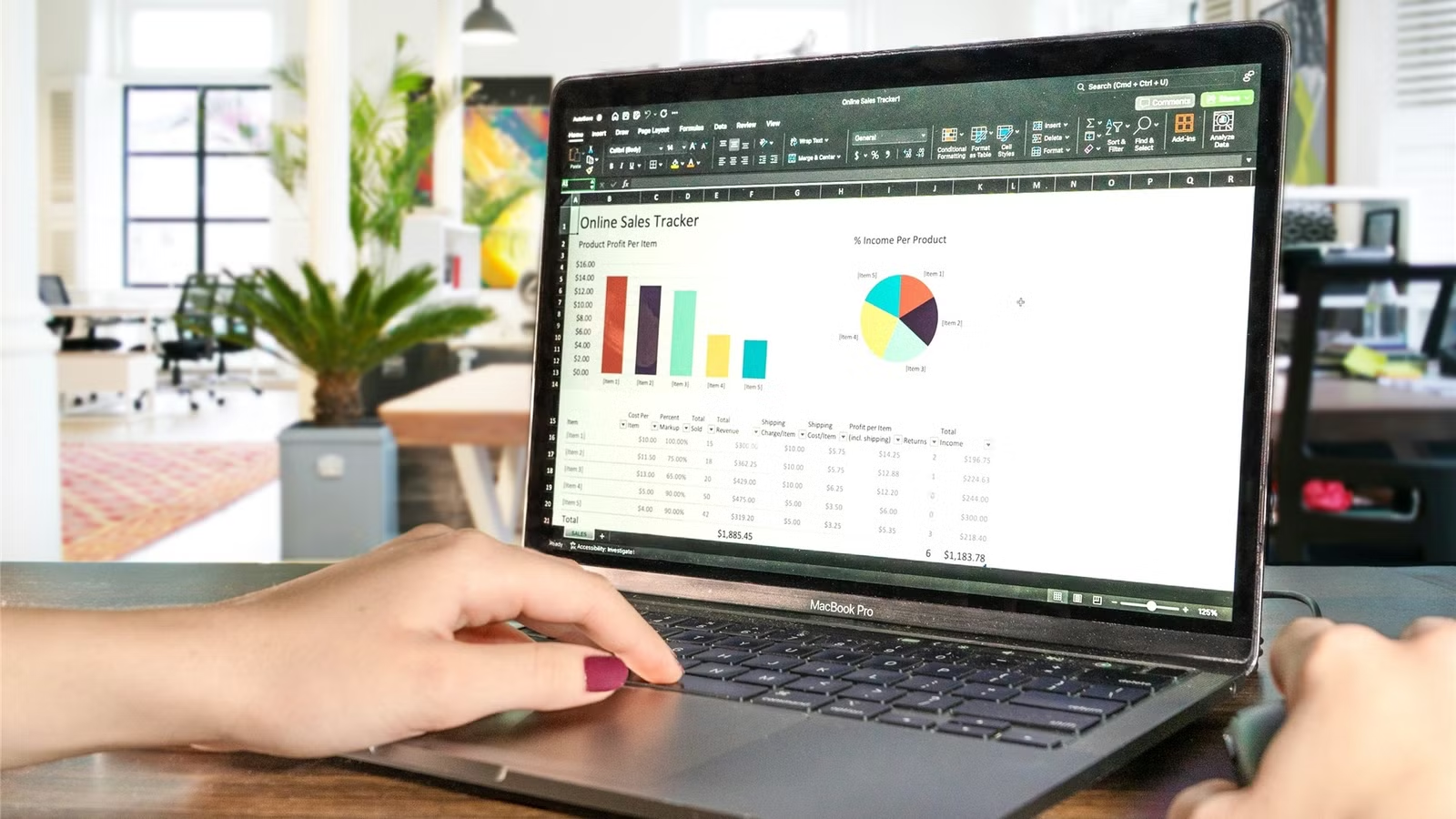
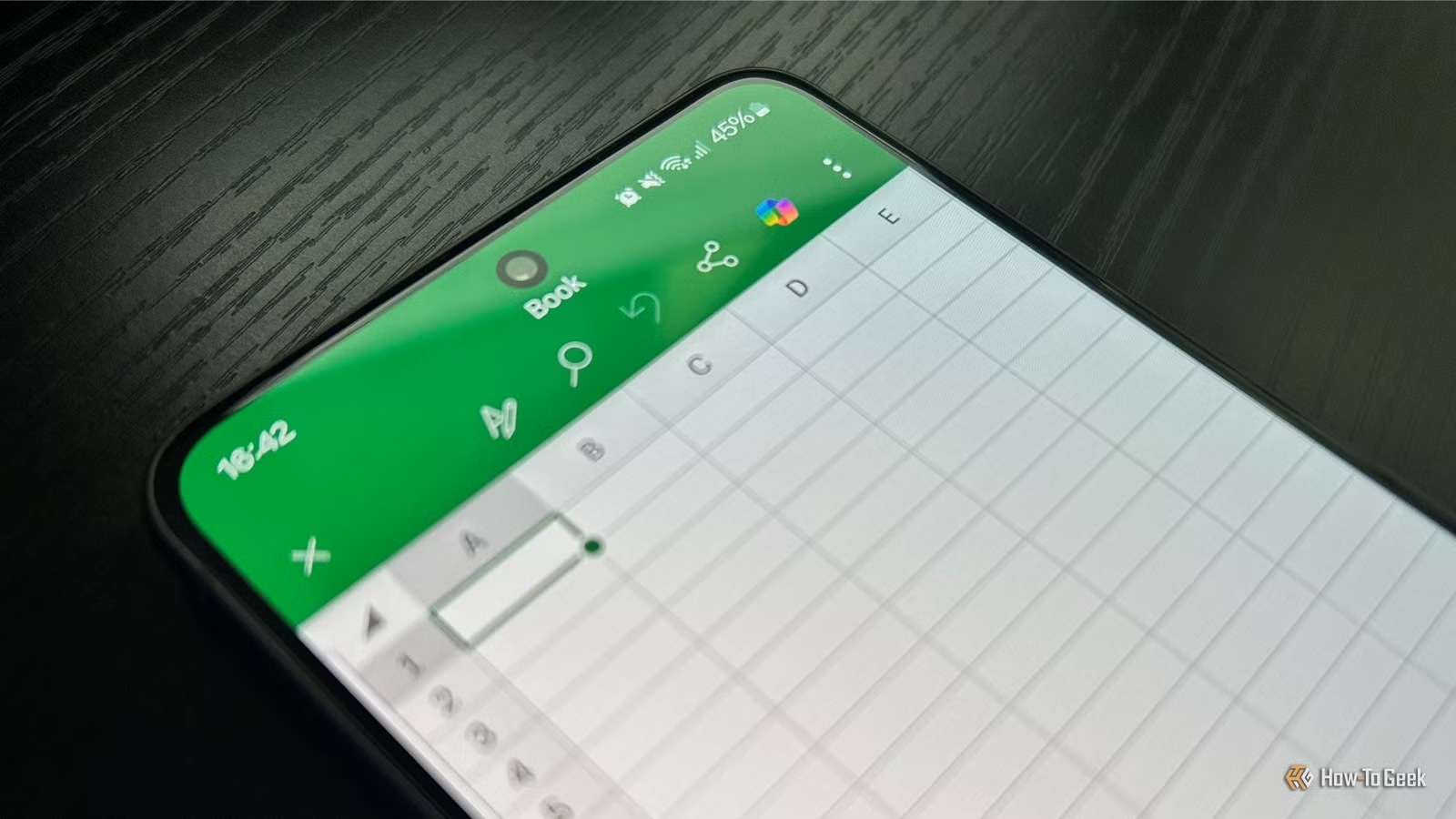
นอกจากปรับ Ribbon แล้ว การใช้ Excel Formula shortcuts ยังช่วยอัตโนมัติงานซ้ำๆ เช่นการทำ Habit Tracker ติดตามนิสัยประจำวันได้ดีมาก คุณสามารถเปิด Excel ทั้งบนเว็บและในแอปมือถือเพื่อให้ตารางติดตามนิสัยพกพาไปได้ทุกที่ เหมาะกับคนที่ต้องการดูความคืบหน้าแบบรวดเร็วและไม่อยากใช้แอปติดตามนิสัยหลายตัว.
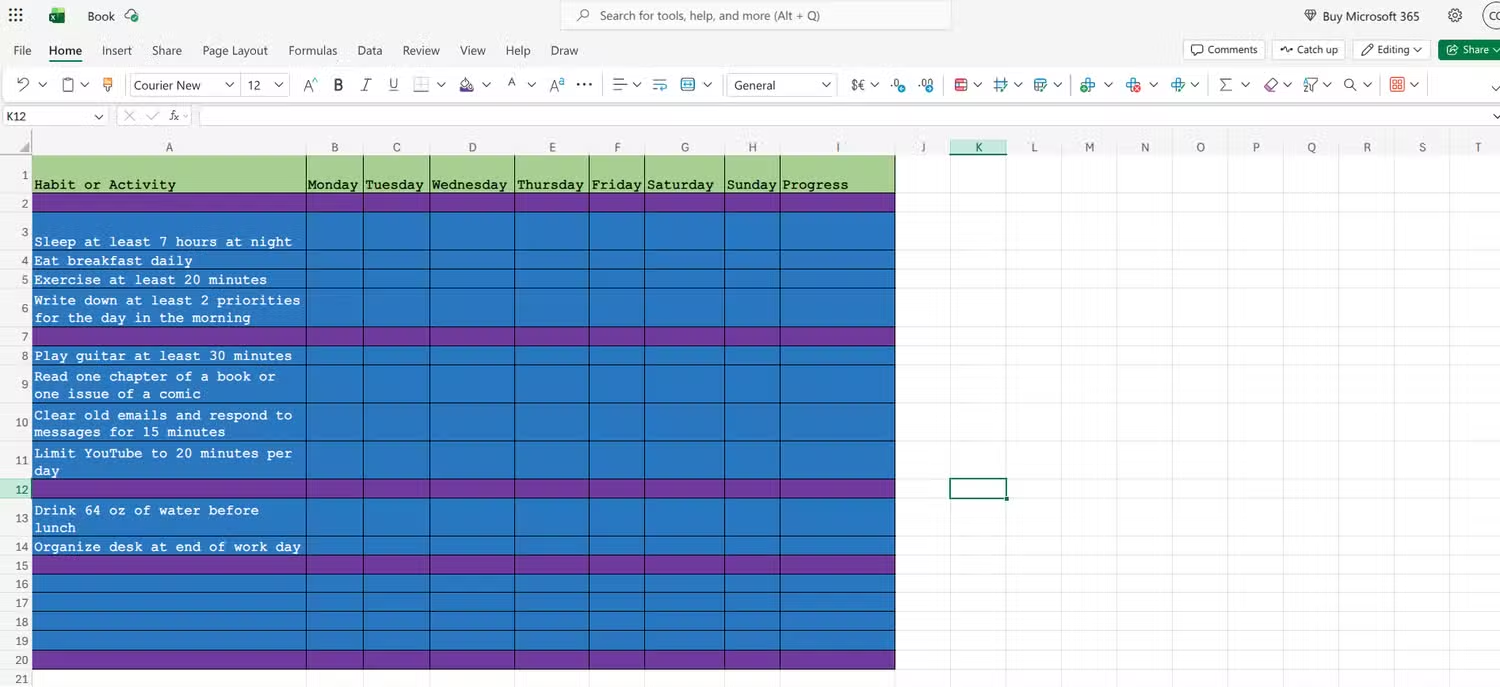
ตัวอย่าง Habit Tracker ที่น่าสนใจคือการใช้สูตร REPT และ COUNTIF เพื่อสร้างแถบความคืบหน้าที่เป็นภาพแท่งในเซลล์เดียว REPT มีหน้าที่ "repeat text a number of times" ส่วน COUNTIF จะนับจำนวนเซลล์ตามเงื่อนไขที่กำหนด. เมื่อรวมกันแล้วจะได้สูตรแบบ =REPT("▮", COUNTIF(B3:H3, TRUE)) ซึ่งจะสร้างบล็อกแท่งตามจำนวนกล่องเช็กที่ทำสำเร็จในช่วงสัปดาห์นั้น. หลังจากสร้างตารางและใช้จริงหนึ่งสัปดาห์ ผู้เขียนพบว่ามันช่วยให้เห็นจุดที่ต้องปรับปรุงในนิสัยของตัวเองได้ชัด.
คุณสามารถเริ่มจากจัดรูปแบบตารางให้ดูน่าใช้ เช่นตั้งฟอนต์เป็น Courier New ขนาด 12 เปิดการ wrap text ใส่กรอบแบบ all borders และใช้สีพื้นหลังแตกต่างระหว่างหัวตารางกับช่องนิสัย เพื่อให้เอกสารดูเป็นระเบียบและอ่านง่าย. จากนั้นเพิ่ม checkboxes ผ่านเมนู Insert > Checkboxes ลงในเซลล์ที่ต้องการ แล้วจัดรูปแบบเหมือนการจัดข้อความ. สูตรเหล่านี้สามารถนำไปต่อยอดในงานอื่น เช่นเช็กลิสต์งานประจำวัน หรือสรุปความคืบหน้าของโปรเจกต์ที่ต้องทำซ้ำๆ ทุกสัปดาห์.
สรุป: Excel ที่ออกแบบตามตัวคุณคุ้มค่ากับเวลาเสมอ
การปรับแต่ง Ribbon, Toolbar และการใช้สูตรอัตโนมัติอาจใช้เวลาเริ่มต้นไม่กี่นาที แต่ผลที่ได้คือ Excel ที่ทำงานเข้ามือคุณมากขึ้น ลดความรกของเมนู และทำให้ทุกคลิกมีความหมาย. เมื่อคุณลบกลุ่มและแท็บที่ไม่ใช้ จัด Ribbon ตาม workflow ตัวเอง และเติมสูตรที่ช่วยแสดงผลแบบภาพ คุณจะรู้สึกว่าไม่อยากกลับไปใช้ layout เดิมอีก เพราะทุกคำสั่งที่เหลืออยู่ล้วนมีเหตุผลของมัน.
สิ่งที่ควรระวังคืออย่าพยายามออกแบบให้ "สมบูรณ์แบบ" ตั้งแต่วันแรก ให้เริ่มจากเคลียร์ความรกที่ชัดเจนก่อน แล้วค่อยๆ ปรับ Ribbon และ Habit Tracker ไปตามการใช้งานจริงเมื่อเวลาผ่านไป ประสิทธิภาพ Excel จะค่อยๆ ดีขึ้นทั้งจากการลดขั้นตอนที่ซ้ำซ้อนและจากการม