
เริ่มจากหาว่าห้องไหนสัญญาณตก
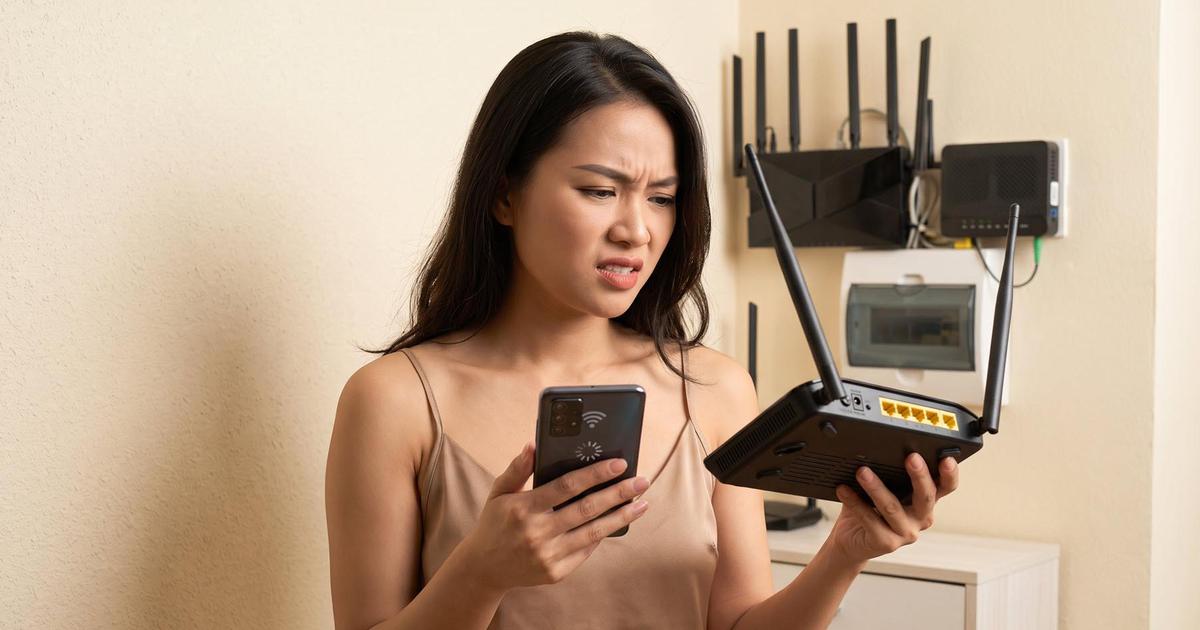
แอปวิเคราะห์ Wi-Fi คือเครื่องมือที่แสดงข้อมูลเครือข่ายไร้สาย เช่น ความแรงสัญญาณและช่องสัญญาณ ณ ตำแหน่งที่ถือโทรศัพท์ ช่วยให้เห็นจุดอับสัญญาณ Wi-Fi ในบ้านและตัดสินใจปรับตำแหน่งอุปกรณ์จากข้อมูลจริง ก่อนเสียเงินซื้อเราเตอร์หรือตัวขยายเพิ่ม วิธีนี้เหมาะกับบ้านที่บางห้องวิดีโอคอลสะดุด ลำโพงอัจฉริยะหลุด หรือทีวีโหลดค้าง ทั้งที่แอปของระบบตาข่ายแจ้งว่าทุกจุดทำงานปกติ ข้อควรรู้คือการทดสอบการเชื่อมต่อระหว่างเราเตอร์กับจุดกระจายสัญญาณ ไม่ได้บอกเสมอไปว่าโทรศัพท์หรืออุปกรณ์ที่โต๊ะทำงานรับสัญญาณได้ดีแค่ไหน หากใช้ iPhone แอป AirPort Utility มีเครื่องสแกนที่เปิดใช้งานได้ และอ่านค่ากับเครือข่ายหลายยี่ห้อได้
เตรียมเครื่องมือและอ่านค่าก่อนเดินสำรวจ
บน iPhone ให้ติดตั้ง AirPort Utility แล้วเข้า การตั้งค่า > แอป > AirPort Utility และเปิด Wi-Fi Scanner จากนั้นเปิดแอป แตะปุ่ม Wi-Fi Scan มุมขวาบน แล้วเลือก Scan ผลจะแสดงชื่อเครือข่าย รหัสจุดกระจายสัญญาณ ช่องสัญญาณ และค่าความแรง RSSI ซึ่งรายงานเป็น dBm ตัวเลข dBm เป็นค่าติดลบ ยิ่งใกล้ศูนย์ยิ่งแรง โดยประมาณ -50 dBm ถือว่าแรงดี ส่วน -67 dBm หรือตัวเลขที่ดีกว่าเหมาะกับการสตรีมและวิดีโอคอล หากค่าอยู่ช่วง -70 dBm ให้จับตา และเมื่อเข้าใกล้ -80 dBm อุปกรณ์อาจเริ่มหลุดจากเครือข่าย ถ้าใช้ระบบ Nest และต้องการดูผลทดสอบ mesh ใน Google Home ต้องมีจุดกระจายอย่างน้อยสองตัว เมื่อสำรวจเสร็จควรปิด Wi-Fi Scanner เพื่อไม่ให้กินแบตเตอรี่ต่อ
เดินวัดทีละห้อง แล้วขยับอุปกรณ์อย่างมีเหตุผล
- เปิดเครื่องสแกนแล้วเริ่มที่ห้องซึ่งมีปัญหา ยืนกลางห้องหรือจุดใช้งานจริง รอให้ค่าคงที่ แล้วจดค่า dBm ช่องสัญญาณ และจุดกระจายที่แรงที่สุด
- เดินสำรวจห้องอื่นด้วยวิธีเดียวกัน โดยเน้นตำแหน่งที่ใช้งานอุปกรณ์ เช่น เก้าอี้ทำงานหรือจุดวางทีวี แทนการวัดเฉพาะข้างเราเตอร์
- เทียบค่าที่จดไว้และระบุตำแหน่งซึ่งสัญญาณอ่อนต่อเนื่อง หากระบบแจ้งว่าจุดกระจายเชื่อมต่อดี แต่ห้องยังมีปัญหา ให้เชื่อค่าที่วัด ณ จุดใช้งานด้วย
- ขยับเราเตอร์หรือจุดกระจายทีละตัว วางจุดขยายสัญญาณระหว่างจุดกระจายเดิมกับบริเวณที่ต้องการครอบคลุม ไม่วางไว้ในจุดอับโดยตรง และพยายามให้อยู่ห่างจากเราเตอร์หรือจุดอื่นไม่เกินสองห้อง
- ยกอุปกรณ์ไว้บนชั้นหรือโต๊ะในตำแหน่งเปิดโล่ง หลีกเลี่ยงพื้น ผนัง ประตู ตู้ปลา กระจกเคลือบโลหะ ชั้นเหล็ก และหลังโทรทัศน์ จากนั้นทดสอบ mesh ซ้ำ แล้วเดินวัดเส้นทางเดิมเพื่อเทียบผล
อย่าตีความผล mesh ว่าครอบคลุมทุกจุดแล้ว เพราะผลนั้นบอกการเชื่อมต่อระหว่างเราเตอร์กับจุดกระจายเป็นหลัก กรณีทดสอบหนึ่งพบห้องทำงานแกว่งระหว่าง -65 ถึง -75 dBm แม้แอปหลักไม่ได้เตือน เมื่อลองขยับอุปกรณ์ Nest ใกล้ห้องประมาณสามฟุต และย้ายอีกจุดไปชั้นตรงใต้ห้องทำงาน สัญญาณในห้องดีขึ้น แสดงว่าตำแหน่งตัวขยายสัญญาณที่คลาดไปเพียงเล็กน้อยก็อาจเป็นส่วนหนึ่งของปัญหาได้
ปรับตำแหน่งก่อนคิดซื้ออุปกรณ์เพิ่ม
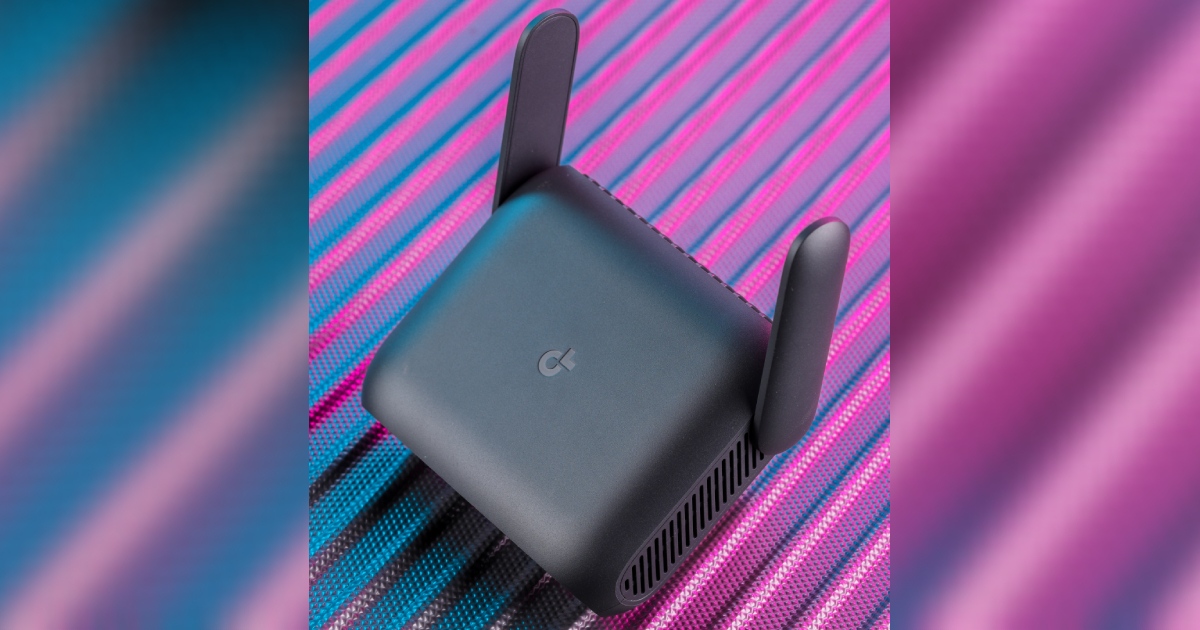
สัญญาณอ่อนอาจเกี่ยวกับสิ่งกีดขวางด้วย ไม่ใช่จำนวนอุปกรณ์เพียงอย่างเดียว กระจกที่มีชั้นโลหะ ตู้ ชั้นวางของ ตู้ปลา และพื้นผิวโลหะขนาดใหญ่สามารถบัง สะท้อน หรือทำให้คลื่นอ่อนลงได้ตามวัสดุและตำแหน่ง จึงควรวางเราเตอร์ในที่เปิดโล่ง ห่างจากหลังโทรทัศน์และโครงสร้างโลหะ หากต้องขยายสัญญาณไปยังพื้นที่ไกล ให้เริ่มจากจุดกึ่งกลางระหว่างบริเวณนั้นกับเราเตอร์หรือจุดกระจายที่ใกล้ที่สุด และจัดอุปกรณ์ให้พ้นพื้น การย้ายตัวขยายไปไว้ในจุดอับเองมักไม่ช่วย เพราะอุปกรณ์ต้องรับสัญญาณต้นทางได้ก่อน แล้วจึงส่งต่อได้ การแก้สัญญาณ Wi-Fi ด้วยการวัดซ้ำหลังขยับแต่ละครั้งช่วยให้รู้ว่าตำแหน่งใดดีขึ้นจริง และเลี่ยงการซื้ออุปกรณ์เพิ่มทั้งที่เพียงจัดวางใหม่ก็อาจแก้ได้
สรุปคือเดินสำรวจจากจุดที่ใช้งานจริง จดค่าให้ครบ แล้วปรับตำแหน่งทีละตัวก่อนทดสอบซ้ำ วิธีนี้คุ้มเมื่อปัญหาเกิดเฉพาะบางห้องและต้นเหตุคือการวางอุปกรณ์หรือสิ่งกีดขวาง แต่ถ้าค่าดีแล้วยังช้า อาจมีสาเหตุอื่นที่เครื่องสแกน Wi-Fi ระบุไม่ได้ ควรแยกปัญหาความแรงสัญญาณออกจากความเร็วอินเทอร์เน็ตก่อนตัดสินใจซื้อของเพิ่ม