
Samsung Modes and Routines คืออะไร และเหมาะกับใคร
Samsung Modes and Routines คือฟีเจอร์ One UI automation features ที่ใช้ตั้งค่าอัตโนมัติ Samsung ให้โทรศัพท์ Android phone automation ทำงานเองตามเวลา สถานที่ หรือกิจกรรม เช่น ทำให้เครื่องเงียบเมื่อเข้าที่ทำงาน ปิดแจ้งเตือนรบกวนตอนนอน หรือสลับการตั้งค่าต่างๆ ตามเงื่อนไขที่เรากำหนดโดยไม่ต้องกดเองทุกครั้ง.
ฟีเจอร์นี้เคยชื่อ Bixby Routines และถูกปรับชื่อเป็น “Modes and Routines” ใน One UI รุ่นใหม่ เป็นความสามารถตั้งค่าอัตโนมัติ Samsung แบบเนทีฟ ไม่ต้องพึ่งแอปภายนอกใดๆ ทั้งหมดอยู่ในระบบของเครื่องเลยทั้งชุด. ถ้าคุณรู้สึกว่าต้องปรับเสียง ปรับแสง เปิดปิด Wi‑Fi หรือจัดการแจ้งเตือนซ้ำๆ ทั้งวัน นี่คือเครื่องมือที่ช่วยลดงานประจำได้มาก และทำให้มือถือ “ฉลาดขึ้น” โดยที่คุณแทบไม่ต้องแตะหน้าจอ.
Modes ใช้เหมือน “โปรไฟล์” สำหรับสถานการณ์ใหญ่ๆ เช่น โหมดทำงาน โหมดเล่นเกม หรือโหมดนอน โดยแต่ละโหมดจะรวบหลายการตั้งค่าให้เปลี่ยนทีเดียว. ส่วน Routines เปรียบเหมือนกฎ If This Then That สำหรับงานจุกจิก เช่น ถ้ามีสายเข้าให้ตัดจากลำโพงบลูทูธ หรือถ้าถอดหูฟังให้ปิด Bluetooth. ทั้งสองอย่างเสริมกัน: Modes เน้นเป้าหมายภาพรวม ส่วน Routines เน้นแก้สถานการณ์เฉพาะจุด.
เตรียมตัวก่อนเริ่ม: สิ่งที่ต้องมีและข้อควรรู้
ก่อนจะลงมือ คุณต้องใช้มือถือ Samsung ที่รัน One UI เวอร์ชันใหม่ซึ่งมีเมนู Samsung Modes Routines อยู่แล้ว เพราะเป็นฟีเจอร์ที่ต่อยอดจาก Bixby Routines เดิม. บางอย่างในแอปยังใช้คำว่า “การตั้งค่าอัตโนมัติ” หรือ “โหมด” แทนคำภาษาอังกฤษ แต่แนวคิดคืออย่างเดียวกัน: ให้เครื่องทำงานเองตามเงื่อนไขที่เราวางไว้ โดยที่คุณต้องลงทุนลงแรงตั้งค่าครั้งแรกก่อน.
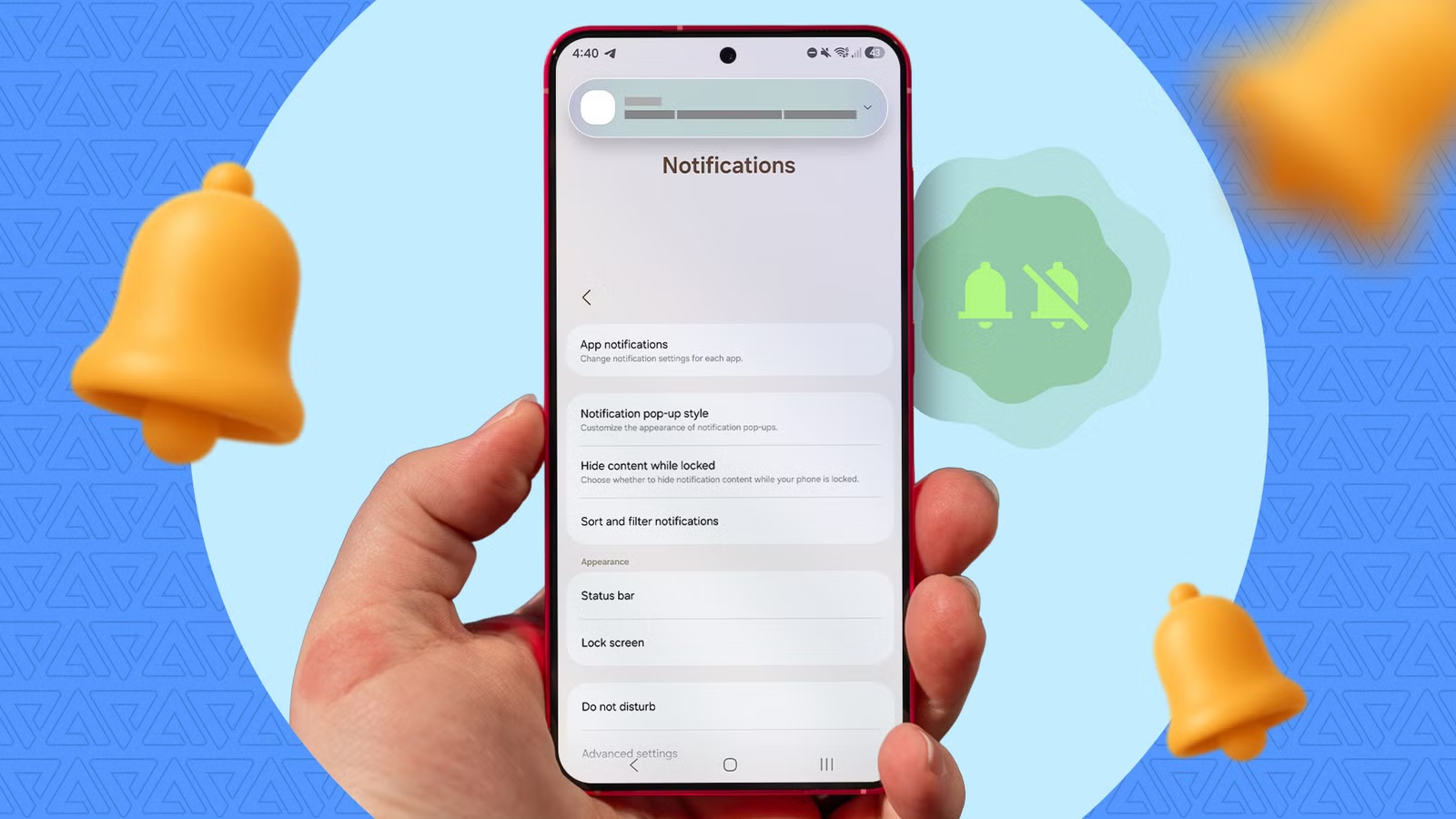
ข้อสำคัญคือ คุณต้องพร้อม “ลงรายละเอียด” พอสมควร เช่น การตั้งค่าการแจ้งเตือนแบบ Notification Categories ซึ่งช่วยกรองแจ้งเตือนยิบย่อยของแต่ละแอปได้ แต่ถูกปิดไว้โดยค่าเริ่มต้นใน One UI รุ่นใหม่ และถูกซ่อนอยู่ลึกในเมนูขั้นสูง. คุณต้องเปิดและจัดการแต่ละแปปทีละตัว ซึ่งกินเวลาพอสมควร ทว่าเมื่อเปิดใช้แล้ว ผลคือคุณจะควบคุมแจ้งเตือนกวนใจได้ดีขึ้นมาก และไม่ต้องกวาดแจ้งเตือนทิ้งทั้งวัน.
อีกข้อที่คนมักพลาดคือคิดว่าฟีเจอร์นี้ทำอะไรให้เองหมดตั้งแต่ต้น ทั้งที่ความจริงคุณต้องกำหนดโหมดและรูทีนให้ชัดเจนก่อน “Automation is bliss. My Samsung phone feels more intelligent, and I need to make very little effort to adjust it.” เป็นตัวอย่างประโยคที่อธิบายผลลัพธ์ได้ดี: เมื่อคุณลงทุนลงแรงตอนต้น โทรศัพท์จะดูฉลาดและแทบไม่ต้องปรับอะไรด้วยตัวเองอีกเลย.
ขั้นตอนตั้งค่าโหมดและรูทีนแบบเพื่อนสอนเพื่อน
ต่อไปนี้คือขั้นตอนทีละข้อที่ช่วยให้คุณสร้างโหมดการนอนแบบอัตโนมัติ และรูทีนตัดการเชื่อมต่อบลูทูธเมื่อมีสายเข้า เพื่อให้เห็นภาพการใช้ One UI automation features แบบครบทั้งโหมดและรูทีนในชีวิตจริง.
- เปิดแอปการตั้งค่า ไปที่เมนู Samsung Modes Routines แล้วเลือกแท็บ Modes เพื่อสร้างโหมดใหม่ เช่น โหมด Sleep หรือใช้โหมด Sleep ที่มีอยู่เดิมได้ จากนั้นกำหนดว่าจะให้โหมดนี้เปลี่ยนอะไรบ้าง เช่น เปิด DND ปิด Always On Display ปิดการแจ้งเตือน และเปิดโหมดสีเทาเพื่อช่วยลดสิ่งรบกวนก่อนนอน.
- หากคุณไม่ได้เข้านอนตรงเวลาแน่นอน ให้เปลี่ยนเงื่อนไขการเริ่มโหมด Sleep โดยกด Add condition แล้วเลือกเงื่อนไข Wi‑Fi ตั้งค่าให้โหมด Sleep ทำงานเมื่อโทรศัพท์ “ตัดการเชื่อมต่อ” จาก Wi‑Fi บ้านของคุณ ใส่ชื่อเครือข่าย แล้วเลือก Disconnected จากนั้นบันทึก เมื่อคุณถอดมือถือออกจาก Wi‑Fi บ้าน โหมด Sleep จะเริ่มทำงานเองโดยไม่ต้องกดอะไร.
- ย้ายไปแท็บ Routines เพื่อสร้างรูทีนใหม่ กดเพิ่มรูทีนแล้วกำหนดเงื่อนไข If เป็น “Incoming call” ให้ระบบรู้ว่าต้องทำงานเมื่อมีสายเข้า จากนั้นกำหนด Then เป็นคำสั่งในหมวด Connections แล้วเลือกคำสั่ง “Disconnect from a Bluetooth device” เลือกอุปกรณ์บลูทูธ เช่น ลำโพง หรือซาวน์บาร์ ที่คุณต้องการให้ตัดการเชื่อมต่อเมื่อมีสายเข้า.
- บันทึกรูทีน ระบบจะเพิ่มการกระทำต่อท้ายให้อัตโนมัติคือ เมื่อวางสายแล้วจะเชื่อมต่อกลับไปยังลำโพงบลูทูธเดิมอีกครั้ง เพื่อให้คุณฟังเพลงต่อได้โดยไม่ต้องกดเชื่อมเอง. จากนี้ไปเมื่อมีสายเข้า เสียงจะไม่ดังออกลำโพงใหญ่ ช่วยรักษาความเป็นส่วนตัว และหลังวางสายเสียงก็จะกลับไปออกลำโพงตามเดิม.
- สำหรับการจัดการแจ้งเตือน ให้เข้าสู่เมนูแอปจากหน้าจอหลักหรือจาก Settings แล้วไปที่การแจ้งเตือนของแต่ละแอป เปิด Notification Categories (ถ้าเมนูนี้ยังปิดอยู่ให้เปิดใน Advanced Settings ก่อน). แล้วเลือกปิดเฉพาะหมวดแจ้งเตือนที่เป็นสแปมหรือไม่สำคัญ เช่น แจ้งเตือนแนะนำคอนเทนต์ แต่ยังคงเปิดหมวดข้อความสำคัญไว้ การปรับทีละแอปอาจใช้เวลา แต่จะช่วยลดแจ้งเตือนเกินจำเป็นได้มาก.
แม้จะต้องตั้งค่าหลายขั้นตอน แต่เมื่อทำครบแล้ว โทรศัพท์จะคอยสลับโหมดให้เองตามเวลาและสถานการณ์ ลดการต้องมานั่งสไลด์แจ้งเตือนทิ้งทีละอัน และลดการต้องเปลี่ยนค่าซ้ำๆ อย่างเปิดปิดเสียงหรือการเชื่อมต่อวันละหลายครั้ง.
ข้อผิดพลาดที่พบบ่อย และเคล็ดลับทำให้ใช้งานลื่น
จุดที่คนส่วนใหญ่สะดุดมีสองเรื่องใหญ่ๆ อย่างแรกคือคิดว่าตัวเลือกต่างๆ จะโผล่มาให้เห็นง่าย แต่ในความเป็นจริง Notification Categories ถูกปิดและซ่อนอยู่ในเมนูย่อยหลายชั้นตั้งแต่ One UI 6.1 ทำให้หลายคนหาไม่เจอ. บางครั้งต้องพิมพ์ค้นหาในหน้า Settings ถึงจะเจอเมนูจัดการแจ้งเตือนของแต่ละแอป ทำให้เริ่มต้นช้ากว่าที่คิด.
อีกความผิดพลาดที่พบบ่อยคือคาดหวังว่าปรับทีเดียวแล้วจบ ทั้งที่ Notification Categories ต้องเปิดและจัดหมวดแจ้งเตือนต่อแอปทีละตัว ซึ่งใช้เวลาพอสมควร. เช่นเดียวกับ Routines ที่ต้องคิดเงื่อนไข If This Then That ให้ชัดเจน และทดสอบว่าทำงานตามที่ต้องการหรือไม่ แม้จะต้อง “ออกแรงด้วยมือ” ตอนวางกฎ แต่ผลลัพธ์คือการประหยัดแรงในระยะยาว เพราะจากนั้นระบบจะทำแทนคุณแทบทั้งหมด.
เคล็ดลับคือเริ่มจากปัญหาเดียวที่รบกวนชีวิตมากที่สุด เช่น นอนแล้วโดนแจ้งเตือนปลุก หรือเสียงสายเข้าดังออกลำโพงบลูทูธกลางบ้าน แล้วสร้างโหมดหรือรูทีนเพื่อแก้ปัญหานั้นก่อน เมื่อชินกับตรรกะของ Samsung Modes Routines แล้ว คุณค่อยไล่เพิ่มกฎอื่นๆ เช่น ปรับความสว่างหน้าจอเมื่อออกกลางแดด ปิด Bluetooth discovery เมื่อถอดหูฟัง หรือเปิดแอปทำงานเฉพาะตอนเข้าออฟฟิศ.
สรุป: คุ้มไหมกับการเปลี่ยนมือถือให้ทำงานอัตโนมัติ
การตั้ง Samsung Modes Routines และ Notification Categories อาจดูยุ่งตอนเริ่ม แต่ผลคือคุณได้มือถือที่ฉลาดกว่าเดิมมาก และประหยัดเวลาจัดการเรื่องเดิมๆ ทั้งวัน การแจ้งเตือนขยะลดลงอย่างชัดเจน ทำให้คุณไม่ต้องนั่งปัดแจ้งเตือนทั้งวัน และไม่พลาดข้อความสำคัญ. ในขณะเดียวกัน Modes ก็ช่วยจัดตารางชีวิต เช่น งานและการนอน ส่วน Routines ดูแลสถานการณ์เฉพาะ เช่น สายเข้าแล้วตัดบลูทูธ หรือปรับค่าหน้าจอให้เหมาะกับสภาพแวดล้อม.
แม้จะต้องใช้เวลาแต่งทุกอย่างให้เข้าที่ตั้งแต่แรก แต่ “การตั้งค่าอัตโนมัติ Samsung” เหล่านี้ทำให้คุณต้องลงมือปรับน้อยลงมากในแต่ละวัน. ถ้าคุณอยากกำจัดงานซ้ำซากอย่างสลับโหมด ปิดเสียง หรือเคลียร์แจ้งเตือน ลองเริ่มจากโหมดและรูทีนพื้นฐานไม่กี่อันก่อน แล้วคุณจะรู้สึกได้เองว่าโทรศัพท์ Android phone automation แบบนี้ น่าใช้กว่าการกดเองทุกครั้งแค่ไหน.