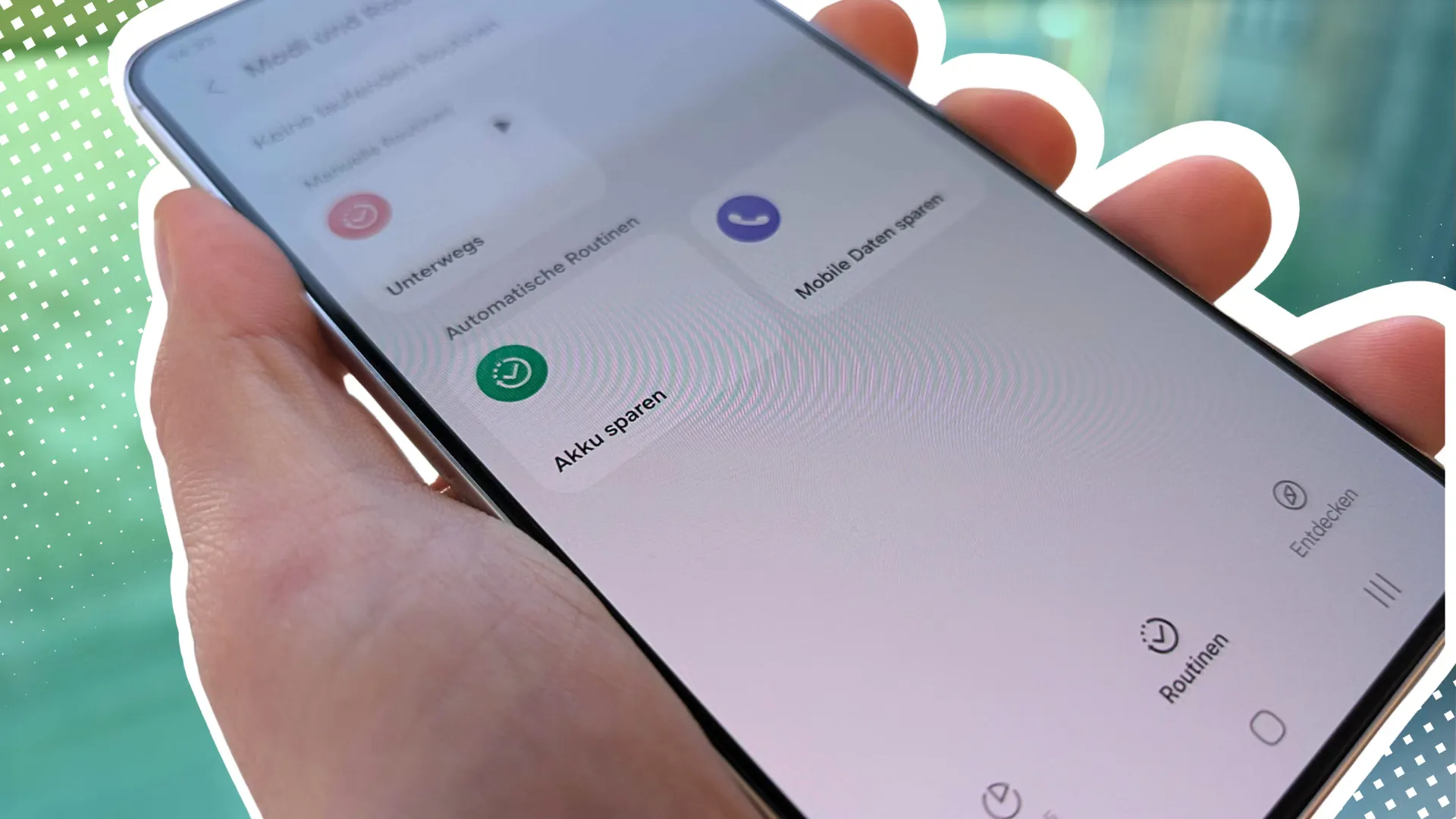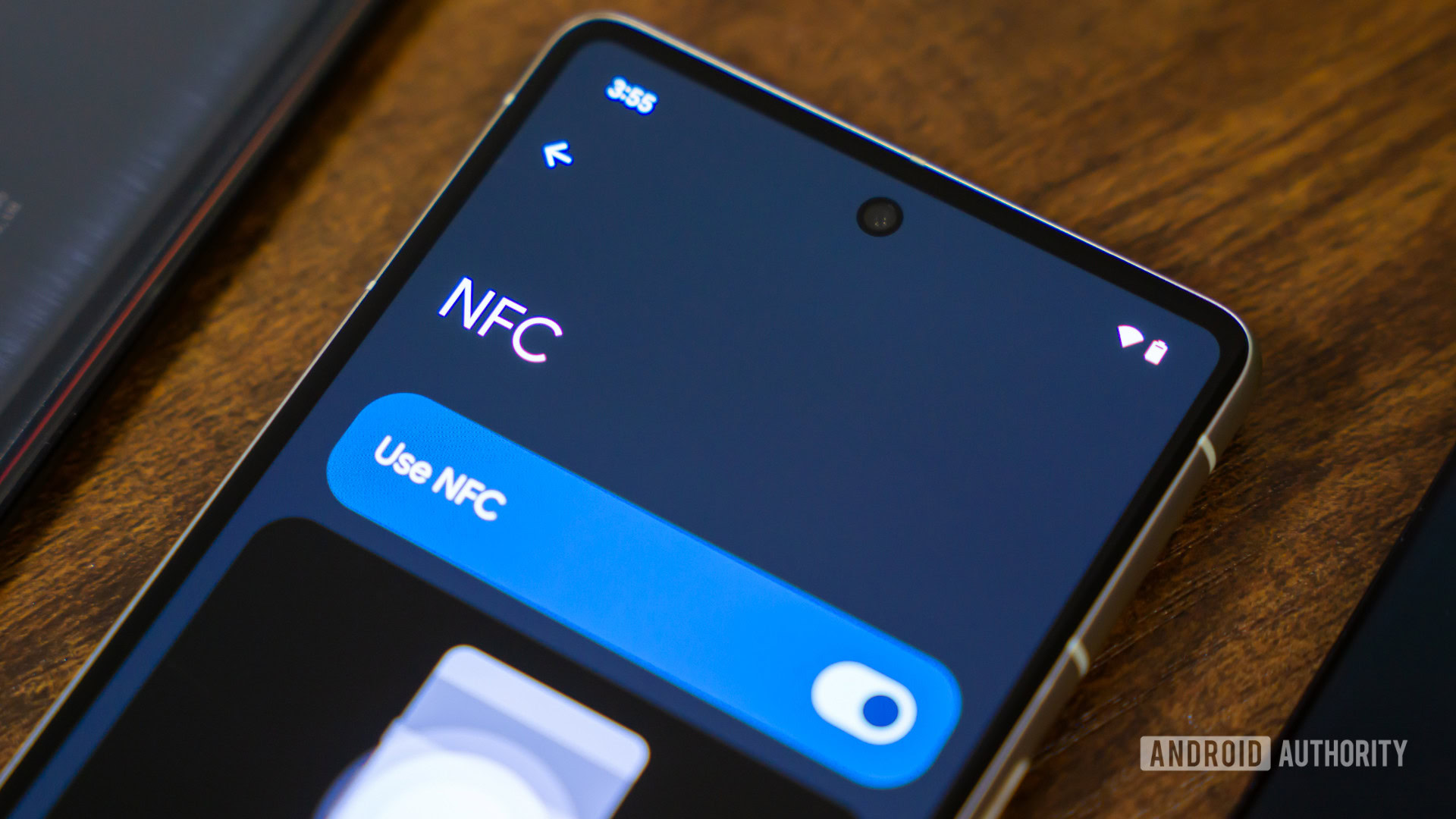

NFC tags + Samsung Modes และ Routines คืออะไร และทำให้ชีวิตง่ายขึ้นอย่างไร
การใช้ NFC tags ร่วมกับ Samsung Modes และ Routines คือการตั้งโหมดอัตโนมัติ Android ให้ทำงานเมื่อเราแตะโทรศัพท์กับแท็กเล็กๆ เพื่อสั่งให้มือถือปรับโปรไฟล์ เปิดหลายแอปและตั้งค่าต่างๆ ตามที่เราต้องการในลำดับขั้น โดยไม่ต้องเขียนโค้ดหรือมีความรู้เทคนิคขั้นสูง เหมาะกับผู้ใช้ Samsung ที่อยากเพิ่มพลังการทำงานของเครื่องและประหยัดเวลาโทรศัพท์ในทุกวันแบบจับต้องได้ง่ายๆ โดยลงทุนเพียงแท็ก NFC ราคาย่อมเยาและเวลาเรียนรู้นิดหน่อย.
แนวคิดสำคัญคือหยุดหวังให้การอัปเดต Android มาแก้ทุกอย่างให้เรา เพราะอัปเดตออกแบบมาเพื่อผู้ใช้ทั่วไป ไม่ได้รู้ว่าคุณเริ่มอ่านหนังสือกี่โมงหรือแบตเท่าไหร่ถือว่าต่ำเกินไปสำหรับคุณ การตั้ง Samsung Routines automation เองทำให้โทรศัพท์เข้าใจตารางชีวิตของคุณแบบเฉพาะตัว และคืนเวลาที่มักจะเสียไปกับการเปิดปิดโหมดต่างๆ ทีละอย่างด้วยมือ เมื่อใช้ NFC tags เป็นตัวกระตุ้น คุณเพียงแตะเครื่องครั้งเดียวก็เรียกชุดคำสั่งต่อเนื่องได้ทันที เช่น ปิดเสียง เปิดโหมดประหยัดพลังงาน เปลี่ยนหน้าจอเป็นสีเทา หรือเปิดสองแอปคู่กันสำหรับการทำงาน.
ของที่ต้องมี และทำไมโหมดอัตโนมัติ Android ถึงเป็นทางลัดที่คุ้มกว่าอัปเดตใหญ่
ก่อนลงมือคุณต้องมีสามอย่าง หนึ่งคือแท็ก NFC สำรองหลายชิ้น ซึ่งไม่จำเป็นต้องบันทึกข้อมูลอะไร เพราะใช้เป็นตัวกระตุ้นอย่างเดียว สองคือโทรศัพท์ Samsung ที่มีแอป Modes and Routines ติดตั้งมาใน Settings อยู่แล้ว ซึ่งหมายความว่าคุณไม่ต้องลงอะไรเพิ่มหรือเสียค่าใช้จ่ายเพิ่ม สามคือเวลาเล็กน้อยสำหรับทดลองสูตรต่างๆ ที่เหมาะกับชีวิตคุณเอง สูตรเหล่านี้ตรงไปตรงมา ปรับเปลี่ยนได้ง่าย และไม่ต้องมีทักษะเขียนโค้ดเลย ถ้าคุณใช้ Android แบรนด์อื่นก็มีแอปอัตโนมัติอย่าง Tasker หรือ MacroDroid ให้ใช้งาน แต่ในบทความนี้จะโฟกัสบนเครื่อง Samsung เป็นหลัก.
โหมดอัตโนมัติ Android ผ่าน Samsung Modes และ Routines ถือว่าเหนือกว่าระบบอัตโนมัติบนบางแบรนด์อยู่แล้ว จุดแข็งคือใช้เครื่องมือที่มีอยู่แล้วใน Settings มาต่อเป็นสูตรอัตโนมัติ ไม่ต้องรอให้การอัปเดตระบบใหญ่ๆ เพิ่มฟีเจอร์ให้คุณ มีตัวอย่างที่แสดงชัดว่าแค่ไม่กี่สูตรบนโทรศัพท์เดียวกันสามารถคืนเวลาประมาณ 30 นาทีต่อวัน หรือราวสามชั่วโมงต่อสัปดาห์ให้ผู้ใช้ได้ ถ้าเทียบกับการนั่งรอฟีเจอร์ใหม่จากอัปเดตแล้ว หันมาลงมือออกแบบการทำงานเองถือว่าเห็นผลเร็วและจับต้องได้มากกว่า การใช้ NFC tags Samsung ร่วมกับโหมดอัตโนมัติ Android จึงเป็นเหมือนอัปเดตที่คุณออกแบบเองได้ทันที.
ขั้นตอนทีละสเต็ป: สร้าง Samsung Routines automation ด้วย NFC tag แรกของคุณ
ถึงเวลาเริ่มทำสูตรแรกแบบเพื่อนสอนเพื่อน เป้าหมายของเราคือเมื่อแตะโทรศัพท์กับแท็กหนึ่งครั้ง โทรศัพท์จะสลับเป็นโหมดยกตัวอย่างเช่น “โหมดทำงานที่บ้าน” เปิด Wi‑Fi ปิด Mobile data ปรับความสว่างหน้าจอ และเปิดแอปคู่สำหรับงานทันที สูตรนี้ช่วยให้คุณไม่ต้องกดตั้งค่าเองทีละเมนูทุกครั้งที่เริ่มทำงานที่โต๊ะ และคุณสามารถดัดแปลงเป็นโหมดเข้าออฟฟิศ โหมดอ่านหนังสือ หรือโหมดพักผ่อนก็ได้ตามสภาพชีวิตของคุณ การใช้ NFC tags ทำให้สูตรเหล่านี้พร้อมทำงานเมื่อคุณแตะโทรศัพท์กับจุดที่ติดแท็กไว้ เช่นโต๊ะทำงาน ประตูบ้าน หรือข้างจอคอมพิวเตอร์.
- เปิด Settings บนโทรศัพท์ แล้วไปที่ Modes and Routines จากนั้นเลือกแท็บ Routines และแตะสัญลักษณ์ + เพื่อสร้างรูทีนใหม่.
- แตะ + ใต้หัวข้อ If เลื่อนลงไปที่ตัวเลือก NFC tagged แล้วสแกน NFC tag ที่คุณเตรียมไว้ รูทีนนี้จะผูกกับแท็กเฉพาะชิ้นนั้น.
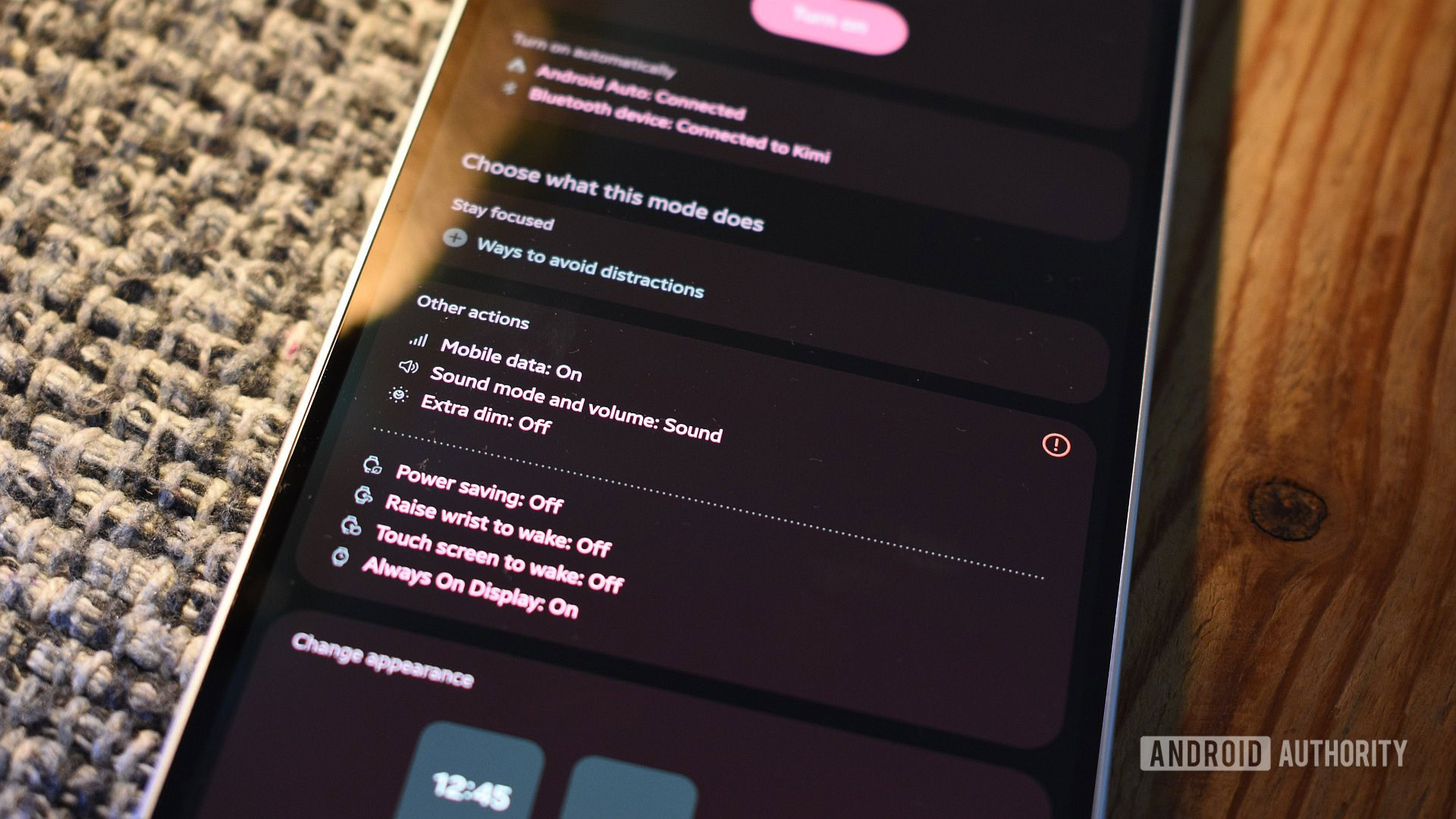
- เมื่อสแกนเสร็จ แตะกลับมาที่ + ใต้หัวข้อ Then เลือกการกระทำที่ต้องการ เช่น เปิด Wi‑Fi ปิด Mobile data ปรับความสว่างหน้าจอ เปิด Eye comfort shield และเปิดแอปหรือคู่แอปที่คุณใช้ทำงานบ่อย.
- หากต้องการให้มีการรอคั่นกลางหรือยืนยันก่อนทำงานขั้นต่อไป สามารถเพิ่มคำสั่ง Wait before next action หรือ Confirm before next action ใน Advanced options เพื่อควบคุมจังหวะของรูทีน.
- เมื่อพอใจกับลำดับคำสั่งแล้ว ตั้งชื่อรูทีนให้จำง่าย และกด Save จากนั้นเขียนชื่อบน NFC tag ด้วยปากกาหรือสติ๊กเกอร์เพื่อไม่ให้สับสนว่าแท็กไหนเรียกโหมดใด.
จุดที่หลายคนมองข้ามคือการคิดลำดับ Then ให้ตอบโจทย์งานของตัวเองจริงๆ ไม่ใช่ใส่ทุกอย่างจนโทรศัพท์ทำงานเยอะเกินไป การตั้งค่าแบบเป็นชุดช่วยให้คุณรวมงานยิบย่อยหลายอย่างเป็นการแตะครั้งเดียว เช่น เปลี่ยนการเชื่อมต่อ ปรับหน้าจอ และเปิดหลายแอปตามลำดับ สูตรแบบนี้เมื่อใช้บ่อยๆ จะช่วยประหยัดเวลาโทรศัพท์ทีละไม่กี่นาทีแต่สะสมเป็นหลายชั่วโมงต่อสัปดาห์ได้ ถ้าคุณตั้ง NFC tags ไว้ในจุดที่ต้องผ่านอยู่แล้วในชีวิต เช่นข้างเครื่องชงกาแฟหรือบนโต๊ะทำงาน การแตะโทรศัพท์กลายเป็นส่วนหนึ่งของนิสัยประจำวันโดยไม่รู้ตัว.
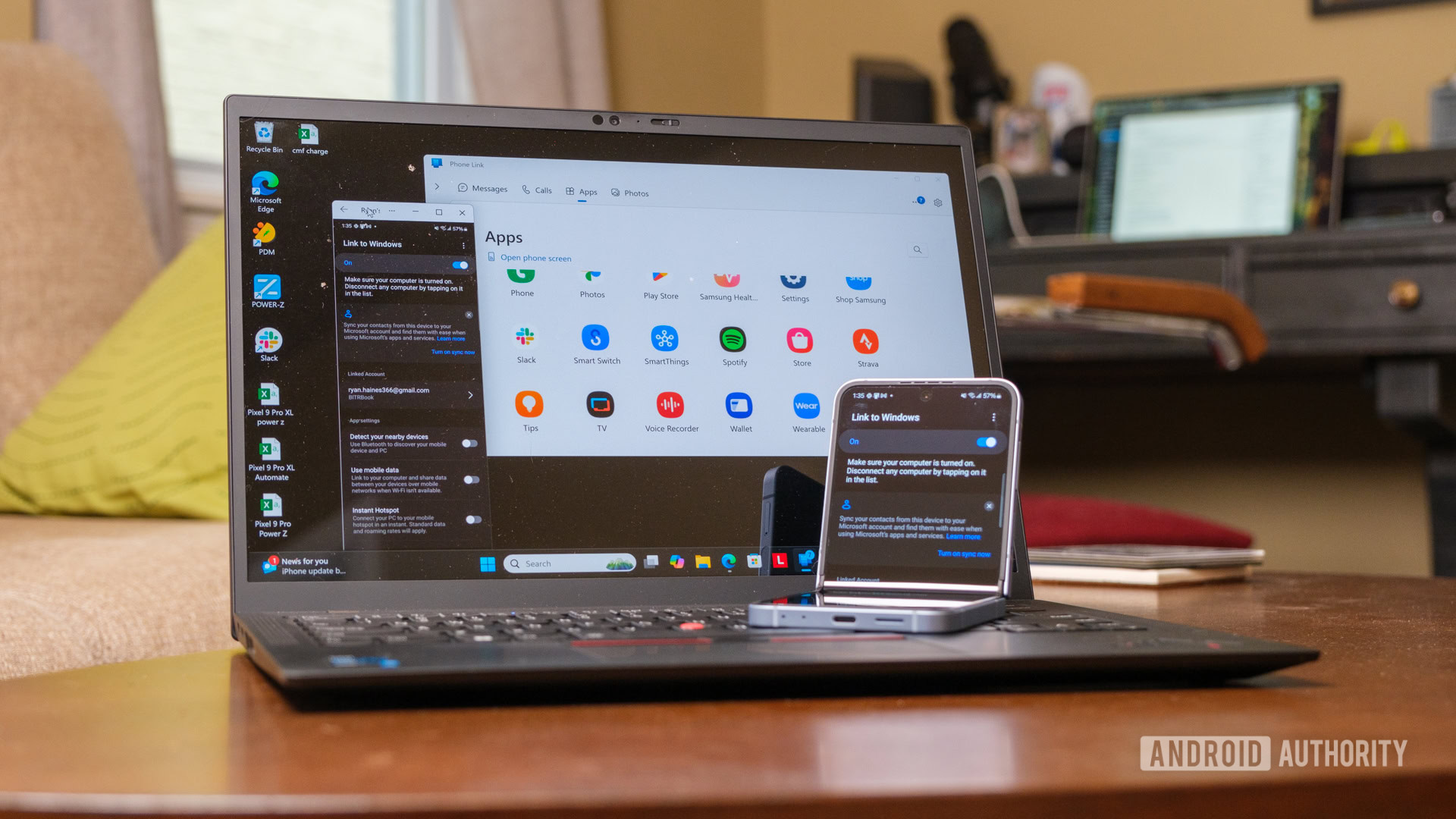
ตัวอย่างรูทีน: สลับโหมดบ้าน/ที่ทำงาน เปิดหลายแอป และตั้งค่าพิเศษด้วยการแตะครั้งเดียว
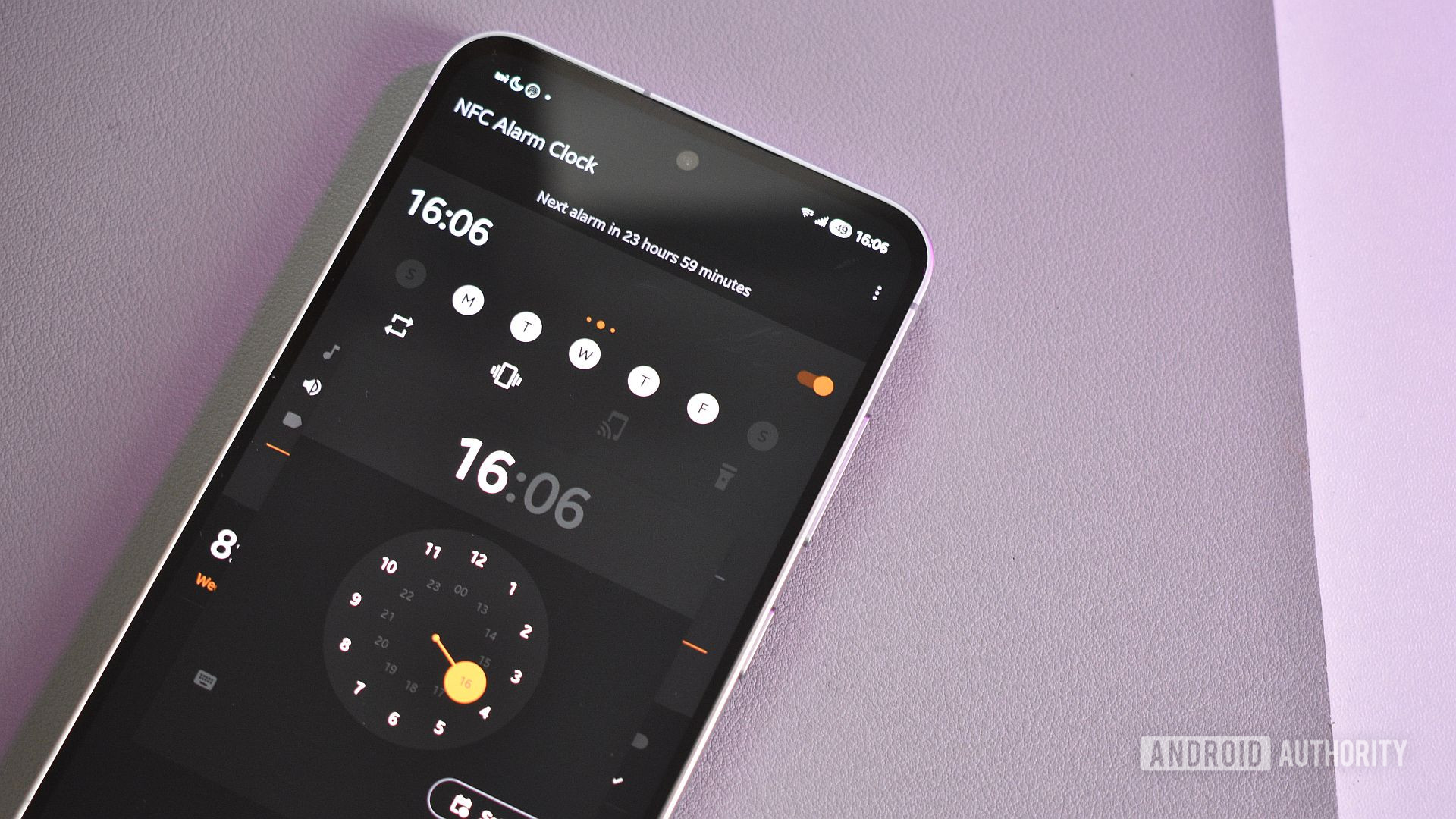
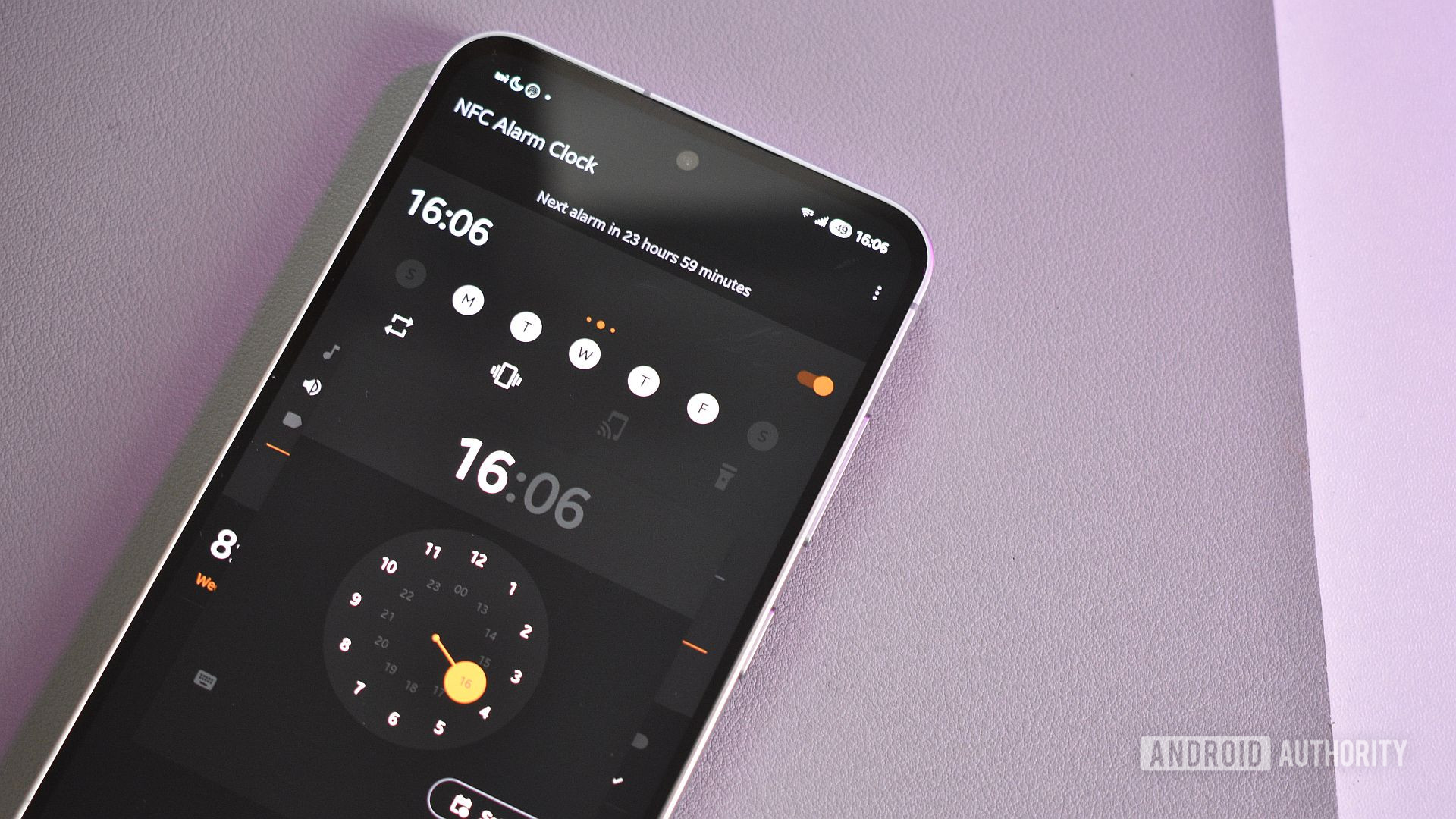
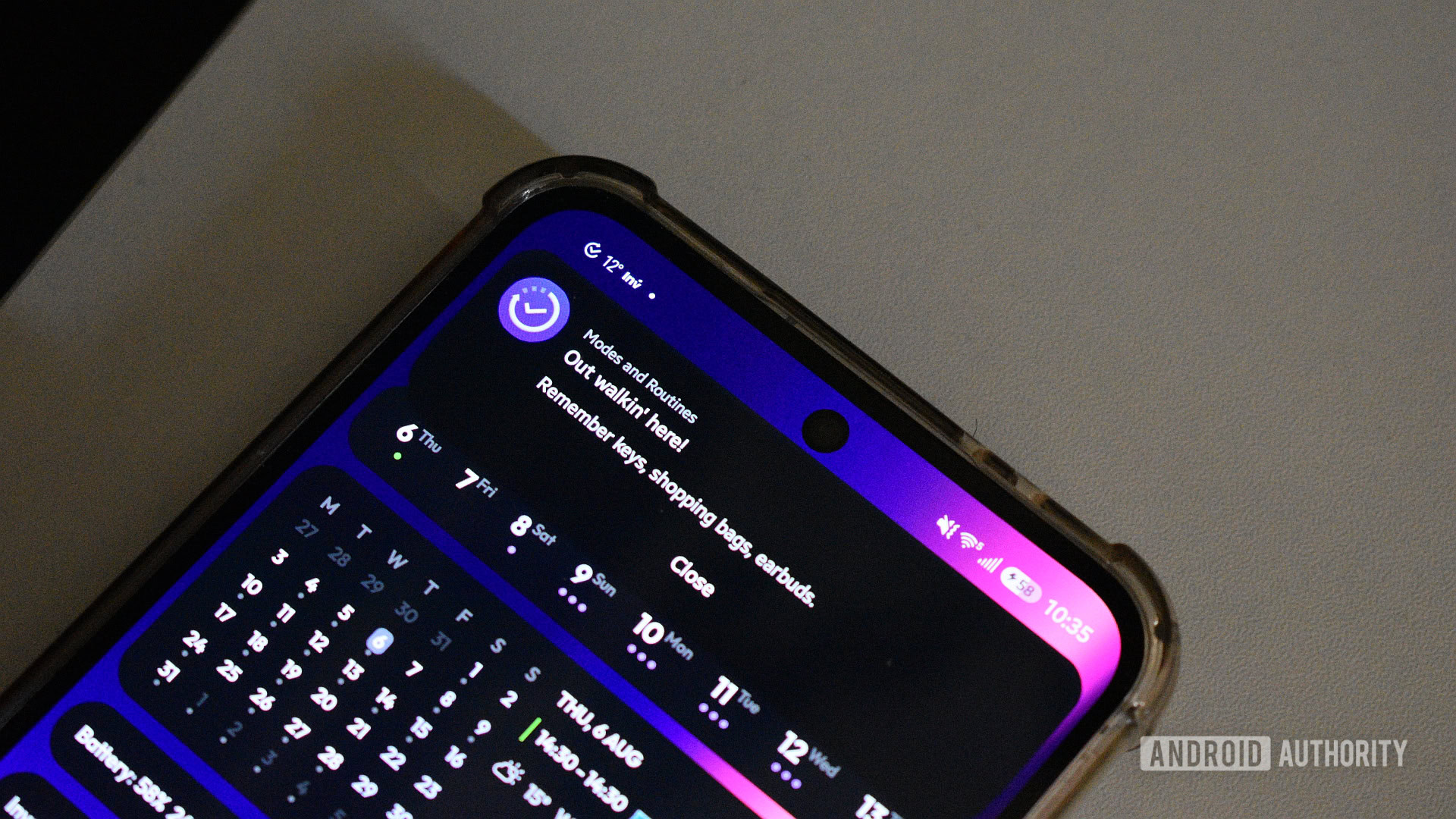
เมื่อคุณเข้าใจขั้นตอนพื้นฐานแล้ว มาดูไอเดียที่เอาไปใช้ได้ทันที รูทีนเช้าอาจเริ่มด้วยการใช้แอปนาฬิกาปลุกที่บังคับให้คุณสแกน NFC tag เพื่อหยุดเสียง แล้วใช้แท็กที่ติดอยู่ไกลจากเตียง เช่นข้างเครื่องชงกาแฟหรือหน้ากระจกห้องน้ำ เมื่อแตะแท็ก รูทีนจะตั้งค่าหน้าจอให้ความสว่างประมาณครึ่งหนึ่ง เปิด Eye comfort shield แบบ Adaptive เพื่อถนอมสายตา และเปิดแอปคู่ Google Calendar กับ Google Keep ให้คุณตรวจตารางงานกับโน้ตได้ในหน้าจอเดียว จากนั้นตั้งให้รอประมาณห้านาทีแล้วเปิดแอปข่าวที่คุณใช้ติดตามความเคลื่อนไหวของโลกต่อ.
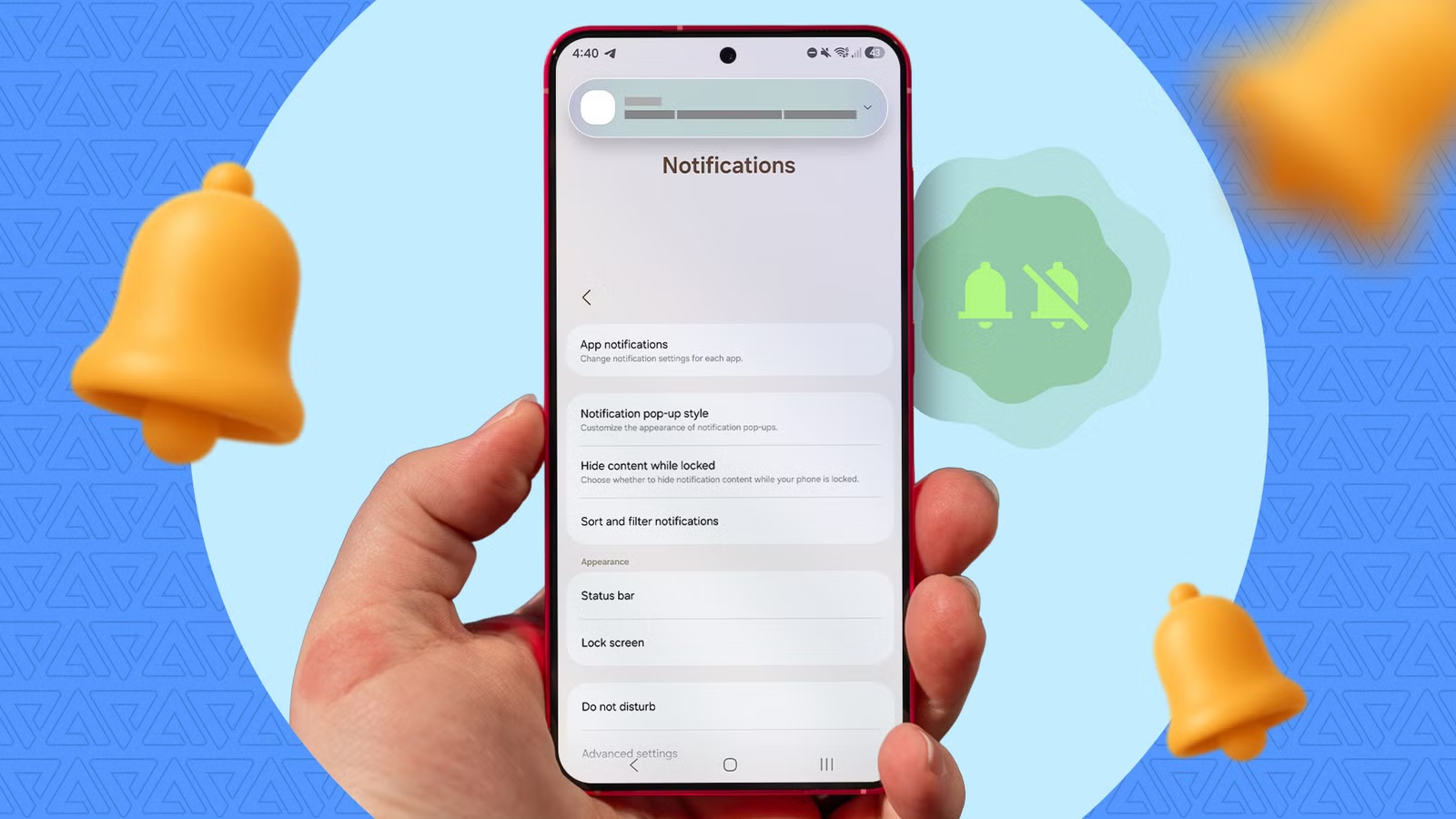
อีกแนวทางคือรูทีนทำงานที่บ้าน เมื่อแตะ NFC tag บนโต๊ะทำงาน โทรศัพท์อาจเปิด Wi‑Fi ปิด Mobile data ปรับเสียงแจ้งเตือนให้เบาลง เปิดโหมดไม่รบกวน และเปิดแอปงานที่ใช้ประจำแบบชุด เช่นเบราว์เซอร์กับโน้ต หรืออีเมลกับปฏิทิน สำหรับคนที่แบ่งเวลาอ่านหนังสือหรือทำงานโฟกัส ช่วงนั้นสามารถตั้งรูทีนให้เปิด Do Not Disturb พร้อมโหมดประหยัดพลังงานและเปิดหน้าจอขาวดำเพื่อส่งสัญญาณให้สมองว่าเข้าสู่ช่วงโฟกัสแล้ว ตามคำอธิบายในแหล่งข้อมูล “เมื่อหน้าจอกลายเป็นสีเทาตอนเที่ยงคืน สมองก็รับสัญญาณก่อนมือจะทำเสียอีก” ซึ่งช่วยให้คุณควบคุมนิสัยการใช้มือถือได้ดีขึ้นโดยไม่ต้องคิดมากทุกครั้ง.
ข้อควรระวังและมุมมองสุดท้าย: ทำไมการออกแบบรูทีนเองคุ้มกว่ารอฟีเจอร์ใหม่
เมื่อคุณเริ่มติดรสนิยมตั้งรูทีนเอง สิ่งสำคัญที่ควรระวังคือไม่ใส่คำสั่งเยอะเกินเหตุในหนึ่งแท็ก เพราะจะทำให้การแตะครั้งเดียวกลายเป็นการเปลี่ยนทุกอย่างจนสับสน ลองเริ่มจากงานที่คุณทำซ้ำๆ ทุกวันแล้วค่อยเพิ่มฟังก์ชันทีละนิด การใช้ NFC tags เป็นตัวแยกรูทีนแต่ละแบบก็ช่วยลดความยุ่งได้ เช่นแท็กประตูบ้านสำหรับโหมดออกจากบ้าน แท็กหน้าคอมสำหรับโหมดทำงาน และแท็กห้องนอนสำหรับโหมดพักผ่อน หากคุณใช้เครื่อง Android รุ่นอื่นที่ไม่มี Samsung Modes and Routines ก็มีแอปอย่าง MacroDroid ที่ทำอะไรคล้ายกันได้ แม้บางฟังก์ชันเช่นโหมดประหยัดพลังงานจะต้องอาศัยการตั้งค่าพิเศษผ่านคอมพิวเตอร์ก่อน.
สิ่งที่น่าสนใจคือการอัปเดต Android แม้จะเพิ่มฟีเจอร์ดีๆ ให้ Modes และ Routines เช่นการตั้งวันหมดอายุของรูทีนหรือปรับโหมดห้ามรบกวนใหม่ ก็ยังไม่รู้รายละเอียดชีวิตคุณเท่ากับสูตรที่คุณออกแบบเอง มีตัวอย่างที่แสดงว่ารูทีนไม่กี่สูตรที่ตั้งผ่านเครื่องมือใน Settings ที่มีอยู่แล้วและแอปฟรีอีกตัวหนึ่งสามารถคืนเวลาราว 30 นาทีต่อวันให้ผู้ใช้ได้ เมื่อคุณผูกสูตรเหล่านี้กับ NFC tags การแตะครั้งเดียวจะกลายเป็นการเรียกชุดการทำงานที่ลื่นไหลและต่อเนื่อง ถ้ามองระยะยาว การลงมือออกแบบโหมดอัตโนมัติ Android ด้วยตัวเองคือ “อัปเดตที่ดีที่สุดสำหรับคุณ เพราะคุณเป็นคนสร้างมันขึ้นมาเอง” และนั่นคือพลังที่ NFC tags Samsung เพิ่มให้โทรศัพท์ของคุณ.