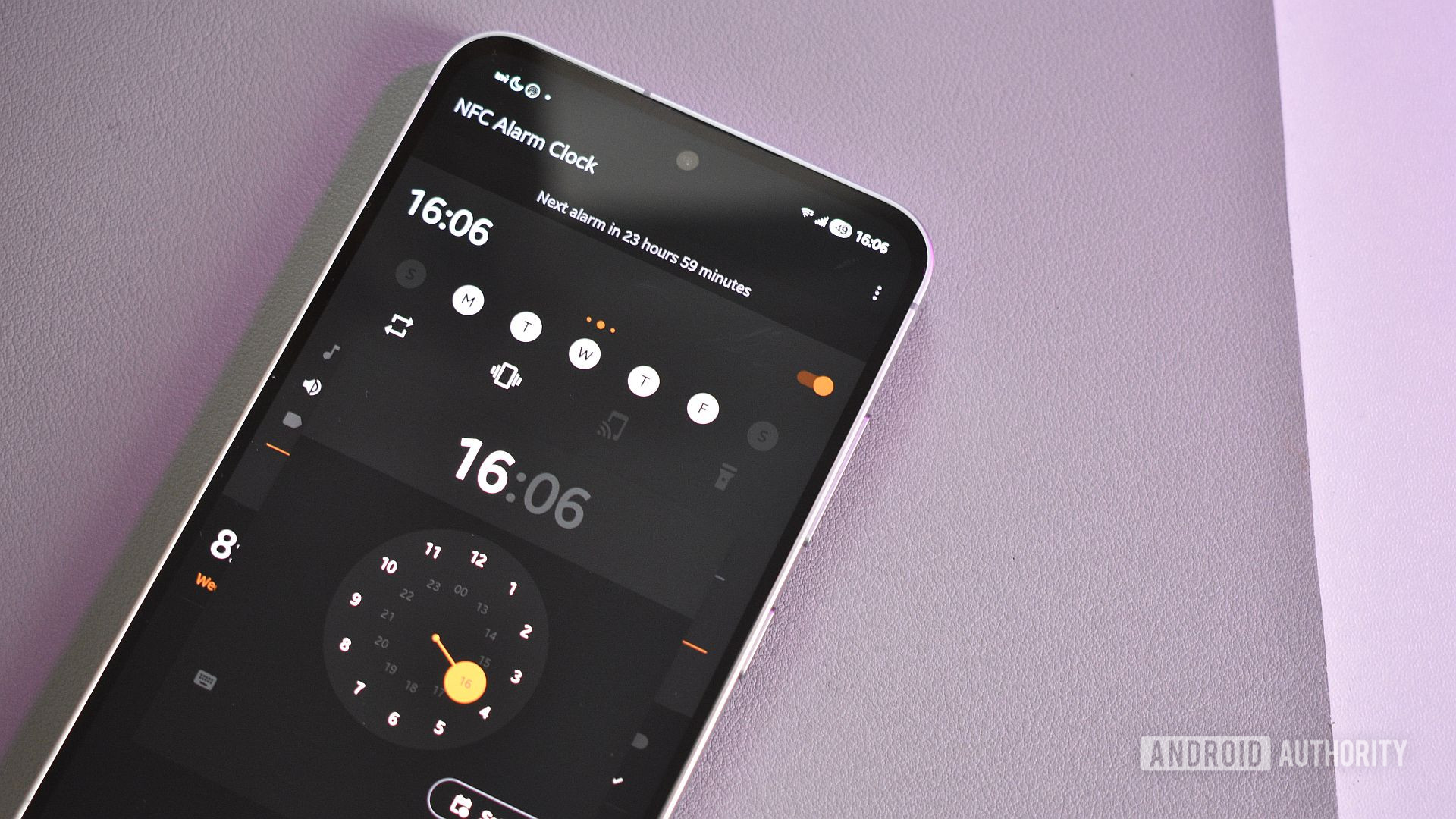

NFC tags Samsung คืออะไร และทำไมถึงคุ้มที่ต้องลอง
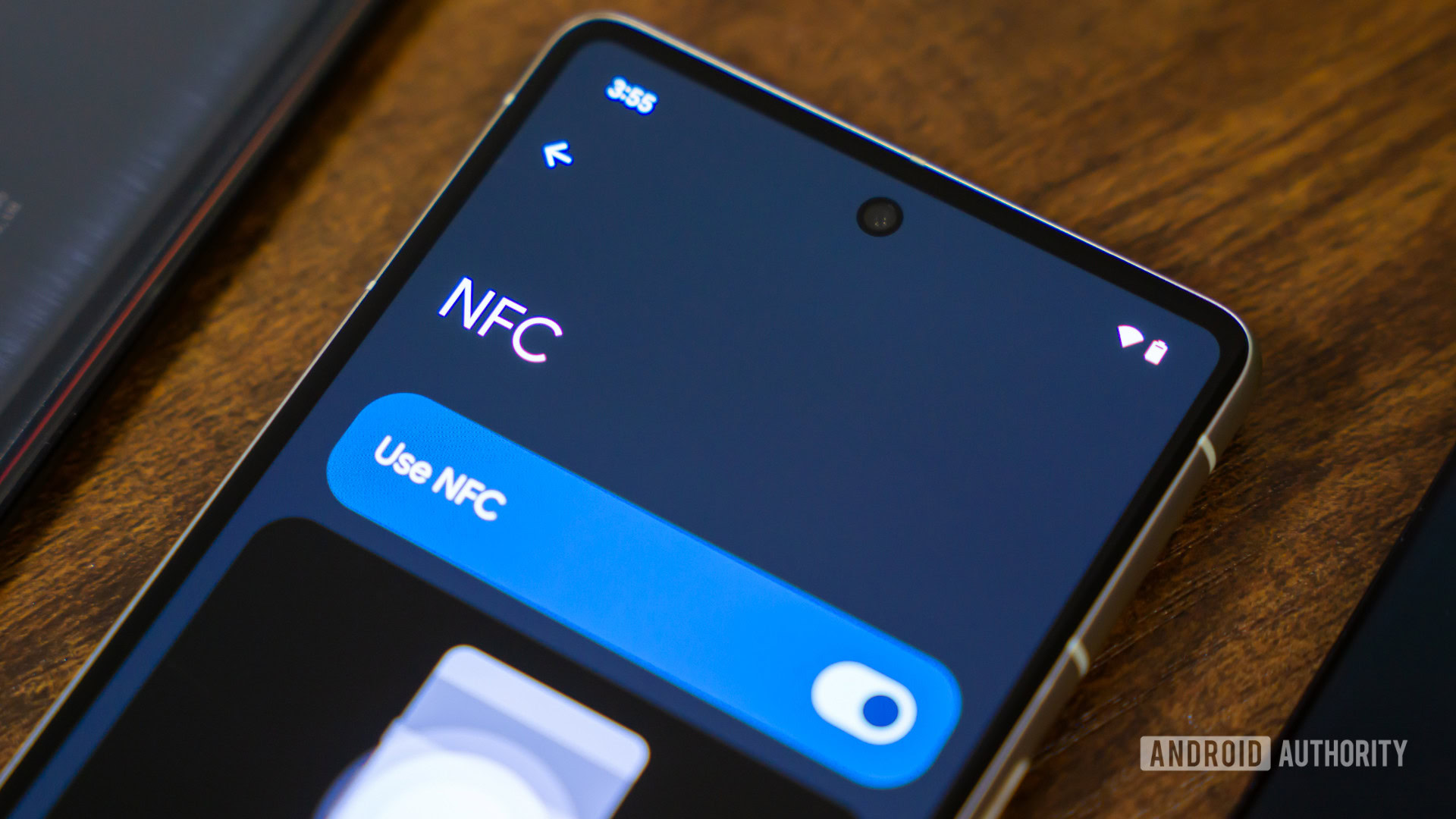
NFC tags Samsung คือแผ่นชิปขนาดเล็กที่ใช้แตะกับโทรศัพท์เพื่อเป็นตัวกระตุ้นให้ระบบ Samsung Modes และ Samsung Routines ทำงานตามชุดคำสั่งที่เรากำหนดไว้ล่วงหน้า สร้าง automation Android สำหรับเปิดแอป ปรับการตั้งค่า หรือสั่งงานหลายอย่างต่อเนื่องในครั้งเดียว โดยไม่ต้องเขียนโค้ดและไม่ต้องพึ่งแอปเสริมซับซ้อน เหมาะกับคนที่อยากปรับแต่งโทรศัพท์ให้เข้ากับชีวิตประจำวัน เช่น โหมดเข้านอน โหมดทำงาน หรือโหมดขึ้นรถ พร้อมลดงานจิปาถะที่ต้องกดเองทีละเมนูทุกครั้ง.
ข้อดีใหญ่ของ NFC tags คือมีราคาย่อมเยาและใช้แล้วคุ้มมาก เพราะแท็กหนึ่งแผ่นสามารถเป็นตัวเริ่มชุดคำสั่งยาวๆ ได้หลายขั้นตอนในครั้งเดียว แค่ติดแท็กตามจุดต่างๆ รอบตัวคุณ เช่น โต๊ะทำงาน หัวเตียง หรือหน้าปัดรถ แล้วแตะมือถือเมื่อถึงเวลาใช้งาน ระบบจะจัดการงานซ้ำๆ ให้แทนคุณ เช่น เปิดเพลง ปรับความสว่างหน้าจอ เปิด Do Not Disturb หรือสลับการเชื่อมต่ออินเทอร์เน็ต ผลคือคุณเซฟเวลาและลดเรื่องเล็กๆ ที่ต้องจำเองทุกวันลงไปมาก.
คนที่เหมาะกับวิธีนี้คือผู้ใช้สมาร์ทโฟน Samsung ที่รู้สึกว่าอัปเดตระบบใหม่ๆ ไม่เคยเข้าใจตารางชีวิตตัวเองสักที เพราะโหมดและฟีเจอร์มาตรฐานมักออกแบบมาสำหรับคนส่วนใหญ่ ไม่ได้รู้ว่าคุณเริ่มอ่านหนังสือตอน 18.00 น. หรือว่าพอแบตเหลือ 20% แล้วมันสายเกินไปสำหรับคุณ การสร้าง routine ของตัวเองจะตอบโจทย์ชีวิตจริงมากกว่า โดยเฉพาะเมื่อเอา NFC tags มาเป็นปุ่มลัดให้แตะแล้วทำงานทันที.
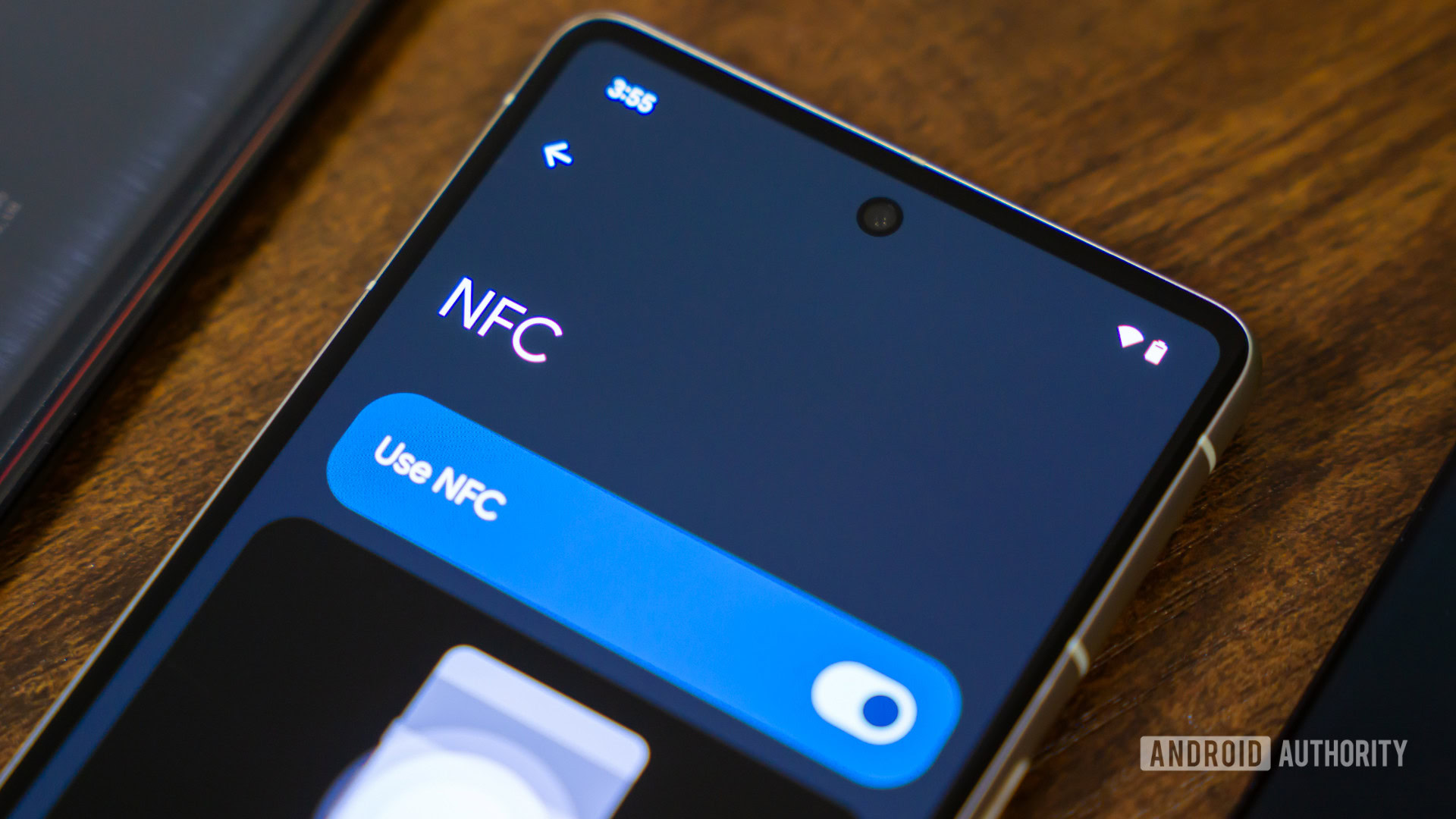
เตรียมของให้พร้อมก่อนเริ่ม ปรับแต่งโทรศัพท์แบบไม่ง้อโค้ด
ก่อนลงมือสร้าง automation Android คุณต้องมีของและความเข้าใจพื้นฐานเล็กน้อย สิ่งสำคัญที่สุดคือสมาร์ทโฟน Samsung ที่มีฟีเจอร์ Modes และ Samsung Routines ให้ใช้งานในระบบ ตั้งแต่ในเมนู Settings ของเครื่อง ถัดมาคือ NFC tags ที่เป็นแผ่นวงกลมหรือสติกเกอร์เล็กๆ ซึ่งไม่จำเป็นต้องเก็บข้อมูลอะไรในตัวเองก็ใช้เป็นตัวกระตุ้นได้แล้ว เพราะเราจะให้โทรศัพท์จำแท็กแต่ละแผ่นว่าคือ “ปุ่ม” สำหรับ routine ใด.
ถ้ายังไม่เคยสร้าง routine มาก่อน ลองคิดเป็นฉากชีวิตง่ายๆ เช่น โหมดเข้านอน (ลดความสว่าง เปิด Do Not Disturb ปิดเสียงแจ้งเตือน) โหมดทำงาน (ปิดเสียงส่วนตัว เปิดปฏิทิน และเชื่อมต่อหน้าจอกับคอม) หรือโหมดขึ้นรถ (เปิด Bluetooth นำทาง และเล่นเพลงโปรด) จากนั้นค่อยลงมือสร้างทีละโหมดใน Samsung Routines ฟีเจอร์นี้ถูกออกแบบให้ใช้งานง่ายและมีตัวเลือกเงื่อนไขกับการกระทำให้เลือกเยอะอยู่แล้ว คุณจึงไม่ต้องใช้แอปเสริมอย่าง Tasker หรือ MacroDroid ให้ยุ่งยาก แม้ว่าจะรองรับ Android เครื่องอื่นได้ในเชิงทฤษฎี.
สิ่งที่หลายคนมองข้ามคือการวางแท็กให้สัมพันธ์กับพฤติกรรมจริง เช่น ถ้าอยากบังคับให้ตัวเองตื่นไปชงกาแฟทุกเช้า แท็กสำหรับปิดเสียงนาฬิกาปลุกควรอยู่ไกลเตียง เช่น แถวเครื่องชงกาแฟ หรือหน้ากระจกห้องน้ำ ไม่ใช่หัวเตียง เพราะจะทำให้คุณต้องลุกไปแตะแท็กถึงจะหยุดเสียง การคิดเรื่องตำแหน่งนี้ตั้งแต่แรกช่วยให้ automation ของคุณส่งผลต่อชีวิตจริง ไม่ใช่แค่ลูกเล่นบนจอ.
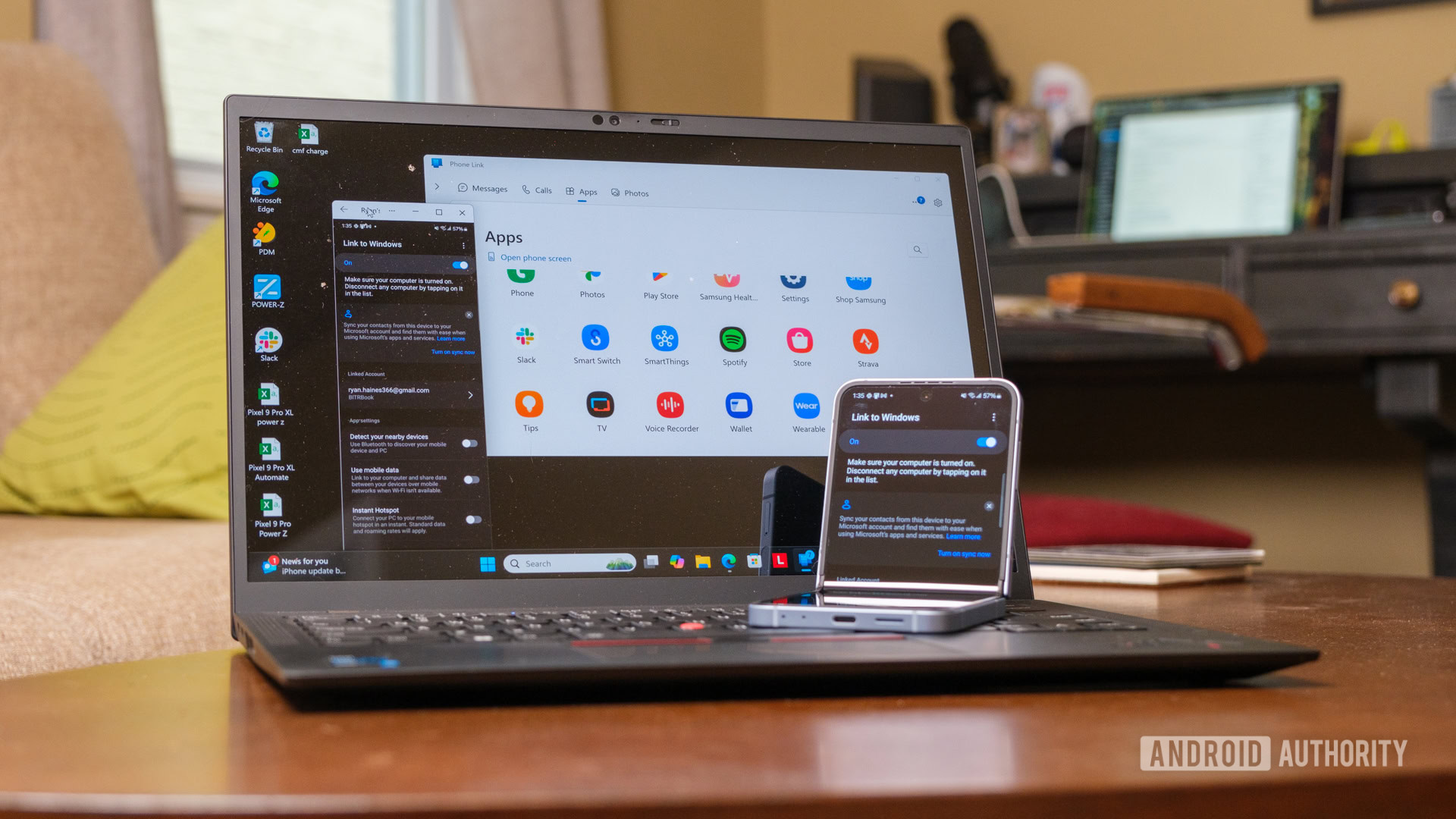
ขั้นตอน สร้าง routine แล้วผูกกับ NFC tags บน Samsung
ขั้นตอนต่อไปคือการลงมือสร้าง routine ในเครื่อง Samsung ของคุณ แล้วเชื่อมกับ NFC tags ที่เตรียมไว้ เพื่อให้แตะหนึ่งครั้งแล้วเกิดการสั่งงานหลายอย่างต่อเนื่องได้ทันที ด้านล่างนี้คือขั้นตอนเรียงลำดับที่คุณทำตามได้ทีละข้อเหมือนเพื่อนพาเดิน.
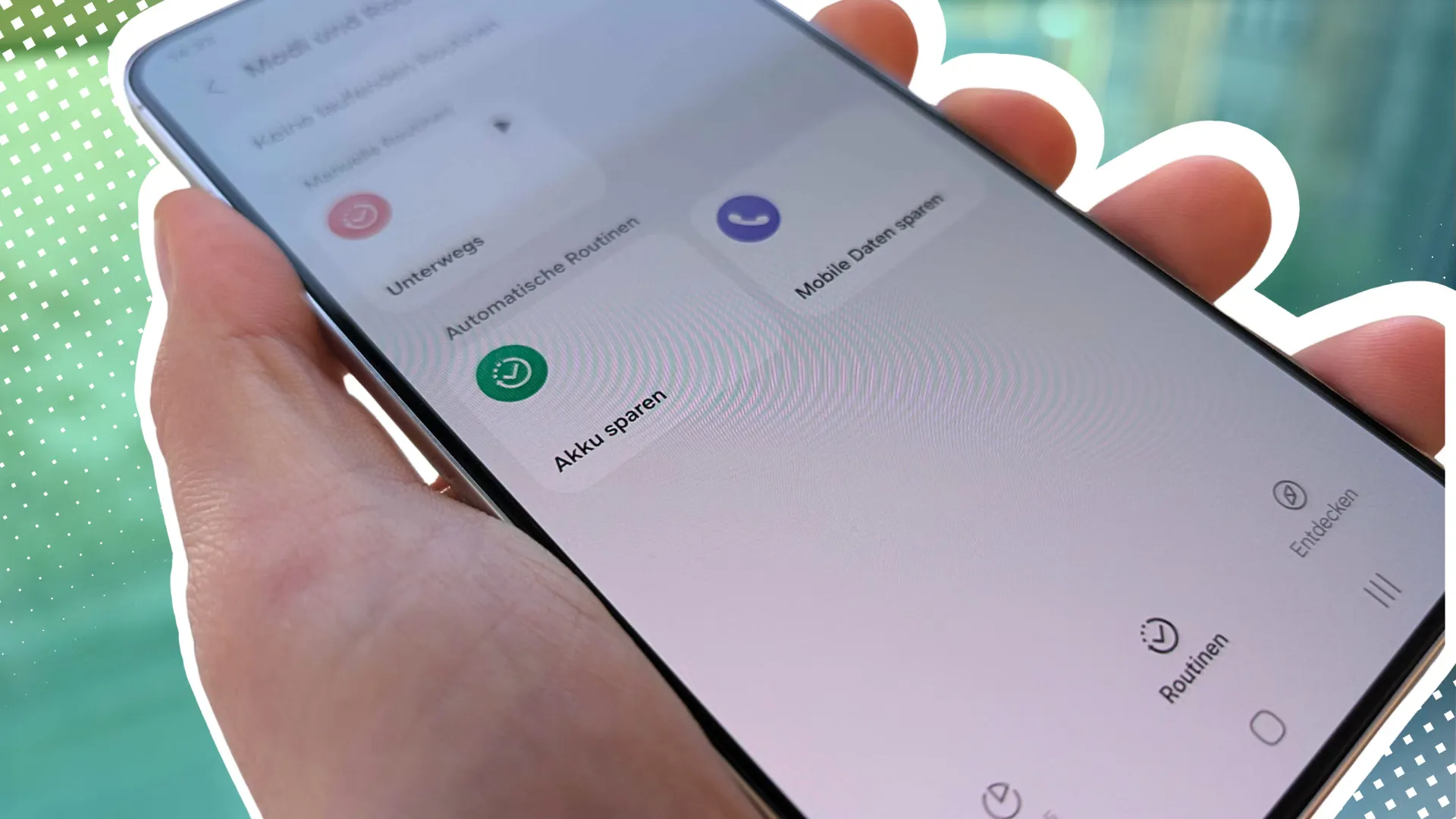
- เปิด Settings แล้วเลือกเมนู Modes and Routines จากนั้นไปที่แท็บ Routines แล้วแตะเครื่องหมาย + เพื่อสร้าง routine ใหม่.
- ใต้หัวข้อ If แตะเครื่องหมาย + เลื่อนลงไปเลือก NFC tagged แล้วสแกน NFC tag แผ่นที่คุณต้องการให้เป็นตัวกระตุ้น routine นี้.
- เมื่อโทรศัพท์จำแท็กเรียบร้อย กลับไปที่หัวข้อ Then แล้วแตะเครื่องหมาย + เลือกการกระทำต่างๆ เช่น เปิดแอป ปรับความสว่าง เปิด Do Not Disturb หรือสลับการเชื่อมต่ออินเทอร์เน็ตตามต้องการ.
- ตรวจสอบลำดับการกระทำ ถ้าต้องการให้บางอย่างเกิดหลังจากเวลาหนึ่ง ให้เพิ่มคำสั่ง Wait before next action เพื่อเว้นระยะ เช่น รอ 5 นาทีแล้วค่อยเปิดแอปข่าว หรือรอ 30 นาทีแล้วอ่านข้อความปลุกสั้นๆ ในโหมดงีบหลับ.
- ตั้งชื่อ routine ให้จำง่าย แล้วกด Save จากนั้นเขียนชื่อหรือวาดสัญลักษณ์บน NFC tag แผ่นนั้นด้วยปากกา permanent หรือสติกเกอร์เพื่อกันสับสนว่าแท็กไหนทำหน้าที่อะไร.
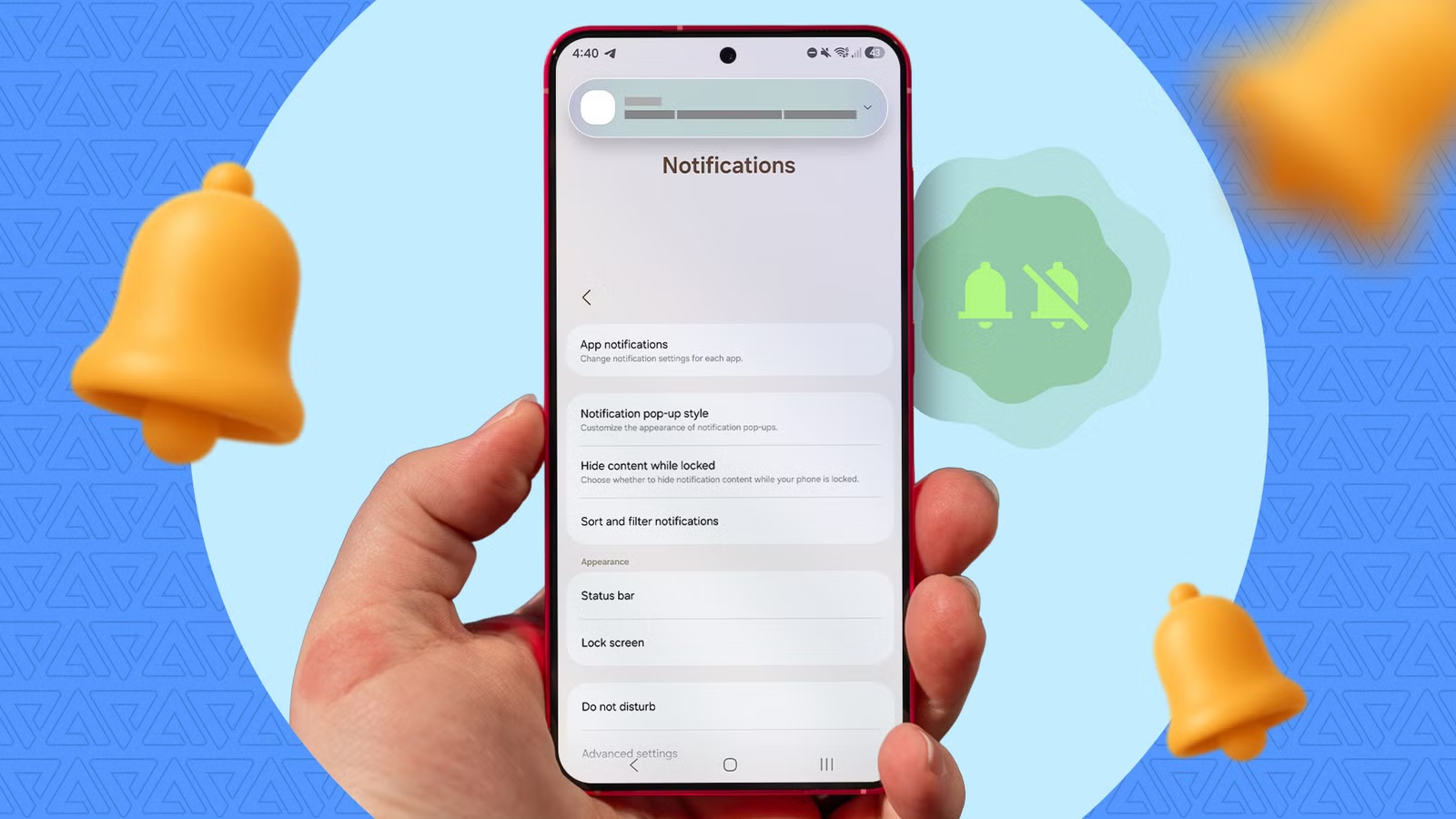
ระหว่างเลือกการกระทำในหัวข้อ Then คุณสามารถซ้อนคำสั่งหลายอย่างได้ใน routine เดียว เช่น เปิด Do Not Disturb พร้อมเปิด Power saving และแปลงหน้าจอเป็นโทนสีเทาเพื่อเตือนสมองว่าได้เวลาเข้านอนแล้ว หรือสั่งเปิดคู่แอป Calendar กับ Keep Notes เพื่อให้ดูตารางกับโน้ตประจำวันข้างกันได้ จุดสำคัญคือจัดลำดับให้ตรงกับพฤติกรรมจริงของคุณ แล้วทดลองใช้งานหลายครั้ง ปรับแก้ทีละนิดจนรู้สึกว่าการแตะแท็กหนึ่งครั้งช่วยลดการกดเมนูยิบย่อยลงไปมาก.
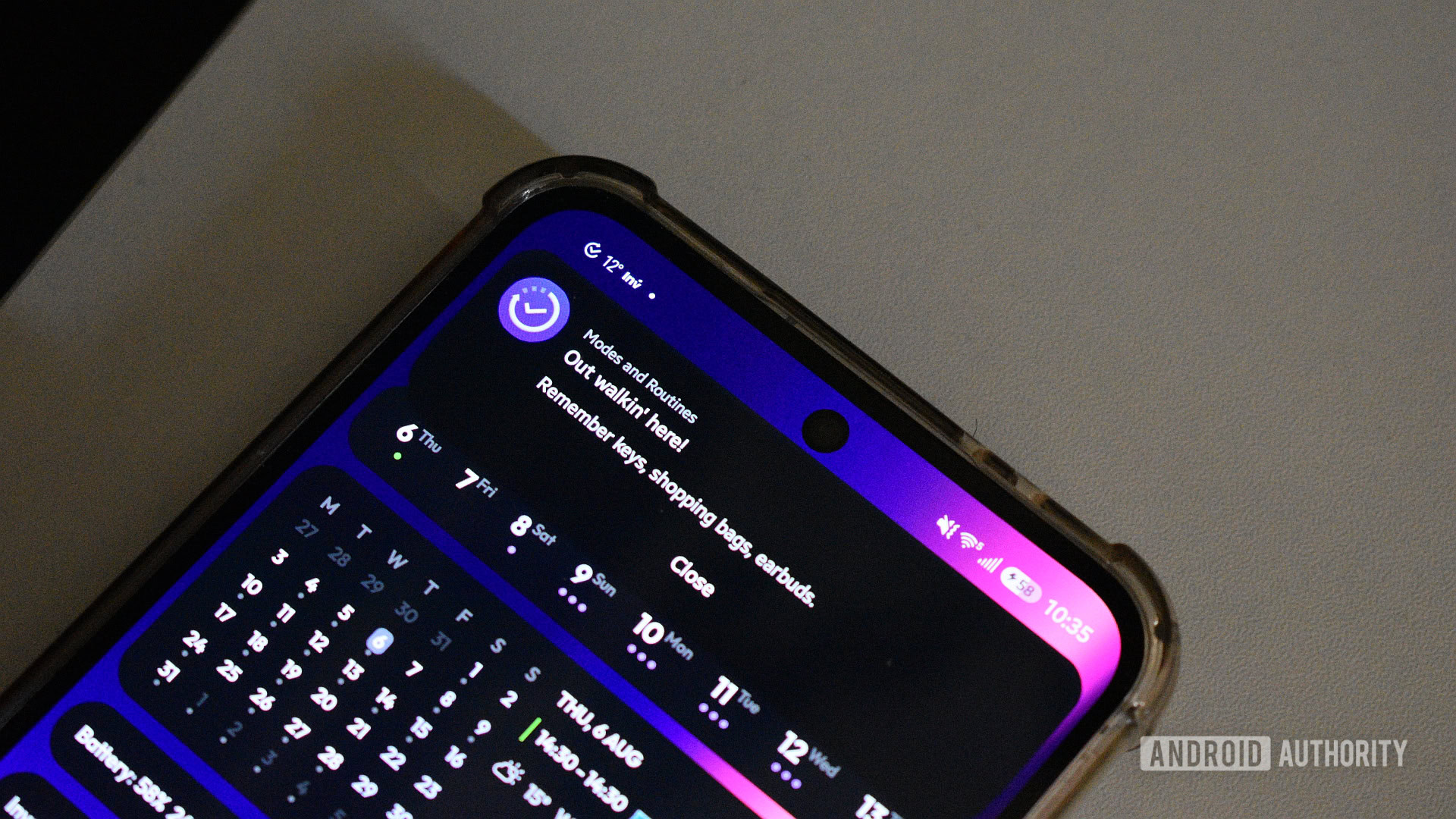
ตัวอย่าง automation: โหมดเข้านอน ทำงาน และขึ้นรถ
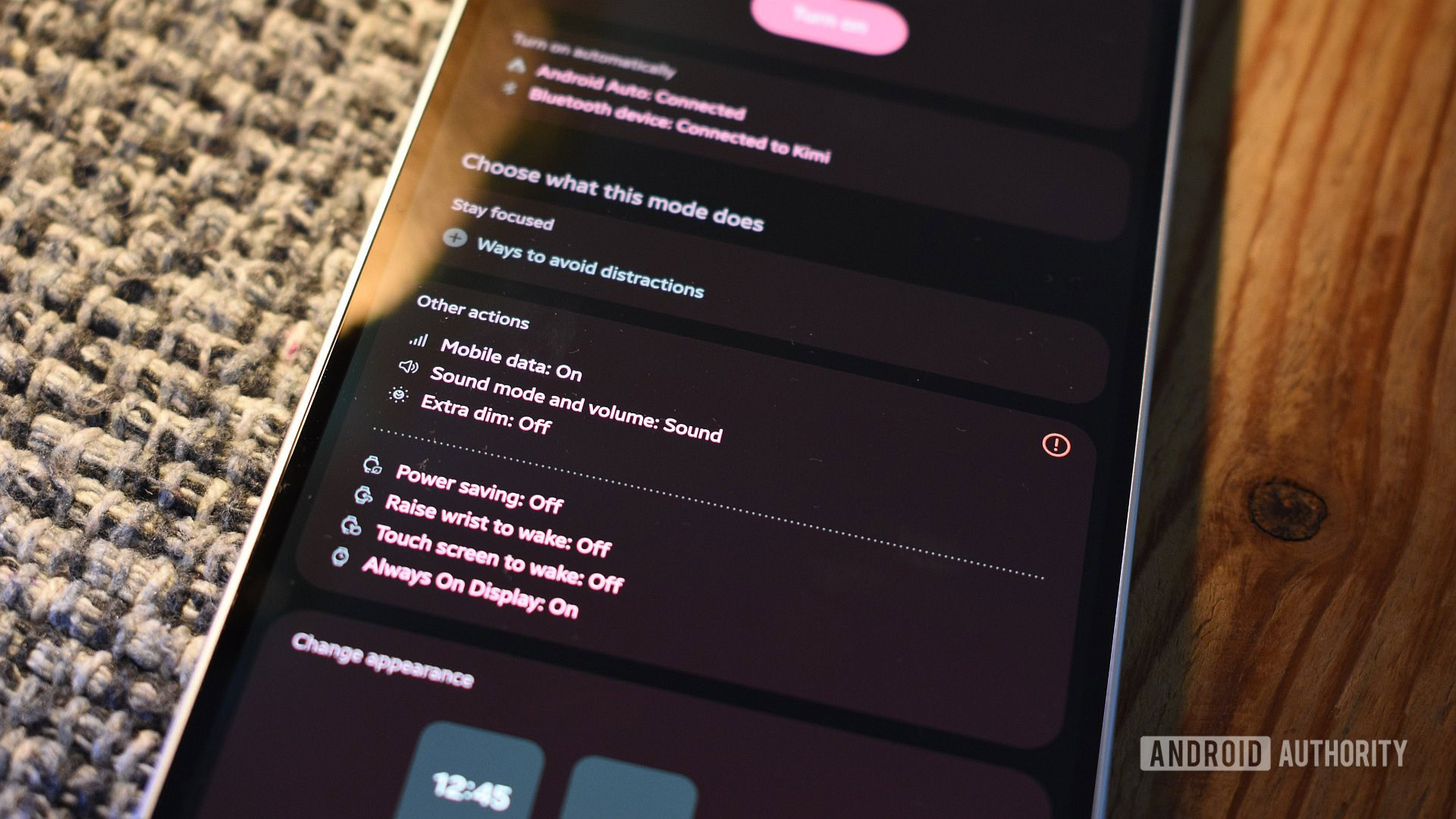
เพื่อให้เห็นภาพว่า Samsung Routines และ NFC tags Samsung ทำอะไรได้บ้าง มาดูตัวอย่าง routine จากชีวิตจริงที่คุณดัดแปลงใช้เองได้ทันที เริ่มจากโหมดเข้านอน คุณอาจตั้งเงื่อนไขเป็นเวลา (เช่น 00.00–05.00 น.) แล้วให้ระบบเปิด Do Not Disturb พร้อมเปิด Power saving และเปลี่ยนหน้าจอเป็นโทนสีเทา เมื่อถึงเวลา หน้าจอที่สีจางลงจะส่งสัญญาณให้สมองว่าถึงเวลาเลิกเล่นมือถือแล้ว ถ้าคุณมีช่วงงีบสั้นๆ ในระหว่างวัน ก็อาจเพิ่มคำสั่ง Wait before next action แล้วตามด้วย Read text aloud ให้โทรศัพท์อ่านข้อความปลุกคุณหลังจากผ่านไป 30 นาที.
สำหรับโหมดทำงาน คุณสามารถใช้ routine ที่ผูกกับ NFC tag แผ่นหนึ่งบนโต๊ะทำงาน แตะเมื่อเริ่มนั่งหน้าคอมให้โทรศัพท์ปิดเสียงแจ้งเตือนส่วนตัว เปิด Wi‑Fi ปิด mobile data ปรับความสว่างหน้าจอ และเปิดคู่แอปอย่าง Calendar กับ Keep Notes เพื่อดูตารางงานและโน้ตไปพร้อมกัน ถ้าคุณใช้การสะท้อนหน้าจอขึ้นคอมเป็นหลัก ก็สามารถผูกคำสั่งที่เกี่ยวกับการเชื่อมต่อและการแสดงผลเพิ่มเติมเข้าไปใน routine เดียวได้ ทำให้จากเดิมต้องกดหลายเมนู กลายเป็นแตะแท็กครั้งเดียวแล้วเครื่องพร้อมทำงานทันที.
โหมดขึ้นรถหรือโหมดขับรถก็เป็นอีกตัวอย่างที่สนุก ถ้ารถคุณมีระบบแผนที่และเล่นเพลงจากมือถือ คุณอาจติด NFC tag ใกล้คอนโซลหรือที่วางโทรศัพท์ในรถ แล้วตั้ง routine ให้เปิด Bluetooth เชื่อมต่อระบบบนรถ ปรับหน้าจอเป็นโหมดแสงต่ำเพื่อไม่แยงตา เปิดแอปนำทางโปรด และสั่งเล่นเพลย์ลิสต์ที่ใช้ขณะขับรถทันที ตามคำบอกเล่าว่า routine แบบนี้ช่วยจัดการเรื่องเชื่อมต่อและตัดการเชื่อมต่อกับระบบในรถให้สะดวกขึ้นมากเมื่อใช้ร่วมกับ NFC tags คุณจึงสลับคนใช้รถหรือมือถือคนละเครื่องได้แบบไม่ต้องไล่ปิด-เปิดทีละเมนู.
คุ้มไหมกับการลงมือสร้าง automation Android ด้วย NFC tags
เมื่อคุณเริ่มใช้ NFC tags Samsung ผูกกับ Samsung Routines อย่างจริงจัง จะเห็นว่าชีวิตประจำวันไหลลื่นขึ้นชัดเจน ทุกครั้งที่แตะแท็ก คุณเซฟเวลาจากการกดเมนูเดิมซ้ำๆ และลดภาระการจำงานยิบย่อยลงไป มีตัวอย่างว่าการแบ่ง routine ให้จัดการเรื่องแบตเตอรี่สองช่วง (เช่นเปิดโหมดประหยัดพลังงานที่ 50% และอีกครั้งที่ 30%) สามารถคืนเวลาให้คุณราว 30 นาทีต่อวัน หรือประมาณสามชั่วโมงต่อสัปดาห์ เมื่อรวมกับ routine เข้านอน ทำงาน และขึ้นรถ ผลที่ได้จะยิ่งเด่นชัดกว่าเดิม.
สิ่งที่ต้องระวังคืออย่าใส่คำสั่งเยอะเกินไปใน routine เดียวจนสับสนหรือแก้ไขยาก เริ่มจากฉากชีวิตที่ชัดเจนทีละฉาก แล้วค่อยเพิ่มรายละเอียดอย่างคำสั่ง Wait before next action หรือยืนยันก่อนทำขั้นตอนถัดไปตามที่เหมาะกับคุณ อีกจุดที่ไม่ควรมองข้ามคือการทดสอบจริงในระยะยาว เพราะตารางชีวิตเปลี่ยนตามฤดูกาลและงานที่ทำ คุณอาจต้องแก้ไขช่วงเวลาใน routine เข้านอนหรือเรียนทุกสองสามเดือน แต่โดยรวมแล้ว การลงทุนเวลาตั้งค่าเหล่านี้ครั้งแรกให้ผลตอบแทนด้านเวลาและสมาธิในแต่ละวันอย่างเห็นได้ชัด และคุณสามารถต่อยอดเพิ่มโหมดใหม่ๆ ได้เรื่อยๆ เมื่อเริ่มชินกับระบบ.