
Samsung Modes and Routines คืออะไร และช่วยอะไรได้บ้าง
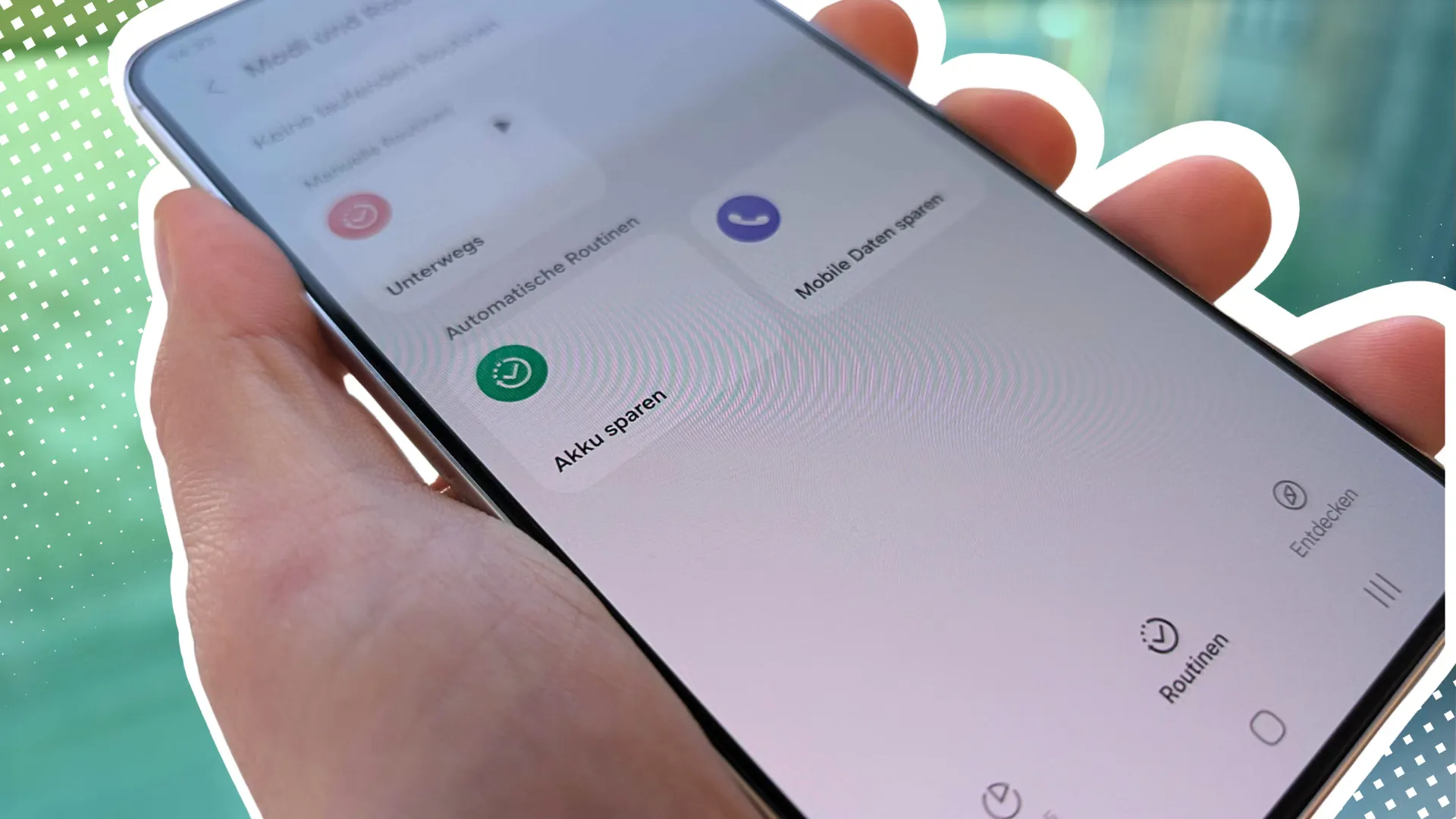
Samsung Modes and Routines คือ Android automation features ใน One UI ที่ช่วย ตั้งค่า Galaxy อัตโนมัติ ตามเวลา สถานที่ กิจกรรม หรือเงื่อนไขต่างๆ เพื่อควบคุมเสียง การแจ้งเตือน การเชื่อมต่อ และพฤติกรรมของเครื่องโดยไม่ต้องกดปรับเองทุกครั้ง ทำให้มือถือทำงานได้ตรงกับสถานการณ์ของคุณมากขึ้น และลดงานจุกจิกที่ต้องจัดการด้วยตัวเองทุกวัน।
ฟีเจอร์นี้เดิมชื่อ Bixby Routines ก่อนจะถูกรวมเป็น Modes and Routines ใน One UI รุ่นใหม่ และฝังมากับเครื่องเลย ไม่ต้องติดตั้งแอปเพิ่มหรือทำขั้นตอนยุ่งยากใดๆ ช่วยแยกเป็นสองส่วนคือ “Modes” ใช้เหมือนโปรไฟล์สำหรับสถานการณ์ เช่น ทำงาน ขับรถ หรือเข้านอน และ “Routines” ใช้สร้างกฎแบบ If this, then that เพื่อสั่งให้เครื่องทำงานอัตโนมัติเมื่อเข้าเงื่อนไขที่กำหนด ผลคือมือถือรู้จักปรับตัวเองตามชีวิตประจำวันของคุณมากขึ้น จนคุณแทบไม่ต้องคอยเปลี่ยนค่าอะไรเองเลย।
ทำความเข้าใจ Modes: โปรไฟล์อัตโนมัติสำหรับงาน บ้าน และเวลานอน
ลองมอง Modes ว่าเป็น “โปรไฟล์” ที่รวมคำสั่งหลายอย่างให้ทำพร้อมกันเมื่อเข้าช่วงหนึ่งของชีวิต เช่น เข้างาน กลับบ้าน หรือเตรียมเข้านอน คุณสามารถตั้งให้เมื่อถึงที่ทำงาน มือถือจะเงียบ แจ้งเตือนส่วนตัวหยุด และเหลือแค่แอปงานอย่าง Teams หรือ Slack เพื่อช่วยให้โฟกัสมากขึ้น หรือสร้างโหมดเล่นเกมที่ลดกระบวนการเบื้องหลังและการแจ้งเตือน เพื่อดึงพลังเครื่องไปที่เกมและช่วยลดการใช้ทรัพยากรโดยเปล่าประโยชน์ ซึ่งช่วยต่อเนื่องไปถึงการใช้งานแบตเตอรี่ที่มีประสิทธิภาพยิ่งขึ้นในชีวิตจริง
ตัวอย่างที่น่าสนใจคือ Sleep mode ที่คุณปรับให้เข้ากับชีวิตจริงได้ เช่น ตั้งให้โหมดเข้านอนทำงานเมื่อมือถือหลุดจาก Wi‑Fi บ้านแทนการใช้เวลาแน่นอน เพราะบางคนเข้านอนไม่ตรงเวลา เมื่อเงื่อนไขเข้าแล้ว คุณสามารถให้ Sleep mode เปิดห้ามรบกวน เปลี่ยนจอเป็นโทนเทา ปิด Always-on display และหยุดแจ้งเตือนทั้งหมด ยกเว้นสายสำคัญที่โทรซ้ำซึ่งอาจเป็นเหตุฉุกเฉิน ข้อดีของการคิดแบบโปรไฟล์คือหนึ่งโหมดดูแลการเปลี่ยนหลายค่าให้อัตโนมัติ ช่วยลดการกดสลับไปมาทั้งวัน
รู้จัก Routines: กฎ If–Then ที่ทำงานละเอียดในชีวิตประจำวัน
Routines ทำงานแบบ “If this, then that” เหมาะกับงานเดี่ยวที่เฉพาะทางหรือเคสซับซ้อนกว่าที่โหมดทั่วไปดูแลได้ คุณสามารถกำหนดเงื่อนไขหลายข้อแล้วให้เครื่องทำงานตามที่กำหนด เช่น กดเพิ่มความสว่างสูงสุดเมื่อเปิดแอปที่ต้องการใช้กลางแดด หรือปิด Bluetooth discovery เมื่อถอดหูฟังไร้สายเพื่อความปลอดภัยและลดการใช้ทรัพยากรที่ไม่จำเป็น จุดเด่นคือ Routines สามารถรวมหลายข้อต่อกัน ทำให้มือถือคุณเหมือนผู้ช่วยส่วนตัวที่รู้ว่าต้องทำอะไรเมื่อสถานการณ์หนึ่งเกิดขึ้น
ตัวอย่างจริงคือการสร้าง Routine ให้ตัดการเชื่อมต่อ Bluetooth soundbar อัตโนมัติเมื่อมีสายโทรเข้า โดยกำหนดเงื่อนไข If เป็น Incoming call จากนั้นตั้ง Then เป็น Disconnect from a Bluetooth device แล้วเลือกอุปกรณ์ลำโพงที่จับคู่ไว้ ระบบยังฉลาดพอที่จะเพิ่มการกระทำหลังสายจบให้เชื่อมต่อกลับเอง เพื่อให้การฟังเพลงหรือดูวิดีโอดำเนินต่อไปอย่างต่อเนื่อง สรุปคือ Routines เหมาะกับการแก้ปัญหารายละเอียดที่ UI ปกติไม่มีตัวเลือกตรงๆ แต่คุณสามารถสร้างกฎเองให้เครื่องทำแทนได้
ขั้นตอนตั้งค่า Galaxy อัตโนมัติ: จากโหมดไปจนถึง Routine และแจ้งเตือน
ก่อนลงมือคุณควรคิดก่อนว่าปัญหาซ้ำๆ ที่คุณต้องปรับมือถือทุกวันคืออะไร เช่น เสียงดังเกินตอนทำงาน แจ้งเตือนถล่มตอนเล่นเกม หรือ Bluetooth ที่หลุดเมื่อมีสายเข้า ฟีเจอร์ Modes and Routines ถูกออกแบบให้ปิดช่องว่างแบบนี้ โดยให้มือถือทำตามสถานการณ์โดยอัตโนมัติ จุดที่หลายคนพลาดคือไปคาดหวังว่าทุกอย่างจะพร้อมทั้งชุดทั้งโหมดและ Routine ตั้งแต่แรก แต่จริงๆ แล้วการค่อยๆ สร้างทีละเคสจากปัญหาจริงในชีวิตประจำวันจะใช้งานง่ายและยืดหยุ่นกว่า
- เปิดแอปการตั้งค่า แล้วเข้าเมนู Modes and Routines ใน One UI ซึ่งฝังมาพร้อมระบบโดยไม่ต้องลงแอปเพิ่ม
- สร้าง Mode สำหรับสถานการณ์หลัก เช่น Work, Home, Driving, Sleep แล้วเลือกเงื่อนไขเดียวที่จะให้โหมดทำงาน เช่น สถานที่ เวลา หรือสถานะ Wi‑Fi ตัวอย่างเช่น ตั้ง Sleep mode ให้ทำงานเมื่อมือถือหลุดจาก Wi‑Fi บ้าน โดยเพิ่มเงื่อนไข Wi‑Fi แล้วเลือกชื่อเครือข่ายและกำหนดค่าเป็น Disconnected
- ภายในแต่ละ Mode เลือกการกระทำที่ต้องการ เช่น เปิด DND ปิดแจ้งเตือน ปิด Always‑on display เปิดโหมดโฟกัส หรือปิดการทำงานเบื้องหลังที่ไม่จำเป็น เพื่อให้เครื่องใช้พลังไปกับงานสำคัญ เช่น เกมหรือแอปงาน
- สร้าง Routine แบบ If–Then สำหรับเคสเฉพาะ เช่น ตั้ง If เป็น Incoming call แล้วตั้ง Then ให้ Disconnect from a Bluetooth device จากนั้นเลือกอุปกรณ์ลำโพงที่คุณใช้อยู่ ระบบจะตั้งให้เชื่อมต่อกลับหลังวางสายให้อัตโนมัติ
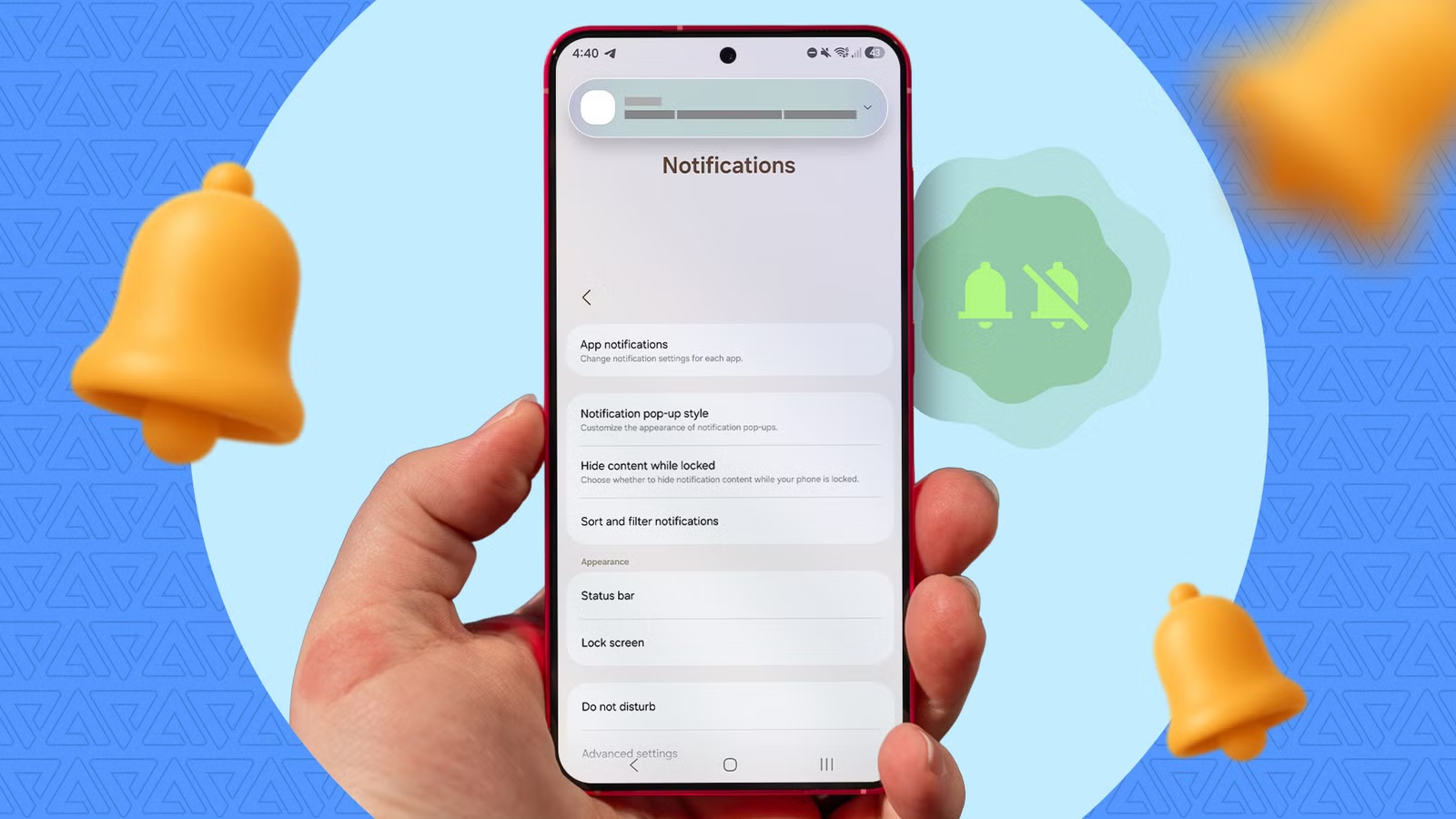
- ใช้ Notification Categories เพื่อควบคุมการแจ้งเตือนของแต่ละแอปอย่างละเอียด โดยจะเข้าไปปรับได้จากเมนูตั้งค่าแอป หรือแตะไอคอนการตั้งค่าจากแถบแจ้งเตือนเมื่อมีการแจ้งเตือนของแอปนั้นโผล่ขึ้นมา
ผลลัพธ์ของการทำขั้นตอนเหล่านี้คือมือถือคุณจะกลายเป็น Android automation features แบบกึ่งอัตโนมัติที่เข้าใจสถานการณ์ เช่น เข้างานแล้วเงียบเอง กลับบ้านแล้วเปิดเสียงเพลงเอง หรือรับสายแล้วตัดลำโพง Bluetooth เพื่อรักษาความเป็นส่วนตัว ในด้านแจ้งเตือน เมื่อคุณใช้ Notification Categories คัดกรองประเภทการแจ้งเตือนของแต่ละแอปได้ละเอียด ปริมาณสแปมบนหน้าจอจะลดลงมาก ทำให้ไม่ต้องปัดทิ้งทีละอัน และช่วยไม่ให้คุณเผลอปัดทิ้งแจ้งเตือนสำคัญไปด้วย
ข้อผิดพลาดยอดฮิต ผลลัพธ์ที่ควรได้ และทำไมโหมดอัตโนมัติคุ้มค่าที่จะใช้
สิ่งที่คนส่วนใหญ่พลาดกับ Notification Categories คือมันไม่เปิดมาให้ตั้งแต่ต้นใน One UI รุ่นใหม่ และยังซ่อนลึกอยู่ในเมนูย่อย ทำให้หลายคนไม่เคยรู้ว่ามีตัวเลือกนี้อยู่เลย อีกข้อหนึ่งคือการต้องเข้าไปตั้งค่าแต่ละแอปทีละตัว ซึ่งกินเวลาและทำให้หลายคนถอดใจกลางทาง แต่หากคุณผ่านช่วงเริ่มต้นนี้ไปได้ จะได้ระบบแจ้งเตือนที่ละเอียดและตรงกับชีวิตคุณมากกว่าการเปิดหรือปิดทั้งแอปแบบหยาบๆ
เมื่อคุณตั้งค่า Modes and Routines และจัดแจ้งเตือนด้วย Notification Categories เรียบร้อย มือถือจะดูฉลาดขึ้นอย่างเห็นได้ชัด และคุณต้องออกแรงปรับมันน้อยลงมาก การคัดกรองแจ้งเตือนให้เหลือเฉพาะสิ่งสำคัญช่วยลดสแปมบนหน้าจอจนแทบไม่ต้องมาปัดแจ้งเตือนทีละอันอีกต่อไป แถมยังลดโอกาสพลาดแจ้งเตือนสำคัญระหว่างกองสแปม การจัดโหมดอย่างเหมาะสมยังช่วยให้เครื่องบริหารงานเบื้องหลังและการแจ้งเตือนได้ฉลาดขึ้น เช่น โหมดเกมที่ลดกระบวนการเบื้องหลังและแจ้งเตือน เพื่อส่งพลังไปที่งานหลัก สุดท้ายแล้วการลงทุนเวลาช่วงสั้นๆ ในการตั้งค่า จะเปลี่ยนมือถือธรรมดาให้เป็นผู้ช่วยที่ทำงานเงียบๆ เบื้องหลังได้ทั้งวัน