
Samsung Modes and Routines คืออะไร ทำไมถึงเปลี่ยนวิธีใช้มือถือได้ทั้งวัน
Samsung Modes and Routines คือฟีเจอร์ Android automation features บนมือถือ Galaxy ที่ปรับพฤติกรรมเครื่องโดยอัตโนมัติตามเวลา สถานที่ หรือกิจกรรมที่คุณกำลังทำ ช่วยจัดการเสียง การแจ้งเตือน และการเชื่อมต่อให้เข้ากับชีวิตแต่ละช่วง ทำให้มือถือเหมือนผู้ช่วยส่วนตัวที่รู้ว่าเมื่อไหร่ควรเงียบ เมื่อไหร่ต้องโฟกัสงาน และเมื่อไหร่ต้องจัดเต็มเรื่องบันเทิง โดยคุณตั้งกติกาไว้ครั้งเดียวแล้วปล่อยให้ระบบทำงานเองตลอดวัน. ถ้าคุณรู้สึกว่ามือถือรบกวนช่วงประชุม ส่งเสียงดังตอนนอน หรือเปลี่ยนโหมดต่าง ๆ ทั้งวันจนเหนื่อย Samsung Modes and Routines คือคำตอบของ Galaxy phone automation ที่ควรลองอย่างมาก. เดิมที Samsung เรียกฟีเจอร์นี้ว่า Bixby Routines แต่ใน One UI รุ่นใหม่เปลี่ยนชื่อเป็น Modes and Routines และทำให้ใช้ง่ายขึ้นโดยแยกเป็นสองส่วน: Modes สำหรับ “โหมดชีวิต” ที่ชัดเจน เช่น ทำงาน นอนหลับ เล่นเกม ส่วน Routines สำหรับกฎเล็ก ๆ รายละเอียดเจาะจงมากขึ้นที่ใช้หลัก If this, then that. ข้อดีคือมันทำงานอยู่บน One UI ทั่วทั้งตระกูล Galaxy คุณไม่ต้องลงแอปเพิ่ม ไม่ต้อง root เครื่อง และสามารถเชื่อมกับฟีเจอร์แอบซ่อนอื่น ๆ เช่นการจัดการการแจ้งเตือนหรือการเชื่อมต่อ เพื่อควบคุมมือถือแบบละเอียดทั้งระบบ.
ก่อนเริ่มตั้งค่า: ความต่างของ Modes, Routines และแอปอัตโนมัติอื่น ๆ
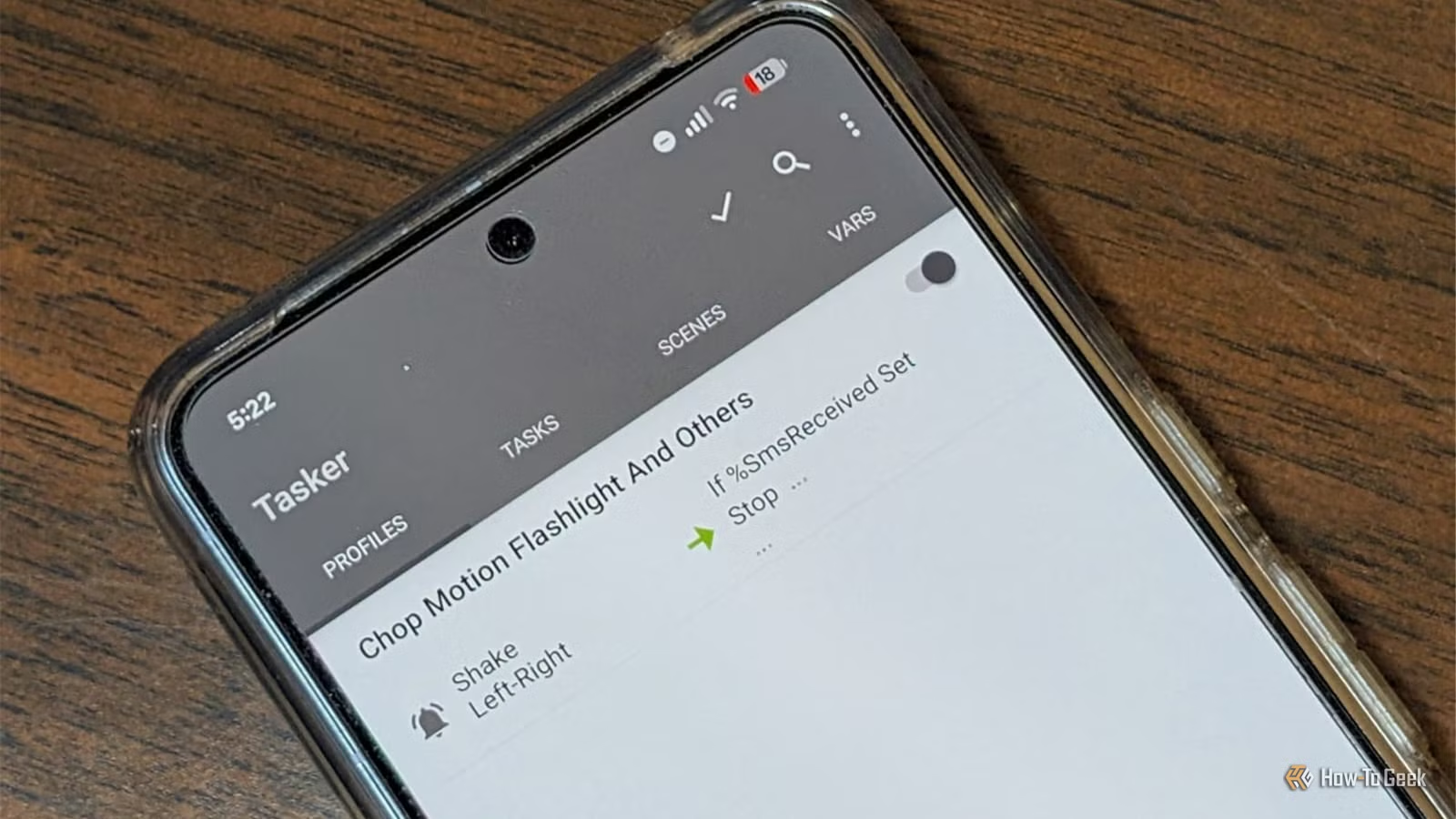
ก่อนจับมือถือมาตั้งค่า ลองมองภาพรวมของ Android automation features ก่อน ว่ามีเครื่องมือหลายแบบให้เลือกใช้งานร่วมกันได้บน Galaxy ของคุณ. ฟีเจอร์บนเครื่องของ Samsung อย่าง Modes and Routines เน้นให้ตั้งค่าพื้นฐานได้ง่าย ไม่ต้องรู้ศัพท์เทคนิคหนัก ๆ แต่ยังยืดหยุ่นพอสำหรับชีวิตประจำวัน โดยเฉพาะบน One UI รุ่นใหม่ที่จัดวางเมนูได้เป็นระบบมากขึ้น. ถ้าคุณอยากลงลึกกว่านั้น ยังมีแอปเสริมอย่าง Tasker ที่ให้คุณควบคุมแทบทุกอย่างบน Android สามารถสร้างโปรไฟล์ ซ้อนเงื่อนไข และใช้ตัวแปรเพื่อเขียนกฎซับซ้อนได้เกือบระดับโปรแกรมเมอร์. แต่อย่าลืมว่ามีข้อแลกเปลี่ยนคือความซับซ้อนและเส้นโค้งการเรียนรู้สูง คำศัพท์อย่าง “variables” หรือ “profiles” อ่านครั้งแรกอาจงง และแม้จะมี Beginner Mode ก็ยังข้อมูลแน่นจนต้องลองเล่นอยู่พักใหญ่ถึงจะจับทางได้. นอกจากนี้ Tasker ไม่ฟรี ต้องจ่ายประมาณ USD 5 (ประมาณ ฿180) ครั้งเดียว หรือใช้ผ่าน Play Pass. สำหรับคนส่วนใหญ่ที่ใช้ Galaxy เป็นเครื่องหลัก การเริ่มต้นจาก Samsung Modes and Routines จะเป็นจุดเริ่มที่ดี พอชำนาญแล้วค่อยเสริมด้วยแอปอื่นก็ยังทัน และที่สำคัญอย่าพยายามตั้งทุกอย่างทีเดียว ให้เริ่มจากปัญหาที่รบกวนชีวิตประจำวันมากที่สุดก่อน แล้วค่อยเพิ่มเรื่อย ๆ จะใช้ง่ายและไม่สับสน.
ขั้นตอนทีละก้าว: ตั้งค่า Modes ให้มือถือเข้ากับจังหวะชีวิต
ลองคิดว่า Modes คือ “โปรไฟล์ชีวิต” เช่น โหมดทำงาน โหมดนอน โหมดเล่นเกม ที่เมื่อเข้าแต่ละสถานการณ์ มือถือจะปรับหลายอย่างพร้อมกัน เช่น เสียง การแจ้งเตือน โหมดโฟกัส. ฟีเจอร์นี้บน Galaxy ทำให้ผู้ใช้จำนวนมากรู้สึกว่ามือถือฉลาดขึ้น และพวกเขาแทบไม่ต้องคอยปรับเองตลอดวัน.
- เปิดแอป Settings แล้วเข้าเมนู Modes and Routines จากนั้นเลือกแท็บ Modes เพื่อดูโหมดมาตรฐานเช่น Work, Sleep, Driving.
- เลือกโหมดที่ต้องการ (เช่น Sleep หรือ Work) หรือสร้างโหมดใหม่ แล้วกำหนดเงื่อนไขการเปิด เช่น เวลาเข้าออฟฟิศ สถานที่บ้าน หรือเชื่อมต่อ/ตัดการเชื่อมต่อ Wi‑Fi เฉพาะ.
- ตั้งค่ากิจกรรมเมื่อโหมดทำงาน เช่น เปิด DND ปิดการแจ้งเตือนส่วนใหญ่ เปิดโหมดโฟกัส เปลี่ยนหน้าจอเป็นสีเทา หรือปิด Always-on display เพื่อช่วยให้ไม่วอกแวกหรือหลับง่ายขึ้น.
- กำหนดข้อยกเว้น เช่น อนุญาตสายซ้ำจากเบอร์เดิมทะลุ DND เพราะอาจเป็นเหตุฉุกเฉิน จากนั้นบันทึกการเปลี่ยนแปลงและทดสอบเปิดโหมดด้วยมือดูหนึ่งครั้งให้มั่นใจว่าได้ผลอย่างที่คิด.
- ถ้าสถานการณ์มีจุดจบชัดเจน (เช่นเลิกงานกลับบ้าน) ตรวจสอบว่ามีการตั้งค่าให้โหมดกลับสู่ปกติ หรือมี “exit task” เทียบเท่าที่คืนค่าการแจ้งเตือนและการตั้งค่าอื่น ๆ เพราะถ้าลืม อาจทำให้มือถือเงียบทั้งวันโดยไม่ตั้งใจ.
ตัวอย่างที่น่าใช้คือ Sleep mode ที่ปกติให้ตั้งตามเวลาเข้านอน แต่ถ้าเวลานอนไม่แน่นอน คุณอาจตั้งให้โหมดทำงานเมื่อมือถือหลุดจาก Wi‑Fi บ้านแทน เช่นทุกครั้งที่คุณออกจากห้องนั่งเล่นแล้วปลดการเชื่อมต่อ Wi‑Fi โหมดนอนจะถูกเปิดเอง. จุดนี้ช่วยให้โหมดไม่ทำงานผิดจังหวะในคืนที่คุณนอนดึกหรือออกไปข้างนอก. ข้อผิดพลาดที่พบบ่อยคือรีบเลือกเงื่อนไขกว้างเกินไป เช่นใช้เวลาทั่วไปโดยไม่ดูชีวิตจริง ทำให้โหมดทำงานในช่วงที่ไม่ตั้งใจ หรือไม่ตั้งการกลับสู่โหมดปกติ ทำให้เครื่องอยู่ในสภาพเงียบหรือจำกัดการแจ้งเตือนตลอดทั้งวัน. ให้ใช้ชีวิตจริงเป็นตัวตั้ง แล้วค่อยเลือกเงื่อนไขที่ “จับได้” จุดเริ่มและจุดจบให้ชัดเจน.
ต่อยอดด้วย Routines: กฎเล็ก ๆ ที่ทำให้มือถือฉลาดเหมือนรู้ใจ
ถ้า Modes คือโปรไฟล์กว้าง ๆ Routines ก็เหมือนกฎเฉพาะทางที่ใช้ตรรกะ “If this, then that” เช่น ถ้ามีเหตุการณ์นี้เกิดขึ้น ให้มือถือทำสิ่งนั้นตามที่สั่ง. จุดเด่นคือคุณสามารถรวมหลายเงื่อนไขเข้าด้วยกันเพื่อสร้าง Galaxy phone automation ที่ละเอียด เช่นใช้สถานะ Bluetooth เวลา หรือแอปที่เปิดอยู่ในขณะนั้นร่วมกัน. ผู้ใช้จำนวนมากบอกว่าพอเริ่มตั้ง Routines แล้วมือถือดูฉลาดขึ้นมาก และพวกเขาแทบไม่ต้องจัดการเองทั้งวัน. หนึ่งตัวอย่างคือการตั้งให้เมื่อมีสายเข้า มือถือจะตัดการเชื่อมต่อจาก Bluetooth ลำโพงใหญ่ เพื่อไม่ให้คนรอบตัวได้ยินเสียงคุย จากนั้นหลังวางสายให้เชื่อมต่อกลับอัตโนมัติ. กฎแบบนี้ไม่มีในโหมดสำเร็จรูป แต่สร้างได้ผ่าน Routines และช่วยด้านความเป็นส่วนตัวมาก.
- เข้าเมนู Modes and Routines แล้วเลือกแท็บ Routines กดสร้าง routine ใหม่ จากนั้นกำหนดส่วน “If” เป็นเงื่อนไข เช่น Incoming call เพื่อให้กฎทำงานเมื่อมีสายเข้า.
- ในส่วน “Then” เลือกหมวดการตั้งค่าที่เกี่ยวข้อง เช่น Connections แล้วเลือกคำสั่ง Disconnect from a Bluetooth device จากนั้นเลือกอุปกรณ์จากรายชื่อที่เคยจับคู่ไว้ เช่น ลำโพงหรือซาวด์บาร์.
- ตรวจสอบว่าระบบเพิ่มการกระทำหลังเหตุการณ์จบ เช่นการเชื่อมต่อกลับไปยัง Bluetooth เดิมหลังวางสาย เพื่อไม่ให้ต้องสลับด้วยมือเองทุกครั้ง เพราะระบบ Routines สามารถเข้าใจสถานการณ์ว่าเป็นการตัดชั่วคราวได้.
- ทดสอบ routine ด้วยการโทรจากเครื่องอื่นหรือให้เพื่อนโทรหา แล้วดูว่ามือถือตัดและต่อ Bluetooth ตามที่สั่งหรือไม่ ถ้าไม่ ให้ปรับเงื่อนไขหรือเลือกอุปกรณ์ใหม่จนกว่าจะทำงานได้ตามต้องการ.
- เมื่อมั่นใจแล้ว ลองสร้าง routine อื่น ๆ ตามปัญหาที่คุณเจอในชีวิต เช่น ปิดการค้นหา Bluetooth เมื่อถอดหูฟัง เปิดความสว่างสูงสุดเมื่อเชื่อมต่อ Bluetooth รถ หรือปรับการแจ้งเตือนเฉพาะบางแอปเมื่อใช้โหมดงาน เป็นการนำ notification management มารวมกับ Routines เพื่อควบคุมมือถือให้ละเอียดยิ่งขึ้น.
ข้อควรระวังคืออย่าตั้ง Routines ซ้อนกันจนสับสน เช่นให้สอง routine แก้การตั้งค่าเดียวกันในสถานการณ์คล้าย ๆ กัน อาจทำให้มือถือเปลี่ยนค่ากลับไปกลับมาดูแปลก ๆ. เริ่มจาก routine ที่แก้ “ความรำคาญใหญ่สุด” ในชีวิต เช่นเสียงดังผิดเวลา หรือการเชื่อมต่ออุปกรณ์ที่ไม่เข้าเหตุการณ์ แล้วค่อยเพิ่มกฎอื่นตามมา.
สรุป: คุ้มไหมกับการลงทุนเวลาเรียนรู้ Modes และ Routines
เมื่อคุณใช้ Samsung Modes and Routines จนคล่อง มือถือ Galaxy จะเปลี่ยนจากเครื่องที่ต้องคอยปรับตลอดเวลา เป็นผู้ช่วยที่เข้าใจจังหวะชีวิตคุณมากขึ้นอย่างชัดเจน. หลายคนเล่าตรงกันว่าพอเริ่มตั้งโหมดทำงานและโหมดนอนอย่างเหมาะสม ชีวิตทั้งวันจัดระบบได้ดีขึ้น มีสมาธิระหว่างงานมากขึ้น และนอนหลับได้สงบกว่าเดิม เพราะมือถือไม่รบกวนโดยไม่จำเป็น. ในโลก Android automation features แม้จะมีเครื่องมือทรงพลังอย่าง Tasker ที่ให้ควบคุมได้แทบทุกมิติของเครื่อง แต่ก็มาพร้อมเส้นโค้งการเรียนรู้และความซับซ้อนสูง และต้องจ่ายค่าแอปเพิ่ม. ฟีเจอร์ Modes and Routines บน One UI จึงเป็นจุดสมดุลที่ดีมาก ระหว่างความง่ายและพลังการปรับแต่ง โดยเฉพาะเมื่อคุณนำไปผูกกับการจัดการการแจ้งเตือนและการเชื่อมต่ออื่น ๆ. เมื่อคุณลงทุนเวลาเล็กน้อยสร้างโหมดและกฎที่ตอบปัญหาจริง เช่นการย้ายสกรีนช็อตไปเครื่องคอมอัตโนมัติ หรือการสลับการเชื่อมต่อเสียงให้เหมาะกับสถานการณ์ ผลที่ได้คือการประหยัดเวลาจำนวนมากในทุกวัน และมือถือที่รู้ใจแทบจะไม่ต้องแตะตั้งค่าเองเลย.