
Android Auto แบตเตอรี่: ภาพรวมปัญหาและคำตอบที่คนส่วนใหญ่ยังไม่เปิดใช้
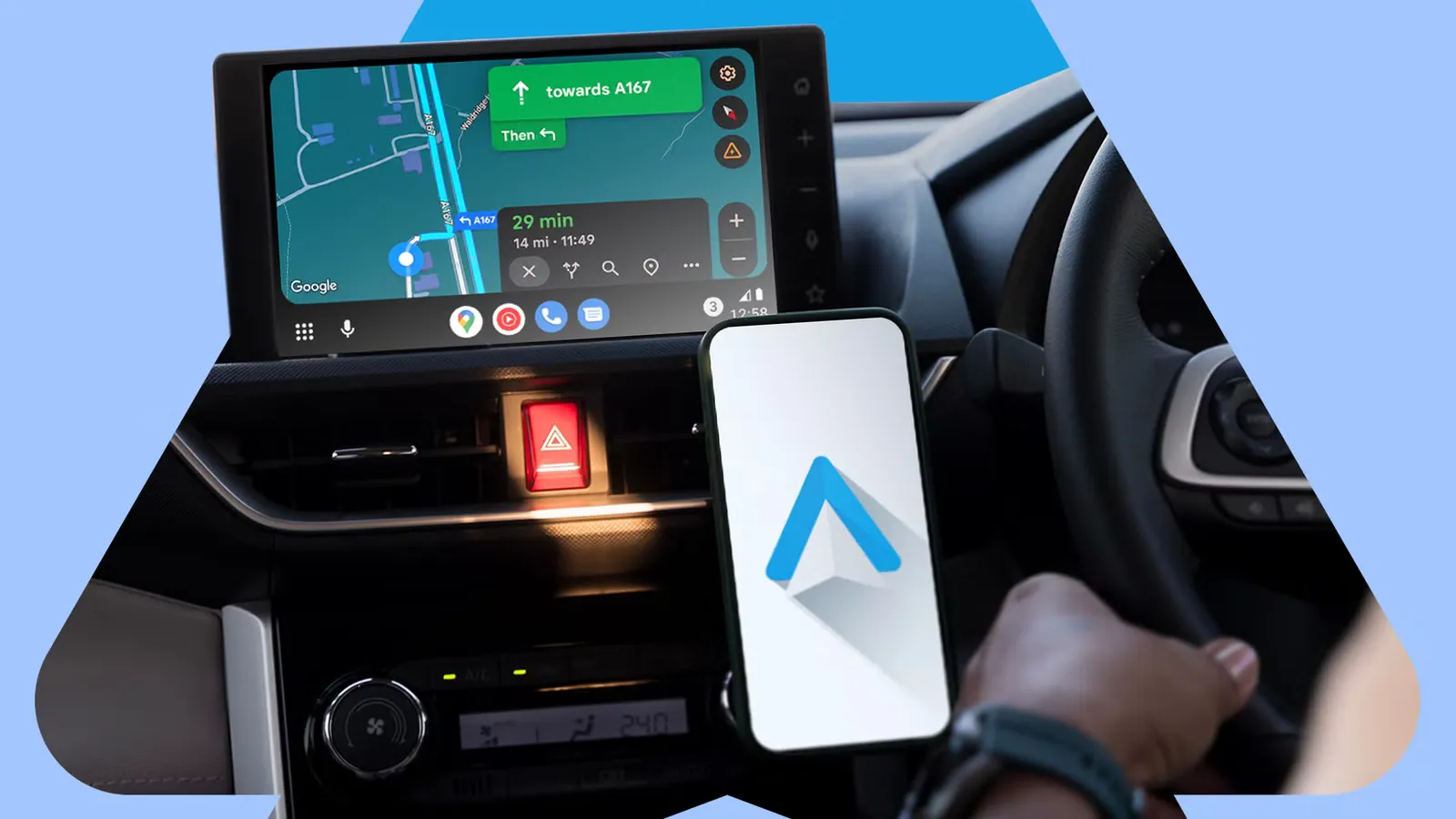
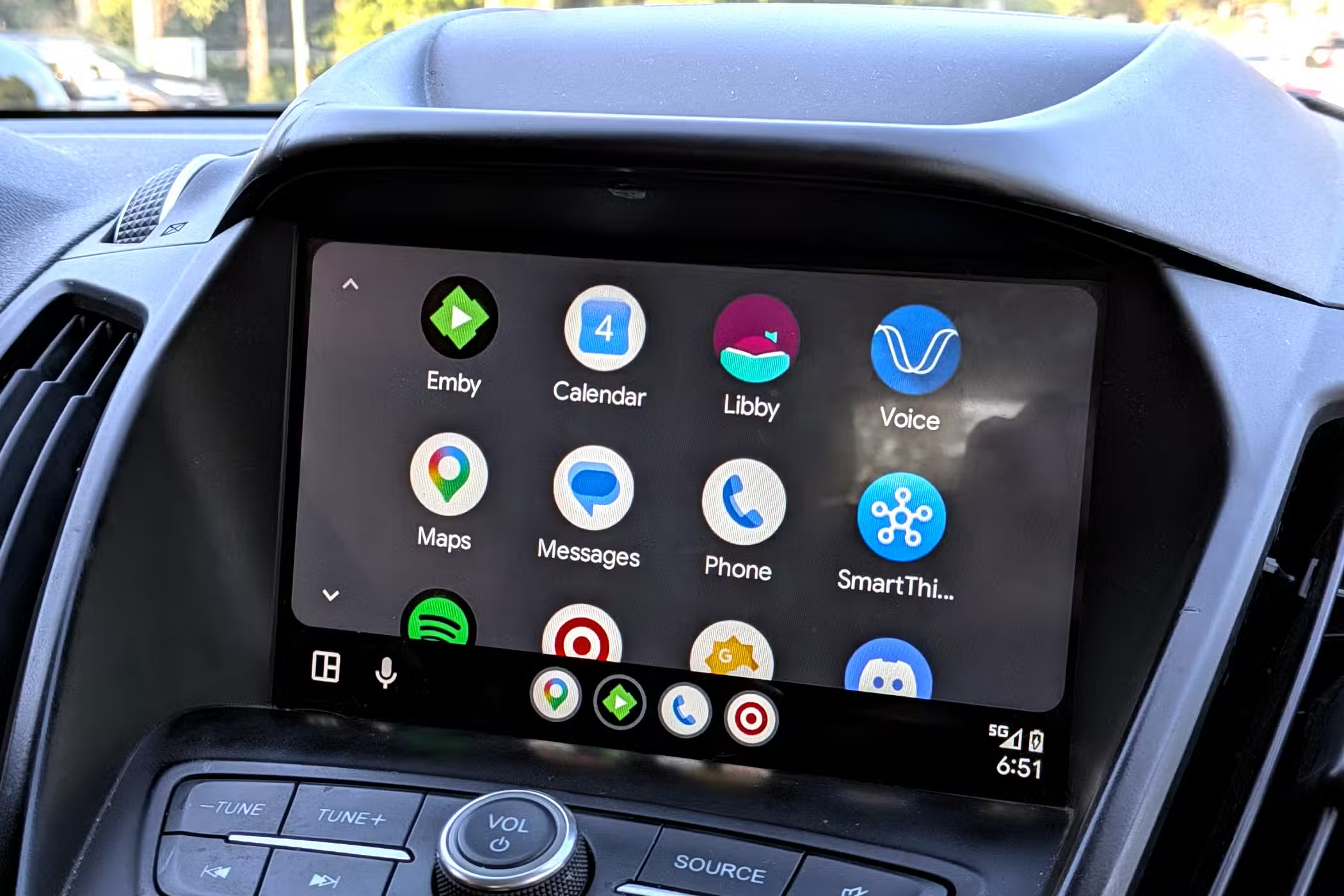
Android Auto แบตเตอรี่คือปัญหาที่เกิดจากการฉายหน้าจอและส่งเสียงจากมือถือไปยังจอในรถแบบเรียลไทม์ ผ่านสาย USB หรือการเชื่อมต่อไร้สายที่ใช้ทั้ง Bluetooth และ Wi‑Fi ทำให้การนำทางและใช้แอปบนจอรถสะดวกขึ้นแต่กินพลังงานแบตเตอรี่สูง และสามารถทำให้แบตลดลงอย่างรวดเร็วโดยเฉพาะเมื่อใช้แบบไร้สายหรือขับทางไกลต่อเนื่องโดยไม่จัดการโหมดประหยัดพลังงานให้เหมาะกับการขับขี่.
หากคุณรู้สึกว่า Android Auto ทำให้โทรศัพท์หมดแรงไวคุณไม่ได้คิดไปเอง Android Auto ทำให้ใช้โทรศัพท์ระหว่างขับรถได้ง่ายและปลอดภัยขึ้น แต่ก็กินแบตมากในกระบวนการนี้. การฉายวิดีโอความละเอียดสูงไปยังจอรถตลอดเวลา รวมถึงการเชื่อมต่อ Bluetooth และสร้างเครือข่าย Wi‑Fi ส่วนตัวในโหมดไร้สาย ล้วนดึงพลังงานออกจากแบตเตอรี่ต่อเนื่องแบบที่คนส่วนใหญ่ไม่ทันสังเกต. สิ่งที่น่าเสียดายคือ หลายคนยอมให้โทรศัพท์สูบแบตบนทุกทริป ทั้งที่ Android มี battery saving automation ที่สามารถเปิดทำงานอัตโนมัติขณะเชื่อมต่อกับระบบรถ และปิดเองเมื่อจบทริป ซึ่งช่วยลดการสูญเสียแบตได้โดยไม่ต้องเปลี่ยนพฤติกรรมการใช้แอปนำทางหรือแตะหน้าจอเลย.
ทำไมโหมดประหยัดพลังงานการขับขี่คือคำตอบที่ใช่สำหรับ Android Auto
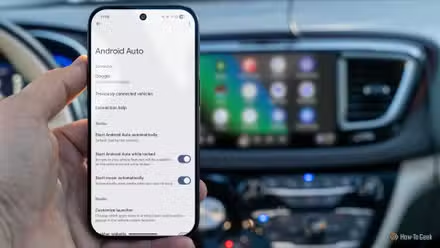
หัวใจของการแก้ปัญหา Android Auto แบตเตอรี่ไม่ใช่สายชาร์จเสริม แต่เป็นการปรับพฤติกรรมของตัวระบบปฏิบัติการ Android เอง ด้วยโหมดประหยัดพลังงานที่หลายคนมองข้าม โทรศัพท์ Android ส่วนใหญ่มีโหมดประหยัดแบตอย่างน้อยสองระดับ เช่น Standard และ Extreme ซึ่งจะปิดหรือจำกัดเอฟเฟกต์ภาพ การอัปเดตเบื้องหลัง และแอปที่ไม่จำเป็น เพื่อลดการใช้พลังงานโดยรวม. สำหรับการขับรถ สิ่งที่สำคัญคือการให้ระบบจำกัดเฉพาะสิ่งที่ไม่เกี่ยวกับการนำทางหรือการสื่อสาร และปล่อยให้ Google Maps หรือแอปนำทางอื่นทำงานเต็มที่ แนวคิดง่ายๆ คือ "คุณไม่ควรใช้มือถือระหว่างขับอยู่แล้ว" ดังนั้นการปิดกิจกรรมเบื้องหลังที่ไม่จำเป็นจะไม่ทำให้คุณสูญเสียฟังก์ชันที่ต้องใช้จริงบนท้องถนน ในทางกลับกันมันช่วยให้แบตลดช้าลงอย่างเห็นได้ชัดบนทริปหลายชั่วโมง โดยเฉพาะเมื่อใช้ Android Auto แบบไร้สาย ซึ่งมีรายงานว่ากินแบตมากกว่าการต่อสายเนื่องจากต้องรัน Bluetooth และ Wi‑Fi ควบคู่กันตลอด.
ข้อดีอีกชั้นที่ทำให้ battery saving automation น่าใช้คือความอัตโนมัติ ไม่ต้องกดเปิดปิดโหมดประหยัดแบตทุกครั้งที่สตาร์ทรถ แล้วค่อยกลับมาเปิดฟีเจอร์เต็มตอนถึงที่หมาย แหล่งข้อมูลแนะนำให้ใช้การตั้งค่าที่ทำให้โหมดประหยัดแบตเปิดเองเมื่อเงื่อนไขการขับรถทำงาน และปิดเองเมื่อหยุดขับ เพื่อให้การใช้งาน Android Auto กลับมาเต็มฟังก์ชันตามเดิมทันที. คำพูดที่ควรจำไว้คือ "การตั้งค่าที่ดีคือการตั้งค่าที่คุณลืมไปแล้วว่าเคยทำ" เพราะเมื่อทำ automation เสร็จคุณแทบไม่รู้สึกถึงการเปลี่ยนแปลงในแต่ละวัน รู้แค่ว่าบนทริปทางไกลแบตไม่หายไปเร็วแบบเดิม แม้จะเปิดนำทางต่อเนื่อง การลดการสูญเสียแม้ไม่ใช่ความต่างระดับมหาศาลก็ช่วยหักล้างการกินแบตส่วนเกินของ Android Auto ได้อย่างมีนัยสำคัญ.
ตั้งค่า Android Auto ให้ประหยัดแบตอัตโนมัติบน Samsung Galaxy
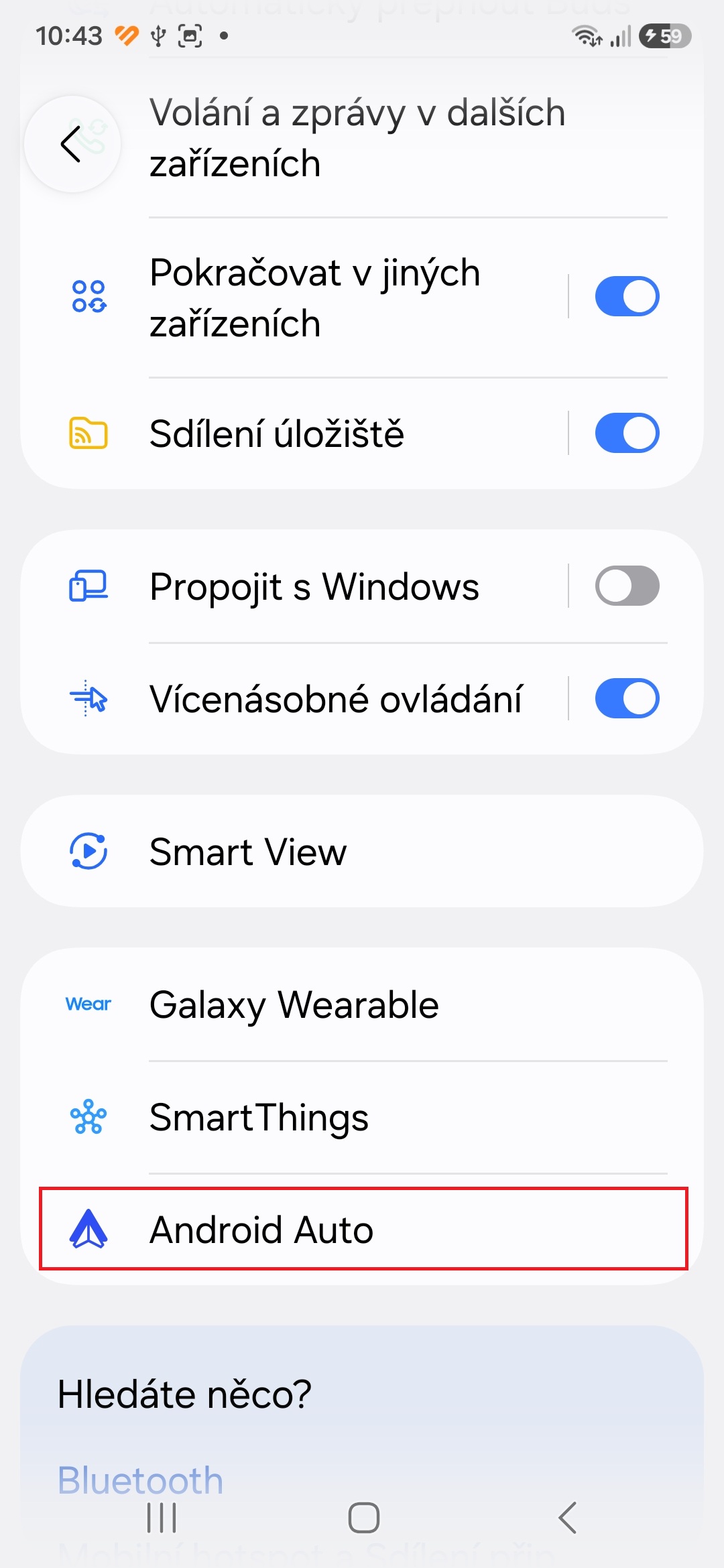
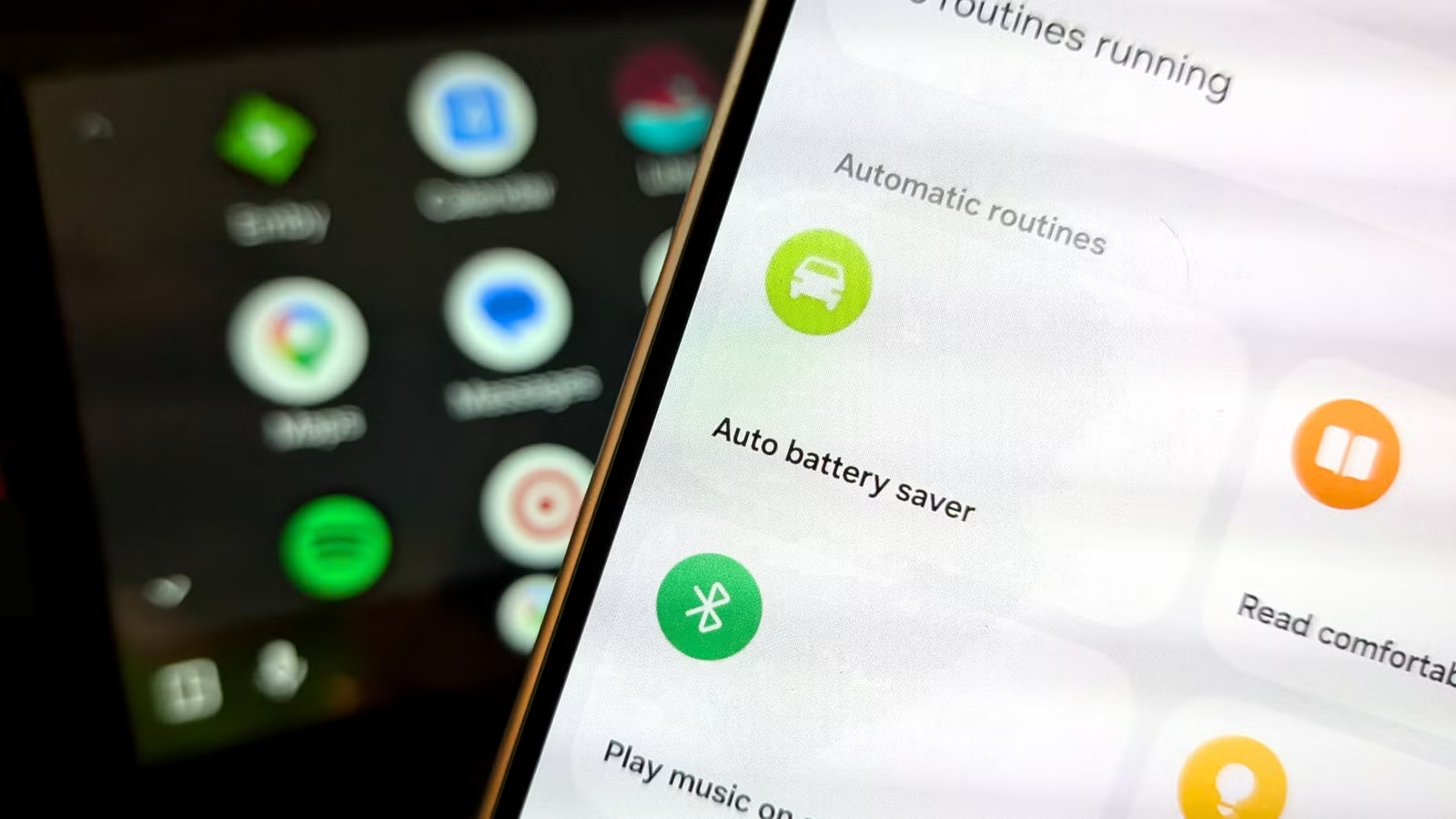
หากคุณใช้ Samsung Galaxy คุณถือไพ่เหนือกว่าเจ้าของ Android รุ่นอื่น เพราะมีแอป Modes & Routines ติดเครื่องมาให้ซึ่งสามารถใช้สร้าง battery saving automation ที่ผูกกับการขับรถได้ทันทีโดยไม่ต้องลงแอปเพิ่ม. แนวทางคือใช้เงื่อนไขเมื่อโทรศัพท์รู้ว่าคุณกำลังขับ หรือเมื่อเชื่อมต่อ Bluetooth กับรถ แล้วสั่งให้เปิดโหมดประหยัดแบตแบบ Standard ขณะเงื่อนไขนั้นทำงาน และปิดเมื่อเงื่อนไขหยุด. ขั้นตอนแบบเป็นลำดับมีดังนี้: 1. เปิดแอป Modes & Routines แล้วแตะไอคอน (+). 2. เลือกเงื่อนไข "Driving" หรือ "Bluetooth device" แล้วเลือกชื่อรถหรือจอ Android Auto. 3. ในส่วน "Then" เลือก Battery > Power saving และตั้งค่าให้เป็นโหมด Standard. 4. ตั้งชื่อ routine และเลือกไอคอนให้จำง่าย เช่น "ขับรถประหยัดแบต". เมื่อคุณสตาร์ทรถและเงื่อนไขทำงาน โหมดประหยัดแบตจะถูกเปิดอัตโนมัติ และเมื่อจบทริปหรือเลิกเชื่อมต่อกับรถ ระบบก็จะปิดโหมดนี้ให้เองโดยไม่ต้องแตะหน้าจอ.
จุดสำคัญที่คนส่วนใหญ่ลืมคือการยกเว้นแอปที่จำเป็นระหว่างขับรถออกจากการจำกัดของโหมดประหยัดพลังงาน คุณควรเข้าไปในการตั้งค่า Battery Saver ของเครื่อง แล้วเพิ่ม Google Maps แอปนำทางอื่น แอปสตรีมเพลง หรือแอปโทร/ข้อความที่ใช้ระหว่างขับรถเข้าไปในรายการยกเว้น เพื่อไม่ให้โหมดประหยัดแบตไปตัดการแจ้งเตือนหรือปิดเบื้องหลังของแอปเหล่านี้. เมื่อทำครบทั้ง routine และการยกเว้นแอปที่ใช้บนถนน คุณจะได้การตั้งค่า Android Auto ที่ทำงานสอดคล้องกันอย่างลื่นไหล: โทรศัพท์จะลดกิจกรรมเบื้องหลังที่ไม่เกี่ยวข้องกับการขับรถ แต่ยังคงให้ประสบการณ์นำทางและความบันเทิงบนจอรถเหมือนเดิม ทุกอย่างเปิดปิดตามสภาวะ "กำลังขับ" โดยที่คุณแทบไม่รู้ตัว แต่แบตจะเหลือให้ใช้ตอนถึงที่มากขึ้นอย่างชัดเจน.
ใช้แอป Automate ทำ automation ประหยัดแบตบน Pixel และ Android รุ่นอื่น
ถ้าโทรศัพท์ของคุณไม่มีเครื่องมือ automation ติดมา เช่น Google Pixel หรือ Android รุ่นอื่นทั่วไป คุณยังมีทางเลือกที่ทรงพลังคือแอป Automate ซึ่งใช้แนวคิดสร้าง "flow" ด้วยบล็อกภาพแทนการเขียนคำสั่งยาวๆ. เป้าหมายคือสร้าง flow ที่ตรวจว่าโทรศัพท์เชื่อมต่อ Bluetooth กับรถหรือจอ Android Auto หรือไม่ แล้วเปิดหรือปิดโหมดประหยัดแบตตามผลนั้นเพื่อจัดการ Android Auto แบตเตอรี่โดยอัตโนมัติ. การตั้งค่าพื้นฐานที่แนะนำคือใช้สองบล็อกสำคัญ "Bluetooth device connected?" และ "Power save mode set state" โดยเลือกชื่อรถหรือจอ Android Auto ในบล็อก Bluetooth จากนั้นลากเส้นจากคำตอบ "Yes" ไปยังการสั่ง "Enable power save mode" และจากคำตอบ "No" ไปยัง "Disable power save mode" เพื่อให้ระบบรับรู้เมื่อเชื่อมต่อและเลิกเชื่อมต่ออุปกรณ์. Flow นี้จะทำให้โหมดประหยัดแบตเปิดเองทุกครั้งที่ขึ้นรถ และปิดเมื่อคุณลงจากรถ หรือปลดการเชื่อมต่อ Android Auto.
เพื่อให้ battery saving automation ทำงานได้โดยไม่ไปขัดฟังก์ชันที่จำเป็น คุณควรเข้าไปตรวจการตั้งค่า Battery Saver ของโทรศัพท์ แล้วแน่ใจว่าแอปนำทางและแอปอื่นที่ใช้ในรถถูกเพิ่มในรายการยกเว้นจากการจำกัดการทำงานเบื้องหลัง. แนวทางนี้ช่วยให้โหมดประหยัดแบตลดการทำงานของแอปที่ไม่เกี่ยวกับการขับขี่ แต่ไม่ไปแตะต้องแอปที่คุณพึ่งพาบนท้องถนน. ประสบการณ์จริงที่ควรจำคือ automation ลักษณะนี้ "ไม่ต้องอาศัยการแทรกแซงด้วยมือหลังตั้งค่าครั้งแรก" โทรศัพท์จะเลือกโหมดที่เหมาะสมให้คุณทุกครั้งที่เชื่อมต่อกับรถ และปิดโหมดประหยัดพลังงานเมื่อจบทริป โดยคุณไม่ต้องจำว่าต้องกดอะไรเลย. ผลที่ได้คือแบตลดช้าลงโดยเฉพาะบนทริปยาว แม้อาจไม่ใช่ความต่างระดับมหาศาล แต่ก็ช่วยหักล้างการกินแบตส่วนเกินของ Android Auto ได้อย่างสม่ำเสมอ.
ข้อเท็จจริงที่ต้องยอมรับ: Android Auto ไม่ได้จำเป็นเสมอ แต่ควรประหยัดแบตให้ฉลาด
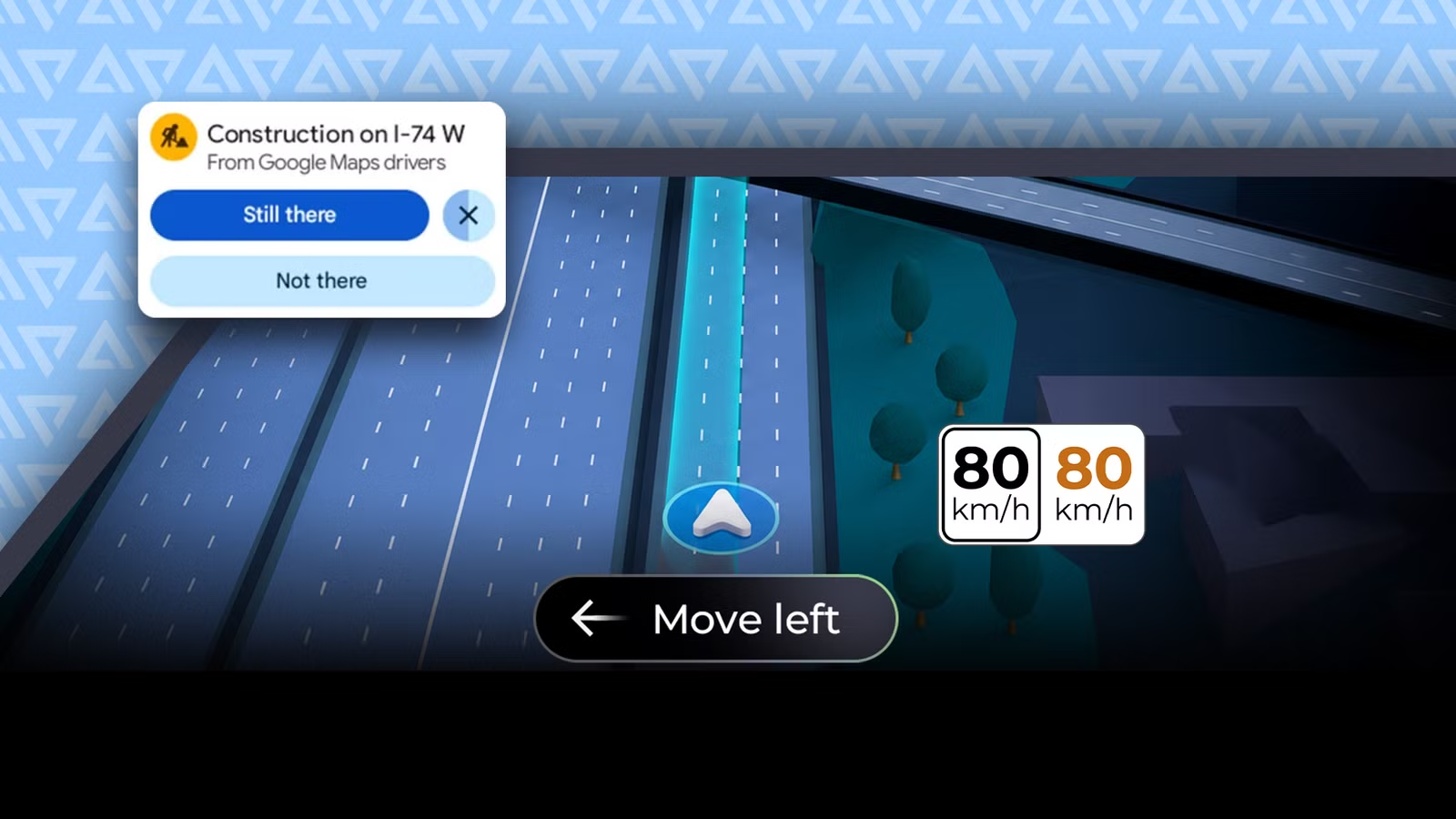
ก่อนจะโทษ Android Auto ว่าเป็นตัวร้ายสูบแบต เราต้องยอมรับว่ามันมีจุดแข็งด้านความปลอดภัยและความสะดวกบางอย่าง เช่นการรวมการนำทาง การโทร และสื่อในหน้าจอเดียวบนรถ แต่ก็ไม่ใช่ทุกคนที่จำเป็นต้องใช้ตลอดเวลา เพราะระบบอินโฟเทนเมนต์ของรถหลายรุ่นมีการนำทางและเชื่อมต่อ Bluetooth ที่สเถียรอยู่แล้ว ซึ่งช่วยให้คุณใช้ฟีเจอร์หลักโดยไม่ต้องเสียบสายหรือซื้ออุปกรณ์เสริมเพิ่มเติม. รถบางรุ่นเช่นที่มีระบบนำทางในตัว สามารถแสดงเลนที่ต้องเข้าบนหน้าปัดตรงหน้า พยากรณ์ระยะทางและการใช้พลังงานได้แม่นยำ และทำงานร่วมกับแอปบนโทรศัพท์ของผู้ผลิตรถในการส่งจุดชาร์จหรือจุดหมายเข้าไปยังจอในรถได้โดยตรง. ในบริบทแบบนี้ Android Auto กลายเป็นตัวเลือกเสริมมากกว่าทางจำเป็น คุณอาจเลือกใช้เฉพาะเวลาต้อง Google Maps หรือแอปเฉพาะทางอื่น แล้วปล่อยให้ระบบรถทำงานหลัก.
คำแนะนำสุดท้ายคือไม่ว่าคุณจะใช้ Android Auto เป็นหลักหรือแค่บางครั้ง การจัดการ Android Auto แบตเตอรี่ให้ฉลาดคือสิ่งที่ควรทำตั้งแต่วันนี้: - ถ้ารถของคุณเชื่อมต่อ Bluetooth กับมือถือได้ดี และมีนำทางในตัว ลองใช้ระบบรถเป็นหลักเพื่อลดภาระการฉายจอจากมือถือ. - เมื่อใช้ Android Auto โดยเฉพาะแบบไร้สาย อย่าปล่อยให้แบตถูกสูบโดยไม่จำเป็น เปิดใช้ battery saving automation บน Samsung Galaxy ผ่าน Modes & Routines หรือบน Pixel/Android รุ่นอื่นด้วยแอป Automate เพื่อให้โหมดประหยัดแบตเปิดปิดตามการเชื่อมต่อรถ. ผลลัพธ์คือคุณยังคงได้ประสบการณ์นำทางและความบันเทิงเต็มจอบนรถ แต่แบตโทรศัพท์เหลือพอให้ใช้ต่อหลังลงจากรถ ไม่ต้องพกสายสำรองหลายเส้นหรือวิ่งหาที่ชาร์จกลางทางโดยไม่จำเป็น.