
Claude integration apps คืออะไร และเหมาะกับใคร
Claude integration apps คือการเชื่อม Claude เข้ากับแอปที่คุณใช้ทุกวัน เช่น อีเมล ปฏิทิน ระบบเอกสาร และเครื่องมือจัดการโปรเจกต์ เพื่อให้มันเข้าถึงข้อมูลและลงมือทำงานซ้ำๆ แทนคุณ ตั้งแต่การค้นหาอีเมลเก่า สรุปเอกสารยาว ไปจนถึงจัดตารางงาน โดยที่คุณไม่ต้องเปิดหลายแท็บหรือคัดลอกวางข้อมูลเอง เหมาะกับคนทำงานที่มีอีเมลเยอะ มีไฟล์กระจายหลายที่ และต้องสลับงานทั้งวัน แต่มีข้อแม้สำคัญคือคุณต้องยอมให้ Claude เห็นบางส่วนของชีวิตดิจิทัลจึงจะช่วยได้เต็มที่ และต้องเข้าใจสิทธิ์การเข้าถึงที่คุณอนุญาตให้มันใช้ด้วย.
ประโยชน์ที่เห็นชัดคือ Claude สามารถดูอีเมลที่ยังไม่ได้อ่าน โน้ตโปรเจกต์ใน Drive แล้วเช็กปฏิทินก่อนสร้างตารางงานที่สอดคล้องกับภาระงานและเวลาในวันนั้นได้ในบทสนทนาเดียว. คุณไม่ต้องอธิบายทั้งวันให้มันฟังก่อนจึงจะช่วยวางแผนได้ ผลคือคุณลดเวลาการรวมข้อมูลจากหลายแอป และใช้สมองไปโฟกัสกับงานที่ต้องคิดเองมากกว่า ซึ่งเป็นหัวใจของ AI workflow automation ที่ใช้ Claude เป็นผู้ช่วยเบื้องหลัง.
1. เชื่อม Gmail, ปฏิทิน และเอกสารเพื่อให้ Claude จัดวันทำงานให้คุณ
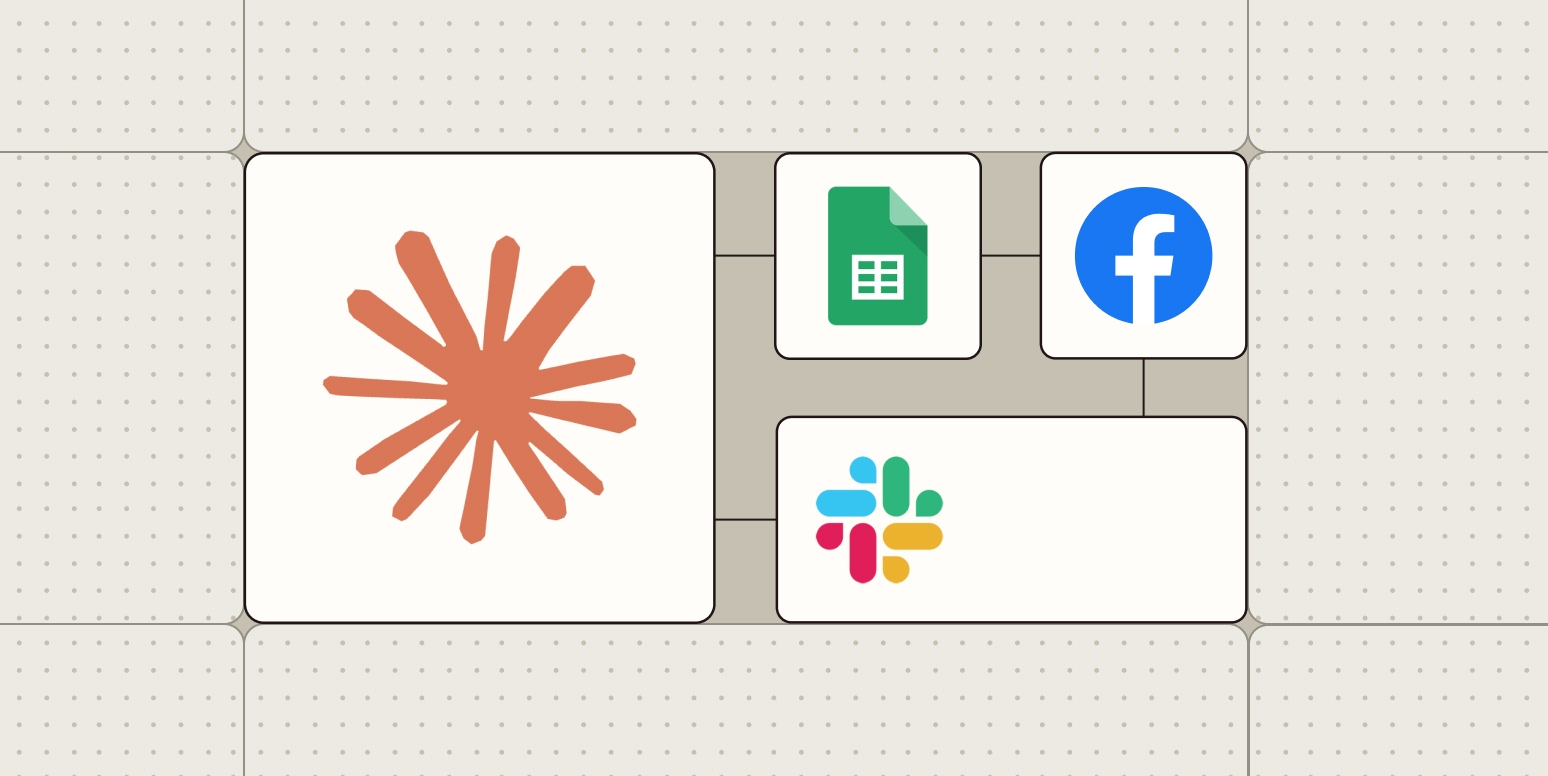
การเริ่มต้น AI workflow automation ที่คุ้มที่สุดคือให้ Claude เข้าถึงอีเมล ปฏิทิน และระบบเอกสารพร้อมกัน เพราะมันจะมองภาพรวมทั้งงานที่ค้างอยู่และเวลาว่างในวันเดียวกันได้ทันที. ในทางปฏิบัติ Claude connectors ทำงานได้ดีมากกับแอปจัดการเอกสาร อีเมล และเครื่องมือเก็บโน้ตโปรเจกต์ เช่น Gmail, Google Drive และ Google Calendar โดยใช้ Claude เป็นผู้ช่วยค้นหา สรุป และวางแผนบนข้อมูลเดิมที่คุณมีอยู่แล้ว. จุดนี้ทำให้มันไม่กลายเป็นภาระเพิ่มอีกหนึ่งแอป แต่กลายเป็นชั้นช่วยคิดเพิ่มเติมบน workflow ที่คุณใช้ประจำ.
- เปิดหน้าเชื่อมต่อ Claude กับแอปแล้วอ่านหน้าจอขอสิทธิ์อย่างละเอียดว่ามันจะเข้าถึงอะไรและทำอะไรได้บ้าง จากนั้นเลือกอนุญาตเฉพาะสิ่งที่จำเป็น.
- เชื่อม Claude เข้ากับ Gmail เพื่อให้มันค้นหาอีเมลค้างตอบและช่วยร่างข้อความตอบกลับ ใช้ประโยคคำสั่งแนวคำถามที่ต้องตามเคลียร์ เช่น “ตอนนี้ยังค้างตอบลูกค้าคนไหนบ้าง”.
- เชื่อมกับ Google Drive เพื่อให้ Claude ค้นหาเอกสารหรือ PDF ยาวๆ ที่เกี่ยวข้องกับงานที่กำลังทำ ช่วยดึงข้อมูลสำคัญมาไว้ในบทสนทนาปัจจุบัน.
- เชื่อมกับ Google Calendar แล้วสั่ง Claude ให้ “ดูอีเมลที่ยังไม่ได้อ่าน เช็กโน้ตโปรเจกต์ใน Drive แล้วจัดตารางงานวันนี้จากช่องเวลาว่างในปฏิทิน” เพื่อให้มันสร้างแผนที่สอดคล้องกับภาระงานและเวลา.
- ทดสอบผลลัพธ์ในวันแรก ตรวจดูว่าตารางงานและสรุปอีเมลตรงกับความจริงหรือไม่ จากนั้นค่อยๆ ปรับคำสั่งให้สั้นและชัด เพื่อให้ Claude วางแผนได้ใกล้สไตล์การทำงานของคุณมากขึ้น.
ประสบการณ์จากผู้ใช้รายหนึ่งคือเมื่อให้ Claude ตรวจอีเมลที่ยังไม่ได้อ่าน ค้นโน้ตโปรเจกต์ใน Drive แล้วเช็กปฏิทิน ก่อนสร้างตารางงาน มันสามารถพบคำถามที่ยังไม่เคลียร์ในอีเมล ดึงข้อมูลพื้นหลังจากเอกสาร และหาเวลาว่างสองชั่วโมงที่ต่อเนื่องสำหรับการเขียนได้ในครั้งเดียว. เวลาที่ประหยัดได้มาจากการปล่อยให้ Claude เช็กอีเมล ปฏิทิน และโน้ตโปรเจกต์ในบทสนทนาเดียวแบบนี้ ทำให้ตารางงานสะท้อนทั้งงานที่รออยู่และชั่วโมงที่มีให้ทำงาน โดยคุณไม่ต้องรวบรวมข้อมูลด้วยตัวเองก่อน. จุดที่ต้องระวังคืออย่าปล่อยให้ Claude มีสิทธิ์แก้ไขหรือส่งอีเมลเองถ้าคุณยังไม่มั่นใจ เพราะมันอาจตีความเอกสารอ่อนไหวผิดหรือทำการเปลี่ยนแปลงที่คุณไม่ได้ตั้งใจ.
2. ใช้ Claude productivity tools กับเอกสารและโปรเจกต์
เมื่อเชื่อม Claude เข้ากับระบบเอกสารและเครื่องมือทำงานเป็นทีม มันจะกลายเป็น Claude productivity tools ที่ช่วยค้นหาเนื้อหาเก่าและจัดระเบียบความรู้ในทีมให้คุณได้ โดยเฉพาะงานที่เกี่ยวกับ AI document processing เช่น การค้นข้อมูลจาก PDF ยาวหรือ Google Docs ที่ถูกเก็บไว้ลึกในโฟลเดอร์. ตัวเชื่อมต่อเอกสารอย่าง Google Drive เหมาะกับการหาเนื้อหาในไฟล์ใหญ่และไฟล์ที่ถูกฝังอยู่ในหลายชั้นของโฟลเดอร์ เพราะ Claude สามารถค้นไฟล์ที่เกี่ยวข้องแล้วนำข้อมูลสำคัญมาอยู่ในบทสนทนาปัจจุบัน โดยคุณไม่ต้องนั่งเปิดทีละไฟล์หรือจัดโครงสร้างโฟลเดอร์ใหม่.
ฝั่งเครื่องมืออย่าง Notion หรือ Slack จะเหมาะกับการดึงงานวิจัยเก่า การตัดสินใจ และบริบทที่ทีมเคยคุยกันกลับมาอ้างอิงอีกครั้ง. Claude สามารถค้นข้อความในช่องสนทนาหรือหน้าความรู้เก่าๆ แล้วสรุปสิ่งที่ทีมเคยตกลง ทำให้คุณไม่ต้องไล่ข้อความย้อนหลังเป็นร้อยๆ ข้อความเพื่อหาจุดที่สำคัญ. ในมุมการสร้างเอกสารใหม่ สกิลสร้างเอกสารของ Claude ช่วยจัดรูปแบบ ตาราง และสไตล์ให้เนียนเหมือนมืออาชีพ ลดปัญหาเอกสารที่มีรูปแบบแปลกหรือไม่สม่ำเสมอ โดยคุณยังสามารถระบุแบรนด์และสไตล์ขององค์กรเพื่อให้เอกสารที่ได้มีเอกลักษณ์และเป็นระบบมากขึ้น.
3. ตั้งรั้วความปลอดภัยก่อนต่อ Claude กับข้อมูลงานจริง
ก่อนขยายการใช้ Claude integration apps กับงานจริง คุณต้องตั้งกรอบความปลอดภัยให้ชัด เพราะการอนุญาตให้ Claude เข้าถึงอีเมล เอกสาร และช่องสนทนา หมายถึงมันจะเห็นข้อมูลที่อาจมีความอ่อนไหวสูงอย่างสัญญา ลูกค้า หรือข้อมูลภายในองค์กร. ขั้นแรกคืออ่านหน้าจอขอสิทธิ์ทุกครั้งว่า Claude จะเข้าถึงอะไรและมีสิทธิ์ทำอะไรได้บ้าง เช่น ดูไฟล์ อ่านข้อความ หรือแก้ไขและส่งข้อมูลออกไป แล้วตัดสินใจให้สิทธิ์แค่ที่จำเป็น. ผู้พัฒนาระบุว่า Claude จะเคารพสิทธิ์ตามบัญชีผู้ใช้ หมายถึงมันไม่ควรเปิดไฟล์หรือช่อง Slack ที่คุณเองก็เข้าไม่ได้อยู่แล้ว.
แม้จะมีระบบสิทธิ์รองรับ คุณควรตรวจซ้ำว่ากำลังแชร์ข้อมูลประเภทใด และตัวเชื่อมต่อสามารถทำการใดได้บ้างทุกครั้งที่ติดตั้ง. หลักปฏิบัติง่ายๆ คือไม่เชื่อม Claude เข้ากับพื้นที่ที่มีเอกสารลับมากโดยตรง แต่ใช้บัญชีหรือโฟลเดอร์เฉพาะสำหรับงานที่ต้องให้ AI ช่วย หรือจำกัดสิทธิ์ให้เป็นการอ่านอย่างเดียวเมื่อเป็นระบบที่เกี่ยวกับลูกค้าหรือสัญญา. เมื่อ Claude สรุปเอกสารหรือร่างอีเมลให้ ก็ควรอ่านทวนและปรับเองก่อนส่งออกเสมอ เพื่อป้องกันการตีความผิดในเอกสารอ่อนไหวหรือการใช้ข้อความที่ไม่เหมาะสมกับบริบททางธุรกิจ. กรอบคิดคือ “ให้ Claude ทำงานหาข้อมูลและจัดระเบียบ แต่ให้คนตัดสินใจขั้นสุดท้าย”.
4. ต่อสกิล Claude เข้ากับงานโค้ดและงานนำเสนอ
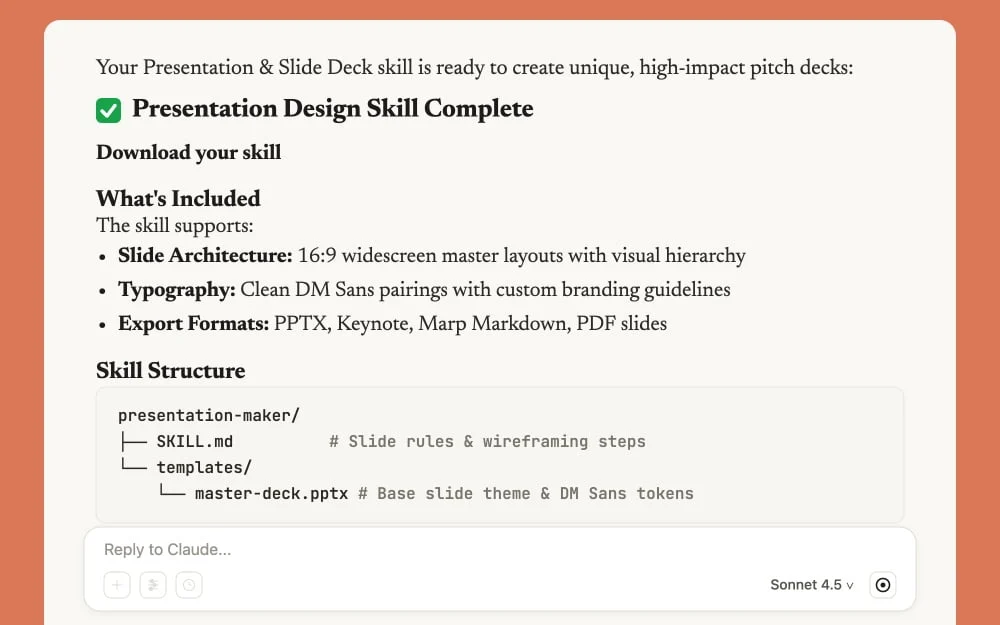
นอกจากเชื่อมกับแอปทำงานประจำวันแล้ว Claude ยังมีสกิลเฉพาะทางที่ช่วยยกระดับงานโค้ดและงานนำเสนอให้มีคุณภาพมากขึ้น. ในงานนำเสนอ คุณสามารถใช้สกิลสร้าง Presentation ของ Claude เพื่อออกแบบสไลด์ที่ดูเป็นมืออาชีพ โดยมีคำแนะนำให้หาแรงบันดาลใจจากแอปออกแบบหรือสร้าง wireframe คร่าวๆ ให้ Claude เข้าใจโครงที่ต้องการก่อน จากนั้นจึงส่งข้อมูลแบรนด์และข้อความให้มันออกแบบสไลด์ตามสไตล์ที่ต้องการ. แม้ผลครั้งแรกอาจไม่ตรงใจทั้งหมด แต่การวนปรับและสั่งซ้ำจะช่วยให้ได้ดีไซน์ที่ชัดเจนและไม่เหมือนเทมเพลต AI ทั่วไป.
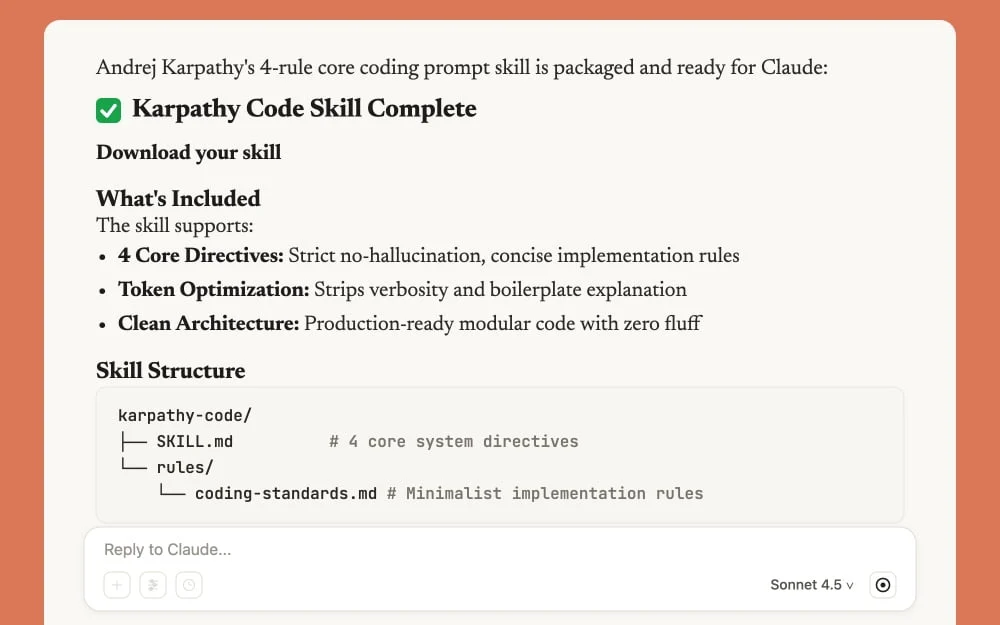
ด้านงานเขียนโค้ด มีสกิล Claude Code ที่ใช้แนวทางจากนักวิจัยสายโมเดลภาษาซึ่งตั้งระบบคำสั่งหลักเพียงไม่กี่ข้อเพื่อช่วยให้ Claude เขียนโค้ดที่กระชับ มีการหลอนน้อยลง และไม่ใส่ความซับซ้อนที่ไม่จำเป็น. วิธีคิดคือให้ Claude รับบทเป็นผู้ช่วยเขียนโค้ดที่เคารพโครงสร้างและสไตล์ที่มีอยู่ แล้วให้คุณเป็นคนทดสอบและทบทวนสุดท้าย. เมื่อประกอบกับความสามารถในการตอบคำถามทั่วไปในระดับผู้ช่วยส่วนตัว ทำให้ Claude ใกล้เคียงกับ “Einstein ในกระเป๋า” ที่พร้อมตอบคำถามและช่วยออกแบบโซลูชันในงานต่างๆ ที่คุณทำทุกวัน.
5. สรุป: ต่อ Claude ให้คุ้ม ต้องเริ่มจากงานซ้ำๆ แล้วค่อยขยาย
หลังจากลองต่อ Claude กับแอปทำงานหลายแบบ จะเห็นชัดว่า Claude connectors ให้ผลคุ้มสุดกับแอปจัดการเอกสาร อีเมล และเครื่องมือโปรเจกต์ เพราะมันช่วยค้นหา สรุป และจัดตารางจากข้อมูลเดิมที่คุณมีอยู่ได้โดยไม่เพิ่มภาระแอปใหม่. การปล่อยให้ Claude ตรวจอีเมล ปฏิทิน และโน้ตโปรเจกต์ในบทสนทนาเดียวช่วยลดเวลารวมข้อมูลก่อนวางแผนงานลงได้มาก. ส่วนสกิลเฉพาะด้านเอกสารและงานนำเสนอช่วยให้ AI document processing กลายเป็นงานที่เชื่อถือได้มากขึ้น เอกสารมีรูปแบบสวยงามและสม่ำเสมอ ไม่ใช่แค่ข้อความเรียงยาวๆ.
มุมที่ต้องจับตาคือเรื่องความปลอดภัยและสิทธิ์เข้าถึง คุณควรตรวจทุกครั้งว่าให้ Claude เข้าถึงอะไรและอนุญาตให้ทำอะไรบ้าง แล้วเลือกเชื่อมเฉพาะพื้นที่งานที่ต้องการให้ช่วยจริงๆ พร้อมสำรองด้วยการอ่านทวนทุกครั้งก่อนส่งอีเมลหรือเอกสารออกไป. ถ้าคุณเริ่มจากงานที่ซ้ำๆ และชัดเจน เช่น การค้นอีเมลเก่า สรุปเอกสาร ตีกรอบเวลาในปฏิทิน แล้วค่อยขยายไปงานสร้างเอกสารและนำเสนอ จะเห็นว่า Claude integration apps ไม่ใช่ของเล่น แต่เป็นชั้นช่วยคิดที่ทำให้วันทำงานเบาลงและมีสมองเหลือไปคิดเรื่องสำคัญกว่า.