

ทำความเข้าใจ Claude AI integration ว่าช่วยงานประจำวันอย่างไร
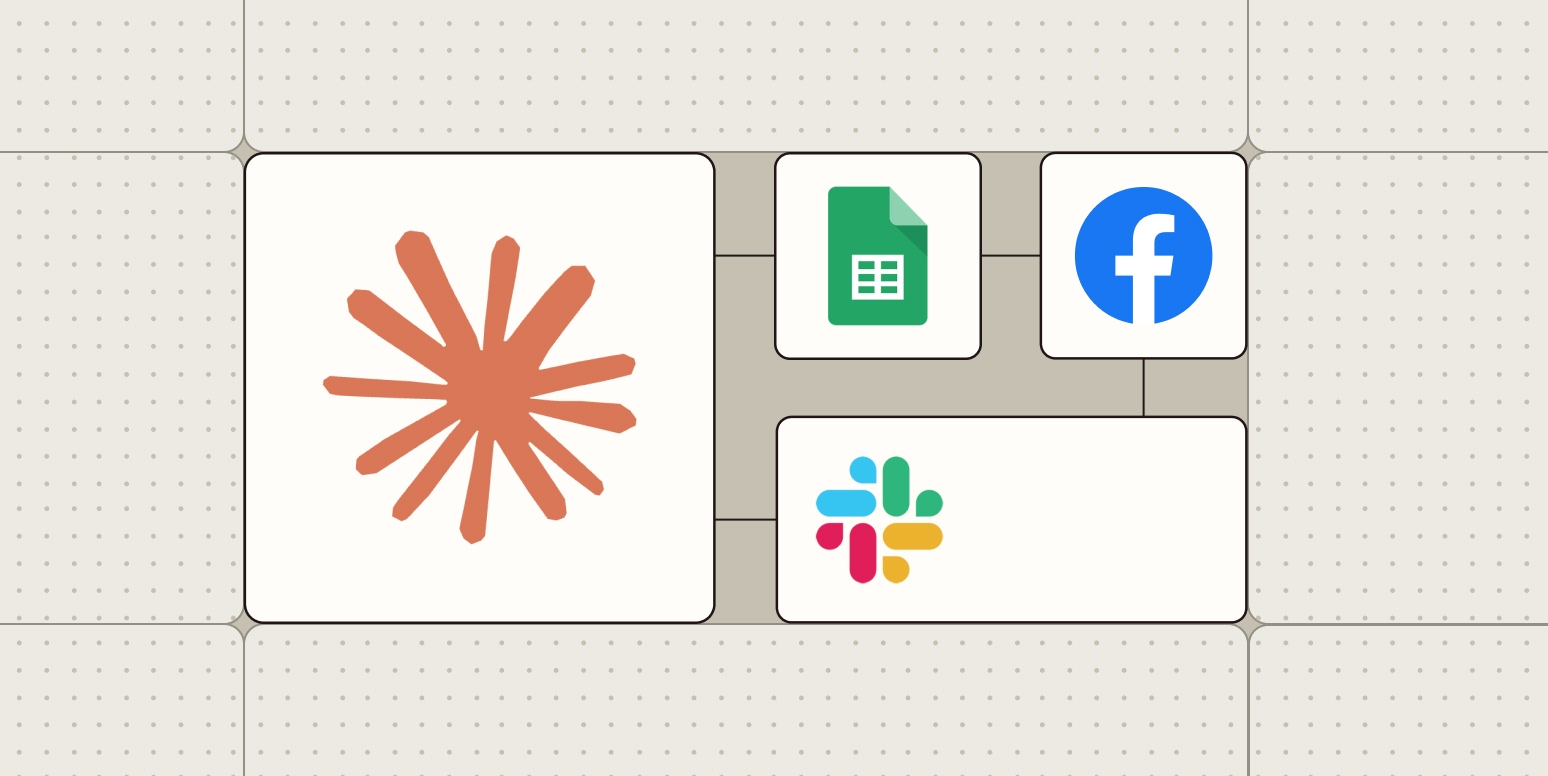
Claude AI integration คือการให้ Claude เข้าถึงแอปที่เราใช้ทุกวัน เช่น Gmail ปฏิทิน และไลบรารีไฟล์ เพื่อช่วยจัดการอีเมล จัดระเบียบไฟล์ และวางตารางงานให้สอดคล้องกับเวลาที่มีอยู่จริง โดยยังตั้งค่าขอบเขตสิทธิ์ได้เองเพื่อคุมความปลอดภัยของข้อมูล ไม่ต้องคัดลอกข้อความทีละชิ้น แต่ให้ Claude อ่านจากบัญชีและโฟลเดอร์ที่เราอนุญาต จากนั้นทำงานย้ำๆ แทนเรา เช่น คัดแยกกล่องจดหมายหรือค้นหาไฟล์ที่ซ้ำซ้อน ช่วยให้เวิร์กโฟลว์ลื่นขึ้นโดยไม่ต้องเขียนโค้ดเพิ่ม. มุมที่น่าใช้คือ Claude Connectors ที่ต่อกับ Gmail ปฏิทิน และเอกสาร ทำให้ Claude ดึงข้อมูลจากหลายแท็บมารวมในคำตอบเดียวได้ เช่น มองอีเมลที่ยังไม่ตอบ แกะโน้ตใน Drive แล้วจับคู่กับช่องว่างในปฏิทินเพื่อสร้างตารางงานที่สอดคล้องกับเวลาว่างจริงๆ แทนที่เราต้องไล่เปิดหลายหน้าจอเอง. ผู้ใช้หลายคนพบว่าการยกงานจัดการกล่องจดหมายและไลบรารีไฟล์ให้ AI ทำเป็นเหมือนการได้ “คนช่วยตรวจรอบสอง” ที่ช่วยเก็บรายละเอียดที่มักถูกฝังอยู่ในข้อมูลจำนวนมาก.
| มิติการทำงาน | สิ่งที่ Claude ทำได้ | ประโยชน์ที่เห็นได้ |
|---|---|---|
| อีเมลและปฏิทิน | อ่านอีเมล เช็กโน้ตงาน ข้ามไปดูปฏิทินแล้วสร้างตาราง | ลดการเปิดหลายแท็บและจับคู่เวลาว่างกับงานที่ต้องทำ |
| กล่องจดหมาย | สรุปเธรดยาวๆ และตอบคำถามจากอีเมลหลายฉบับ | ลดเวลาพยายามทำความเข้าใจเนื้อหาอีเมลที่กระจัดกระจาย |
| ไลบรารีไฟล์ | ตรวจไฟล์ซ้ำ ไฟล์ตัวอย่าง และไฟล์ขยะในโฟลเดอร์สื่อ | คืนพื้นที่จัดเก็บจำนวนมากให้กับดิสก์ของเรา |
เชื่อม Claude กับ Gmail เพื่อ Gmail automation แบบปลอดภัย
การใช้ email management AI ผ่าน Claude กับ Gmail เหมาะกับคนที่กล่องจดหมายล้นและเสียเวลาไปกับการคัดกรองข้อความมากกว่าการตอบสาระสำคัญ การเชื่อมต่อทำให้ Claude อ่านอีเมล สรุปเธรด และแม้แต่ร่างหรือส่งอีเมลได้จากบัญชี Gmail ที่ผูกไว้. จุดได้เปรียบคือเราสามารถควบคุมระดับการทำงานอัตโนมัติได้เอง ตั้งแต่ไม่ให้แตะการส่งเลยจนถึงอนุญาตส่งโดยไม่ต้องถามทุกครั้ง. ฟีเจอร์ AI Inbox และ AI Overviews ใน Gmail ยังช่วยระบุข้อความสำคัญ สรุปบทสนทนา และตอบคำถามจากข้อมูลที่กระจายอยู่ในหลายอีเมล ทำให้เราไม่ต้องไล่อ่านทุกฉบับทีละเมล. อย่างไรก็ตาม AI ไม่ได้เข้าใจลำดับความสำคัญของเราเป๊ะเสมอไป บางอีเมลที่ดูธรรมดาอาจสำคัญเพราะคนส่งหรือบริบทนอกอีเมล ดังนั้นถึงใช้ AI แยกสัญญาณแล้วก็ยังควรไล่กวาดสายตาดูข้อความอื่นๆ ด้วยเอง.
- เปิด Claude บนเว็บ ไปที่ Settings > Connectors แล้วเลือก Gmail เพื่อเริ่มตั้งค่าการเชื่อมบัญชี.
- กำหนดสิทธิ์ของแต่ละการกระทำ เช่น การค้นหา การส่งอีเมล และการแก้ไข label ให้เป็น Never allow, Always allow หรือ Always ask for permission เพื่อคุมความเสี่ยง.
- เริ่มจากคำสั่งปลอดภัย เช่น ขอให้ Claude สรุปอีเมลสัปดาห์นี้ หรือบอกว่าใครส่งอีเมลถึงเรามากที่สุดวันนี้ เพื่อดูระดับความเข้าใจกล่องจดหมาย.
- เมื่อมั่นใจมากขึ้น ให้ Claude ร่างตอบอีเมล โดยตั้งค่าให้ต้องขออนุญาตก่อนส่งทุกครั้ง เพื่อให้เราเช็กโทนและรายละเอียดเองก่อน.
- หากในระยะยาวต้องการประหยัดเวลาเพิ่ม สามารถเปิดโหมดส่งอัตโนมัติสำหรับอีเมลบางกลุ่ม เช่น การตอบรับนัดหรือการยืนยันรับเอกสาร แต่ควรจำกัดไว้กับเนื้อหาที่ไม่อ่อนไหว.
จุดพลาดที่เกิดบ่อยมีสองอย่าง หนึ่งคือให้สิทธิ์กว้างเกินไปจน Claude สามารถแก้ไขหรือส่งอีเมลโดยที่เราไม่ได้ตั้งใจ และสองคือปล่อยให้มันจัดการเอกสารละเอียดอ่อนหรือข้อความที่มีบริบทส่วนตัวสูง ทำให้เนื้อหาตอบไม่ตรงน้ำเสียงหรือสารที่เราอยากสื่อ. ทางที่ดีควรเริ่มจากการให้ Claude ร่างอีเมลแล้วเราเป็นคนตรวจและกดส่งเอง เพื่อดูว่าโทนภาษาและรายละเอียดใกล้เคียงสไตล์ส่วนตัวแค่ไหนก่อนเปิดการทำงานอัตโนมัติเพิ่ม อีกด้านหนึ่ง การใช้ AI Inbox ให้ช่วยแยกอีเมลสำคัญเหมือนมีมือช่วยกรอง แต่ก็ไม่ควรพึ่งเต็มที่ เพราะ AI อาจจัดอันดับความสำคัญคลาดเคลื่อนจากสิ่งที่เรามองว่าเร่งด่วน.
ใช้ Claude ทำ workflow productivity กับอีเมล ปฏิทิน และโน้ตงาน
นอกจากการตอบอีเมล Claude ยังเหมาะกับบทบาทผู้ช่วยจัดเวิร์กโฟลว์ เช่น ขอให้ดูอีเมลที่ยังไม่ตอบ เช็กโน้ตโปรเจกต์ในเอกสารออนไลน์ แล้วจับคู่กับช่องว่างในปฏิทินเพื่อสร้างตารางงานที่เป็นไปได้จริงในหนึ่งวัน โดยที่ปกติเราต้องเปิดหลายแท็บ ไล่ดูเองทีละส่วน แต่ Claude ทำขั้นตอนค้นหาข้อมูลและจับคู่เวลาให้เสร็จในครั้งเดียว. ผลลัพธ์คือเราใช้เวลาน้อยลงกับงานจัดระเบียบ และเหลือสมองไปโฟกัสกับงานที่ต้องคิดมากขึ้น เช่น การเขียน การออกแบบ หรือการวิเคราะห์. เมื่อใช้ email management AI ในแบบไม่ถึงขั้นให้เขียนแทนทั้งหมด เราอาจตั้งให้ Claude สรุปเธรดยาวๆ หรือบอกว่ามีคำถามจากลูกค้าค้างตอบกี่เคส โดยปล่อยให้มนุษย์เป็นผู้เขียนข้อความตอบ สไตล์นี้ได้สมดุลระหว่างความเร็วกับความเป็นตัวเรา และยังลดเวลาที่หายไปกับการไล่กลับไปอ่านอีเมล 20 ฉบับเพื่อจับใจความหลัก. ผู้ใช้หลายคนเล่าว่า งานย้ำๆ เหล่านี้เคยกินเวลาทั้งวัน แต่พอมี AI มาช่วย จึงเหมือนเพิ่ม “รอบตรวจซ้ำ” ให้กับกล่องจดหมายเพื่อเก็บรายละเอียดที่เคยหลุดตาไป.
ข้อดีของการให้ Claude ช่วยจัดเวิร์กโฟลว์
- ลดจำนวนแท็บและหน้าจอที่ต้องสลับไปมาระหว่างอีเมล ปฏิทิน และเอกสาร.
- ช่วยให้เราเห็นภาพรวมงานที่ค้างอยู่และเวลาว่างที่แท้จริงในวันเดียว.
- AI ทำหน้าที่ตรวจรอบสอง เก็บรายละเอียดจากกล่องจดหมายที่มักถูกฝังอยู่ในเธรดยาวๆ.
ข้อควรระวัง
- AI อาจตีความเอกสารละเอียดอ่อนไม่ตรง หรือทำการเปลี่ยนแปลงที่เราไม่ได้ตั้งใจหากให้สิทธิ์กว้างเกินไป.
- การยึดตารางงานที่ AI แนะนำมากเกินไปอาจไม่สอดคล้องกับพลังงานและบริบทส่วนตัวของเราจริงๆ.
- หากคำสั่งไม่ชัดเจน Claude อาจให้สรุปหรือแผนงานที่หลุดจากเป้าหมายของโปรเจกต์.
ใช้ Claude Code เป็นไฟล์จัดการ AI เพื่อเคลียร์ไลบรารีและ reclaim storage
สำหรับคนที่มีไลบรารีสื่อขนาดใหญ่ เช่น โฟลเดอร์หนัง ซีรีส์ หรือไฟล์งานมัลติมีเดีย Claude Code ทำหน้าที่เป็นไฟล์จัดการ AI ที่ช่วยหาไฟล์ซ้ำ ไฟล์ตัวอย่าง และไฟล์ขยะที่กินพื้นที่โดยไม่ได้ใช้ประโยชน์ ซึ่งหลายครั้งเป็นปัญหาที่เราไม่ทันสังเกตเพราะกระบวนการเพิ่มไฟล์อัตโนมัติทำงานลื่นจนลืมดูดิสก์ว่ากำลังเต็ม. ความต่างจากเครื่องมือเฉพาะทางคือ Claude ไม่ยึดติดกับกฎชุดเดียว แต่สามารถสำรวจโครงสร้างไลบรารีทั้งระบบแล้วหาแหล่งพื้นที่สูญเปล่าอย่างละเอียด ทำให้เคยมีกรณีเคลียร์พื้นที่คืนได้มากกว่า 8TB จากการปรับไลบรารีครั้งใหญ่เพียงรอบเดียว. สิ่งสำคัญคือ Claude Code ใช้แค่สิทธิ์อ่านโฟลเดอร์ภาพยนตร์และซีรีส์ก็เริ่มวิเคราะห์ได้ ไม่จำเป็นต้องให้สิทธิ์เขียนก่อนตั้งกฎหรือทดสอบขั้นตอนแรก. เพื่อความปลอดภัยมีผู้ใช้กำหนดให้การสแกนรอบแรกเป็นแบบ read-only พร้อมบอกชัดเจนว่า “ห้ามย้าย เปลี่ยนชื่อ แปลง หรือ ลบไฟล์ใดๆ” แล้วค่อยอนุญาตให้ทำตามรายการที่ตัวเองตรวจสอบแล้วเท่านั้น. นี่เป็นตัวอย่างของการแบ่งงานให้ AI ทำเฉพาะการวิเคราะห์และเสนอแผน ขณะที่เราเป็นคนตัดสินใจขั้นสุดท้ายสำหรับการลงมือในไลบรารี.
- เปิดไลบรารีสื่อในเครื่อง เช่น โฟลเดอร์ที่เก็บภาพยนตร์และซีรีส์ แล้วเปิด terminal ใน directory นั้น หรือเริ่ม Claude Code จากที่อื่นพร้อมระบุ path ของไลบรารีให้มันรู้.
- ตั้งค่าให้ Claude Code เข้าถึงโฟลเดอร์แบบอ่านอย่างเดียวในช่วงแรก พร้อมระบุในคำสั่งว่าไม่ให้ย้าย เปลี่ยนชื่อ แปลง หรือ ลบไฟล์จนกว่าจะได้รับอนุญาตเพิ่ม.
- สั่งให้ Claude วิเคราะห์ไลบรารีทั้งชุดเพื่อหาไฟล์ซ้ำ ไฟล์ตัวอย่าง ไฟล์ torrent เก่า และไฟล์ขยะอื่นๆ ที่กินพื้นที่เกินจำเป็น รวมถึงตรวจไฟล์ที่มี codec หรือ bitrate สูงกว่าที่ต้องใช้.
- ตรวจรายงานจาก Claude ด้วยตาเราเอง เลือกว่ากลุ่มไฟล์ไหนจะลบ กลุ่มไหนจะย้าย หรือกลุ่มไหนจะให้ transcode พร้อมตั้งกฎให้ใช้ ffmpeg แปลงไฟล์ตามเงื่อนไขที่กำหนด.
- เมื่อมั่นใจแล้ว ค่อยให้สิทธิ์เขียนบางส่วนกับ Claude Code เพื่อดำเนินการตามแผนที่เราอนุมัติ เท่านี้ก็จัดไลบรารีให้เบาลงได้มากโดยลดความเสี่ยงทำลายไฟล์สำคัญ.
ข้อพลาดที่พบประจำคือการให้ Claude Code สิทธิ์เขียนเต็มรูปแบบตั้งแต่แรกแล้วปล่อยให้มันลบหรือย้ายไฟล์โดยที่เราไม่ได้ตรวจรายงานแนะนำก่อน ทำให้บางครั้งไฟล์ที่ต้องการใช้งานถูกจัดเป็นกลุ่ม “ขยะ” เพราะชื่อหรือขนาดดูไม่จำเป็น. อีกเรื่องคือชื่อไฟล์และโฟลเดอร์เองมักมีข้อมูลส่วนตัวที่เราใส่ไว้ เช่น ชื่อคนหรือโปรเจกต์ ดังนั้นแม้จะเป็นการสแกนแบบอ่านอย่างเดียว ข้อมูลเหล่านี้ก็จะถูกส่งเข้าบทสนทนากับโมเดลบางส่วน จึงควรหลีกเลี่ยงไม่ให้ Claude อ่านโฟลเดอร์ที่มีชื่อหรือเนื้อหาที่อ่อนไหว. หากวางขั้นตอนดี การใช้ไฟล์จัดการ AI แบบนี้ช่วยคืนพื้นที่เก็บข้อมูลจำนวนมาก และลดงานย้ำๆ ที่เดิมต้องไล่เปิดทุกโฟลเดอร์มาตรวจทีละไฟล์เอง.
สรุป: ทำยังไงให้ Claude เป็นผู้ช่วยงานประจำวันที่ปลอดภัยและคุ้มเวลา
การเชื่อม Claude เข้ากับการทำงานประจำวันไม่ว่าจะด้าน email management AI หรือไฟล์จัดการ AI มีเป้าหมายเดียวคือย่นเวลางานย้ำๆ ที่กินวันทำงานของเราไป โดยให้ระบบไปจัดการกล่องจดหมาย คัดกรองเธรดยาวๆ และตรวจไลบรารีไฟล์ขนาดใหญ่แทน. ในมุม workflow productivity เราได้ผู้ช่วยที่เอาข้อมูลจากหลายแอปมารวมเป็นคำตอบเดียว เช่น ตารางงานสำหรับวันนี้ที่อิงจากอีเมลและปฏิทิน โดยไม่ต้องไล่กดหลายหน้าต่างเอง. อย่างไรก็ตาม ความคุ้มค่าจะเกิดขึ้นเมื่อเราตั้งกรอบการใช้ที่ชัดเจน เช่น จำกัดสิทธิ์ให้ต้องขออนุญาตก่อนส่งอีเมลหรือเขียนไฟล์ ปิดการเข้าถึงโฟลเดอร์ที่มีข้อมูลอ่อนไหว และมอง Claude เป็น “ผู้ช่วยวิเคราะห์และร่าง” ไม่ใช่ “ผู้ตัดสินใจแทนทั้งหมด”. ผู้ใช้จำนวนมากรายงานว่าการมอบงานจัดการกล่องจดหมายและไลบรารีให้ AI ทำเป็นการประหยัดเวลาชัดเจน ทั้งการไม่ต้องเปิดหลายแท็บเองและการคืนพื้นที่จัดเก็บกลับมาหลายเทราไบต์. ถ้าเราเริ่มจากขอบเขตเล็กๆ ทดสอบในงานที่ไม่อ่อนไหว แล้วค่อยเพิ่มบทบาทให้ Claude ทีละขั้น จะได้ทั้งความเร็วและความสบายใจในระยะยาว.