
ทำความเข้าใจ Gemini voice commands ให้ตรงก่อนใช้
Gemini voice commands คือชุดคำสั่งเสียงที่ใช้สื่อสารกับผู้ช่วยอัจฉริยะ Gemini เพื่อให้ช่วยจัดการงานต่างๆ บนมือถือ Android ระบบ Android Auto และอุปกรณ์สมาร์ตโฮม โดยเน้นงานที่ต้องการความสะดวกแบบแฮนด์ฟรี เช่น การนำทาง การค้นหาข้อมูลในอีเมล การจัดการปฏิทิน การควบคุมอุปกรณ์ในบ้าน และการเปิดหน้าร้านแอปเพื่อเตรียมติดตั้ง ช่วยลดการแตะหน้าจอและเพิ่มความปลอดภัยขณะขับรถหรือทำงานหลายอย่างพร้อมกัน
มุมสำคัญที่หลายคนเข้าใจผิดคือคิดว่า Gemini ทำได้ทุกอย่างทุกสถานการณ์ ทั้งที่ในความเป็นจริงมันทำงานได้ดีเป็นพิเศษเฉพาะบางเวิร์กโฟลว์ที่โครงสร้างชัด เช่น Android Auto ใช้งาน กับงานแฮนด์ฟรีที่ขั้นตอนไม่ซับซ้อนมาก แต่ในคำสั่งบางแบบ โดยเฉพาะบนรถ มีเคสที่ Gemini รับคำสั่งไปแล้วค้างคิดสักพักก่อนยอมแพ้ไม่ตอบกลับใดๆ ทำให้เสียเวลาเปล่า บทความนี้จึงเน้น 5 เวิร์กโฟลว์จริงที่ใช้แล้วช่วยประหยัดเวลาจริง พร้อมชี้ว่าควรใช้เมื่อไร และควรเลี่ยงเมื่อไร

เวิร์กโฟลว์ที่ 1: จัดการปฏิทินระหว่างขับรถด้วย Android Auto
การเปิดปฏิทินบนมือถือขณะขับรถคือพฤติกรรมเสี่ยงที่ไม่ควรทำ Android Auto บวกกับ Gemini voice commands แก้ปัญหานี้ได้ตรงจุด เพราะคุณขอให้ Gemini ตรวจตารางนัดและเพิ่มนัดใหม่ด้วยเสียงได้ทันทีโดยไม่ต้องละสายตาจากถนน ผู้ใช้คนหนึ่งเล่าว่า ระหว่างขับรถไปทำงาน เขานึกได้ว่าอยากจองทำเล็บก่อนทริปสุดสัปดาห์ จึงสั่งว่าให้ Gemini ตรวจปฏิทินว่าช่วง 18.00 น มีนัดหรือไม่ ถ้าว่างให้เพิ่มคิวทำเล็บ 19.00 น จากนั้น Gemini ตรวจแล้วตอบว่ามีประชุมเวลา 18.00 น แต่ 19.00 น ว่าง
หัวใจของเวิร์กโฟลว์นี้คือการให้ภารกิจครบตั้งแต่คำสั่งเดียว เช่น ตรวจว่าช่วงไหนว่าง แล้วเสนอหรือเพิ่มนัดให้ ไม่ใช่ถามแยกทีละประโยค นี่คือจุดที่ Gemini ทำตัวเหมือน smart voice assistant ที่คิดตามบริบท ไม่ใช่แค่รับคำสั่งทีละบรรทัด อย่างไรก็ตาม บน Android Auto ยังคงมีกรณีที่ Gemini รับคำสั่งแล้วค้างคิดก่อนยอมแพ้ไม่ตอบ ถ้าเจออาการนี้บ่อยกับงานสำคัญ เช่น นัดประชุม ควรเผื่อเวลาตรวจซ้ำบนมือถือเมื่อจอดรถแล้ว
- ตั้งค่าให้ Gemini เป็นผู้ช่วยหลักในมือถือก่อน เพื่อให้คำสั่งทุกรูปแบบไหลผ่านระบบเดียวกัน
- บนรถ เปิด Android Auto แล้วใช้คำสั่งเรียก เช่น Hey Google จากนั้นพูดคำสั่งยาวครบบริบท เช่น ตรวจตารางและเพิ่มนัด
- ให้ข้อมูลเวลาและรายละเอียดให้ชัด หาก Gemini ตอบกลับเวลาว่างแล้ว ให้ยืนยันหรือปรับทันทีด้วยเสียง
เวิร์กโฟลว์ที่ 2: ค้นอีเมลและตอบข้อความแบบแฮนด์ฟรี
อินบ็อกซ์ที่เต็มไปด้วยจดหมายข่าวและใบเสร็จทำให้การหาอีเมลสำคัญตอนขับรถแทบเป็นไปไม่ได้ และที่อันตรายกว่าคือการเลื่อนหาบนหน้าจอระหว่างขับรถ Gemini ช่วยให้คุณถามข้อมูลที่ต้องการจากอีเมลได้โดยไม่แตะมือถือ เช่น ก่อนออกทริป ผู้ใช้สั่งว่า ให้หาอีเมลยืนยันโรงแรมทริป Rajasthan แล้วบอกเวลาเริ่มเช็กอิน จากนั้น Gemini ไปค้นและอ่านข้อความสำคัญให้ฟัง ขณะที่เขายังขับรถอยู่โดยไม่ต้องเลื่อนจอ
เวิร์กโฟลว์นี้ต่อยอดไปถึงการตอบข้อความ เช่น การส่ง WhatsApp ขณะขับรถ ผู้ใช้คนเดิมสั่งว่า ส่งข้อความ WhatsApp ถึง Harsh บอกว่าจะถึงบ้าน 19.00 น และถามว่าอยากให้แวะซื้ออะไรไหม จากนั้น Gemini แปลงเป็นข้อความที่อ่านรู้เรื่องและส่งให้ให้เสร็จ ประโยคคำสั่งควรบอกทั้งผู้รับ เนื้อหา และคำถามภายในประโยคเดียว เพื่อให้ Gemini จัดรูปข้อความให้ครบ จุดที่ต้องระวังคือบางครั้งบน Android Auto มันอาจรับคำสั่งไปแล้วเงียบไม่ตอบ ถ้าเป็นข้อความสำคัญควรเช็กว่าข้อความถูกส่งจริงเมื่อรถหยุด
- เริ่มคำสั่งด้วยการระบุกลุ่มงาน เช่น หาอีเมล หรือ ส่งข้อความ เพื่อให้ระบบรู้ว่าจะทำงานกับ Gmail หรือแอปแชต
- บอกหัวข้อหรือคีย์เวิร์ดชัด เช่น ชื่อทริป ชื่อโรงแรม หรือชื่อผู้รับข้อความ
- ถ้า Gemini ตอบว่าไม่เข้าใจ หรือเงียบเกินไป ให้ยกเลิกแล้วลองใหม่ด้วยประโยคสั้นและตรงกว่าเดิม
เวิร์กโฟลว์ที่ 3: ใช้ Gemini Live เป็นเพื่อนร่วมทางและผู้ช่วยวางแผน
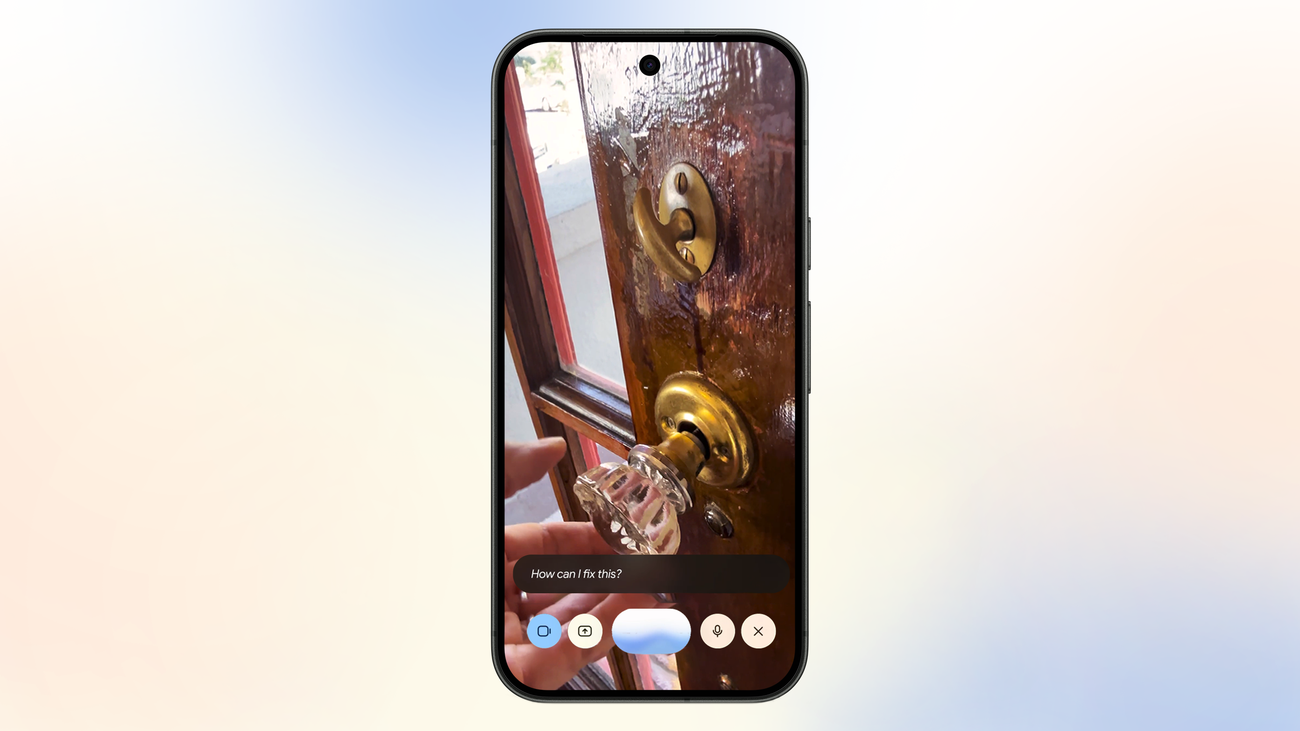
สิ่งที่ทำให้ Gemini ดูแตกต่างจากผู้ช่วยเสียงแบบเดิมคือโหมดสนทนาอย่างต่อเนื่องหรือ Gemini Live ที่คุณเรียกได้ด้วยคำว่า Hey Google lets talk Live แล้วเริ่มคุยไปเรื่อยๆ เหมือนมีเพื่อนนั่งอยู่บนรถ จุดนี้เปลี่ยน Gemini จากเครื่องรับคำสั่ง เป็น smart voice assistant ที่ช่วยคิดไปกับคุณ เช่น วางแผนทริปสุดสัปดาห์ ขอไอเดียสถานที่ เทียบข้อดีข้อเสีย ปรับแผน และถามต่อเนื่องได้โดยไม่ต้องเริ่มคำสั่งใหม่ทุกครั้ง
สำหรับคนที่ต้องขับรถทางไกลหรือใช้ Android Auto ใช้งาน ระหว่างทาง การได้พูดคุยกับระบบที่เข้าใจบริบทเรื่อยๆ ช่วยประหยัดทั้งเวลาและแรงสมอง แต่ต้องเข้าใจข้อจำกัดว่าบางครั้งบน Android Auto Gemini จะหยุดตอบกลางทางหรือวนลูปว่าไม่เข้าใจ เวิร์กโฟลว์นี้จึงเหมาะกับงานสร้างไอเดียและค้นข้อมูลคร่าวๆ มากกว่าคำสั่งสำคัญที่ต้องตอบแน่นอน หากใช้ในบ้านผ่านอุปกรณ์ที่รองรับ Google Home ระบบกำลังได้รับอัปเดตให้ฟังท่ามกลางเสียงรบกวนได้ดีขึ้น และตอบคำสั่งพื้นฐานเร็วขึ้น เช่น การตั้งเวลา ปลุก สื่อ และ smart home requests
เวิร์กโฟลว์ที่ 4: ติดตั้งแอปด้วยคำสั่งเสียงอย่างถูกวิธี
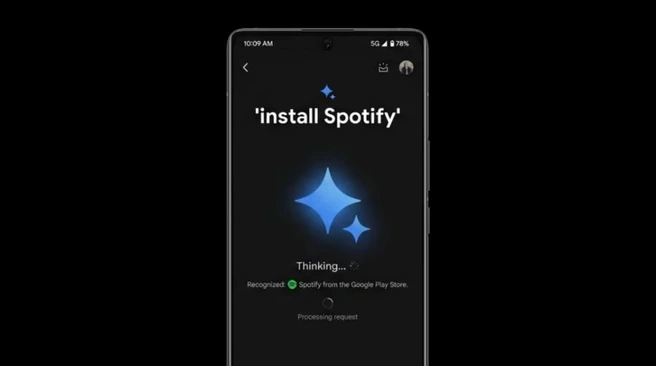
อีกเวิร์กโฟลว์ที่ช่วยประหยัดเวลาในชีวิตประจำวัน คือการใช้ Gemini voice commands เพื่อเปิดหน้ารายการแอปบน Play Store แทนการพิมพ์ชื่อแอปเอง เมื่อคุณรู้ชื่อแอปอยู่แล้ว การเปิด Gemini แล้วพูดว่า install ชื่อแอป หรือ find ชื่อแอป on the Play Store จะพาคุณไปยังหน้ารายการแอปนั้นภายในไม่กี่วินาที จากนั้นคุณเพียงแตะปุ่ม Install เอง ซึ่งเป็นเงื่อนไขด้านดีไซน์ที่ Google บังคับไว้สำหรับการติดตั้งแอป
ความเข้าใจผิดที่สำคัญคือ หลายคนคิดว่า Gemini สามารถติดตั้งแอปเองได้แบบอัตโนมัติ โดยไม่ต้องแตะอะไรเลย ซึ่งไม่เป็นความจริง แหล่งข้อมูลยืนยันว่า Gemini นำคุณไปถึงหน้ารายการ แต่การแตะ Install ยังต้องทำเองเสมอ หากคุณต้องการใช้เวิร์กโฟลว์นี้ ต้องตั้งให้ Gemini เป็นผู้ช่วยดิจิทัลหลักในเครื่องก่อน ผ่านเมนู Settings แล้วเลือก Google หรือ Gemini ในหัวข้อ Digital assistant app นอกจากนี้ต้องเปิด Keep Activity เพื่อให้ Gemini เชื่อมกับ Google Play ได้ เมื่อเตรียมครบ เวิร์กโฟลว์นี้จะกลายเป็นทางลัดติดตั้งแอปที่เร็วและตรงกว่าการค้นหาด้วยมือ
- เปิด Settings จากนั้นเข้าเมนู Apps แล้วไปที่ Default apps เลือก Digital assistant app เป็น Gemini หรือ Google
- เปิด Gemini app ไปที่ Settings แล้วเปิด Talk to Gemini hands free เพื่อใช้คำสั่ง Hey Google
- เรียก Gemini แล้วพูดว่า install ชื่อแอป หรือ find ชื่อแอป on the Play Store ตรวจหน้ารายการ และแตะ Install ด้วยตัวเอง
เวิร์กโฟลว์ที่ 5: ควบคุมสมาร์ตโฮมและ voice automation ระบบในบ้าน
ภายนอกบ้าน Gemini อาจเด่นที่ Android Auto แต่ภายในบ้าน จุดแข็งคือการทำงานร่วมกับ Google Home และอุปกรณ์สมาร์ตโฮมเพื่อสร้าง voice automation ระบบคำสั่งเสียงที่เชื่อถือได้มากขึ้น การอัปเดตล่าสุดเน้นให้ Gemini ฟิลเตอร์เสียงรบกวนในบ้านได้ดีขึ้น ทำให้ได้ยินคำสั่งชัดแม้มีเสียงดังรอบตัว พร้อมทั้งตอบสนองคำสั่งประจำวันเร็วขึ้น โดยเฉพาะคำสั่งเกี่ยวกับตัวจับเวลา นาฬิกาปลุก สื่อ และ smart home requests เช่น เปิดปิดไฟ กล้อง หรือกริ่งประตู
อีกด้านที่น่าสนใจคือ Routines หรือคำสั่งลำดับงานอัตโนมัติที่ให้คุณกำหนดคำสั่งแบบสั้น เช่น ไปนอน แล้วให้ Gemini ปิดไฟ ตั้งปลุก และเปิดเสียงพัดลมในคำสั่งเดียว การอัปเดตใหม่ปรับปรุงทั้งคำสั่งที่กำหนดเองและการคุยต่อเนื่อง ซึ่งก่อนหน้านี้เคยติดปัญหาว่าระบบตอบซ้ำๆ ว่าไม่เข้าใจ นอกจากนี้ยังปรับปรุงการจำแนกภาษา ทำให้รองรับบ้านที่ใช้หลายภาษาได้ดีขึ้น อย่างไรก็ตาม บางคำสั่งอาจยังไม่เสถียร คุณจึงควรทดลองทีละคำสั่งและจดจำว่าฟังก์ชันไหนตอบสนองได้ดี ฟังก์ชันไหนควรใช้วิธีแตะปุ่มแทน