
เข้าใจให้ถูกก่อน: SSD ช้าลงไม่ใช่เพราะแก่
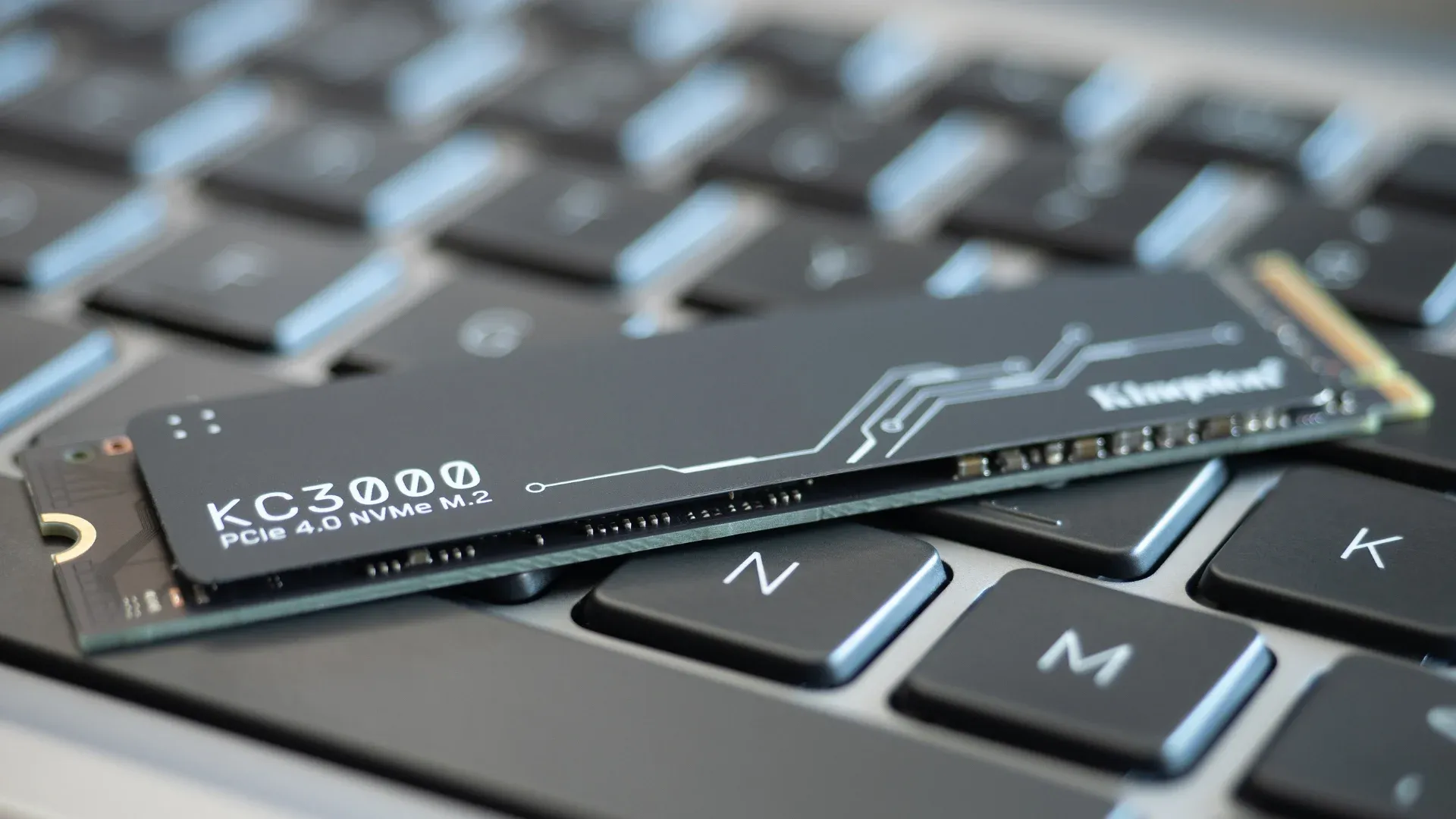
SSD performance degradation คือภาวะที่ความเร็วอ่านเขียนของ SSD ลดลงเมื่อใช้งานไปสักระยะจากปัจจัยด้านเฟิร์มแวร์ ความร้อน การจัดการพื้นที่ว่าง และการดูแลระบบ ไม่ได้เกี่ยวกับอายุปีที่ใช้งานโดยตรง ผู้ใช้มักรู้สึกว่าเครื่องอืดลง เปิดเกมหรือโปรแกรมช้ากว่าเดิม ทั้งที่สเปกยังแรงเหมือนวันแรก การเข้าใจสาเหตุที่แท้จริงจะช่วยให้แก้ไขได้ด้วยการตั้งค่าระบบและบำรุงรักษาอย่างถูกวิธี โดยไม่ต้องรีบเปลี่ยนฮาร์ดแวร์ใหม่
หลายคนคิดว่า SSD แก่แล้วเลยต้องช้าลง ทั้งที่ในความเป็นจริงตัวการหลักคือความร้อนสูงจนเกิด thermal throttling เฟิร์มแวร์เก่าที่ไม่เคยอัปเดต และไดรเวอร์หรือระบบที่ไม่ได้ดูแลให้ทันสมัย เมื่อรวมกับการปล่อยให้ไดรฟ์เต็มจนไม่มีพื้นที่ว่างพอ งานเบื้องหลังอย่าง garbage collection และการจัดการเซลล์หน่วยความจำจะทำงานลำบาก ทำให้ความเร็วตกลงอย่างเห็นได้ชัด ข่าวดีคือถ้าดูแลถูกจุด ความเร็วส่วนใหญ่ดึงกลับมาได้ใกล้เคียงตอนซื้อใหม่โดยไม่ต้องซื้อ SSD ลูกใหม่เพิ่ม
ตัวการที่มองไม่เห็น: ฝุ่น ความร้อน เฟิร์มแวร์ และพื้นที่ว่าง
สาเหตุยอดฮิตที่ทำให้ SSD ช้าลงมีอยู่ไม่กี่ข้อ แต่คนมักมองข้าม เริ่มจากเคสที่เต็มไปด้วยฝุ่น พัดลมอุดตันจนลมไหลเวียนไม่ดี SSD โดยเฉพาะ NVMe ที่ติดใต้ฮีตซิงก์จะร้อนขึ้นเรื่อยๆ จนแตะจุดที่คอนโทรลเลอร์ต้องลดความเร็วตัวเองเพื่อเอาตัวรอดหรือที่เรียกว่า thermal throttling ทำให้การโหลดเกมหรือโอนไฟล์ที่เคยไว กลายเป็นอืดลงแบบจับได้ยาก ยิ่งปล่อยให้ร้อนสะสมบ่อยๆ ยังส่งผลต่ออายุการใช้งานของ NAND อีกด้วย
อีกข้อที่คนส่วนใหญ่ไม่เคยแตะคือเฟิร์มแวร์ของ SSD และ BIOS ของเมนบอร์ด เฟิร์มแวร์มีผลโดยตรงกับการทำงานของคอนโทรลเลอร์ ทั้ง garbage collection wear leveling และ error correction ถ้าไม่เคยอัปเดตเลยอาจพลาดทั้งแพตช์เพิ่มประสิทธิภาพและแพตช์ป้องกันการเสื่อมก่อนเวลาอันควร สุดท้ายคือการปล่อยให้ไดรฟ์เกือบเต็ม เมื่อพื้นที่ว่างเหลือน้อย การเขียนข้อมูลใหม่ต้องย้ายและลบข้อมูลเดิมก่อน ทำให้ write ช้าลงและเกิด write amplification เพิ่มภาระต่อเซลล์หน่วยความจำ
ขั้นตอนทีละข้อ: ดึงความเร็ว NVMe กลับมาแบบไม่ต้องเปลี่ยน SSD
ก่อนจะโทษว่า SSD เสื่อมจนต้องซื้อใหม่ ลองไล่เช็กตามขั้นตอนเดียวนี้ก่อน จุดสำคัญคือทำทีละข้อแบบมีเหตุผล วัดผลก่อนและหลังด้วยโปรแกรม benchmark หรือเวลาโหลดเกมจริง จะได้รู้ว่าอะไรช่วยได้มากที่สุด NVMe speed optimization ที่ดีคือการจัดการสภาพแวดล้อม เฟิร์มแวร์ และพื้นที่ว่างให้เหมาะสม เมื่อสามอย่างนี้ลงตัว SSD ส่วนใหญ่จะกลับมาทำงานใกล้เคียงสเปกเดิม
- ทำความสะอาดเคสและฮีตซิงก์ SSD เปิดเคส เป่าฝุ่นพัดลมและฮีตซิงก์ให้โล่ง ตรวจว่าลมจากพัดลมหน้าหลังไหลผ่านตำแหน่ง SSD ได้ดี ลดโอกาสเกิด thermal throttling จากความร้อนสะสม
- ตรวจอุณหภูมิ SSD ด้วยซอฟต์แวร์มอนิเตอร์ ดูอุณหภูมิขณะ idle และขณะโอนไฟล์ใหญ่หรือรันเกม ถ้าอุณหภูมิพุ่งจนแตะช่วง 70 องศาขึ้นไปใน Gen4 หรือใกล้ 75–80 องศาใน Gen5 แปลว่าระบบระบายความร้อนต้องปรับปรุง
- อัปเดต BIOS เมนบอร์ดและเฟิร์มแวร์ SSD เข้าเว็บผู้ผลิตเมนบอร์ดและ SSD ดาวน์โหลดเครื่องมืออัปเดตเฟิร์มแวร์ รุ่นใหม่มักแก้บั๊ก เพิ่มเสถียรภาพ และช่วยให้คอนโทรลเลอร์จัดการ garbage collection กับ wear leveling ได้ดีขึ้น ทำให้ความเร็วคงที่นานขึ้น
- เคลียร์พื้นที่ให้ SSD เหลือว่างอย่างน้อย 10–15 เปอร์เซ็นต์ ย้ายเกมหรือไฟล์ใหญ่ไปไดรฟ์อื่น ลบไฟล์ชั่วคราวและไฟล์ที่ไม่ใช้ การมีพื้นที่ว่างช่วยให้ SSD ทำ garbage collection ได้ลื่น ลด write amplification และรักษาขนาด pSLC cache ให้ใหญ่พอสำหรับงานเขียนต่อเนื่อง
- ตรวจว่าเปิด TRIM ใน Windows แล้ว ใช้คำสั่งหรือเครื่องมือในระบบเพื่อยืนยันว่า TRIM ทำงานอยู่ ช่วยให้ SSD รู้ว่าเซลล์ไหนเป็นข้อมูลที่ลบไปแล้ว จะได้เตรียมเซลล์ว่างไว้ล่วงหน้า ลดภาระการเขียนซ้ำและช่วยให้ความเร็วไม่ตก
เมื่อแน่ใจว่า SSD ไม่ร้อนเกิน ไม่ติดเฟิร์มแวร์เก่า และมีพื้นที่ว่างพอสำหรับงานเบื้องหลัง ความเร็วที่หายไปมักกลับมาใกล้เคียงตอนซื้อใหม่อย่างชัดเจน จุดที่ต้องระวังคือการอัปเดต BIOS และเฟิร์มแวร์ควรทำตามคู่มืออย่างเคร่งครัด สำรองข้อมูลสำคัญก่อนเสมอ และอย่าปิดเครื่องระหว่างอัปเดต เพื่อเลี่ยงความเสียหายที่ไม่จำเป็น
Gen5 NVMe แรงแค่ไหน และควรอัปเกรดเมื่อไร
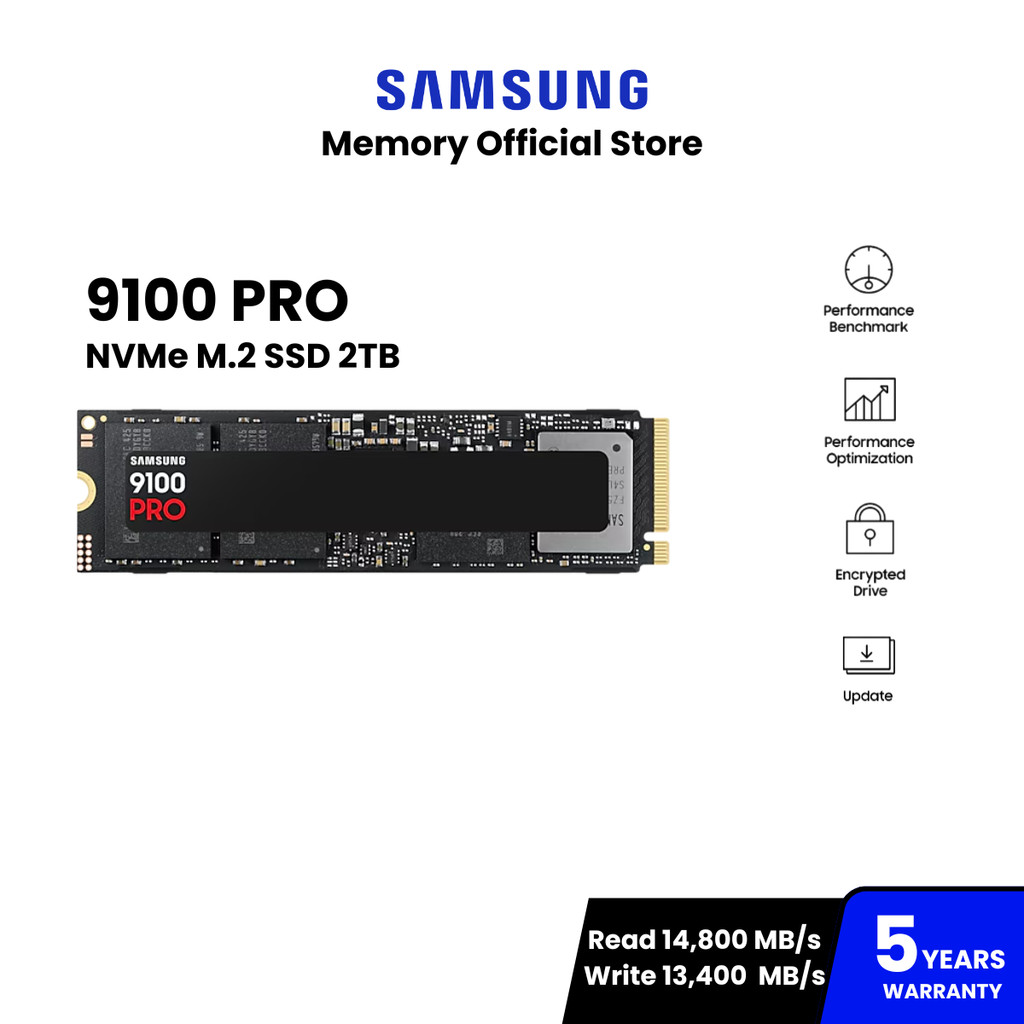
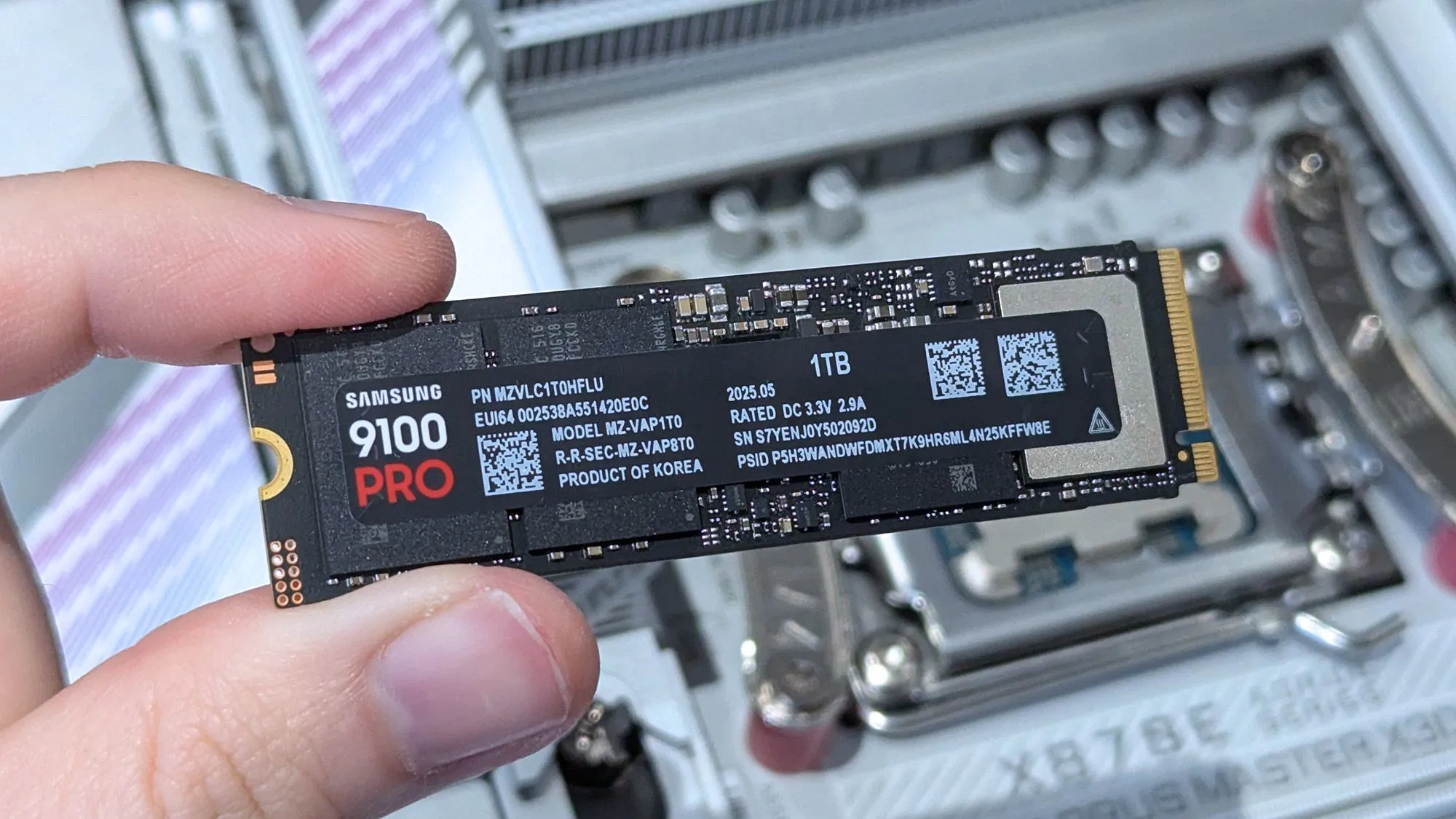
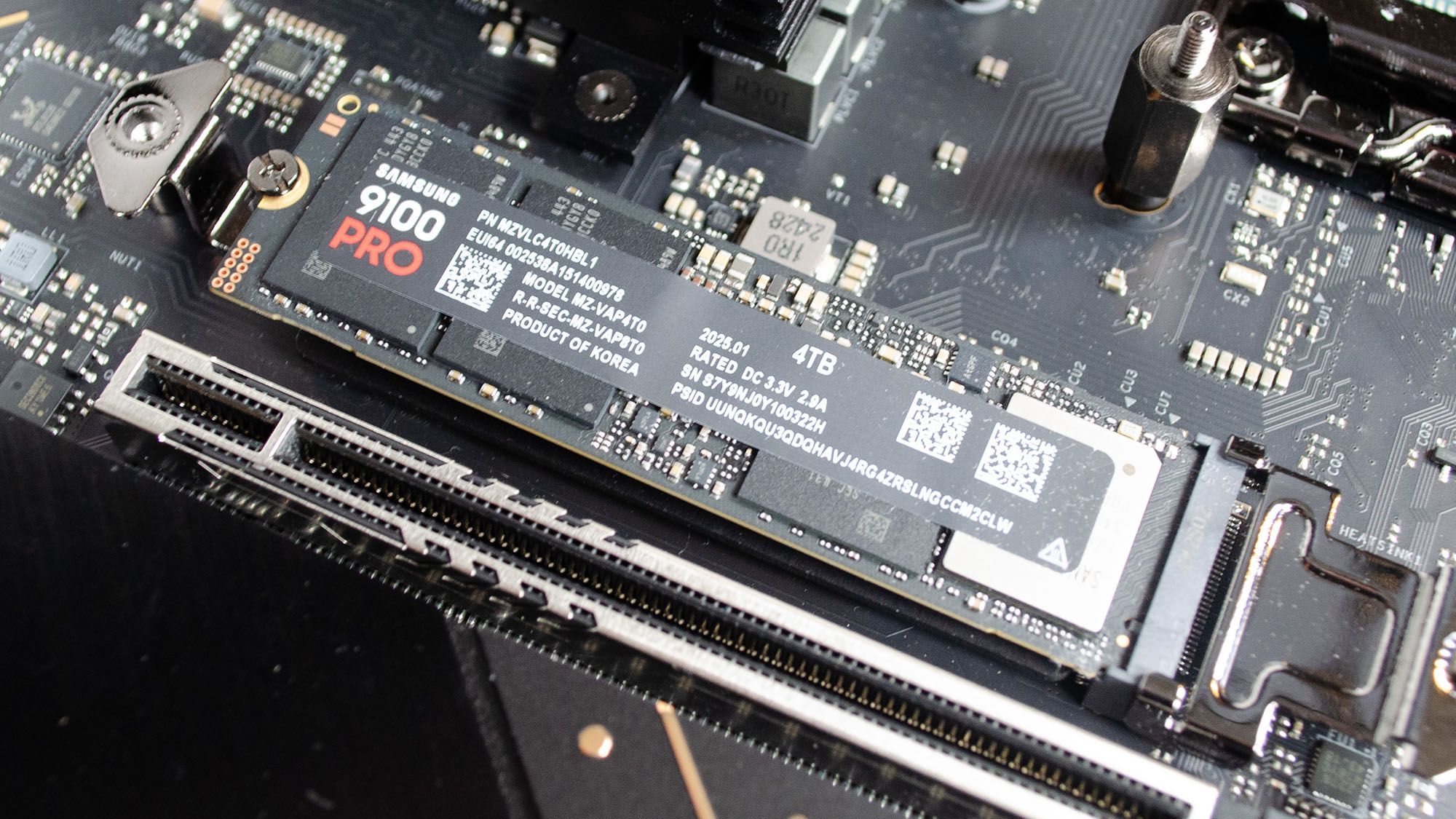
สำหรับสายฮาร์ดคอร์ที่มองหา NVMe speed optimization ขั้นสุด Gen5 SSD รุ่นใหม่อย่าง Samsung 9100 Pro เป็นตัวอย่างของมาตรฐานความเร็วยุคปัจจุบัน โดยรุ่นนี้เป็นไดรฟ์ M.2 NVMe อินเทอร์เฟซ PCIe 5.0 x4 ให้ความเร็วอ่านต่อเนื่องสูงสุดถึง 14,700 MB ต่อวินาที และเขียนต่อเนื่องได้ถึง 13,300 MB ต่อวินาที พร้อม random read สูงสุด 1,850K และ random write สูงสุด 2,600K IOPS ในการรีวิวมีการยืนยันว่าทำความเร็วอ่านเขียนตามที่ระบุได้จริงและถูกยกให้เป็นระดับ best in class สำหรับไดรฟ์ผู้ใช้ทั่วไป
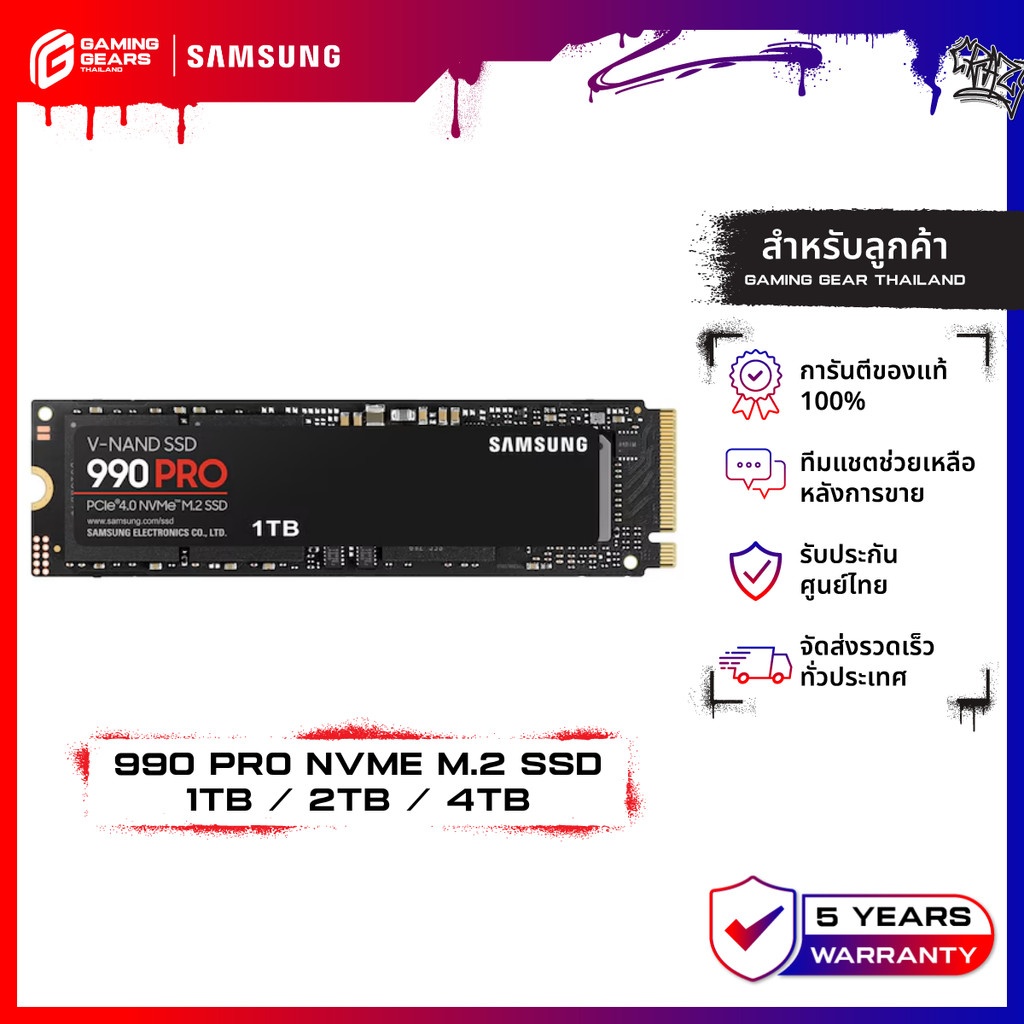
เมื่อเทียบ Gen5 SSD อย่าง 9100 Pro กับ Gen4 รุ่นดังอย่าง 990 Pro ความเร็วอ่านต่อเนื่องของ 9100 Pro สูงกว่ามาก โดยตัวเลขอยู่ที่ 14,700 MB ต่อวินาที เทียบกับ 7,450 MB ต่อวินาที ทำให้เหมาะกับงานมืออาชีพที่ต้องโอนไฟล์วิดีโอขนาดใหญ่หรือรันเวิร์กโหลดหนักต่อเนื่อง แหล่งเดียวกันระบุว่าเมื่อมีเมนบอร์ดที่รองรับ PCIe 5.0 แล้ว 9100 Pro ให้ความคุ้มค่ามากกว่ารุ่น Gen4 ที่ช้ากว่าแม้ราคาจะใกล้กัน อย่างไรก็ตาม Gen5 ต้องการเมนบอร์ดที่รองรับและฮีตซิงก์ที่ดีเพื่อป้องกัน thermal throttling หากระบบเดิมยังเป็น Gen3 หรือ Gen4 และยังไม่ติดคอขวด การบำรุงรักษาและตั้งค่าที่ดีมักให้ผลคุ้มกว่าการรีบอัปเกรด
ดูแล SSD ระยะยาว: มอนิเตอร์ให้เป็น วางตารางบำรุงให้ชัด
หลังจากกู้ความเร็วกลับมาแล้ว งานต่อไปคือรักษาสภาพให้ดีต่อเนื่อง เครื่องมือมอนิเตอร์อุณหภูมิและสุขภาพ SSD ช่วยให้เห็นปัญหาก่อนจะลุกลาม เช่น อุณหภูมิที่สูงผิดปกติขณะโอนข้อมูล หรือค่า SMART ที่เริ่มเตือนเรื่อง bad block ผู้ใช้จำนวนมากไม่เคยเปิดดูอุณหภูมิ SSD เลย ทำให้สาเหตุจากความร้อนถูกมองข้ามไปนาน การตั้งเตือนอุณหภูมิไว้ในโปรแกรมมอนิเตอร์จะช่วยให้รู้ตัวทันทีที่ระบบระบายความร้อนเริ่มมีปัญหา
นอกจากนั้นควรวางตารางบำรุงรักษาแบบง่ายๆ เช่น ทุก 3–6 เดือนทำความสะอาดเคส เช็กว่าพัดลมหมุนปกติ ทุกครั้งที่อัปเดตระบบปฏิบัติการใหญ่ให้ตรวจเฟิร์มแวร์ SSD และ BIOS ว่ามีเวอร์ชันใหม่หรือไม่ และคอยรักษาพื้นที่ว่างให้เหลืออย่างน้อย 10–15 เปอร์เซ็นต์ของความจุ เพื่อให้ garbage collection และ pSLC cache ทำงานได้เต็มที่ การเปิดใช้ TRIM อย่างต่อเนื่องจะช่วยให้ SSD รู้ว่าเซลล์ไหนว่างแล้ว ลดการเขียนซ้ำที่ไม่จำเป็นและช่วยให้ความเร็วไม่ตกในระยะยาว ถ้าดูแลครบสามด้านนี้ ความเร็ว SSD มักนิ่งและเสื่อมช้ากว่าที่หลายคนกังวล
สรุปแล้ว การที่ SSD ช้าลงมักมาจากความร้อน เฟิร์มแวร์ และการจัดการพื้นที่ ไม่ใช่อายุปีที่ใช้งานเพียงอย่างเดียว เมื่อเข้าใจตัวการและมีขั้นตอนตรวจเช็กที่ชัดเจน คุณจะรู้ว่าการดึงความเร็วกลับมาให้ใกล้เคียงตอนซื้อใหม่ไม่ใช่เรื่องยาก สิ่งที่ควรระวังคืออย่าละเลยฝุ่นในเคส การอัปเดตเฟิร์มแวร์ และการปล่อยให้ไดรฟ์เต็มจนไม่มีที่หายใจ หากดูแลสามจุดนี้สม่ำเสมอ SSD ของคุณจะอยู่กับเครื่องได้อีกนานโดยไม่รู้สึกว่ามันแก่เลย