
การปรับแต่ง SSD เกมคืออะไร และใครควรทำ
การปรับแต่ง SSD เกม คือการตั้งค่าไบออส ระบบปฏิบัติการ และวิธีเก็บข้อมูลเกมเพื่อให้ SSD ทำงานได้เต็มประสิทธิภาพ ลดไมโครสตัตเตอร์ เพิ่มความเร็ว NVMe และคืนพื้นที่ว่างสำหรับอัปเดตเกม โดยไม่ต้องซื้อฮาร์ดแวร์ใหม่ การปรับแต่งลักษณะนี้เน้นลดงานที่ไม่จำเป็นบนไดรฟ์ระบบ แบ่งภาระไปยังไดรฟ์อื่น และใช้การบีบอัดข้อมูลอย่างเหมาะสม เพื่อรักษาความลื่นไหลของเกมและยืดอายุการใช้งาน SSD
บทความนี้เหมาะกับเกมเมอร์พีซีที่มี SSD NVMe อยู่แล้วแต่เริ่มรู้สึกว่าระบบตอบสนองช้าลง เกมโหลดนาน หรือพื้นที่เก็บข้อมูลเกมใกล้เต็ม ข้อดีคือไม่ต้องเปลี่ยนเครื่องหรือซื้อ SSD ใหม่ อาศัยการปรับค่าและเครื่องมือไม่กี่ตัวเท่านั้น อย่างไรก็ตาม คุณควรเข้าใจหน้าที่ของไฟล์ระบบสำคัญ เช่น pagefile.sys ก่อนย้ายหรือแก้ไข เพราะไฟล์นี้รองรับหน่วยความจำเสมือน ขีดจำกัด commit ของระบบ และไฟล์ crash dump ของ Windows
ปลดล็อก BIOS ปิด PCIe Power Management เพื่อเพิ่มความเร็ว NVMe
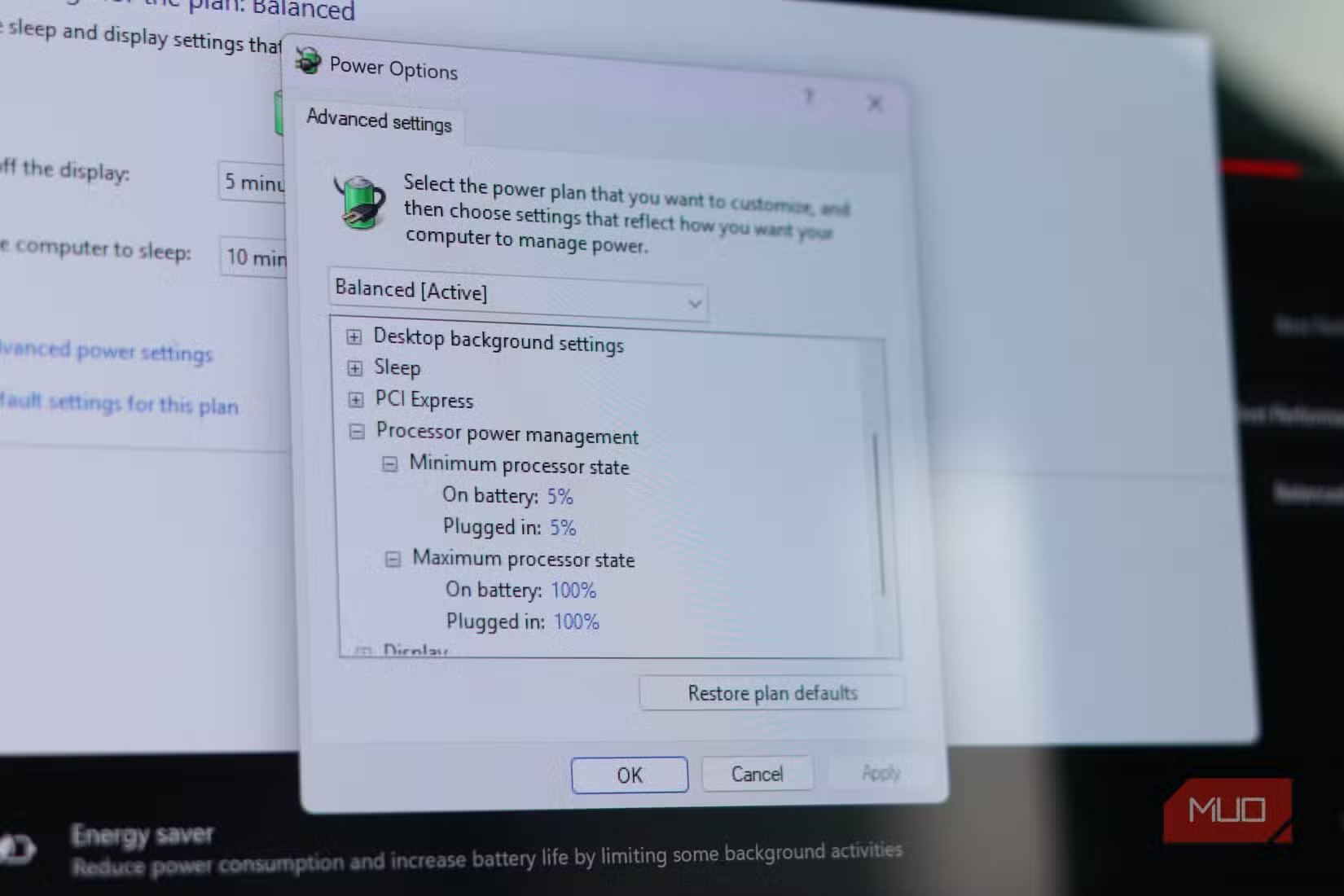
หลายเครื่องเปิด Active State Power Management หรือ ASPM ในเฟิร์มแวร์อยู่ ซึ่งจะลดความเร็วลิงก์ PCIe ของอุปกรณ์อย่าง NVMe SSD ในช่วงว่างงานเพื่อประหยัดพลังงาน แต่การปล่อยให้ไดรฟ์ต้องตื่นจากโหมดประหยัดพลังงานตลอดเวลาอาจก่อให้เกิดดีเลย์สั้นๆ หรือไมโครสตัตเตอร์ในเกมและระหว่างโหลดแอป เมื่อปิด ASPM ลิงก์ระหว่างเมนบอร์ดกับ SSD จะทำงานเต็มกำลังตลอด ทำให้ความหน่วงลดลงและความลื่นของระบบดีขึ้นอย่างรู้สึกได้
- รีสตาร์ตเครื่อง กดปุ่มที่ผู้ผลิตกำหนดเพื่อเข้าสู่ UEFI/BIOS เช่น Del หรือ F2
- ไปที่เมนูที่เกี่ยวกับ Advanced หรือ PCIe เพื่อหาค่าที่เกี่ยวกับ Active State Power Management หรือ ASPM
- ตั้งค่า ASPM หรือ PCIe power management เป็น Disabled เพื่อไม่ให้เฟิร์มแวร์ลดความเร็วลิงก์ของ NVMe SSD
- บันทึกการตั้งค่าแล้วรีสตาร์ตกลับเข้า Windows จากนั้นทดสอบเปิดเกมหรือโครงการที่เคยมีอาการกระตุกสั้นๆ เพื่อเช็กผล
การปิด ASPM เหมาะกับพีซีตั้งโต๊ะที่ไม่กังวลเรื่องแบตเตอรี่ แต่ถ้าเป็นโน้ตบุ๊ก การปิดอาจเพิ่มการใช้พลังงานและความร้อนจึงควรชั่งน้ำหนักก่อน จุดที่ต้องระวังคืออย่าไปเปลี่ยนค่าที่ไม่รู้ความหมายใน BIOS เดาสุ่ม เพราะอาจทำให้เครื่องบูตไม่ขึ้น เน้นแก้เฉพาะส่วน PCIe power management เพื่อการปรับแต่ง SSD เกมอย่างปลอดภัย
ย้าย Windows Page File ออกจาก SSD หลัก แบ่งเบาภาระไดรฟ์ระบบ
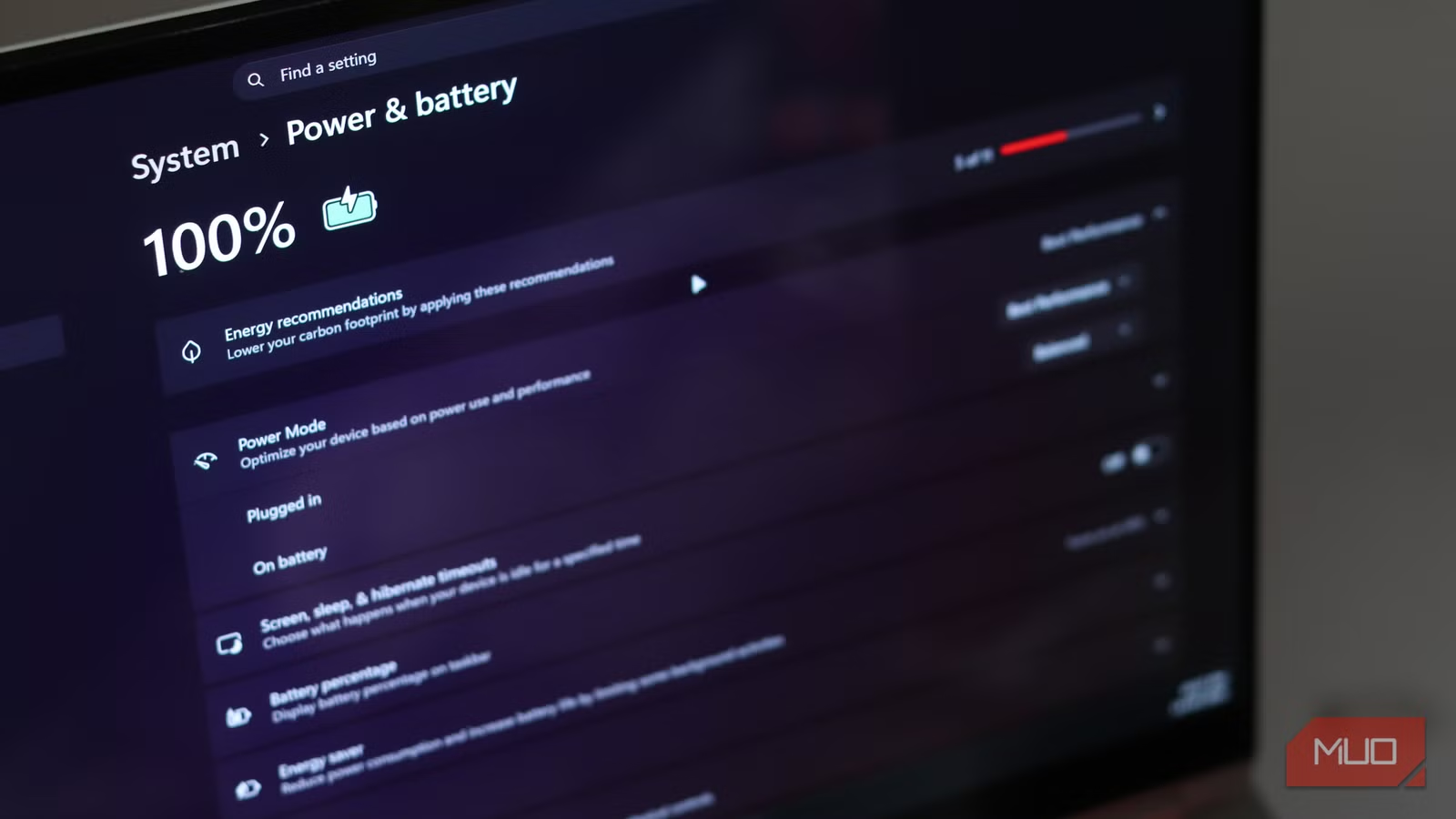
ไดรฟ์บูต Windows ต้องรับงานหนัก ทั้งไฟล์ระบบ แอปชั้นนำ อัปเดต เทมป์ และไฟล์ telemetry การย้าย pagefile.sys ไปยัง SSD อีกลูกเป็นวิธีที่ช่วยแบ่งงานออกจากไดรฟ์หลัก ทำให้ OS drive ไม่ต้องรับโหลดอ่านเขียนเบื้องหลังมากเกินจำเป็น และคืนพื้นที่บางส่วนให้เกมหรือไฟล์อื่น เมื่อทำถูกต้องผลลัพธ์คือไดรฟ์บูตทำงานสบายขึ้นและตอบสนองลื่นขึ้น
- เปิดเมนู Search ใน Windows แล้วพิมพ์ View advanced system settings จากนั้นเปิดหน้าต่างดังกล่าว
- ในแท็บ Advanced ของหัวข้อ Performance คลิกปุ่ม Settings แล้วไปที่แท็บ Advanced เลือก Virtual memory และกดปุ่ม Change
- เอาเครื่องหมายถูกออกจาก Automatically manage paging file size for all drives จากนั้นเลือกไดรฟ์รองที่ต้องการย้าย pagefile ไป เลือก System managed size แล้วกด Set
- เลือกไดรฟ์บูตเดิม เลือก No paging file แล้วกด Set จากนั้นกด OK ทุกหน้าต่างและรีสตาร์ตเครื่องเพื่อให้การตั้งค่ามีผล
ก่อนย้ายต้องเข้าใจว่า pagefile มีหน้าที่รองรับหน่วยความจำเสมือน ขีดจำกัด commit และไฟล์ crash dump หากย้ายผิดหรือปิดไปเลยอาจทำให้เกิดอาการค้างหรือ error เกี่ยวกับหน่วยความจำ นอกจากนี้ไม่ควรย้ายไปไดรฟ์ที่ช้ากว่าอย่าง HDD เพราะจะทำให้ขั้นตอน paging ช้าลงอย่างชัดเจน แนะนำให้ย้ายจาก NVMe ไป SSD SATA ยังพอรับได้ แต่ห้ามย้อนกลับจาก SATA ไป HDD หากทำครบขั้นตอน ไดรฟ์บูตจะยุ่งน้อยลงและใช้งานได้สบายขึ้น
เว้นพื้นที่ว่าง 10–20% และใช้การบีบอัดไลบรารีเกมอย่างฉลาด
SSD ที่ใกล้เต็มจะไม่มีพื้นที่ให้คอนโทรลเลอร์จัดการข้อมูลอย่างยืดหยุ่น ส่งผลต่อความเร็วการเขียนและทำให้การติดตั้งหรืออัปเดตเกมมีปัญหา ผู้เชี่ยวชาญแนะนำให้เว้นพื้นที่ว่างประมาณ 10–20% ของความจุใช้งานบน SSD เกมเพื่อให้ไดรฟ์ทำงานได้อย่างสบายและเหลือที่สำหรับไฟล์อัปเดตเกมขนาดใหญ่ คำแนะนำคือให้ดูทั้งเปอร์เซ็นต์และขนาดพื้นที่จริงที่ต้องใช้ ไม่ใช่พึ่งเปอร์เซ็นต์เพียงอย่างเดียว
อีกวิธีหนึ่งคือใช้เครื่องมือบีบอัดไลบรารีเกมเพื่อเก็บข้อมูลเกมได้มากขึ้นใน SSD เดิม ซอฟต์แวร์ประเภท Game Compressor สามารถสแกนและแสดงเกมทุกแพลตฟอร์มในเครื่อง จากนั้นวิเคราะห์ว่าบีบอัดแต่ละเกมแล้วจะได้พื้นที่คืนเท่าไร โดยมีรายงานประสบการณ์ว่าโปรแกรมลักษณะนี้ช่วยคืนพื้นที่ได้ถึงหลักหลายร้อยกิกะไบต์จนไม่จำเป็นต้องซื้อ SSD เพิ่มในช่วงที่ราคาสูง อย่างไรก็ตามก่อนบีบอัดควรคลิกดูรายละเอียดรายเกมเพราะไม่ควรบีบอัดเกมที่ใช้ DirectStorage เนื่องจากอาจทำให้เกิดอาการหน่วงหรือโหลดช้าลงหลังบีบอัด
สรุป 5 ทริกปรับแต่ง SSD เกม คุ้มไหมและต้องระวังอะไร
เมื่อรวมทุกอย่างเข้าด้วยกัน การปรับแต่ง SSD เกมในแนวทางนี้คือการปิด ASPM เพื่อไม่ให้ PCIe ลดความเร็วของ NVMe โดยไม่จำเป็น ย้าย pagefile ไปไดรฟ์รองเพื่อให้ไดรฟ์บูตทำงานน้อยลง เว้นพื้นที่ว่างราว 10–20% ให้ SSD มีที่หายใจและมีที่ให้เกมใหญ่ๆ อัปเดตได้ และใช้ซอฟต์แวร์บีบอัดไลบรารีเกมเพื่อคืนพื้นที่ระดับหลายร้อยกิกะไบต์โดยไม่ต้องลงทุนกับไดรฟ์ใหม่ ผลที่ควรได้คือระบบตอบสนองไวขึ้น ไมโครสตัตเตอร์ลดลง และมีพื้นที่สำหรับเกมมากขึ้น
จุดที่ต้องจำคือ การเปลี่ยนแปลงใน BIOS ควรทำอย่างระวัง เข้าไปแก้เฉพาะค่า PCIe power management การย้าย pagefile ต้องไม่ส่งไปอยู่บนไดรฟ์ที่ช้ากว่าอย่าง HDD และการบีบอัดเกมต้องหลีกเลี่ยงชื่อที่ใช้ DirectStorage หากคุณทำตามขั้นตอนอย่างใจเย็น ทริกทั้งห้าอย่างนี้ถือว่าคุ้มกับเวลาไม่กี่นาที เพราะช่วยเพิ่มความลื่นและพื้นที่เก็บข้อมูลเกมโดยไม่ต้องซื้อฮาร์ดแวร์ใหม่