
iOS 27 hidden features คืออะไร และทำไมคนใช้ iPhoneไม่ควรเมิน
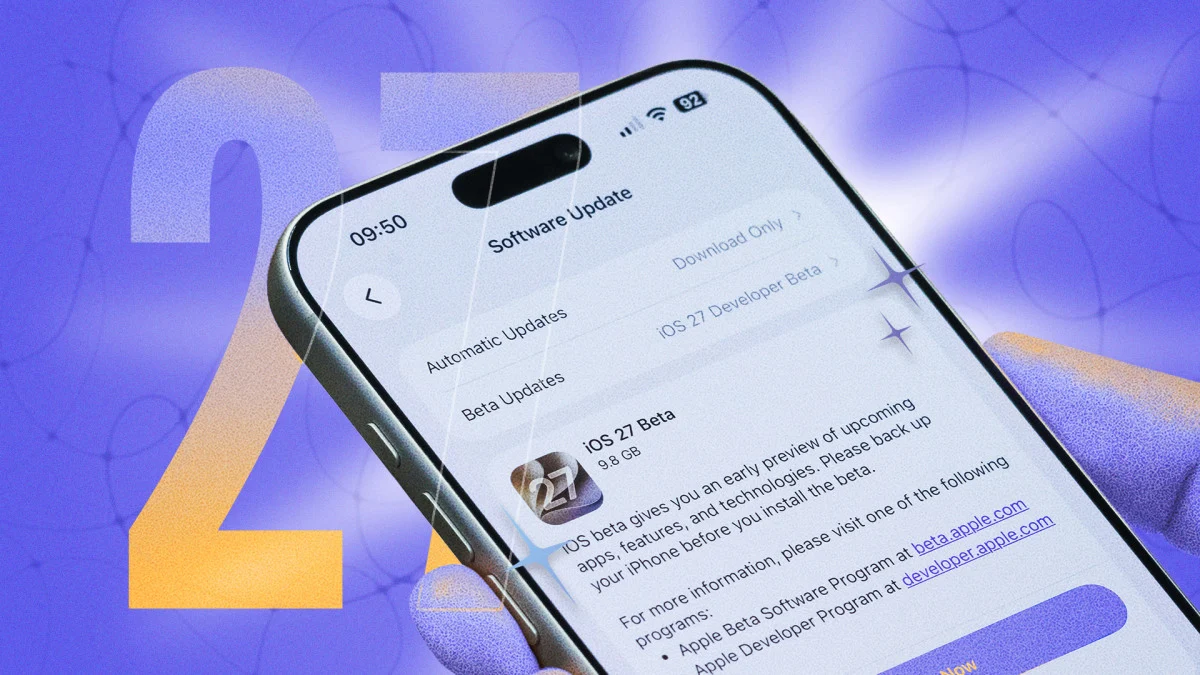
iOS 27 hidden features คือกลุ่มฟีเจอร์แอบซ่อนหรือไม่ถูกโปรโมตชัดเจนในหน้าการตลาดของ Apple แต่ช่วยให้การใช้งาน iPhoneสะดวกขึ้น ทำงานเร็วขึ้น และลดจำนวนแอปเสริมที่ต้องติดตั้ง ผู้ใช้ส่วนใหญ่จะยังไม่รู้ว่าฟีเจอร์เหล่านี้มีอยู่ เพราะต้องลงลึกในเมนูการตั้งค่า หรือทดลองในแต่ละแอปด้วยตัวเอง การรู้เทคนิคเหล่านี้จึงกลายเป็น iPhone secret tips ที่ทำให้เครื่องเดิมฉลาดขึ้นโดยไม่ต้องซื้ออะไรเพิ่ม iOS เวอร์ชันนี้มีฟีเจอร์ย่อยจำนวนมากที่ Apple ไม่ได้เล่าในงานเปิดตัว ทำให้คนที่ชอบลองของใหม่มีโอกาสได้ iPhone productivity hacks แบบฟรีจากระบบปฏิบัติการเอง ไม่ต้องง้อแอปบุคคลที่สาม
มุมมองของผู้เขียนคือ ถ้าคุณอัปเดตเป็น iOS 27 แล้วใช้เพียงฟีเจอร์ที่เห็นบนหน้าโฆษณา คุณกำลังเสียโอกาส เพราะหลายความสามารถสำคัญซ่อนอยู่ลึกแต่ใช้งานจริงทุกวัน ตั้งแต่การโทร การจัดการเวลา ไปจนถึงการจัดระเบียบอีเมล บทความนี้จึงจัดเป็น iOS 27 tutorial แบบเน้นใช้ได้ทันที เลือกเฉพาะฟีเจอร์ที่เหมาะกับคนทั่วไป ไม่ต้องเป็นสายเทคก็เปิดใช้งานตามขั้นตอนทีละข้อได้
จัดเวลาให้ชีวิตด้วย Calendar ภาษาแบบคนพูดจริง
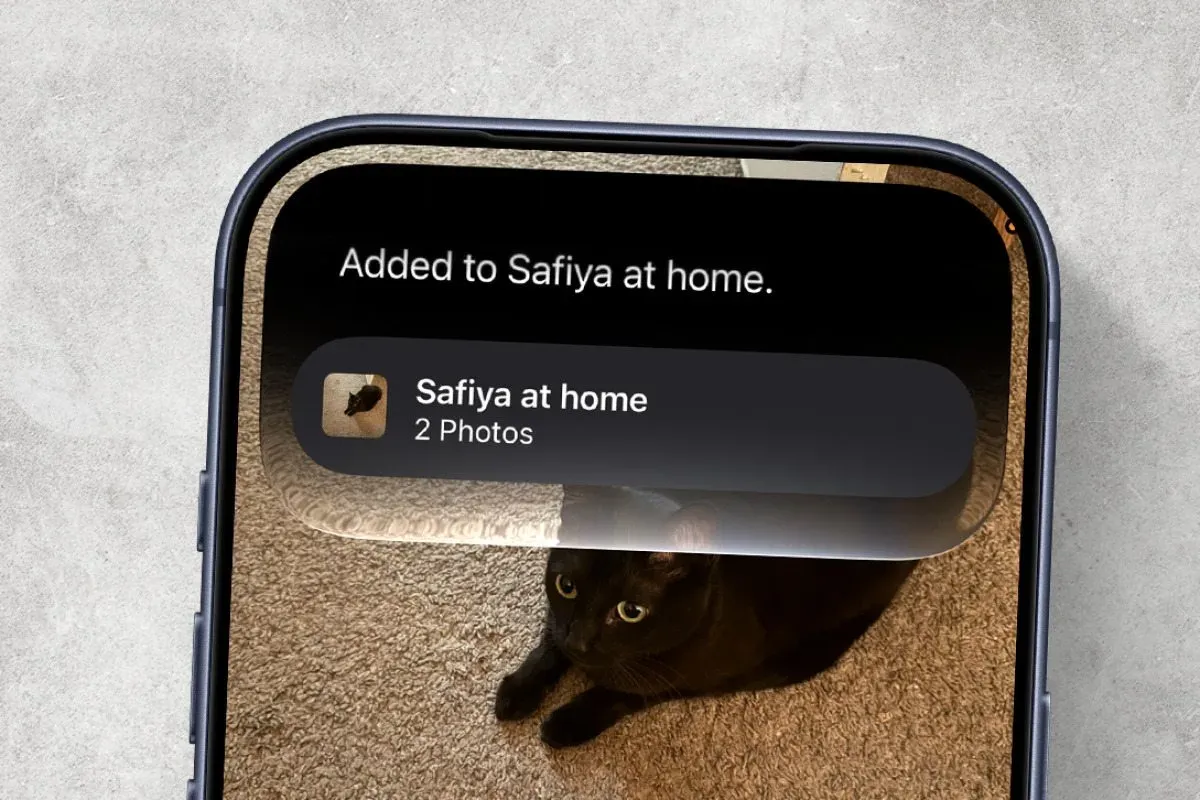
ถ้าคุณเกลียดการกรอกช่องวันเวลาในปฏิทิน ฟีเจอร์ภาษาแบบธรรมชาติใน Calendar และ Reminders คือการเปลี่ยนเกม iOS 27 เปิดให้พิมพ์เหมือนพูดกับเพื่อน เช่น “ไปรับพ่อ 6 โมงเย็นวันนี้” หรือ “ส่งรูปให้แมนัสพรุ่งนี้บ่ายสาม” ระบบจะเข้าใจวันที่ เวลา และสถานที่โดยอัตโนมัติ นี่คือ iPhone productivity hacks ที่มีผลชัดเจน เพราะลดขั้นตอนคลิกทีละช่องให้เหลือแค่ประโยคเดียว แล้วให้ระบบแตกข้อมูลออกมาเอง
- เปิดแอป Calendar หรือ Reminders
- แตะปุ่มสร้างเหตุการณ์ใหม่หรือเตือนใหม่
- พิมพ์ประโยคแบบภาษาคน เช่น “ประชุมกับทีมเวลา 10 โมงวันศุกร์หน้า”
- สังเกตว่าระบบเสนอชื่อคน สถานที่ และเวลาให้แตะเลือกแบบอัตโนมัติ
- กดบันทึกโดยไม่ต้องกรอกช่องย่อยเพิ่มเติม
ฟีเจอร์นี้เหมาะกับคนที่ต้องจดนัดบนรถไฟฟ้าหรือระหว่างเดินทาง ไม่ต้องยืนคิดว่าเมนูไหนคือเวลา เมนูไหนคือสถานที่ พิมพ์เหมือนเล่าสั้นๆ แล้วปล่อยให้ระบบจัดรูปแบบให้เอง เป็น iOS 27 hidden features ที่ควรเปิดใช้ทุกวัน เพราะยิ่งใช้บ่อยก็ยิ่งจัดตารางชีวิตได้เร็วขึ้น
โทรศัพท์ฉลาดขึ้นด้วย Call Context และเตือนวันสำคัญจาก Contacts
การโทรใน iPhoneยุคใหม่ไม่ใช่แค่กดเลขแล้วรอปลายสาย ฟีเจอร์ Call Context ใน iOS 27 เพิ่มชั้นข้อมูลให้การโทรแต่ละครั้งมี “บริบท” มากขึ้น ระบบสามารถดึงข้อมูลสำคัญที่เกี่ยวข้องกับผู้ที่คุณโทรหาแสดงขึ้นมาในจังหวะที่ต้องใช้ ลดเวลาไล่เปิดแอปอื่นไปมา จุดเด่นคือมันทำงานแบบอัตโนมัติเมื่อมีบริบทให้ดึง ทำให้การโทรธุรกิจหรือโทรตามงานไหลลื่นขึ้น
- เปิดแอป Phone แล้วโทรหาตามปกติ
- ระหว่างคุย สังเกตการ์ดข้อมูลที่ระบบผุดขึ้นที่เกี่ยวกับปลายสาย เช่นข้อมูลจากอีเมลหรือบันทึกต่างๆ
- หากยังไม่เห็น ให้ตรวจสอบว่าบันทึกข้อมูลใน Contacts ครบหรือไม่
- กรอกวันเกิดและวันครบรอบใน Contacts เพื่อให้ระบบเตือนวันสำคัญระหว่างโทรหรือก่อนโทร
อีกฝั่งหนึ่ง Contacts ใน iOS 27 กลายเป็นผู้ช่วยเตือนความจำเรื่องความสัมพันธ์ เมื่อคุณใส่วันเกิดหรือวันครบรอบลงไป ระบบสามารถเตือนในจังหวะที่คุณโทรคนคนนั้น ว่ามีวันสำคัญกำลังจะมาถึงหรือกำลังเกิดขึ้น นี่คือ iPhone secret tips ที่ช่วยให้คุณไม่หลุด “สุขสันต์วันเกิด” หรือ “ครบรอบ” กับคนสำคัญแม้จะงานยุ่ง ฟีเจอร์นี้ไม่ใช้คำสั่งซับซ้อน แค่ขยันกรอกข้อมูลให้ครบ
ให้ Siri ทำงานแทน: จากเว็บ อีเมล ไปจนถึงข้อความบนหน้าจอ
จุดเปลี่ยนใหญ่ของ iOS 27 คือ Siri ไม่ใช่ผู้ช่วยที่ต้องอธิบายทุกอย่างด้วยเสียงยาวๆ อีกต่อไป คุณสามารถชี้ไปที่สิ่งบนหน้าจอแล้วให้มันช่วยสรุป แปล หรืออธิบายได้ทันที ไม่ว่าข้อความ รูปภาพ หรือเอกสารในแอปภายนอก ฟีเจอร์นี้ทำให้การอ่านเมนูต่างประเทศหรือสไลด์งานยาวๆไม่กินเวลามาก เพราะ Siri สรุปใจความให้ก่อนว่าควรเสียเวลาอ่านฉบับเต็มหรือไม่
- แตะเลือกข้อความ หรือกดค้างบนรูป/เอกสารในแอปใดก็ได้
- เรียก Siri แล้วสั่งให้สรุป แปล หรืออธิบายสิ่งที่เลือก
- ในแอป Mail แตะค้างบนอีเมลแล้วเลือก Ask Siri เพื่อให้สรุปเนื้อหา หาเลขไฟลต์ หรือเช็กสถานะพัสดุจากเมลนั้น
- ใช้ Siri ให้ช่วยร่าง ปรับโทน หรือย่อความข้อความในช่องพิมพ์แทบทุกแอป
“Siri สามารถร่าง ปรับ หรือเขียนข้อความใหม่ในแทบทุกช่องพิมพ์บน iPhone” เป็นคำอธิบายตรงจากฟีเจอร์นี้ นี่คือ iOS 27 tutorial ที่ผู้เขียนอยากให้ลองจริง เพราะเมื่อชินแล้ว คุณจะใช้ Siri แทนการเปิดหลายแอปเพื่อค้นข้อมูลยิบย่อย และลดเวลาพิมพ์อีเมลยาวๆ ได้แบบเห็นผล เหมาะทั้งคนทำงานและนักเรียน
จัดการชีวิตอัตโนมัติด้วย Shortcuts และฟีเจอร์ที่เหมือนแอปเสริมในตัว
หลายคนติดภาพว่า Shortcuts ใช้ยาก ต้องลากบล็อกคำสั่งทีละชิ้น แต่ใน iOS 27 คุณอธิบายด้วยภาษาคนแล้วให้ระบบสร้างอัตโนมัติได้ เช่น “ตั้งปลุกพรุ่งนี้ตามนัดแรกในปฏิทิน เปิดโหมด Sleep และหรี่ไฟห้องนอนทุกเย็น” iPhoneจะสร้างชุดคำสั่งอัตโนมัติจากคำอธิบายนี้ ถือเป็น iPhone productivity hacks แบบแท้จริง เพราะให้อุปกรณ์ทำงานซ้ำๆ ที่กินเวลาแทนตัวเรา
- เปิดแอป Shortcuts
- แตะสร้าง Shortcut ใหม่แล้วเลือกแบบเขียนคำอธิบาย
- พิมพ์สิ่งที่ต้องการให้ระบบทำต่อเนื่อง เช่นงานประจำวันหรือก่อนนอน
- ตั้งเงื่อนไขให้ Shortcut ทำงาน เช่นตามเวลา สถานที่ หรือเมื่อเปิดแอปบางตัว
- ลองรันดู หากไม่ตรงใจค่อยแก้คำอธิบายให้ละเอียดขึ้น
จุดสำคัญคือหลายฟีเจอร์ใน iOS 27 ถูกออกแบบให้แทนแอปเสริมได้ ไม่ว่าจะการจับเวลาชีวิต การสรุปอีเมล หรือการตั้งเตือนอัจฉริยะใน Calendar และ Reminders ทั้งหมดนี้เกิดจากระบบปฏิบัติการเองโดยไม่ต้องโหลดแอปใหม่ เมื่อประกอบกับ iPhone secret tips จากส่วนอื่น เช่น Call Context และผู้ช่วยจาก Siri คุณจะได้ iPhoneที่ช่วยจัดการทั้งงานและชีวิตส่วนตัวโดยไม่ต้องแตะ App Storeบ่อยเหมือนเดิม