
รู้ก่อนคุ้ม: ทำไมต้องปรับตั้งค่า Google Messages
การตั้งค่า Google Messages เพื่อปรับแต่ง swipe gesture, จัดการ Smart Reply และใช้ปุ่มลบข้อความทั้งสองฝ่ายคือขั้นตอนเล็กๆ ที่ช่วยให้การแชตทุกวันเป็นระเบียบ ใช้งานง่าย และลดความหงุดหงิดจากค่าพื้นฐานของแอป โดยผู้ใช้สามารถเข้าเมนู Messages settings แล้วปรับพฤติกรรมการปัดและวิธีแสดงคำตอบแนะนำได้เอง รวมถึงใช้การลบข้อความแบบ “Delete for everyone” ในแชต RCS ที่รองรับ เพื่อแก้สถานการณ์ส่งข้อความพลาดโดยไม่ต้องเปลี่ยนไปใช้แอปอื่น
ถ้าเพื่อนคุณเคยบ่นว่า Google Messages ดูแข็งๆ หรือเกะกะสายตา ส่วนใหญ่ก็มาจากค่าตั้งต้นสองอย่างคือ swipe ซ้าย–ขวาที่ทำงานเหมือนกัน และ Smart Reply ที่เด้งคำตอบสั้นๆ ดูหุ่นยนต์มากกว่าเป็นคนจริงๆ แอปนี้รองรับ swipe ซ้ายและขวา แต่ค่าเริ่มต้นคือทั้งสองทิศทางใช้สั่ง Archive เหมือนกัน ซึ่งทำให้เสียโอกาสใช้ท่าปัดให้เกิดประโยชน์หลายแบบในหน้าข้อความเดียว อารมณ์เหมือนมีปุ่มลัดสองปุ่มแต่ตั้งให้ทำงานแค่คำสั่งเดียว
จัดระเบียบกล่องข้อความด้วยการปรับแต่ง swipe gesture
หัวใจของการตั้งค่า Google Messages ให้ใช้งานสบายคือการปรับแต่ง swipe gesture ให้ตอบโจทย์นิสัยการอ่านและเก็บข้อความของคุณ การมีทั้ง swipe ซ้ายและขวา แต่ปล่อยให้ทำแค่ Archive ทั้งคู่ เหมือนมีถนนสองเลนแต่ใช้ขับเลนเดียวตลอด เมื่อปรับให้แต่ละทิศทางทำงานต่างกัน เช่น ซ้ายเพื่อ Mark as read/unread ขวาเพื่อโยนลงถังขยะ คุณจะจัดระเบียบกล่องข้อความได้เร็วขึ้นมากโดยไม่ต้องแตะปุ่มอื่นเลย ระวังนิดเดียว: หากตั้งให้ swipe ขวาเป็นลบ (Move to bin) แล้วเผลอปัดผิด มือใหม่อาจลบบทสนทนาที่ต้องการเก็บไว้ จึงควรเริ่มจากการตั้งค่าให้ทิศทางหนึ่งเป็นคำสั่งที่ปลอดภัยกว่า เช่น Archive หรือ Mark as read/unread ก่อน
- เปิดแอป Messages แล้วแตะไอคอนโปรไฟล์มุมขวาบน จากนั้นเลือกเมนู Messages settings
- เลื่อนลงไปหาเมนู Swipe actions แล้วแตะเพื่อเข้าสู่หน้าตั้งค่า
- เลือกท่าปัดที่ต้องการปรับ (ซ้ายหรือขวา) แล้วแตะปุ่ม Customize ด้านขวา
- ในหน้าต่างที่เด้งขึ้น เลือกคำสั่งที่ต้องการ เช่น Archive, Mark as read/unread หรือ Move to bin จากนั้นกดยืนยัน
- ทำซ้ำขั้นตอนเดิมกับท่าปัดอีกด้านหนึ่งเพื่อให้ทั้งสองทิศทางมีหน้าที่ต่างกันตามที่คุณถนัด
เมื่อคุณตั้งค่าเรียบร้อย กล่องข้อความจะกลายเป็นพื้นที่ที่ควบคุมได้ด้วยนิ้วเดียว ทั้งอ่าน, เก็บ, หรือโยนทิ้ง โดยไม่ต้องเข้าเมนูย่อยเลย การตั้งค่านี้ช่วยให้หลายคนรู้สึกว่า Google Messages ใกล้เคียงกับแอปแชตโปรดในด้านการจัดการข้อความ และจากประสบการณ์ผู้ใช้คนหนึ่ง เมื่อแก้เรื่อง swipe แล้ว เขาบอกว่าพอใจกับแอปนี้มากกว่าเดิมอย่างชัดเจน
ทำให้ Smart Reply ดูเป็นคนมากขึ้นแทนที่จะเป็นหุ่นยนต์
Smart Reply ใน Google Messages คือชุดคำตอบสั้นๆ ที่แอปเสนอใต้ข้อความใหม่ เช่น “Okay”, “Sure”, หรือ “Interesting” เพื่อให้คุณแตะส่งได้เร็วโดยไม่ต้องพิมพ์เอง ฟังดูสะดวก แต่ในโลกจริงหลายคนพบว่าคำตอบพวกนี้มักแข็งทื่อ เหมือนข้อความอัตโนมัติ ทำให้โทนการคุยดูห่างเหิน เพื่อนอาจคิดว่าคุณไม่ใส่ใจ เพราะได้รับแต่ “โอเค” แบบสั้นๆ แห้งๆ อยู่ตลอด จุดสำคัญคือคุณสามารถเปลี่ยนพฤติกรรมการแตะ Smart Reply จากส่งทันที เป็นแตะเพื่อแก้ไขก่อนส่ง เพื่อเพิ่มคำหรือปรับเสียงให้เข้ากับสไตล์ของตัวเอง ลดโอกาสหลุดข้อความเย็นชาที่ไม่ได้ตั้งใจส่ง
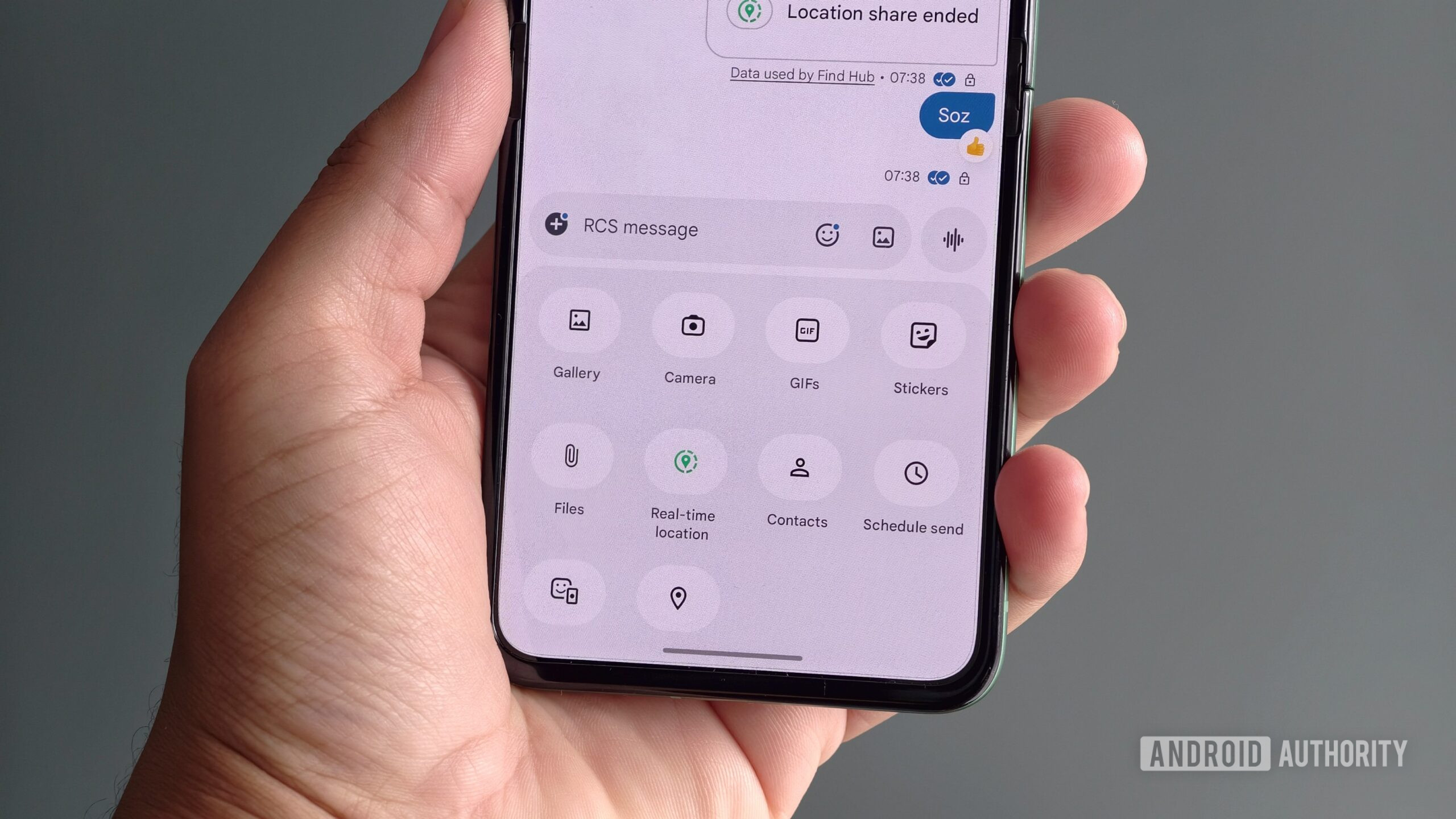
ขั้นตอนการปรับ Smart Reply ให้แตะแล้วแก้ไขก่อนส่งมีดังนี้ เริ่มจากเปิดแอป Messages แตะไอคอนโปรไฟล์มุมขวาบน แล้วเลือก Messages settings เพื่อเข้าสู่หน้าตั้งค่าหลัก จากนั้นเลื่อนลงไปที่เมนู Suggestions and actions แล้วเข้าไปที่หัวข้อ Suggestions แล้วเลือกตัวเลือก Tap to edit เพื่อกำหนดให้คำแนะนำถูกส่งเข้าไปในช่องข้อความก่อน ไม่ใช่ถูกส่งออกไปทันที ระหว่างที่อยู่หน้าตั้งค่าเดียวกันให้ตรวจสอบว่า Smart Replies เปิดใช้งานอยู่ ไม่ได้ถูกปิดไปก่อนหน้านี้ เมื่อเสร็จแล้ว ทุกครั้งที่แตะคำแนะนำ มันจะไปโผล่ในช่องพิมพ์ คุณสามารถเติมคำ ปรับโทนให้นุ่มนวล หรือเพิ่มอีโมติคอน ก่อนจึงค่อยกดส่งออกไปได้
ใช้ปุ่มลบข้อความทั้งสองฝ่ายให้ปลอดภัยกว่าเดิม
อีกความหงุดหงิดหนึ่งที่ผู้ใช้ Google Messages เจอมานานคือปุ่มลบที่เคยลบข้อความเฉพาะฝั่งตัวเอง ฝั่งคู่สนทนายังเห็นอยู่เหมือนเดิม ทำให้ฟีเจอร์นี้เหมาะแค่จัดระเบียบกล่องข้อความ ไม่ได้ช่วยแก้ปัญหาสendข้อความผิดเลย ปัจจุบันเมื่อแอปรองรับ RCS Universal Profile v2.7 ฟีเจอร์ใหม่จะเปิดให้คุณเลือก “Delete for everyone” ในการลบข้อความที่ส่งไปแล้วทั้งสองฝ่าย ถ้าทั้งคุณและคู่สนทนาใช้ Google Messages เวอร์ชันใหม่และคุยกันผ่าน RCS ฟังดูเหมือนปลอดภัย แต่มีข้อจำกัดสำคัญสองอย่างที่หลายคนมักพลาด หนึ่งคือหากเป็นแชต iPhone–Android หรือ SMS/MMS ปุ่มลบยังทำงานแบบเก่า ลบเฉพาะฝั่งคุณเท่านั้น สองคือคุณมีเวลาแค่ 24 ชั่วโมงในการลบข้อความแบบ Delete for everyone หลังส่งไป
- ตรวจสอบให้แน่ใจว่าทั้งคุณและคู่สนทนาใช้ Google Messages เวอร์ชันล่าสุด และแชตที่คุยกันเป็น RCS ไม่ใช่ SMS/MMS
- เปิดบทสนทนาที่ต้องการ แล้วกดค้างบนข้อความที่อยากลบออกจากระบบ
- เมื่อมีแถบเมนูด้านบนโผล่ขึ้น ให้แตะไอคอน Trash เพื่อเข้าสู่ตัวเลือกการลบ
- แอปจะแสดงสองตัวเลือกคือ Delete for me และ Delete for everyone ให้เลือกแบบที่ต้องการ โดยหากต้องการลบทั้งสองฝ่ายให้เลือก Delete for everyone
- ยืนยันการลบ แล้วตรวจสอบว่าข้อความหายไปจากฝั่งคุณเรียบร้อย และแจ้งคู่สนทนาหากจำเป็น เพราะพวกเขาอาจเห็นหรือแคปหน้าจอไปก่อนแล้ว
ถึงแม้ฟีเจอร์ Delete for everyone จะช่วยแก้สถานการณ์พิมพ์ผิดหรือส่งข้อความไม่เหมาะสมได้บ้าง แต่ไม่ควรฝากความหวังทั้งหมดไว้กับปุ่มนี้ เพราะถ้าคุณลบช้าเกินไป คู่สนทนาอาจอ่านข้อความ หรือแคปหน้าจอเก็บไว้แล้วก่อนคุณกดลบ แนวคิดที่ปลอดภัยกว่าคือคิดให้รอบด้านก่อนส่ง โดยถือว่าฟีเจอร์ลบทั้งสองฝ่ายเป็นทางหนีทีไล่สำรอง ไม่ใช่เครื่องมือหลักในการแก้ทุกปัญหา
สรุป: ปรับครั้งเดียว ใช้งาน Google Messages ได้สบายขึ้นทุกวัน
เมื่อคุณตั้งค่า Google Messages เสร็จทั้งสามส่วนคือ swipe gesture, Smart Reply และการลบข้อความทั้งสองฝ่าย คุณจะรู้สึกได้ว่าการแชตในแต่ละวันลื่นไหลขึ้นมาก โดยไม่ต้องย้ายไปใช้แอปอื่นให้วุ่นวาย ผู้ใช้คนหนึ่งบอกว่า เมื่อจัดการสองปัญหาใหญ่ของตัวเองได้แล้ว เขาพอใจกับ Google Messages มากกว่าเดิมอย่างเห็นได้ชัด สิ่งที่ต้องระวังคืออย่าลืมตรวจสอบว่าแชตที่ลบใช้ RCS และทุกคนอัปเดตแอปแล้ว รวมถึงอย่าพึ่งพา Delete for everyone มากเกินไป เพราะข้อความที่ส่งออกไปแล้วมักถูกอ่านหรือบันทึกไว้ก่อนลบเสมอ ถ้าคุณปรับค่าต่างๆ ให้เข้ากับนิสัยการใช้ของตัวเองตั้งแต่วันนี้ การปัดหนึ่งครั้งหรือแตะคำตอบแนะนำหนึ่งทีจะช่วยให้ทุกบทสนทนาดูเป็นคุณมากขึ้น ไม่ใช่เหมือนข้อความจากระบบ