
AirDrop คืออะไร และทำไมถึงควรใช้ให้เป็น
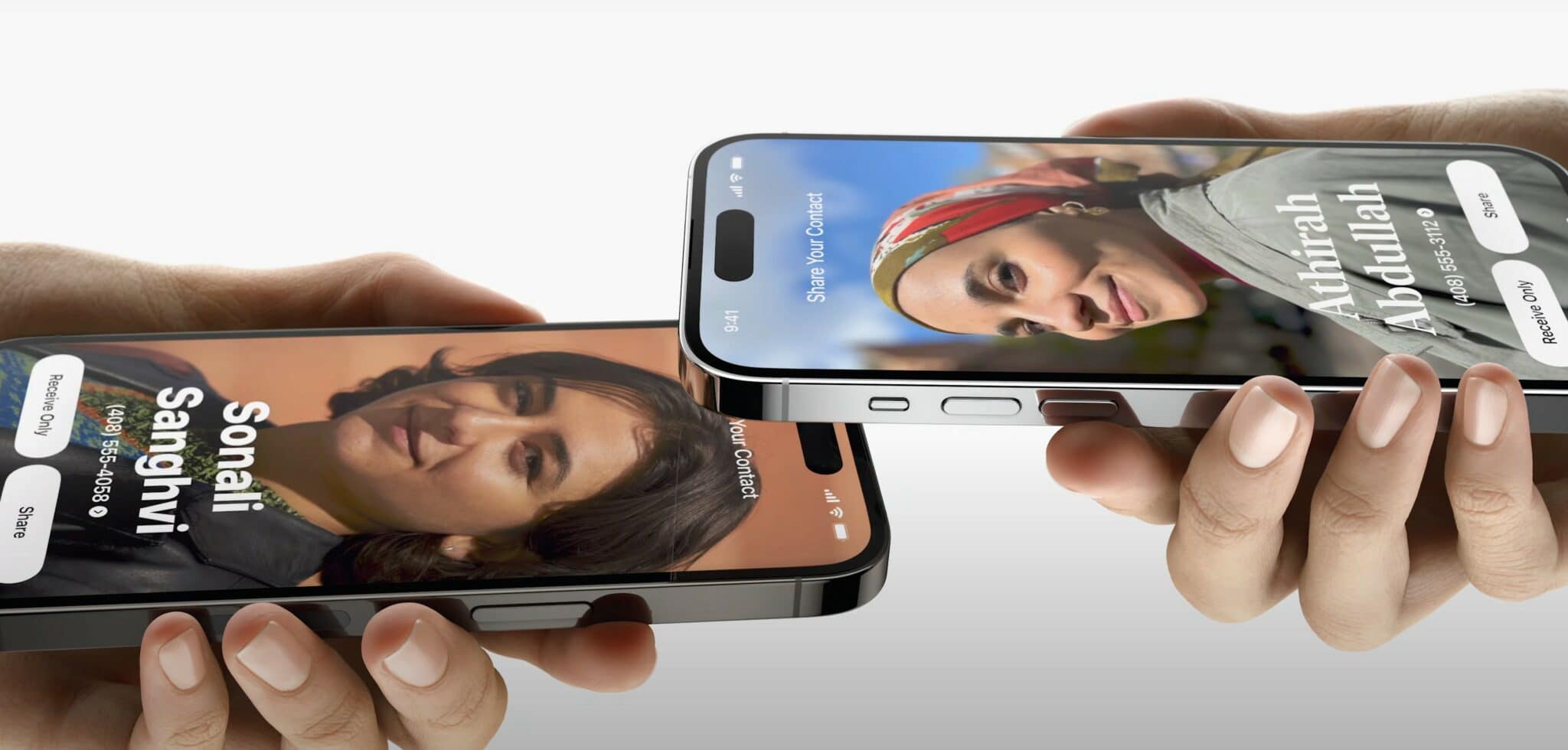
AirDrop คือฟีเจอร์ส่งรูปภาพไร้สายและแชร์ไฟล์ iPhone, iPad และ Mac แบบตรงจากเครื่องหนึ่งไปยังอีกเครื่องหนึ่งด้วยการเชื่อมต่อไร้สายระยะใกล้ โดยไม่ต้องพึ่งอินเทอร์เน็ตและไม่มีการจำกัดขนาดไฟล์ ทำให้ส่งรูป วิดีโอ และเอกสารจำนวนมากได้สะดวกรวดเร็วกว่าอีเมลหรือบริการคลาวด์หลายเท่า.
ถ้าเพื่อนคุณอยู่ใกล้ ๆ และใช้ iPhone เหมือนกัน การใช้ AirDrop ส่งไฟล์ จะช่วยให้ทุกอย่างสั้นลงเหลือแค่ไม่กี่แตะ ไม่ต้องแอดไลน์ ไม่ต้องขออีเมล แค่เปิด AirDrop แล้วส่งเหมือนปาไฟล์ลอยข้ามอากาศไปหาอีกเครื่อง ฟีเจอร์นี้ทำงานข้ามอุปกรณ์ Apple ได้เกือบทุกแบบ ทั้ง iPhone ต่อ iPhone, iPhone ต่อ iPad หรือ iPhone ต่อ Mac. จุดสำคัญคือทั้งสองเครื่องต้องอยู่ใกล้กัน หน้าจอปลดล็อก และเปิด Wi‑Fi กับ Bluetooth ไว้ เพราะระบบจะสร้างการเชื่อมต่อแบบ peer‑to‑peer ชั่วคราวระหว่างกันโดยไม่ใช้ Wi‑Fi ฮอตสปอต หรือเครือข่ายมือถือ.
ก่อนเริ่มใช้ AirDrop: เช็กให้พร้อมก่อน จะได้ไม่สะดุด
ก่อนจะไปถึงขั้นตอน AirDrop วิธีใช้ แบบทีละสเต็ป สิ่งที่คนมักมองข้ามคือการเตรียมเครื่องให้พร้อม ถ้าเช็กจุดนี้ก่อน ส่วนใหญ่จะไม่เจอปัญหา “ทำไมไม่เห็นชื่อเครื่องอีกฝั่ง” หรือ “ส่งไม่เข้าเสียที” เลย เพราะระบบต้องอาศัยทั้งฮาร์ดแวร์และสถานะของเครื่องที่ตรงตามเงื่อนไข ถึงจะมองเห็นกันและกันและส่งไฟล์ได้ลื่น ๆ.
- ทั้งสองเครื่องต้องเป็นอุปกรณ์ Apple ที่รองรับ AirDrop เช่น iPhone, iPad หรือ Mac และอยู่ในระยะใกล้กันพอสมควร.
- เปิด Wi‑Fi และ Bluetooth ทั้งสองฝั่ง เพื่อให้ระบบสร้างการเชื่อมต่อไร้สายแบบ Apple Wireless Direct Link ขึ้นเอง แม้จะไม่ได้ต่ออินเทอร์เน็ตก็ตาม.
- ให้เครื่องผู้รับปลดล็อกหน้าจอและใช้งานอยู่ เพราะอุปกรณ์ที่อยู่ใกล้และหน้าจอทำงานจะถูกแสดงขึ้นในรายการผู้รับ AirDrop อัตโนมัติ.
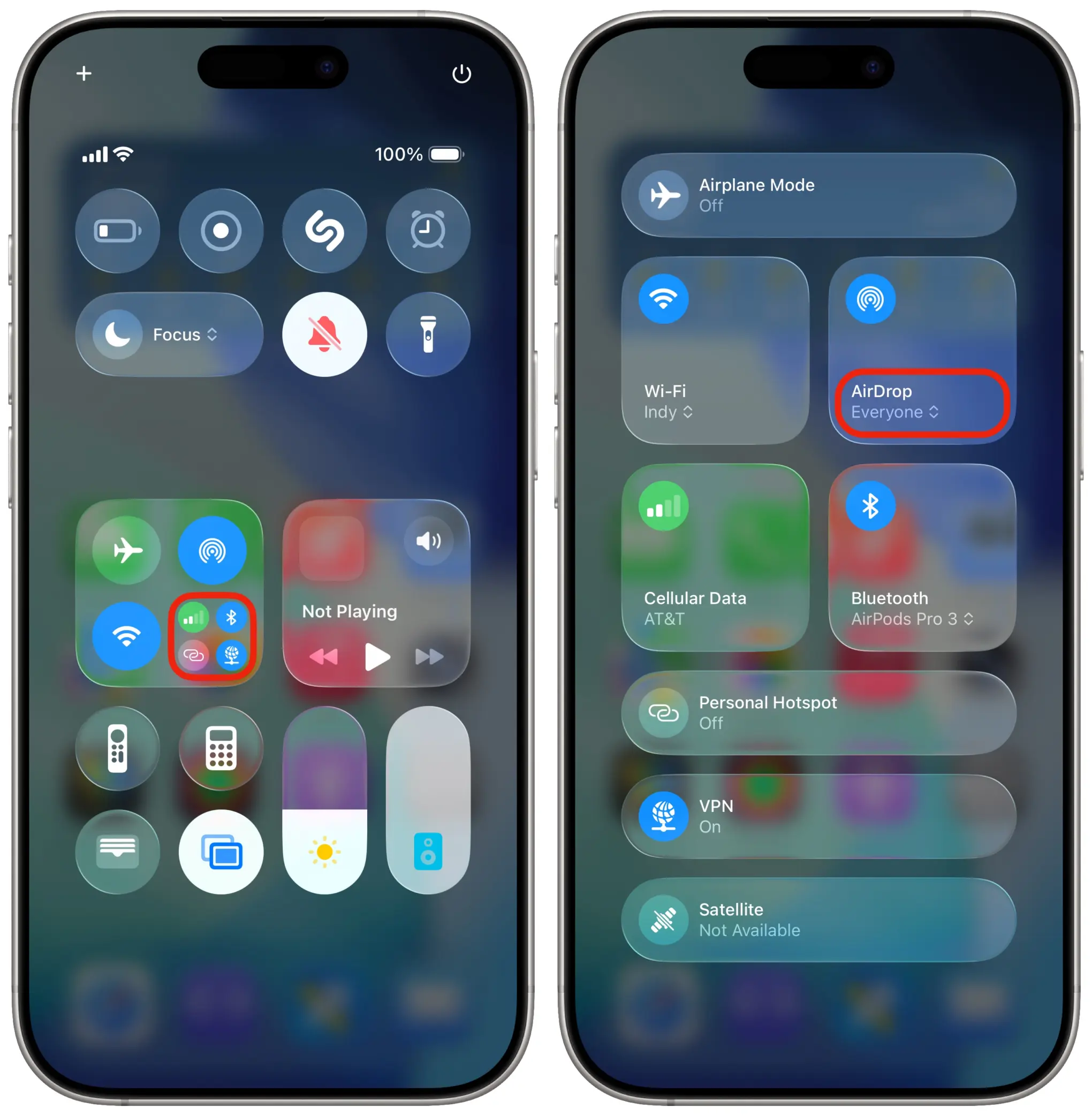
- บน iPhone หรือ iPad ของผู้รับ เปิดศูนย์ควบคุม แตะค้างที่แผงเครือข่ายด้านซ้ายบน แล้วแตะปุ่ม AirDrop และตั้งค่าเป็น Everyone for 10 minutes ทุกครั้งที่จะแชร์กับคนที่ไม่ได้อยู่ในรายชื่อผู้ติดต่อ.
การตั้งค่า Everyone for 10 minutes จะช่วยให้แชร์ไฟล์กับคนแปลกหน้าหรือเพื่อนที่ยังไม่ได้บันทึกเบอร์ได้ง่ายขึ้น หลังจากครบเวลา ระบบจะกลับไปเป็น Contacts Only ให้เองเพื่อลดโอกาสโดนส่งไฟล์สุ่มจากคนที่ไม่รู้จัก ซึ่งเป็นจุดที่หลายคนโล่งใจได้เรื่องความเป็นส่วนตัวและความปลอดภัยในการใช้งาน.
ขั้นตอน AirDrop ส่งไฟล์จาก iPhone: ทำทีละสเต็ปแบบเพื่อนสอนเพื่อน
มาถึงส่วนสำคัญ คือวิธี แชร์ไฟล์ iPhone ด้วย AirDrop แบบเป็นขั้นเป็นตอน คุณสามารถใช้กับรูปภาพ วิดีโอ เอกสาร ลิงก์เว็บ โน้ต รายการเตือนความจำ เมนูร้านอาหาร หรือแทบทุกอย่างที่มีปุ่มแชร์ในเครื่องได้ “ไม่มีลิมิตจำนวนหรือขนาดไฟล์ที่ส่งผ่าน AirDrop” ตามข้อมูลที่มีอยู่ ทำให้เหมาะกับการโอนรูปจำนวนมากจากเครื่องหนึ่งไปอีกเครื่อง.
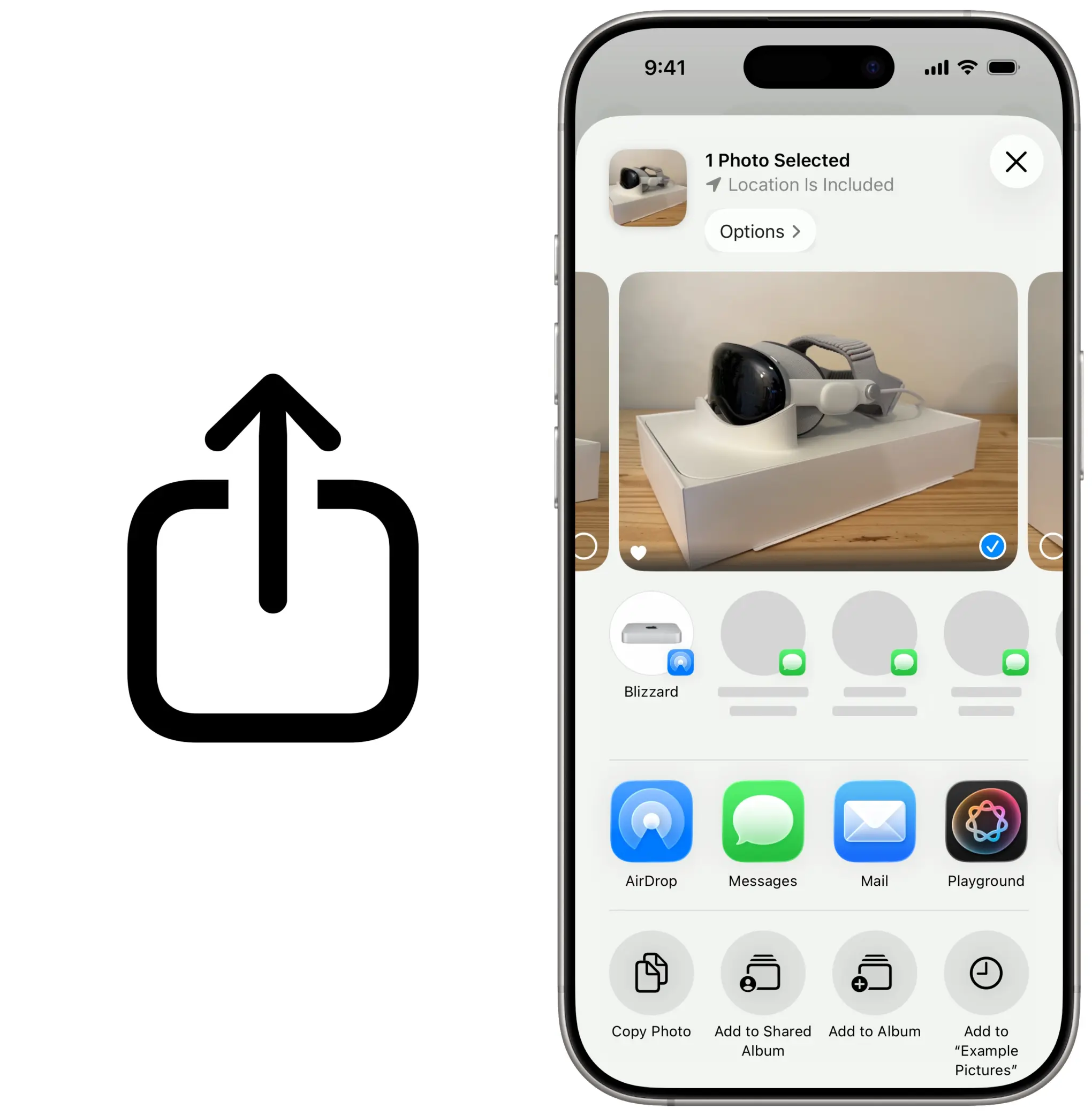
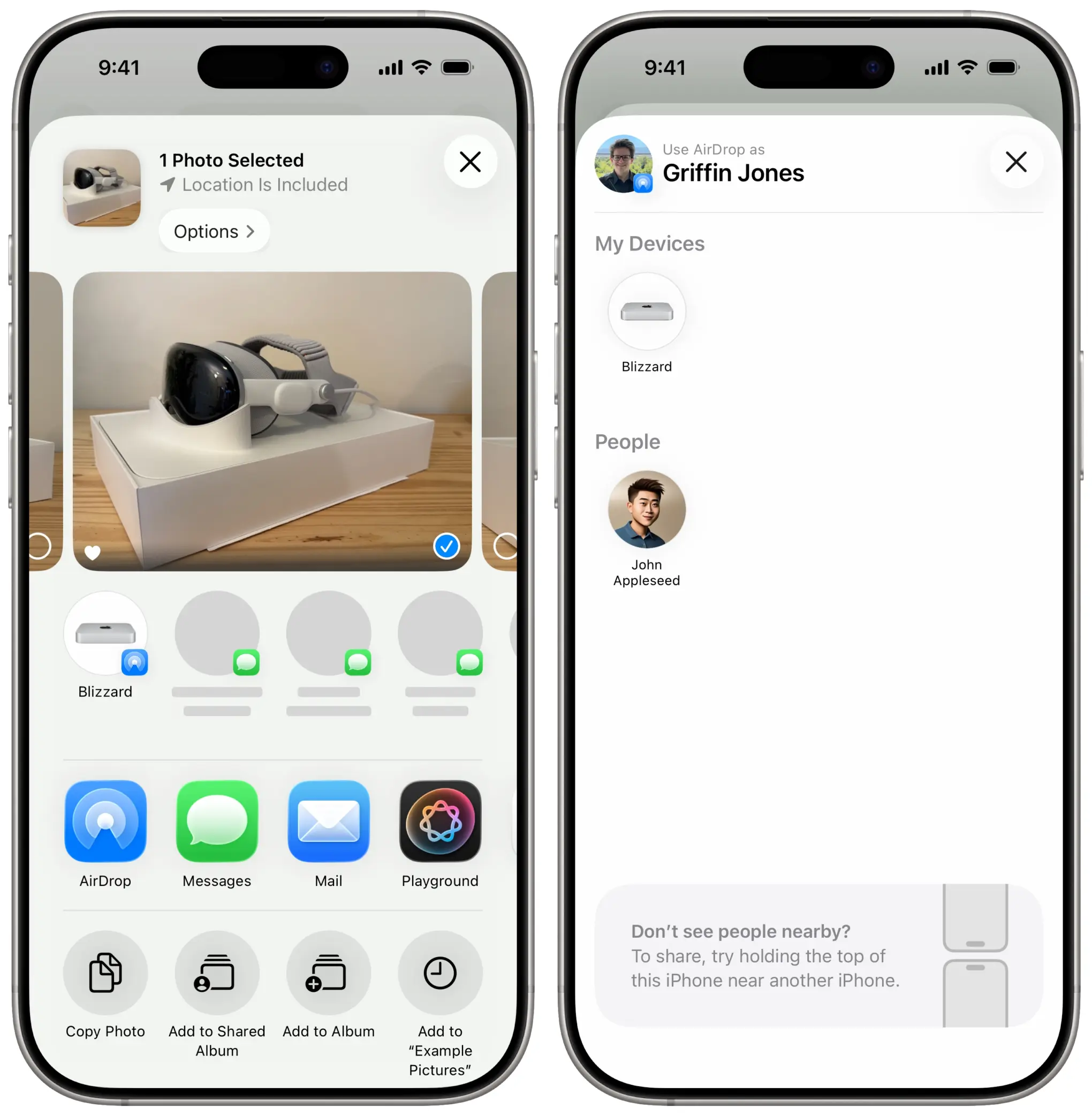
- บน iPhone หรือ iPad เครื่องต้นทาง เปิดสิ่งที่ต้องการส่ง เช่น รูปใน Photos วิดีโอ ไฟล์ หรือหน้าเว็บใน Safari แล้วแตะปุ่ม Share (ไอคอนสี่เหลี่ยมมีลูกศรขึ้น).
- เลื่อนดูในแถว AirDrop ด้านบนของแผ่นแชร์ จะเห็นอุปกรณ์ของคุณเอง (เช่น Mac หรือ iPad) และอุปกรณ์ของคนอื่นที่อยู่ใกล้ มีหน้าจอเปิดและอยู่ในรายชื่อผู้ติดต่อ.
- แตะรูปโปรไฟล์หรือชื่ออุปกรณ์ที่ต้องการส่งไป เช่น “iPhone ของเก่ง” หรือ “MacBook ของฝน” เพื่อเริ่มส่งไฟล์.
- ที่ฝั่งผู้รับ จะมีหน้าต่างเด้งขึ้นมาถามว่า Accept หรือไม่ ให้แตะ Accept ไฟล์จะถูกดาวน์โหลดและเปิดขึ้นอัตโนมัติบน iPhone หรืออุปกรณ์ Apple ปลายทาง.
- ถ้าต้องการส่งให้เครื่องของตัวเอง (เช่น iPhone ไป Mac) แค่เลือกชื่อ Mac หรือ iPad ของคุณจากรายการ AirDrop ได้เหมือนกัน ไม่มีขั้นตอนเพิ่ม.
ข้อดีคือขั้นตอนเหล่านี้ใช้ได้แทบทุกแอปในระบบที่มีปุ่มแชร์ คุณจึงไม่ต้องเปิดแอปพิเศษเพื่อใช้ AirDrop เลย ทุกอย่างวิ่งผ่านแผ่นแชร์กลางเดียวกัน และเมื่อผู้รับกด Accept แล้ว เนื้อหามักจะเปิดขึ้นบนแอปที่เหมาะสมทันที เช่น รูปไปเปิดใน Photos ลิงก์ไปเปิดใน Safari ลดขั้นตอน “เซฟก่อนแล้วค่อยเปิด” ลงไปหนึ่งด่าน.
เคล็ดลับเพิ่มความเร็ว ความสะดวก และความปลอดภัยเวลาใช้ AirDrop
เมื่อคุณคุ้นมือกับ AirDrop ส่งไฟล์ แล้ว จะเริ่มเห็นว่ามันแทบมาแทนทุกวิธีส่งไฟล์ระยะใกล้แบบเดิมได้หมด ทั้งคิวอาร์โค้ด การส่งผ่านแชท หรืออีเมล โดยเฉพาะเวลาอยู่ในที่สัญญาณไม่ดี เพราะ AirDrop ใช้การเชื่อมต่อไร้สายตรงระหว่างอุปกรณ์ ทำให้ได้ความเร็วสูงแม้ไม่ต่อ Wi‑Fi ปกติหรือไม่มีสัญญาณมือถือเลย.
เพื่อให้ใช้งานได้อย่างสบายใจ คุณอาจตั้งค่าปกติเป็น Contacts Only และค่อยเปลี่ยนเป็น Everyone for 10 minutes เฉพาะเวลาต้องแชร์กับคนที่ยังไม่ได้อยู่ในรายชื่อ ซึ่งโหมดนี้จะยกเลิกเองอัตโนมัติภายใน 10 นาที ลดโอกาสรับไฟล์ไม่พึงประสงค์จากคนแปลกหน้าในที่สาธารณะได้ดี. ถ้าเป็นสถานการณ์ที่ต้องแชร์ไฟล์บ่อย ๆ กับคนกลุ่มเดิม เช่น เพื่อนร่วมงานหรือครอบครัว การบันทึกรายชื่อให้ครบใน Contacts ก็ช่วยให้ชื่อของแต่ละคนเด้งขึ้นในรายการ AirDrop ได้เร็วและหาง่ายขึ้นทุกครั้งที่ต้องใช้งาน.
สรุป: คุ้มไหมที่จะฝึกใช้ AirDrop ให้คล่อง
ถ้าคุณใช้ iPhone, iPad หรือ Mac อยู่แล้ว การรู้ AirDrop วิธีใช้ ให้คล่องคือทักษะเล็ก ๆ ที่เปลี่ยนวิธีส่งรูปภาพไร้สายและแชร์ไฟล์ iPhone ไปเลย จากหลายขั้นตอนเหลือแค่เปิดแผ่นแชร์ แตะชื่อ แล้วรออีกฝั่งกด Accept เนื่องจาก AirDrop ทำงานได้ระหว่างอุปกรณ์ Apple แทบทุกคู่แบบไม่ต้องมีอินเทอร์เน็ต แถมไม่มีการจำกัดขนาดไฟล์ คุณจึงส่งได้ทั้งรูปชุดใหญ่ วิดีโอไฟล์โต หรือเอกสารงานสำคัญได้ภายในไม่กี่วินาที สิ่งที่ควรระวังคืออย่าปล่อย AirDrop เปิดรับทุกคนตลอดเวลา ใช้โหมด Everyone for 10 minutes เท่าที่จำเป็น แล้วกลับไปใช้ Contacts Only เป็นค่าเริ่มต้น คุณจะได้ทั้งความสะดวกและความปลอดภัยไปพร้อมกัน.