
AirDrop คืออะไร และทำไมถึงควรรู้วิธีใช้
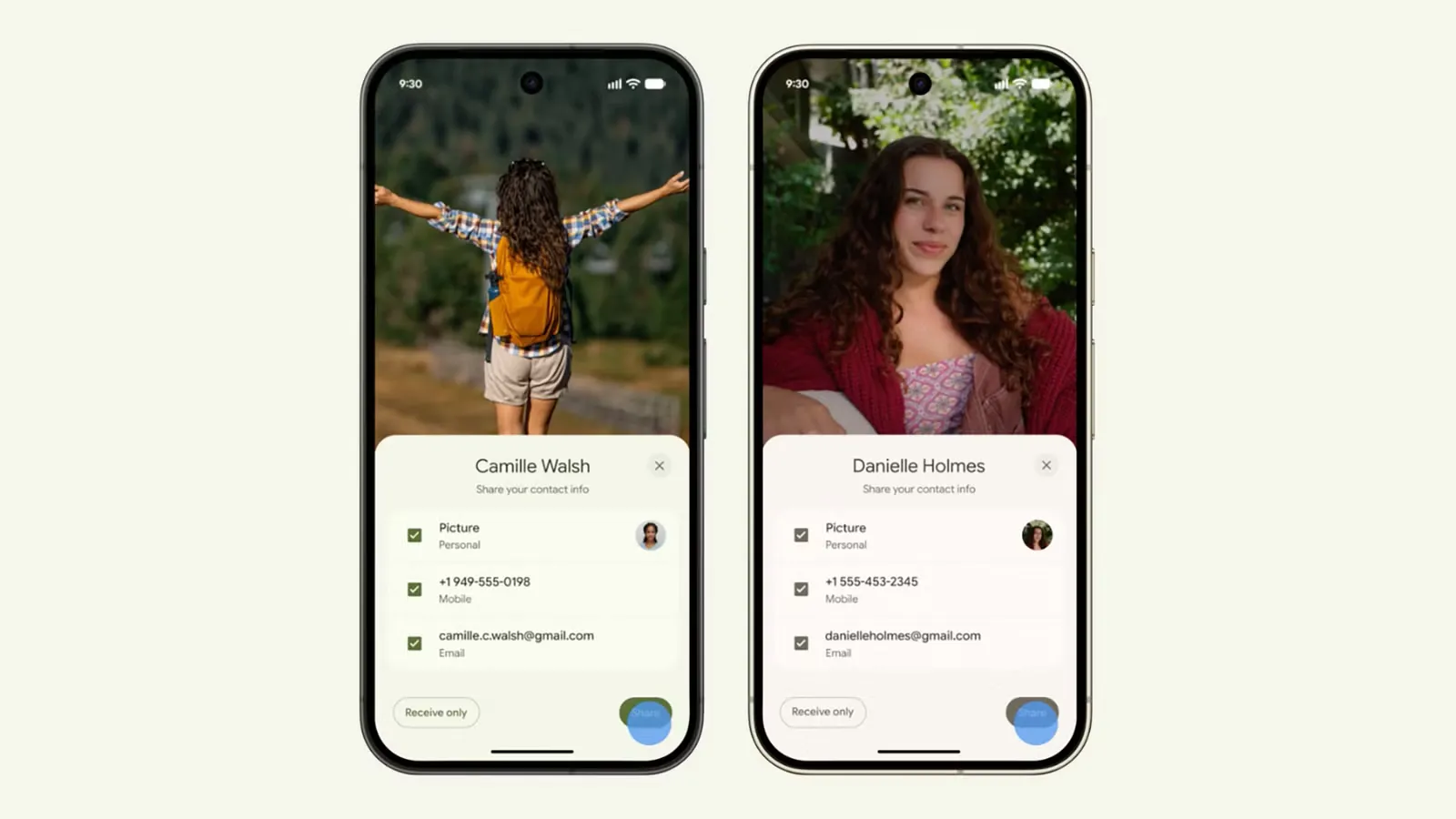
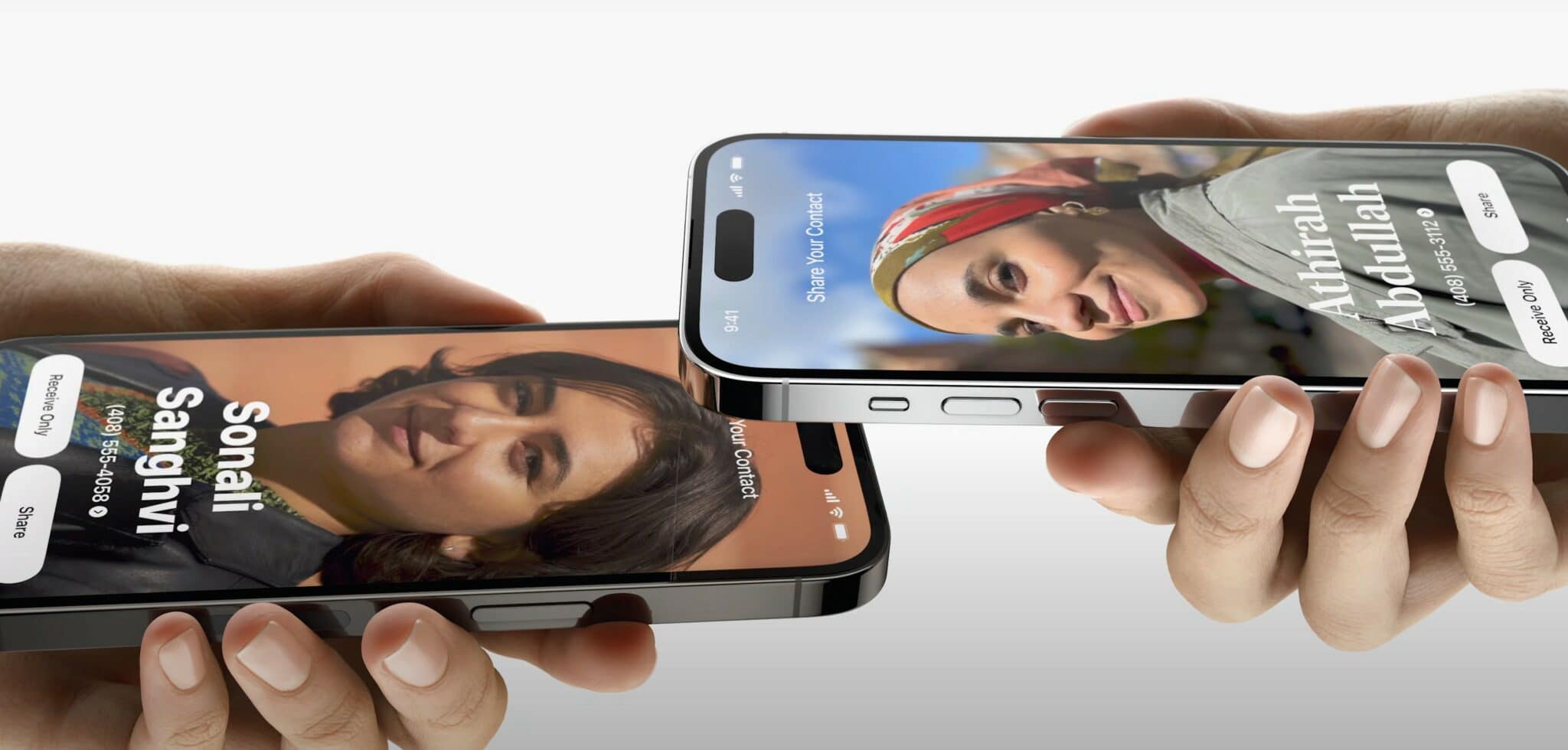
AirDrop คือฟีเจอร์ส่งไฟล์แบบไร้สายระหว่างอุปกรณ์ Apple ที่ใช้การเชื่อมต่อ Wi‑Fi แบบจุดต่อจุดชั่วคราวเพื่อโอนรูป วิดีโอ เอกสาร และลิงก์ต่าง ๆ ได้ด้วยความเร็วสูงโดยไม่ต้องใช้อินเทอร์เน็ตหรือสมัครสมาชิกใด ๆ เหมาะกับคนที่ใช้ iPhone, iPad หรือ Mac หลายเครื่อง หรือชอบแชร์ไฟล์ iPhone ให้เพื่อนที่อยู่ใกล้ตัว เพราะ AirDrop ส่งไฟล์ได้ทีละจำนวนมาก ไม่มีการจำกัดขนาดไฟล์ และเปิดเนื้อหาให้เห็นบนเครื่องปลายทางทันทีเมื่อกดรับ ดังนั้นถ้าคุณเบื่อการส่งผ่านแชตหรือแอปคลาวด์และต้องการแชร์ระหว่างอุปกรณ์แบบไว ๆ AirDrop จะช่วยให้ชีวิตสะดวกขึ้นมาก.
สิ่งที่ควรมี ก่อนเริ่มใช้งานคือ iPhone, iPad หรือ Mac ที่เปิดหน้าจอและปลดล็อกไว้ เพราะเมื่อคนในรายชื่อผู้ติดต่ออยู่ใกล้และอุปกรณ์ของเขาเปิดหน้าจออยู่ เครื่องนั้นจะโผล่ขึ้นด้านบนของหน้ารายชื่อผู้รับให้คุณแตะเลือกได้ทันที ถ้าใช้หลายอุปกรณ์เอง เช่น iPhone กับ Mac ของคุณเอง ทั้งหมดก็จะอยู่ในรายการเดียวกัน ช่วยให้โอนงานจากมือถือไปโน้ตบุ๊กได้แบบคลิกเดียว.
ตั้งค่า AirDrop ให้พร้อมใช้งานแบบไม่สะดุด
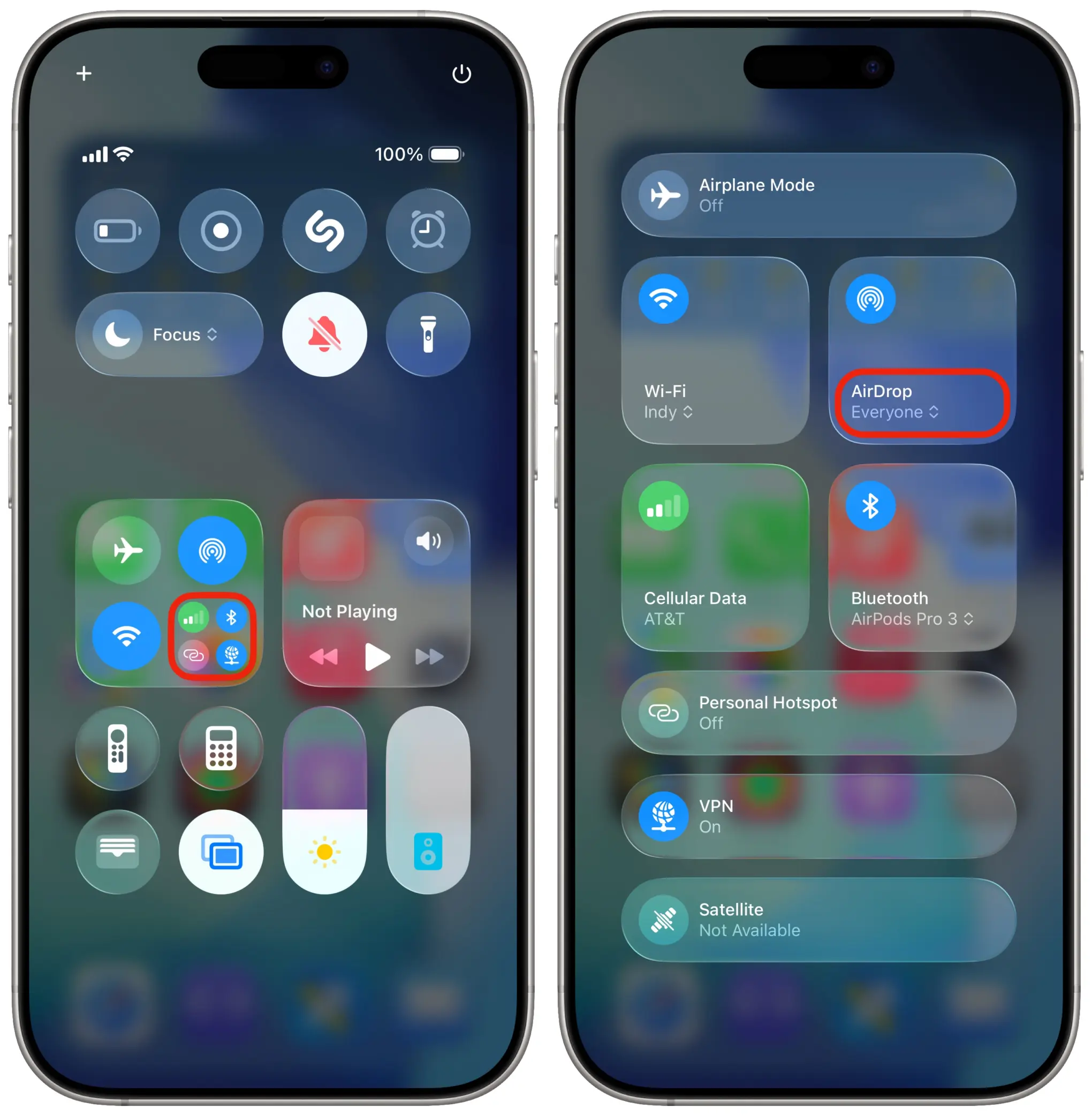
ก่อนจะไปลงมือส่งวิดีโอ AirDrop หรือรูปท่องเที่ยวสวย ๆ ขั้นแรกคือทำให้อุปกรณ์ทั้งสองเครื่อง “มองเห็นกัน” เสียก่อน จุดที่หลายคนติดคือเปิด AirDrop ไม่ครบ หรือปลายทางตั้งค่ารับเฉพาะรายชื่อ ทำให้หาเครื่องไม่เจอ ในการตั้งค่าพื้นฐานให้เพื่อนรับไฟล์ได้ ให้เขาเปิดศูนย์ควบคุม จากนั้นแตะค้างที่กล่องด้านบนซ้าย แล้วแตะที่ AirDrop และตั้งค่าเป็น “ทุกคน 10 นาที” เพื่อเปิดรับอุปกรณ์รอบตัวชั่วคราว การตั้งค่านี้จะกลับไปเป็น “เฉพาะรายชื่อ” โดยอัตโนมัติ ดังนั้นทุกครั้งที่จะแชร์กับคนใหม่ที่ยังไม่ได้บันทึกเบอร์ ควรเช็กตรงนี้เสมอ.
"มีรายงานว่า AirDrop สามารถส่งข้อมูลได้โดยไม่จำกัดจำนวนไฟล์ที่ต้องการส่งในครั้งเดียว" ทำให้การแชร์โฟลเดอร์รูปทริปหนึ่งทริปหรือไฟล์งานทั้งชุดในครั้งเดียวเป็นเรื่องธรรมดามาก อย่างไรก็ตาม ยังมีจุดที่ควรระวังคือฟีเจอร์ใหม่ ๆ เช่นการเอาเครื่องแตะกันเพื่อส่งข้อมูล จะไม่ทำงานหากหนึ่งในอุปกรณ์เชื่อมต่อกับ CarPlay แบบไร้สายหรือเปิด Personal Hotspot อยู่ ถ้าเจอสถานการณ์ส่งไม่ไป ลองตัดการเชื่อมต่อเหล่านี้ก่อนแล้วลองใหม่.
ขั้นตอนส่งรูป วิดีโอ และไฟล์ด้วย AirDrop แบบทีละสเต็ป
มาดูขั้นตอน AirDrop ส่งไฟล์ แบบเพื่อนสอนเพื่อนกันดีกว่า ลองนึกภาพคุณเพิ่งกลับจากทริป แล้วอยากส่งรูปและคลิปทั้งหมดให้เพื่อนที่ใช้ iPhone อยู่ข้าง ๆ การทำงานของ AirDrop จะอยู่ในหน้าการแชร์ของแอปเป็นหลัก ดังนั้นไม่ว่าจะเป็นแอปรูป แอปเบราว์เซอร์ หรือแอปเอกสาร ขั้นตอนจะคล้ายกันทั้งหมด ข้อดีคือไม่มีขั้นตอนกลาง เช่นต้องแนบไฟล์เข้าแชตหรืออัปโหลดขึ้นคลาวด์ก่อน เพราะเนื้อหาจะถูกส่งไปเปิดบน iPhone หรืออุปกรณ์ที่รับทันที ช่วยลดโอกาสส่งผิดห้องหรือส่งหลุดไปที่คนอื่น.
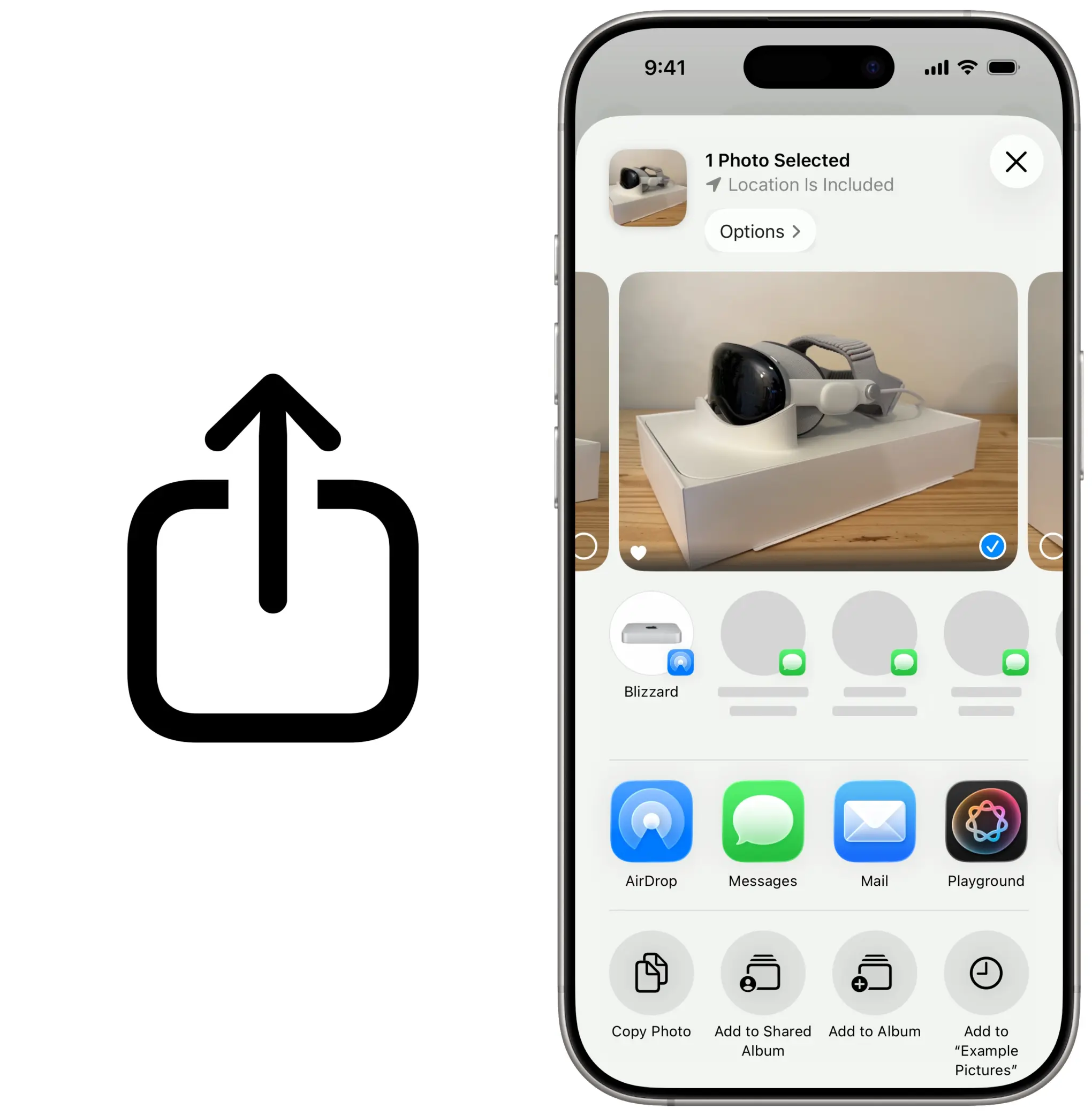
- บน iPhone หรือ iPad เปิดแอปที่มีไฟล์ที่ต้องการ เช่น รูป วิดีโอ เอกสาร หรือหน้าเว็บ จากนั้นแตะไอคอนแชร์ (Share icon) เพื่อเปิดหน้าต่างแชร์.
- เลือกไฟล์ที่ต้องการแชร์ ถ้าเป็นรูปหรือวิดีโอสามารถเลือกหลายรายการพร้อมกันได้ เพราะ AirDrop ไม่มีการจำกัดจำนวนหรือขนาดไฟล์ที่ส่งในครั้งเดียว.
- ในหน้าต่างแชร์ แตะตัวเลือก AirDrop ระบบจะแสดงอุปกรณ์ใกล้เคียงที่เปิด AirDrop อยู่ ทั้งของตัวคุณเองและของคนในรายชื่อผู้ติดต่อที่อยู่ใกล้พร้อมหน้าจอเปิดอยู่.
- แตะชื่อหรือรูปผู้ติดต่อ/อุปกรณ์ปลายทางที่ต้องการส่ง เมื่อแตะแล้วไฟล์จะถูกส่งผ่านการเชื่อมต่อแบบจุดต่อจุดไปยังเครื่องนั้นโดยตรง และผู้รับจะเห็นหน้าต่างแจ้งเตือนให้กด "รับ" เพื่อเปิดไฟล์.
- บนเครื่องผู้รับ เมื่อข้อความแจ้งเตือน AirDrop เด้งขึ้น ให้แตะ "รับ" เนื้อหาที่ได้รับ เช่นรูป วิดีโอ หรือเอกสาร จะถูกเปิดบนแอปที่เหมาะสมทันที เช่นแอปรูปหรือแอปเบราว์เซอร์ และถูกบันทึกลงเครื่องไปพร้อมกัน.
เมื่อทั้งคุณและเพื่อนใช้ iOS เวอร์ชันใหม่ การส่งไฟล์หลังจากเริ่ม AirDrop แล้วจะสามารถต่อผ่านอินเทอร์เน็ตได้แม้เดินแยกกันไป คนรับจึงไม่ต้องยืนรอข้าง ๆ ตลอดช่วงการส่ง ข้อสำคัญคือหน้าจอปลายทางต้องเปิดอยู่และปลดล็อกเพื่อให้ชื่อปรากฏบนหน้าต่างแชร์ และต้องกดรับทุกครั้งเพื่อป้องกันไฟล์ไม่พึงประสงค์หลุดมา
ใช้ AirDrop คู่กับการดูไฟล์ที่แชร์ไปแล้ว และตัวอย่างการใช้งานจริง
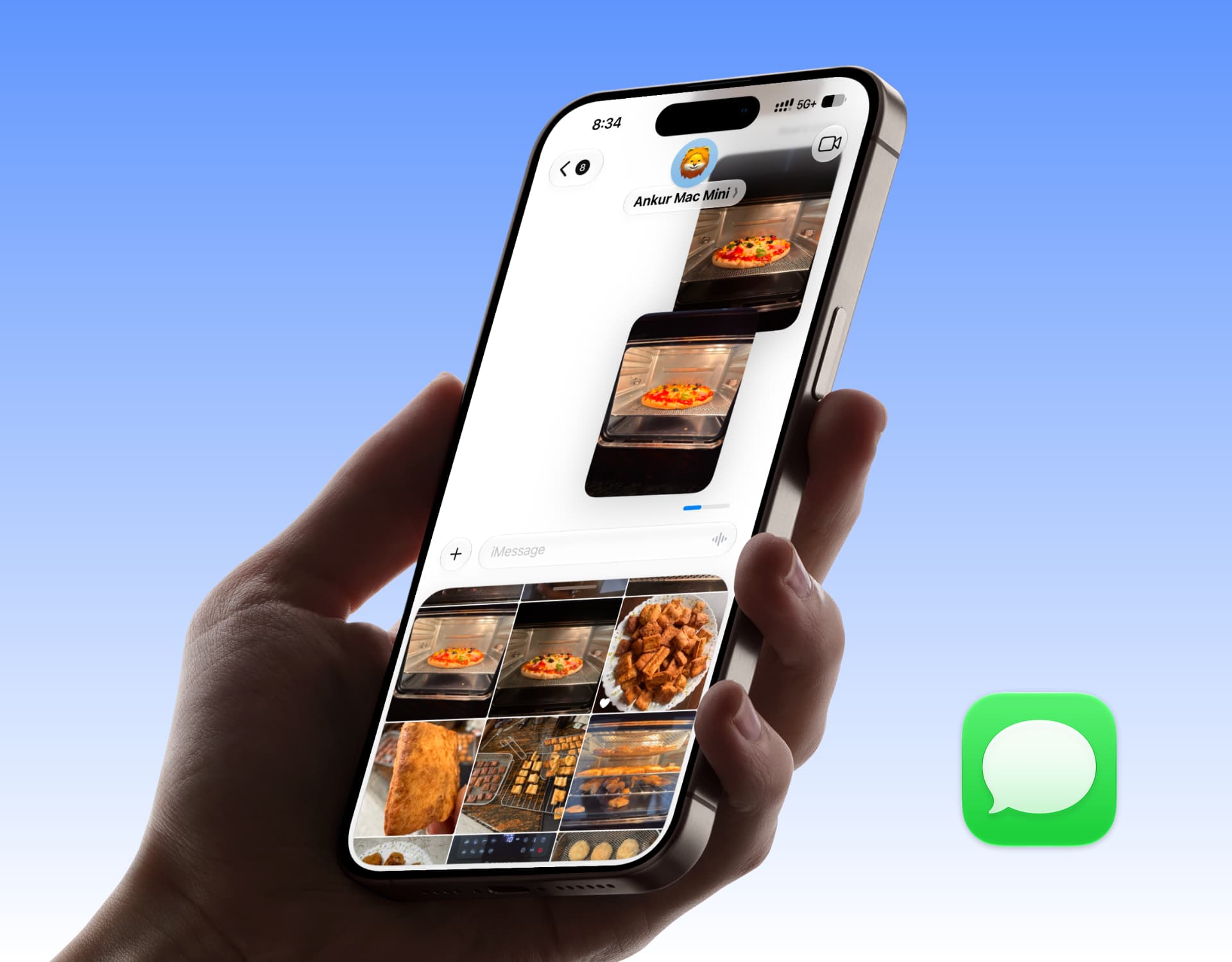
เมื่อเริ่มใช้ AirDrop ส่งวิดีโอ AirDrop หรือแชร์เอกสารบ่อย ๆ คุณอาจอยากย้อนดูว่าเคยแชร์อะไรในแชตไหนบ้าง บน iPhone คุณสามารถดูไฟล์ที่เคยแชร์ในบทสนทนาได้โดยแตะชื่อคนหรือกลุ่มที่คุยอยู่ จากนั้นแตะชื่อผู้ติดต่อหรือชื่อกลุ่มด้านบนหน้าจอ เลื่อนดูหมวดหมู่ต่าง ๆ เช่น รูป ลิงก์ เอกสาร หรือสถานที่ แล้วแตะ "ดูทั้งหมด" ในหมวดที่ต้องการเพื่อดูประวัติไฟล์ที่เคยแชร์ ถ้าต้องการจัดการไฟล์เหล่านี้ แตะค้างบนรายการ จะมีตัวเลือกให้บันทึก คัดลอก หรือ ลบ วิธีนี้ช่วยให้คุณตามเก็บรูปหรือเอกสารสำคัญที่คนอื่นส่งให้คุณผ่าน AirDrop แล้วถูกนำไปแนบในแชตได้ง่ายขึ้น.
ตัวอย่างการใช้งานในชีวิตจริงมีมากมาย วันไปเที่ยวกับเพื่อน คุณสามารถแชร์ไฟล์ iPhone เป็นรูปและคลิปทั้งหมดให้เพื่อนที่ถือ iPhone อยู่ข้าง ๆ หรือส่งต่อไปยัง iPad เพื่อเลือกภาพแต่งในหน้าจอใหญ่ได้ทันที เวลาอยู่ร้านอาหาร คุณเปิดเมนูในเบราว์เซอร์แล้ว AirDrop ส่งไฟล์เป็นลิงก์หน้าเว็บให้ทุกคนในโต๊ะเห็นเหมือนกัน หรือขณะทำงาน คุณส่งลิงก์สินค้าจากเว็บช็อป แอปเกมที่อยากให้เพื่อนลอง และโน้ตหรือลิสต์เตือนความจำให้เพื่อนร่วมทีมได้ทันทีด้วย AirDrop ทั้งหมดนี้ไม่ต้องเสียเวลาแนบไฟล์ในแอปแชต และไม่ต้องกลัวการจำกัดขนาดไฟล์.
สรุป: ทำให้ AirDrop เป็นเครื่องมือประจำตัวเวลาแชร์ระหว่างอุปกรณ์
เมื่อเข้าใจขั้นตอนและข้อควรระวังแล้ว AirDrop เป็นเครื่องมือที่คุ้มมากสำหรับคนใช้หลายอุปกรณ์ของ Apple เพราะช่วยลดเวลาทำงานและแชร์คอนเทนต์ได้ทันใจ การเชื่อมต่อแบบไร้สายไม่ต้องพึ่งอินเทอร์เน็ต และไม่มีการจำกัดขนาดไฟล์ที่ส่ง ทำให้ส่งรูปทริปทั้งอัลบั้ม คลิปงาน หรือเอกสารใหญ่ ๆ ได้สบาย สิ่งที่ควรใส่ใจมีเพียงเช็กว่าทุกเครื่องเปิด AirDrop พร้อมรับ และหลีกเลี่ยงสถานการณ์ที่ทำให้ฟีเจอร์บางอย่างไม่ทำงาน เช่นเชื่อมต่อ CarPlay หรือเปิด Personal Hotspot อยู่ ถ้าคุณทำเช่นนี้เป็นนิสัย AirDrop จะกลายเป็นวิธีส่งไฟล์หลักเวลาแชร์ระหว่างอุปกรณ์ในชีวิตประจำวันอย่างเป็นธรรมชาติ.