
ทำไมจอพับ Galaxy Z Fold ถึงเหมาะกับสายทำงาน
ฟอลเดเบิล มัลติแทสกิ้งบน Galaxy Z Fold คือการใช้จอด้านในขนาดใหญ่เปิดหลายแอปพร้อมกันแบบ Split-screen และหน้าต่างซ้อนกัน เพื่อทำงานหลากหลายอย่างต่อเนื่องโดยไม่ต้องสลับแอปไปมา ช่วยให้จัดวางข้อมูล เอกสาร และเครื่องมือทำงานได้ในหน้าจอเดียว คล้ายการใช้คอมพิวเตอร์พีซี แต่ยังพกพาสะดวกเหมือนสมาร์ทโฟนจอพับ ทำให้เหมาะกับคนที่ต้องการเพิ่มประสิทธิภาพการทำงานบนมือถือโดยเฉพาะสายทำงานเอกสารและออนไลน์
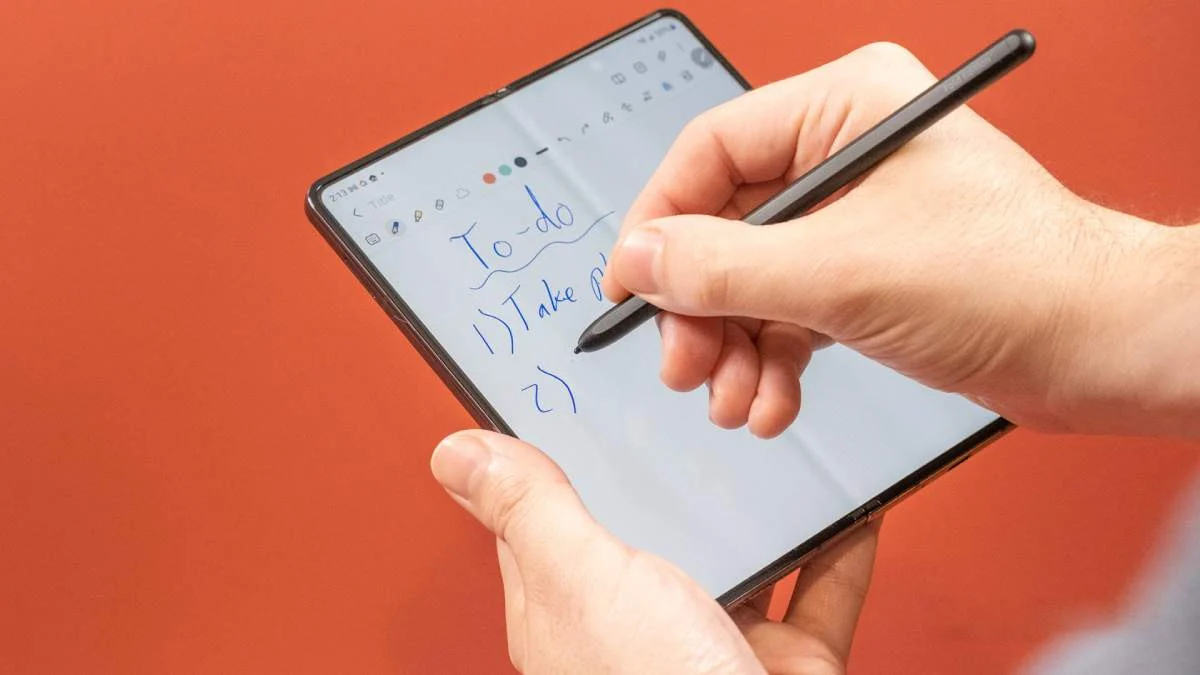
ถ้าเพื่อนเคยรู้สึกว่าจอมือถือปกติเล็กไปเวลาจะเปิดโน้ต เบราว์เซอร์ และอีเมลพร้อมกัน Galaxy Z Fold แก้ปัญหานั้นตรง ๆ ด้วยจอพับ ทำงาน ขนาดใหญ่และระบบมัลติวินโดว์ที่ออกแบบมาโดยเฉพาะ เมื่อกางเครื่องออก เราไม่ได้มีแค่พื้นที่ใหญ่ขึ้น แต่ยังมีฟีเจอร์ครบทั้งแถบงาน แอป Split-screen หลายช่อง และหน้าต่างป๊อปอัพที่จัดวางได้อิสระ จุดเด่นคือซอฟต์แวร์ถูกปรับแต่งให้ทำงานหลายอย่างได้ลื่น ทำให้ Galaxy Z Fold ประสิทธิภาพสูงกว่าโทรศัพท์ปกติด้านงานมัลติทาสก์อย่างชัดเจน
เมื่อคุ้นกับการใช้จอพับทำงานแล้ว หลายคนพบว่าหลายงานที่เคยต้องเปิดโน้ตบุ๊ก เช่น การจัดการเอกสาร การเขียนรายงาน หรือการเปรียบเทียบข้อมูล สามารถย้ายมาทำบน Fold ได้ทั้งหมด เพราะระบบจัดการไฟล์ในเครื่องรองรับการลากวางรูปภาพ ไฟล์ PDF และไฟล์บีบอัดระหว่างโฟลเดอร์และแอปต่าง ๆ ได้เหมือนบนพีซี ถ้าต่อจอภายนอกก็ยังเปิดโหมด DeX ให้หน้าตาเหมือนเดสก์ท็อป ใช้คีย์บอร์ดกับเมาส์ทำงานบนหน้าจอใหญ่ได้อีกชั้นหนึ่ง ดังนั้น การลงทุนเรียนรู้ฟีเจอร์เหล่านี้ครั้งเดียวจะช่วยให้ชีวิตการทำงานทุกวันคล่องตัวขึ้นมาก
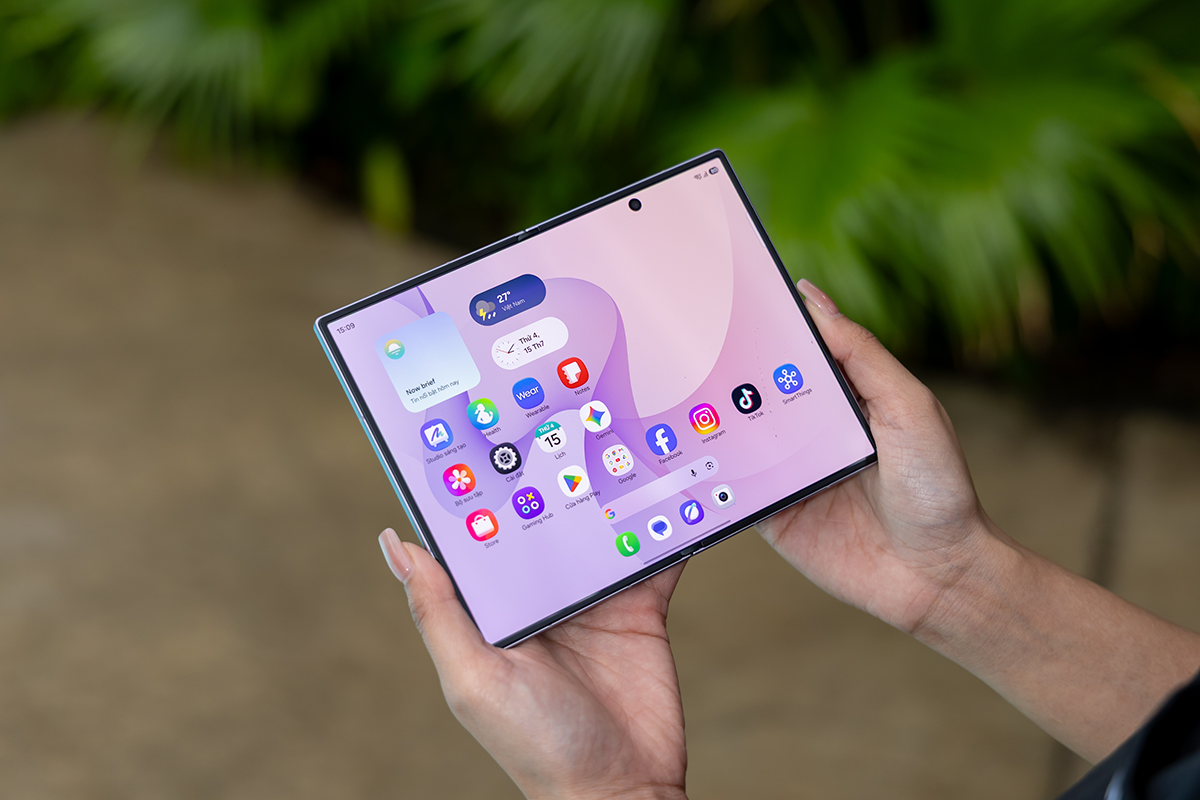
รู้จักเครื่องมือหลัก: Taskbar, Split-screen และ App Pair
ก่อนลงมือปรับตั้งค่าจริง มาดูภาพรวมว่าซอฟต์แวร์ของ Galaxy Z Fold ช่วยเพิ่มประสิทธิภาพอย่างไรบ้าง ข้อได้เปรียบด้านซอฟต์แวร์มีสามแกนหลักคือ การทำงานหลายอย่างพร้อมกัน การจัดการข้อมูลแบบพีซี และการผสานบริการอัจฉริยะเข้ากับหน้าจอใหญ่ สิ่งที่เราใช้บ่อยในชีวิตประจำวันคือ Taskbar ด้านล่าง, แอป Split-screen และการบันทึกกลุ่มแอปด้วย App Pair ซึ่งทั้งหมดนี้ช่วยให้สลับงานเร็วขึ้นและเปิดชุดเครื่องมือทำงานได้ในครั้งเดียว
เมื่อกางจอด้านในของ Galaxy Z Fold จะมี Taskbar ลอยอยู่ด้านล่างที่รวมแอปโปรดและล่าสุดให้เรียกใช้ทันที ถ้าเราตั้งค่าให้ Taskbar อยู่บนหน้าจอตลอดเวลา จะสามารถลากไอคอนแอปขึ้นมาแบ่งหน้าจอได้รวดเร็วโดยไม่ต้องกลับหน้าโฮม จากนั้นใช้โหมดแอป Split-screen แบ่งได้ถึงสามช่องในมุมต่าง ๆ พร้อมเพิ่มหน้าต่างป๊อปอัพเพิ่มถ้าต้องการ ซอฟต์แวร์ยังมีตัวช่วยบันทึกชุดแอปที่ใช้บ่อยเป็น App Pair เช่น เบราว์เซอร์ บันทึก และอีเมล เพื่อเรียกใช้เลย์เอาต์การทำงานคุ้นเคยแค่แตะครั้งเดียว
ตัวอย่างสถานการณ์ชัด ๆ คือ นักข่าวเปิดเบราว์เซอร์เพื่ออ่านข้อมูล เปิดแอปจดบันทึก และเปิดอีเมลเพื่อสื่อสารเรื่องงานในหน้าจอเดียวกันได้ทันที หรือสายช้อปออนไลน์เปิดเว็บสินค้า แอปจดโน้ตราคา และแอปอีคอมเมิร์ซเพื่อเปรียบเทียบข้อมูลไปพร้อมกัน ตามคำอธิบายจากหนึ่งในบทวิเคราะห์ ฟังก์ชันเหล่านี้รวมกันทำให้ Galaxy Z Fold สามารถใช้งานได้ในสามสถานะ คือสมาร์ทโฟนเมื่อปิดจอ อุปกรณ์มัลติทาสก์เมื่อกาง และเดสก์ท็อปเมื่อเชื่อมต่อโหมด DeX ซึ่งเป็นระดับความยืดหยุ่นที่โทรศัพท์จอปกติให้ไม่ได้
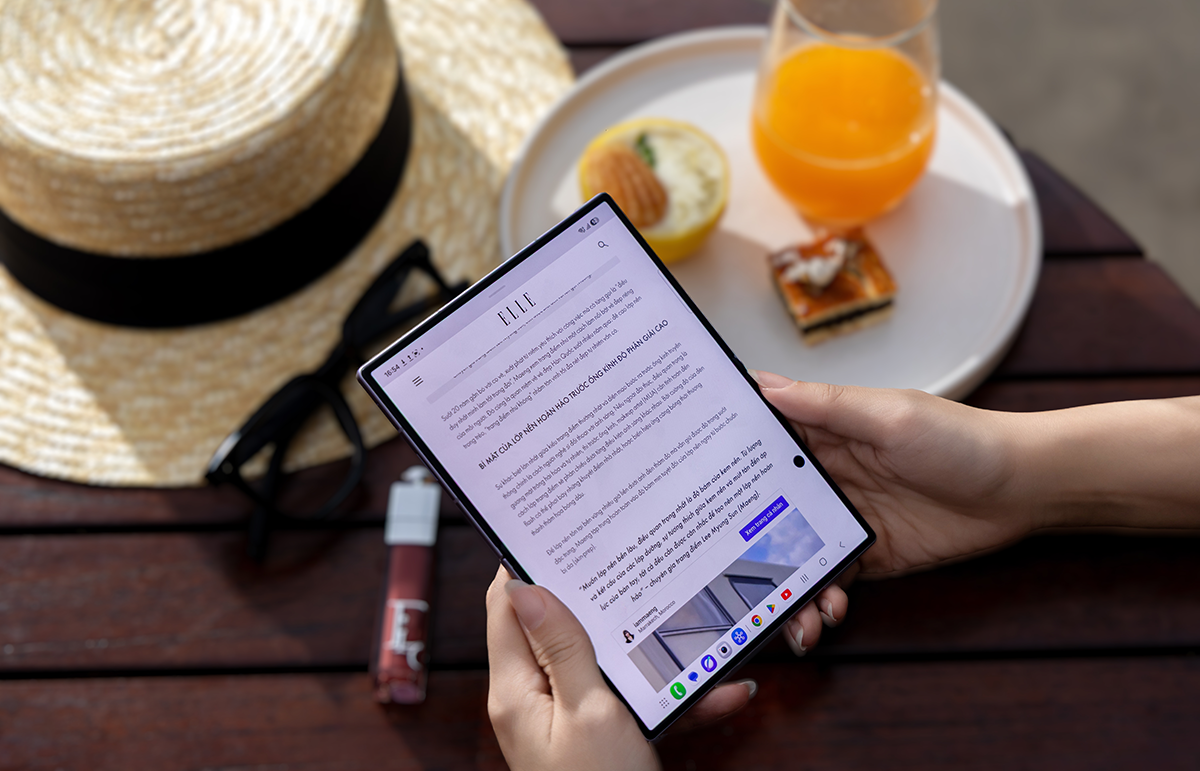
ขั้นตอนเดียวที่ต้องจำ: ตั้งค่า Taskbar ให้พร้อมสำหรับมัลติทาสก์
จุดเริ่มต้นสำคัญของฟอลเดเบิล มัลติแทสกิ้งคือการทำให้ Taskbar อยู่กับเราตลอดบนจอด้านใน เพราะนี่คือทางลัดเปิดหลายแอปให้พร้อมแบ่งหน้าจอ การตั้งค่ามีขั้นตอนเดียวแบบเรียงลำดับที่ควรรู้ พอทำครั้งแรกเสร็จ เหมือนเราเปลี่ยน Fold ให้เป็นเครื่องทำงานเต็มตัว ก่อนเริ่มให้กางเครื่องออกทุกครั้งเวลาอยากได้พื้นที่ทำงานมากขึ้น ถ้าใช้แค่จอหน้าจะไม่ได้ฟีเจอร์จัดวางหน้าต่างเต็มรูปแบบ
- กาง Galaxy Z Fold เพื่อใช้จอด้านในขนาดใหญ่
- เปิดแอป การตั้งค่า บนเครื่อง
- เลื่อนลงแล้วแตะเมนู การแสดงผล
- เลื่อนลงต่อแล้วแตะ แถบงาน
- แตะ สไตล์แถบงาน
- เลือกค่าให้อยู่บนหน้าจอเสมอ เพื่อให้ Taskbar ไม่หายเมื่อใช้งาน
เมื่อเปิดโหมด Taskbar ให้แสดงตลอดแล้ว ทุกครั้งที่กางจอในจะเห็นแถบด้านล่างพร้อมไอคอนแอปโปรดทันที เราสามารถแตะเปิดทีละแอปเหมือนเดิม แต่ความพิเศษคือเมื่อกดค้างที่ไอคอนแล้วลากขึ้นจอ จะปรากฏตัวบอกตำแหน่งให้วางแอปในส่วนต่าง ๆ ของหน้าจอได้ การตั้งค่าเล็ก ๆ นี้คือตัวเปลี่ยนเกม เพราะทำให้เปิดหลายแอปแบบ Split-screen หรือหน้าต่างลอยได้ในไม่กี่วินาที พยายามจำทางเข้าตั้งค่าไว้ เพราะถ้าเผลอปิด Taskbar หรือเปลี่ยนธีม บางครั้งค่าแถบงานอาจถูกรีเซ็ต
วิธีใช้ Split-screen 3 แอปและซ้อนหน้าต่างเหมือนเดสก์ท็อป
เมื่อ Taskbar พร้อมแล้ว ขั้นต่อไปคือการใช้แอป Split-screen และการซ้อนหน้าต่างให้จนเป็นนิสัย จุดสำคัญคือการลากวางไอคอนจาก Taskbar ไปในตำแหน่งที่เหมาะ และรู้ว่าควรแบ่งหน้าจอกี่ส่วนให้เหมาะกับสายตา ถ้าแบ่งสามช่องเท่า ๆ กันทุกแอปอาจเล็กไป ต้องลองปรับให้แอปหลักกินพื้นที่มากกว่า ที่เหลือเป็นช่องข้อมูลประกอบ เท่านี้ก็ใกล้เคียงการใช้จอเดสก์ท็อปแล้ว
- กางโทรศัพท์เพื่อใช้จอด้านใน
- เปิดแอปแรกที่ต้องการทำงาน เช่น เบราว์เซอร์ หรือเอกสาร
- ดูที่ Taskbar กดค้างไอคอนแอปที่สองแล้วลากไปด้านซ้ายหรือขวาของหน้าจอ จะเห็นตัวบอกตำแหน่งให้วางแอปในพื้นที่เฉพาะ
- เลือกแอปที่สามจาก Taskbar หรือแอปดรอว์เวอร์ด้านซ้ายถ้าไม่เห็นบนแถบ
- ลากแอปที่สามไปยังส่วนที่สามของหน้าจอ จะมีตัวบอกตำแหน่งให้ปล่อยแอปลงอย่างพอดี
เมื่อตั้งค่าได้ครบสามแอปแล้ว เราจะเห็นเลย์เอาต์แอป Split-screen 3 ช่องทำงานพร้อมกันบนจอพับ ทำงาน ซึ่งเหมาะกับการอ่านข้อมูลจากด้านหนึ่งแล้วจดบันทึกในอีกด้าน รวมถึงตอบแชตหรืออีเมลไปพร้อมกัน ในรุ่นใหม่ ฟีเจอร์แยกหน้าจอสามทางและตัวช่วยเปลี่ยนเลย์เอาต์ถูกเพิ่มเข้าไป เพื่อให้สลับรูปแบบการแบ่งจอได้ยืดหยุ่นขึ้น ถ้าต้องการแอปใดให้เด่นขึ้น ให้เลื่อนแถบแบ่งกลางที่มีสัญลักษณ์จับไปทางที่ต้องการ เพิ่มพื้นที่ของแอปนั้นให้ใหญ่ขึ้น ส่วนอีกสองแอปจะย่อให้เล็กลงตาม
นอกจากนี้ เรายังสามารถลากไอคอนแอปไปวางกลางหน้าจอเพื่อเปิดแบบหน้าต่างลอย ทำให้มีทั้งแอปใน Split-screen และแอปเป็นหน้าต่างป๊อปอัพได้พร้อมกันหลายตัว คล้ายประสบการณ์เดสก์ท็อป เมื่อผสมผสานการแบ่งหน้าจอสามทางกับหน้าต่างลอย Galaxy Z Fold ประสิทธิภาพด้านมัลติทาสก์จะใกล้เคียงคอมพิวเตอร์พกพา และช่วยให้หลายงานที่เคยต้องใช้โน้ตบุ๊กสามารถทำบนมือถือเครื่องเดียวได้ เช่น อ่านเอกสารในเบราว์เซอร์ จดโน้ต และใช้เครื่องมืออัจฉริยะช่วยค้นหาหรือสรุปข้อมูลในเวลาเดียวกัน
ประสิทธิภาพที่ได้และสิ่งที่ควรระวังเมื่อใช้จอพับทำงาน
เมื่อปรับตัวเข้ากับฟอลเดเบิล มัลติแทสกิ้งแล้ว หลายคนพบว่าตัวเองหยิบโน้ตบุ๊กน้อยลง เพราะ Galaxy Z Fold สามารถเปิดสองถึงสามแอป หรือมากกว่านั้นบนหน้าจอเดียว ทำให้ทำงานต่าง ๆ ได้โดยไม่ต้องพึ่งอุปกรณ์ใหญ่ ซอฟต์แวร์ที่รองรับมัลติวินโดว์และการจัดการไฟล์แบบพีซีช่วยให้เวิร์กโฟลว์ซับซ้อน เช่น การจัดเอกสารจำนวนมากหรือเตรียมเนื้อหางาน สามารถทำได้บนจอพับ ทำงานเพียงจอเดียว ประโยคที่สะท้อนภาพรวมคือ “Fold สามารถใช้งานได้ในสามสถานะสมาร์ทโฟน อุปกรณ์มัลติทาสก์ และคอมพิวเตอร์เดสก์ท็อป”
อย่างไรก็ตาม มีข้อควรระวังเล็กน้อย ถ้าเปิดแอป Split-screen 3 ช่องแบบเท่า ๆ กันทุกช่อง ข้อความและปุ่มในแต่ละแอปอาจเล็กจนกดผิดหรืออ่านยาก ผู้ใช้หลายคนจึงเลือกจัดเลย์เอาต์ให้แอปหลักกินพื้นที่ใหญ่สุด ส่วนแอปประกอบอยู่ด้านข้างในช่องเล็กกว่า อีกเรื่องคือการจัดระเบียบไฟล์ เมื่อ Fold รองรับการลากวางแบบพีซี เราอาจเคลื่อนย้ายไฟล์ไปมาบ่อย ควรกำหนดโฟลเดอร์ตามโปรเจกต์หรือประเภทงานให้ชัด เพื่อไม่ให้เอกสารกระจัดกระจายจนหาไม่เจอในภายหลัง
สรุปแล้ว การตั้งค่า Taskbar ให้ติดหน้าจอ การใช้แอป Split-screen อย่างฉลาด และการซ้อนหน้าต่างตามงานที่ทำ จะช่วยให้ Galaxy Z Fold ประสิทธิภาพสูงขึ้นอีกระดับทั้งเรื่องงานเอกสาร การช้อปออนไลน์ และการจัดการข้อมูลรายวัน สิ่งสำคัญคืออย่าเปิดหลายแอปเกินกว่าที่สายตาและสมองจะรับไหว เลือกเฉพาะแอปที่จำเป็นในแต่ละงาน แล้วบันทึกเป็น App Pair เพื่อเรียกใช้เฉพาะชุดงานนั้น เมื่อทำจนชิน Fold จะกลายเป็นโต๊ะทำงานดิจิทัลพกพาที่พร้อมให้หยิบทำงานจริงได้ทุกที่ทุกเวลา