
ทำความเข้าใจกับระบบสมาร์ทโฮมรวมจาก Amazon Echo หลายเครื่อง
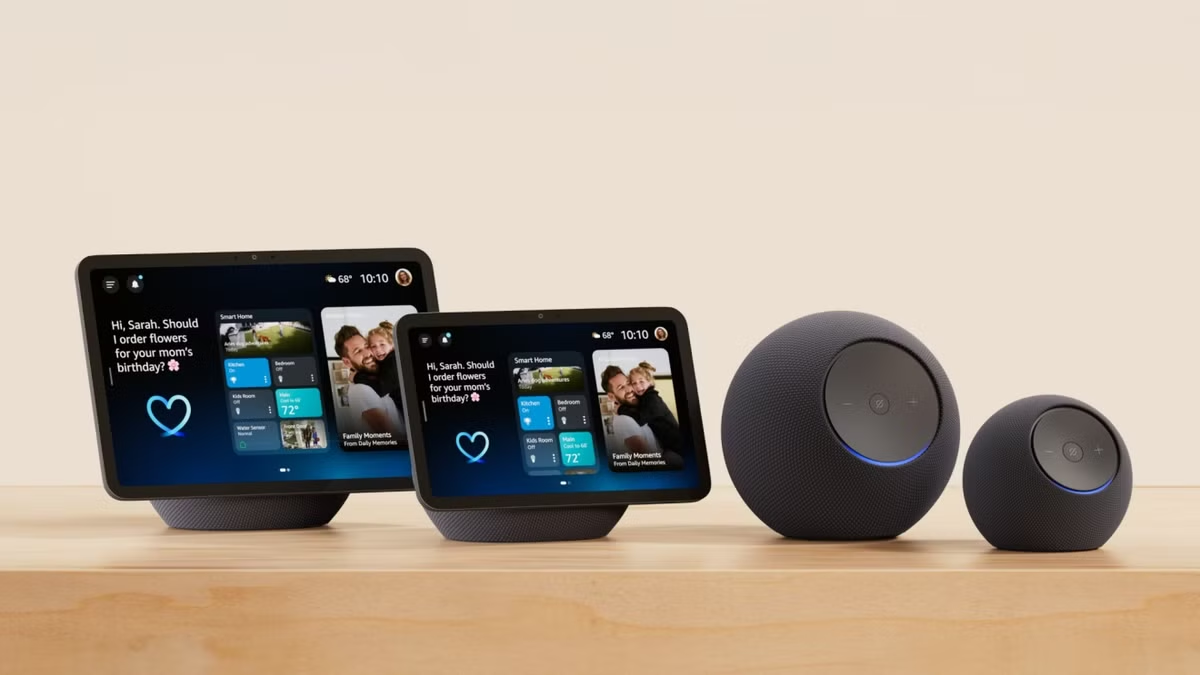
ระบบสมาร์ทโฮมรวมจาก Amazon Echo หลายเครื่องคือการเชื่อมต่อลำโพงอัจฉริยะหลายตัวที่อยู่คนละห้องให้ทำงานร่วมกันเป็นชุดเดียว เพื่อให้เราควบคุมหลายลำโพงและอุปกรณ์สมาร์ทได้พร้อมกัน เช่น เพลง แสงไฟ พัดลม หรือเครื่องปรับอากาศ โดยอาศัยคำสั่งเสียงและการตั้งค่าผ่านแอป Alexa การตั้งระบบแบบนี้ช่วยให้บ้านทั้งหลังตอบสนองได้สอดคล้องกัน เช่น เปิดเพลงเดียวกันทุกห้องหรือดับไฟทุกชั้นในประโยคเดียว ทำให้การอัตโนมัติหลายห้องเป็นเรื่องง่ายและลดงานจุกจิกลงมาก
ถ้าคุณมี Amazon Echo หลายเครื่องอยู่แล้ว คุณสามารถเปลี่ยนกองลำโพงกระจัดกระจายให้กลายเป็นระบบสมาร์ทโฮมรวมได้ด้วยขั้นตอนไม่กี่อย่าง เงื่อนไขสำคัญคือทุกลำโพงต้องลงชื่อเข้าใช้ด้วยบัญชี Amazon เดียวกัน และอุปกรณ์สมาร์ทอื่น เช่น หลอดไฟอัจฉริยะหรือปลั๊กไฟ ต้องรองรับการเชื่อมต่อกับ Alexa เพื่อให้สั่งงานผ่าน Echo ได้ เมื่อเตรียมครบ คุณจะควบคุมทั้งบ้านด้วยเสียงหรือด้วยรูทีนในแอปได้สะดวกขึ้น
ขั้นตอนทีละข้อ ตั้งค่าเสียงหลายห้อง กลุ่มห้อง และรูทีนอัตโนมัติ
- เปิดแอป Alexa บนมือถือและตั้งค่า Echo ทุกเครื่องให้เชื่อมกับบัญชีเดียวกัน จากนั้นวางแต่ละลำโพงในห้องที่ต้องการ เช่น ห้องนั่งเล่น ห้องครัว หรือห้องนอน
- ในแอป Alexa แตะแถบ Devices ด้านล่าง กดไอคอนเครื่องหมายบวกมุมขวาบน เลือก Combine speakers แล้วเลือก Multi-room Music จากนั้นทำตามขั้นตอนบนหน้าจอจนเสร็จ เพื่อให้เล่นเพลงเดียวกันพร้อมกันหลายห้อง
- ยังอยู่ในเมนู Devices กดเครื่องหมายบวกอีกครั้งและเลือก Add group เลือก Combine rooms or groups ตั้งชื่อกลุ่มห้อง เช่น ชั้นบน หรือชั้นล่าง กด Next แล้วเลือกรวมห้องที่ต้องการในกลุ่มนั้น สุดท้ายแตะ Save เพื่อสร้างกลุ่มสำหรับสั่งงานร่วมกัน
- กลับไปหน้าแรกของแอป Alexa แตะเมนู More แล้วเลือก Rotinas หรือ Rotinas/รูทีน แตะไอคอนเครื่องหมายบวก กำหนดเงื่อนไขในหัวข้อ Quando isto acontecer เช่น คำสั่งเสียงหรือเวลา จากนั้นเพิ่มงานที่ต้องการในหัวข้อ Adicionar ação เช่น เปิดไฟ ปรับอุณหภูมิ หรือเล่นเพลง แล้วบันทึกรูทีนเพื่อใช้งานอัตโนมัติหลายห้อง
- เปิดเมนู Devices เลือกตัวกรอง Device Type Filter ตามด้วย Echo & Alexa เลือกลำโพง Echo แต่ละตัว กดไอคอน Settings เลือก Communications แล้วแตะ Drop In เพื่อเปิดใช้งานการคุยสองทางระหว่างห้องต่างๆ ผ่านลำโพงในบัญชีเดียวกัน
เมื่อคุณตั้งค่าครบตามลำดับนี้ Echo หลายเครื่องจะเริ่มทำงานร่วมกันเป็นระบบเดียว เล่นเพลงหลายห้องได้ และเปิดปิดอุปกรณ์สมาร์ทตามกลุ่มห้องที่กำหนด จุดที่ต้องระวังคือชื่อกลุ่มห้องและชื่อรูทีน ควรตั้งให้ไม่สับสนกับชื่อห้องจริง เช่น แยกคำว่า ห้องนอน กับ กลุ่มห้องนอนชั้นบน ให้ต่างกันชัดเจน เพื่อให้คำสั่งเสียงไม่ไปชนกัน การตั้งรูทีนก็ไม่ควรตั้งเงื่อนไขคล้ายกันหลายชุดในเวลาเดียวกัน เพราะอาจทำให้ระบบประมวลผลคำสั่งซ้ำซ้อนได้ การจัดขั้นตอนให้เป็นระเบียบตั้งแต่ต้นจะช่วยให้การควบคุมหลายลำโพงและการอัตโนมัติหลายห้องราบรื่นกว่ามาก
ใช้เสียงหลายห้องและกลุ่มห้องเพื่อควบคุมหลายลำโพงและอุปกรณ์สมาร์ท
เมื่อสร้าง Multi-room Music เสร็จ คุณสามารถวาง Echo แต่ละตัวไว้ในห้องต่างกันและสั่งให้เล่นเพลงเดียวกันพร้อมกันทั้งบ้านได้ เจ้าของบ้านหลายคนใช้โหมดนี้เวลาเก็บกวาดหรือจัดปาร์ตี้ เพราะไม่ต้องทนเสียงเพลงเบาลงเมื่อเดินจากห้องหนึ่งไปอีกห้องหนึ่ง และบรรยากาศยังคงต่อเนื่องทั่วบ้าน การรวมลำโพงแบบนี้ทำให้การควบคุมหลายลำโพงกลายเป็นเรื่องเดียวกับการควบคุมบ้านทั้งหลัง เช่น สั่งให้หยุดเพลงทุกห้องในประโยคเดียว
ด้านกลุ่มห้อง การสร้างกลุ่มเช่น ชั้นบน และ ชั้นล่าง จะช่วยให้คุณสั่งงานสมาร์ทดีไวซ์ที่เชื่อมกับ Alexa ตามพื้นที่ได้สะดวก ถ้าเชื่อมหลอดไฟอัจฉริยะกับระบบแล้ว คุณสามารถพูดกับ Alexa ให้เปิดไฟชั้นล่าง หรือปิดทั้งห้องนอนได้ในคำสั่งเดียว เมื่อกลุ่มนั้นรวมทั้งไฟและพัดลม Alexa จะปิดพร้อมกันหมดตามที่กำหนด การจัดกลุ่มห้องควรคิดจากการใช้งานจริง เช่น กลุ่มพักผ่อน กลุ่มทำงาน หรือกลุ่มห้องนอน เพื่อให้ทุกคำสั่งเสียงตรงกับไลฟ์สไตล์ของคุณ
สร้างรูทีนอัตโนมัติหลายห้องและฉากเฉพาะห้องให้ชีวิตง่ายขึ้น
การใช้เมนู Rotinas ในแอป Alexa ทำให้คุณสร้างอัตโนมัติหลายห้องที่ตอบสนองตามเวลา คำสั่งเสียง หรือเหตุการณ์จากอุปกรณ์สมาร์ทได้ ขั้นตอนคือเข้าเมนู More เลือก Rotinas กดเครื่องหมายบวก กำหนดเงื่อนไขใน Quando isto acontecer แล้วเพิ่มงานใน Adicionar ação เช่น เปิดไฟกลุ่มห้องนั่งเล่น ปรับอุณหภูมิห้องนอน และเล่นเพลงผ่าน Multi-room Music พร้อมกัน เมื่อเลือกทุกการกระทำครบแล้วกดบันทึก รูทีนจะทำงานเองเมื่อถึงเงื่อนไข และระบบอนุญาตให้คุณสร้างรูทีนได้สูงสุดถึง 200 ชุดในบัญชี Amazon เดียว
คุณสามารถออกแบบฉากเฉพาะห้องให้สอดคล้องกันทั้งบ้าน เช่น ฉาก กลับบ้าน ที่เปิดไฟชั้นล่าง ปรับอุณหภูมิห้องรับแขก และเปิดเพลงเบาๆ ผ่านทุกลำโพงที่อยู่ในกลุ่ม Multi-room หรือฉาก เข้านอน ที่สั่งให้รูทีนปิดไฟทุกห้อง ดับพัดลมห้องนอน และหยุดเพลงในทุก Echo ที่อยู่ในบ้าน การใช้กลุ่มห้องร่วมกับรูทีนทำให้ทุกฉากทำงานเชื่อมกันอย่างเป็นระบบ และช่วยลดการเดินปิดอุปกรณ์ทีละตัวแบบเดิมลงมาก
ประกาศเสียงทั้งบ้านและสื่อสารระหว่างห้อง พร้อมข้อคิดส่งท้าย
นอกจากควบคุมอุปกรณ์แล้ว ระบบสมาร์ทโฮมรวมจาก Echo หลายเครื่องยังช่วยให้สื่อสารในบ้านสะดวกขึ้น คุณสามารถใช้ฟีเจอร์ Drop In เพื่อพูดคุยสองทางกับคนในห้องอื่นผ่าน Echo ทุกตัวที่เชื่อมบัญชีเดียวกัน เพียงเปิดแอป Alexa ไปที่ Devices เลือกตัวกรอง Device Type Filter เลือก Echo & Alexa กด Settings บนอุปกรณ์ที่ต้องการ แล้วเปิดเมนู Communications และเปิด Drop In ถ้ามี Echo Show การสนทนานี้ยังเป็นวิดีโอได้ด้วย นอกจากนี้ยังใช้เมนู Announce ในแอปเพื่อส่งข้อความเสียงเดียวให้ดังพร้อมกันทุกห้อง เช่น ประกาศว่ามื้อเย็นพร้อมแล้ว
เมื่อทุกฟีเจอร์ผสานกัน ตั้งแต่ Multi-room Music กลุ่มห้อง รูทีนอัตโนมัติ ไปจนถึงการสื่อสารและประกาศเสียง ระบบ Echo หลายเครื่องจะเปลี่ยนจากลำโพงที่เคยวางทิ้งให้เต็มฝุ่นให้กลับมาเป็นศูนย์กลางของบ้านอัจฉริยะอีกครั้ง การลงทุนเวลาเพื่อจัดโครงสร้างห้อง ตั้งชื่อกลุ่ม และลองเล่นกับรูทีนต่างๆ คุ้มค่าในระยะยาว เพราะคุณจะใช้คำสั่งไม่กี่ประโยคในการควบคุมหลายลำโพงและอัตโนมัติหลายห้องได้อย่างสอดคล้อง สิ่งที่ควรจับตาคือความเข้ากันได้ของอุปกรณ์สมาร์ท และการตั้งชื่อให้ชัดเจนไม่ซ้ำกัน เพื่อให้ Alexa เข้าใจคำสั่งคุณได้แม่นยำที่สุด