
Smart Switch คืออะไร และทำไมควรใช้เมื่อย้ายมา Galaxy Z ใหม่
Smart Switch คือเครื่องมือของ Samsung สำหรับย้ายข้อมูลจากมือถือ Android หรือ iOS ไปยังสมาร์ตโฟน Galaxy เครื่องใหม่ ที่ออกแบบให้โอนย้ายรายชื่อ ภาพ วิดีโอ ข้อความ แอป การตั้งค่า และข้อมูลส่วนตัวอื่นแบบไร้รอยต่อ เพื่อลดขั้นตอนการตั้งค่าเครื่องใหม่และทำให้ผู้ใช้เริ่มใช้งาน Galaxy ได้ต่อเนื่องเหมือนเครื่องเดิม
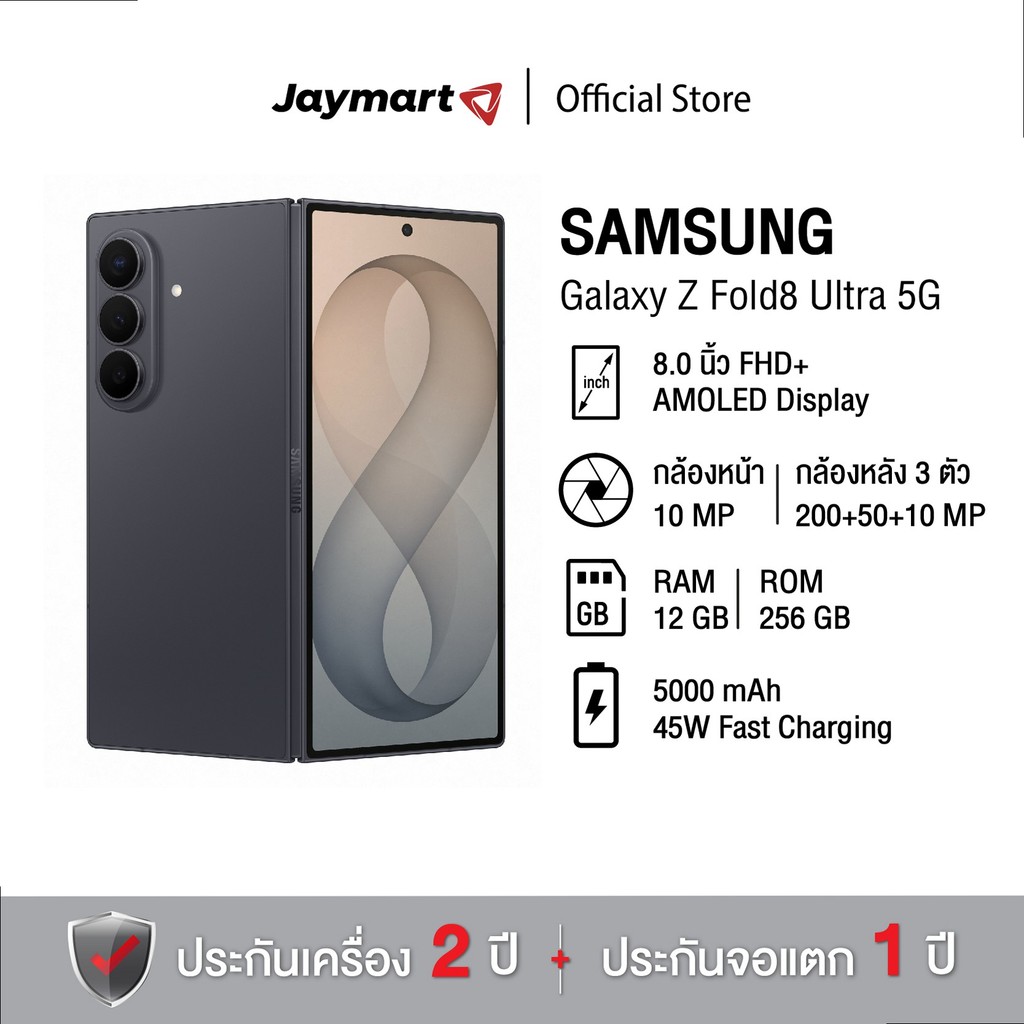
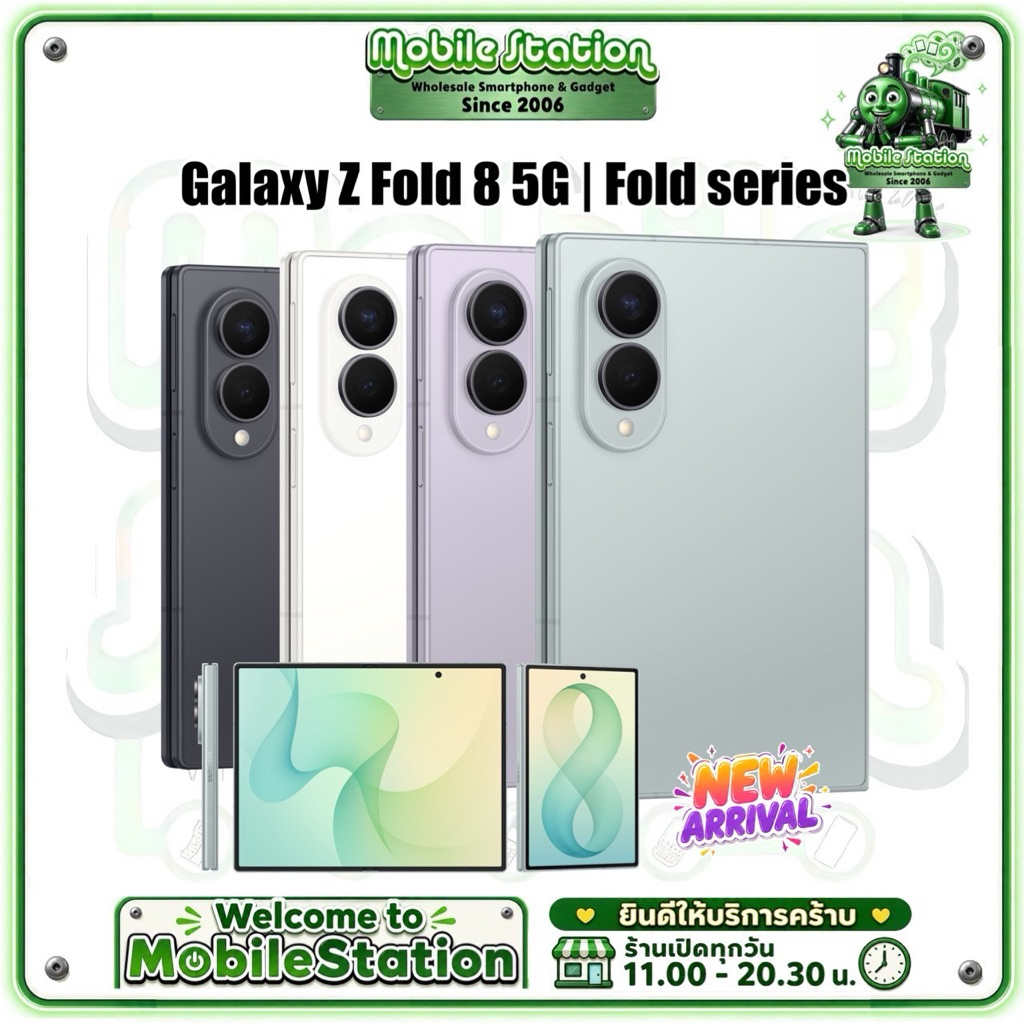
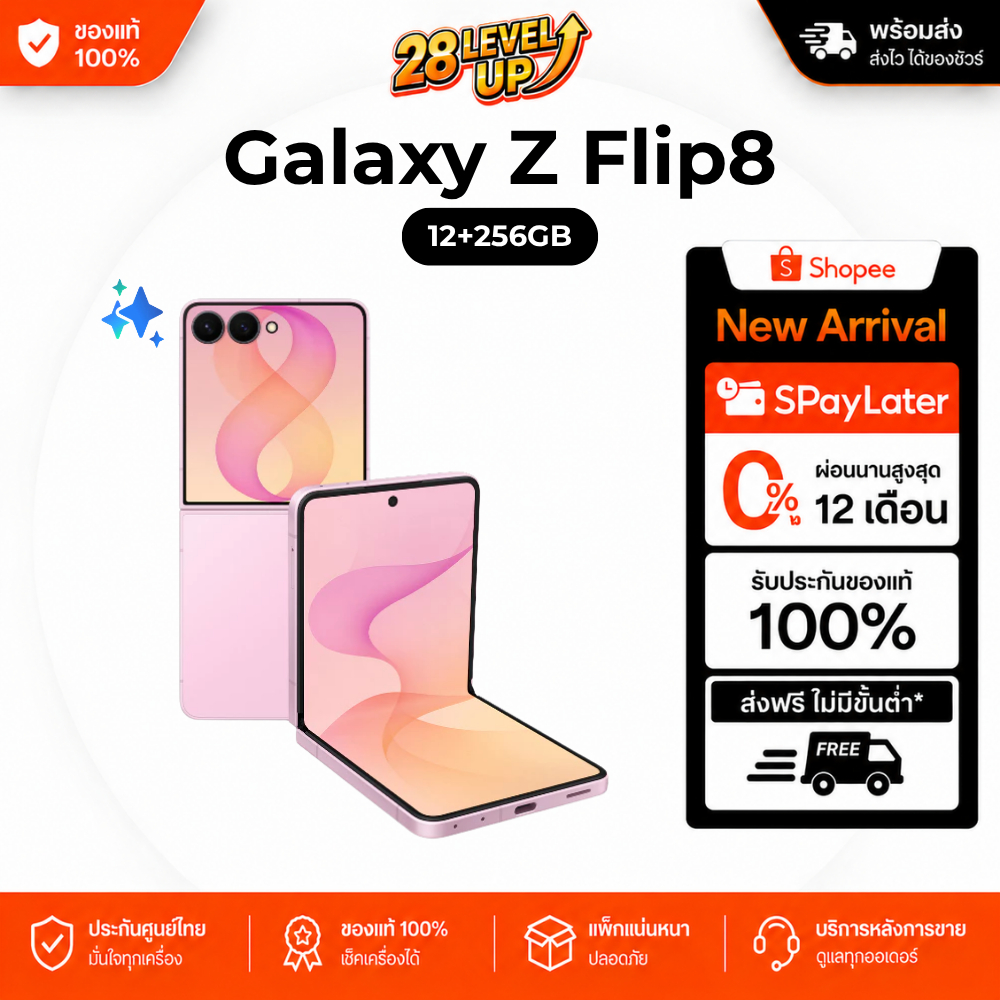
ประเด็นสำคัญคือ การย้ายข้อมูล Smart Switch ไม่ได้เป็นแค่การคัดลอกไฟล์ แต่มันคือการพา “ชีวิตดิจิทัลทั้งชุด” ของคุณย้ายบ้านไปอยู่บน Galaxy เครื่องใหม่ โดยเฉพาะใครที่กำลังลังเลจะย้ายจาก iPhone มา Android ความกลัวเรื่องข้อมูลหาย ตั้งค่าใหม่ยุ่งยาก หรือกว่าจะทำให้เครื่องใหม่คุ้นมือเหมือนเดิม มักเป็นเหตุผลหลักที่ทำให้ผัดวันย้ายมือถือออกไป การใช้ Smart Switch บน One UI 9 ในตระกูล Galaxy Z Fold8 Ultra Galaxy Z Fold8 และ Galaxy Z Flip8 จึงแทบจะเป็นทางเลือกเดียวที่สมเหตุสมผล เพราะช่วยย่นเวลาตั้งค่าเหลือแค่ไม่กี่นาที แต่ได้ประสบการณ์ใช้งานต่อเนื่องเกือบเหมือนเดิม
เตรียมตัวให้พร้อมก่อนย้ายข้อมูล: เช็กลิสต์ที่ห้ามมองข้าม
การย้ายจาก iOS Android หรือจาก Galaxy เครื่องเก่าไป Galaxy Z Fold8 ถ้าจะให้ราบรื่น สิ่งที่มักพลาดคือ “ดันเริ่มย้ายทั้งที่ยังไม่พร้อม” แล้วโทษเครื่องใหม่ว่าปัญหาเยอะ ทั้งที่จริงคือขั้นตอนเตรียมตัวขาดความละเอียด ผู้ใช้ควรเริ่มจากการอัปเดตระบบของมือถือทั้งสองเครื่องให้เป็นเวอร์ชันล่าสุด แล้วชาร์จแบตเตอรี่ให้เพียงพอ จากนั้นเชื่อมต่อ Wi Fi ที่เสถียร ตรวจสอบพื้นที่ว่างในเครื่องใหม่ และตัดสินใจล่วงหน้าว่าข้อมูลไหนจำเป็นต้องย้ายก่อน
ข้อผิดพลาดใหญ่สองอย่างที่เกิดซ้ำคือ หนึ่ง พยายามย้ายทุกไฟล์ที่สะสมมาหลายปี ทั้งรูป วิดีโอ และไฟล์ที่ไม่เคยเปิด ทำให้ขั้นตอนย้ายข้อมูลกินเวลานาน และเครื่องใหม่รกตั้งแต่วันแรก สอง ลืมตรวจสอบ eSIM รหัสผ่าน และแอปสำคัญหลังย้ายจบ ทำให้เพิ่งมารู้ตอนออกจากบ้านว่าโทรไม่ได้ หรือล็อกอินแอปไม่ได้ การทำเช็กลิสต์สั้นๆ เช่น ตรวจ eSIM รหัสผ่าน แอปธนาคาร แอปทำงาน และลองแชร์ไฟล์ด้วย Quick Share เพื่อดูว่าทำงานข้ามระบบได้ตามต้องการ จะช่วยลดดราม่าหลังย้ายเครื่องได้เยอะ
ขั้นตอนย้ายจาก iOS หรือ Android ด้วย Smart Switch บน One UI 9
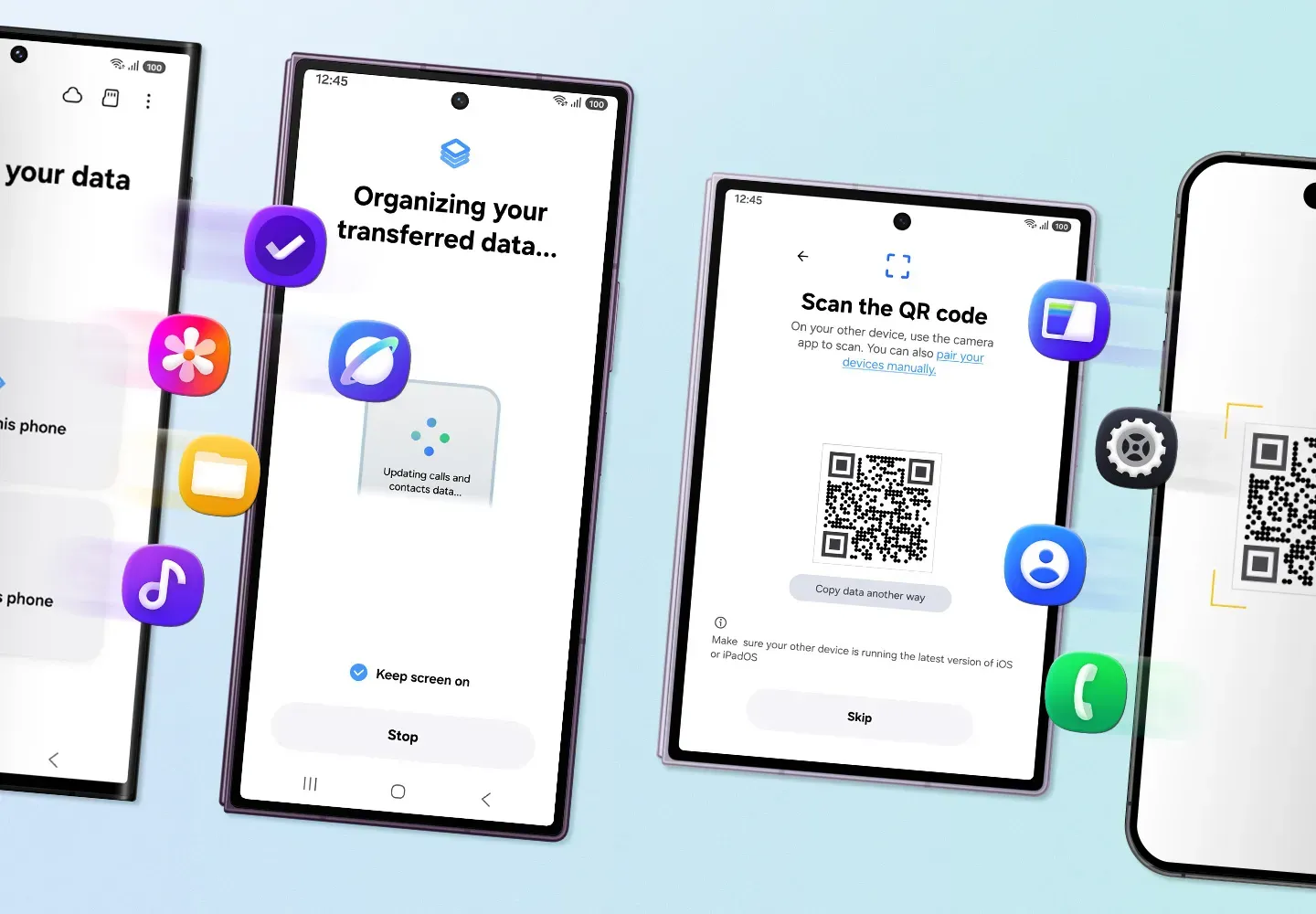
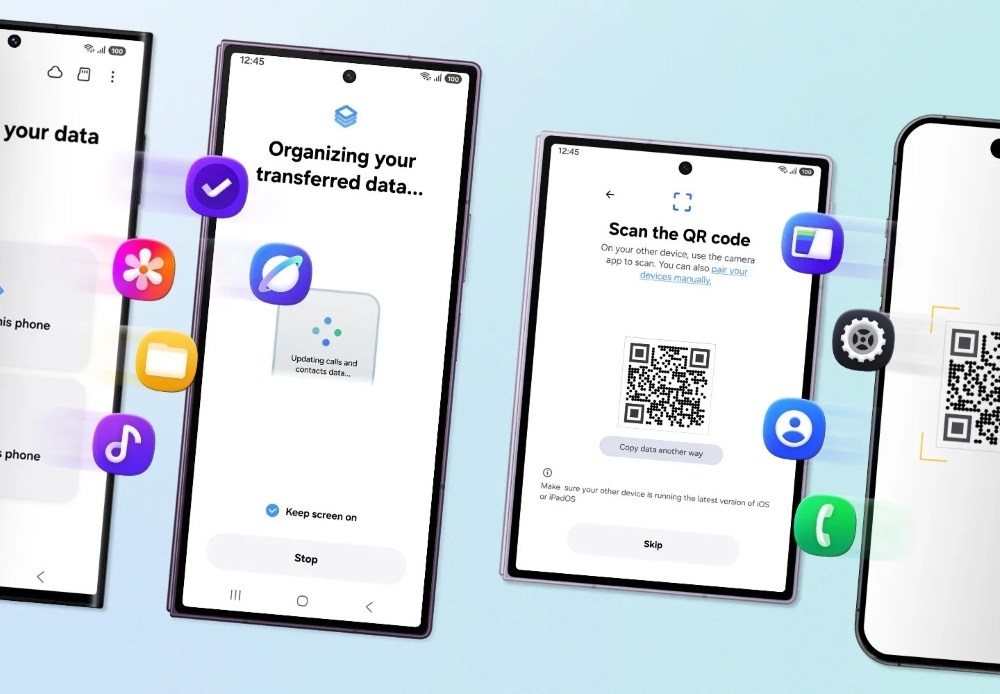
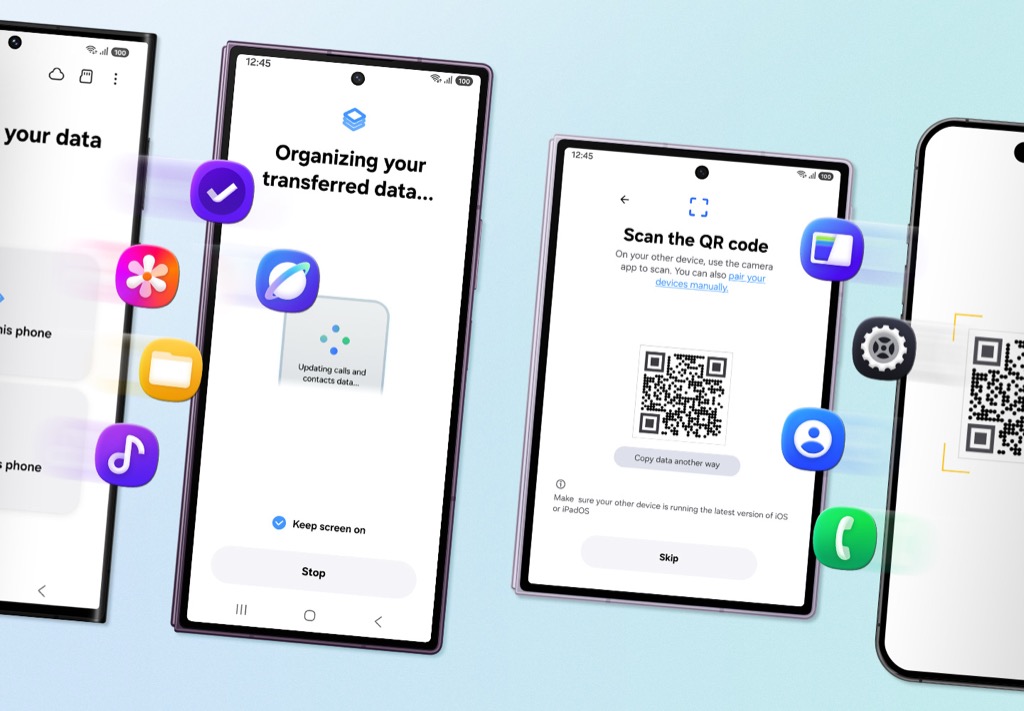
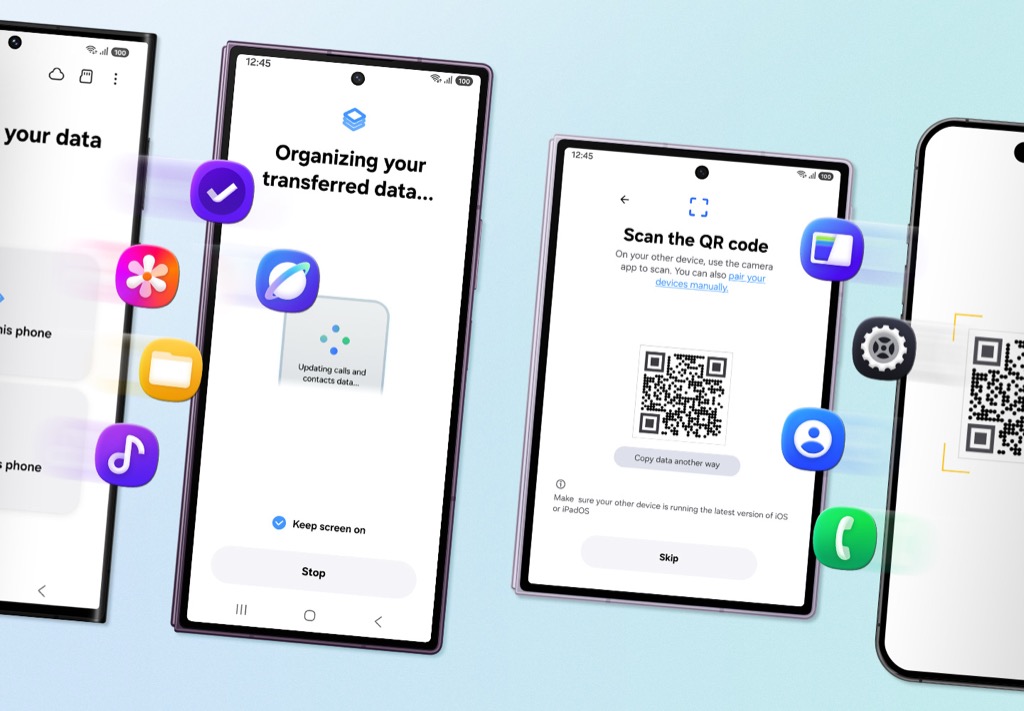
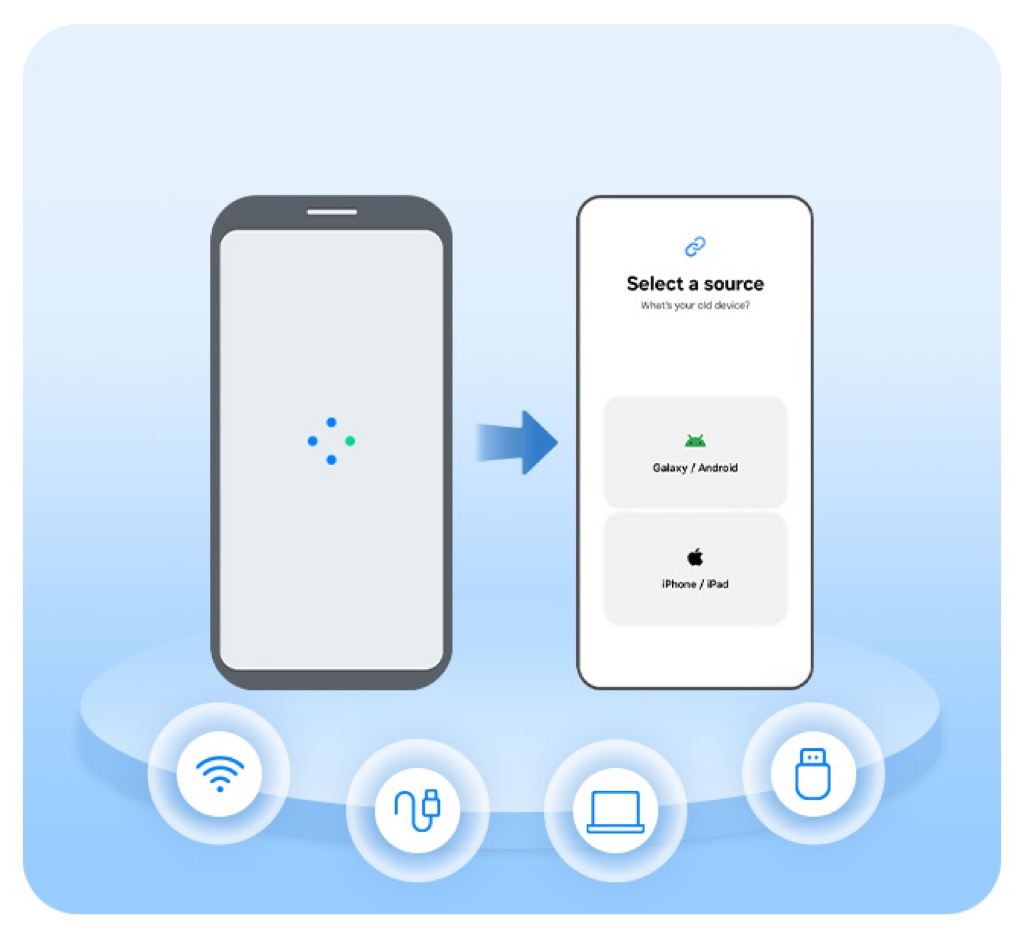
จุดเด่นของ One UI 9 คือทำให้การย้ายจาก iOS Android ลง Galaxy ง่ายกว่าที่เคย โดยเฉพาะเมื่อย้ายมา Galaxy Z Fold8 ตั้งค่า ครั้งแรกไม่จำเป็นต้องลงแอป Smart Switch บน iPhone อีกต่อไป เพียงเปิดเครื่อง Galaxy ใหม่ เลือกการย้ายข้อมูล และสแกน QR Code ที่แสดงบนหน้าจอ iPhone ก็จะเชื่อมต่อเข้าสู่กระบวนการโอนข้อมูลได้ทันที
- บน Galaxy Z Fold8 Ultra Z Fold8 หรือ Z Flip8 เปิดเครื่อง เลือกเริ่มต้นย้ายข้อมูลด้วย Smart Switch และให้แสดง QR Code บนหน้าจอ
- ใช้ iPhone หรือ Android เครื่องเดิมสแกน QR Code ที่ปรากฏ ไม่ต้องติดตั้งแอปเพิ่มในฝั่ง iOS ก็เริ่มย้ายได้เลย
- เลือกการเชื่อมต่อแบบไร้สาย เพื่อหลีกเลี่ยงการหาสายเคเบิลหรืออะแดปเตอร์ให้ยุ่งยาก จากนั้นอนุญาตการจับคู่ทั้งสองเครื่อง
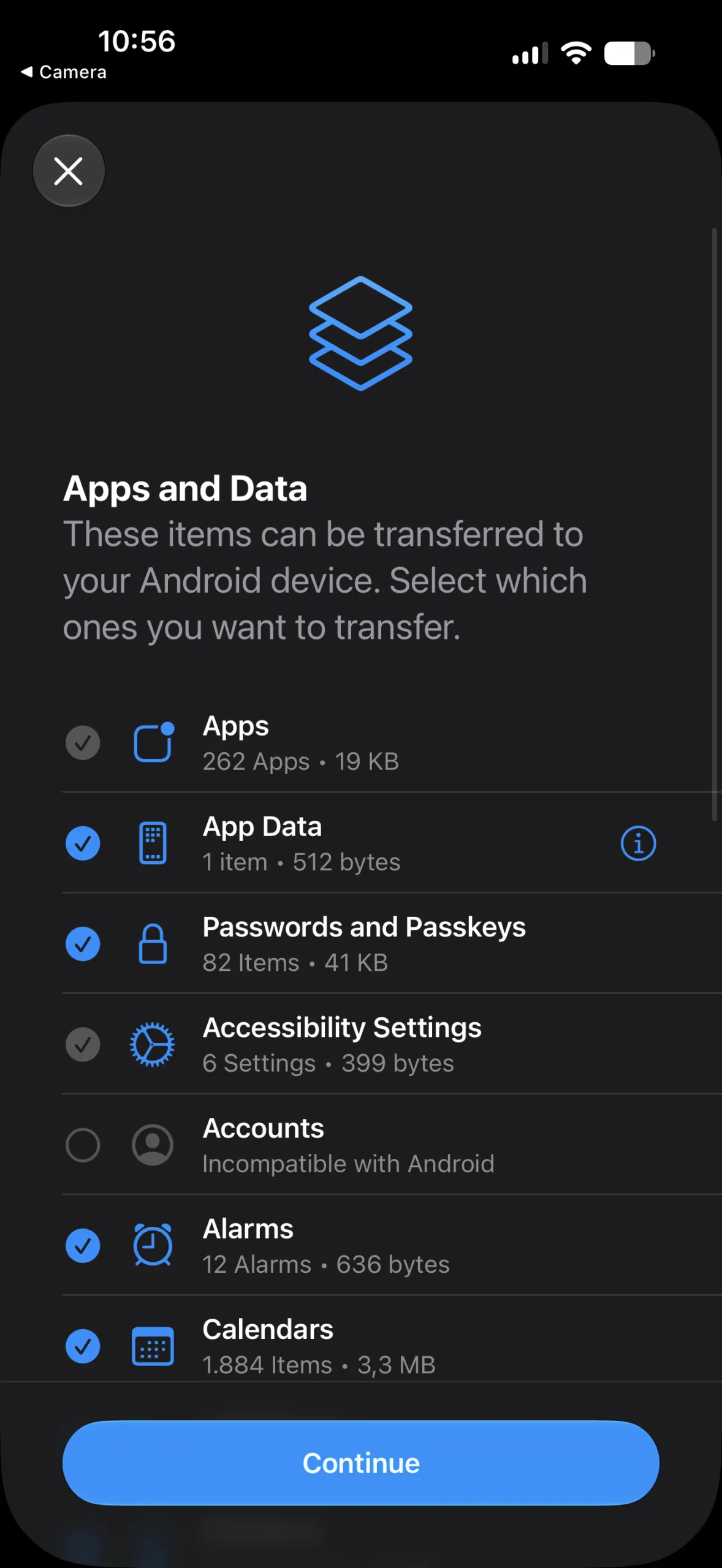
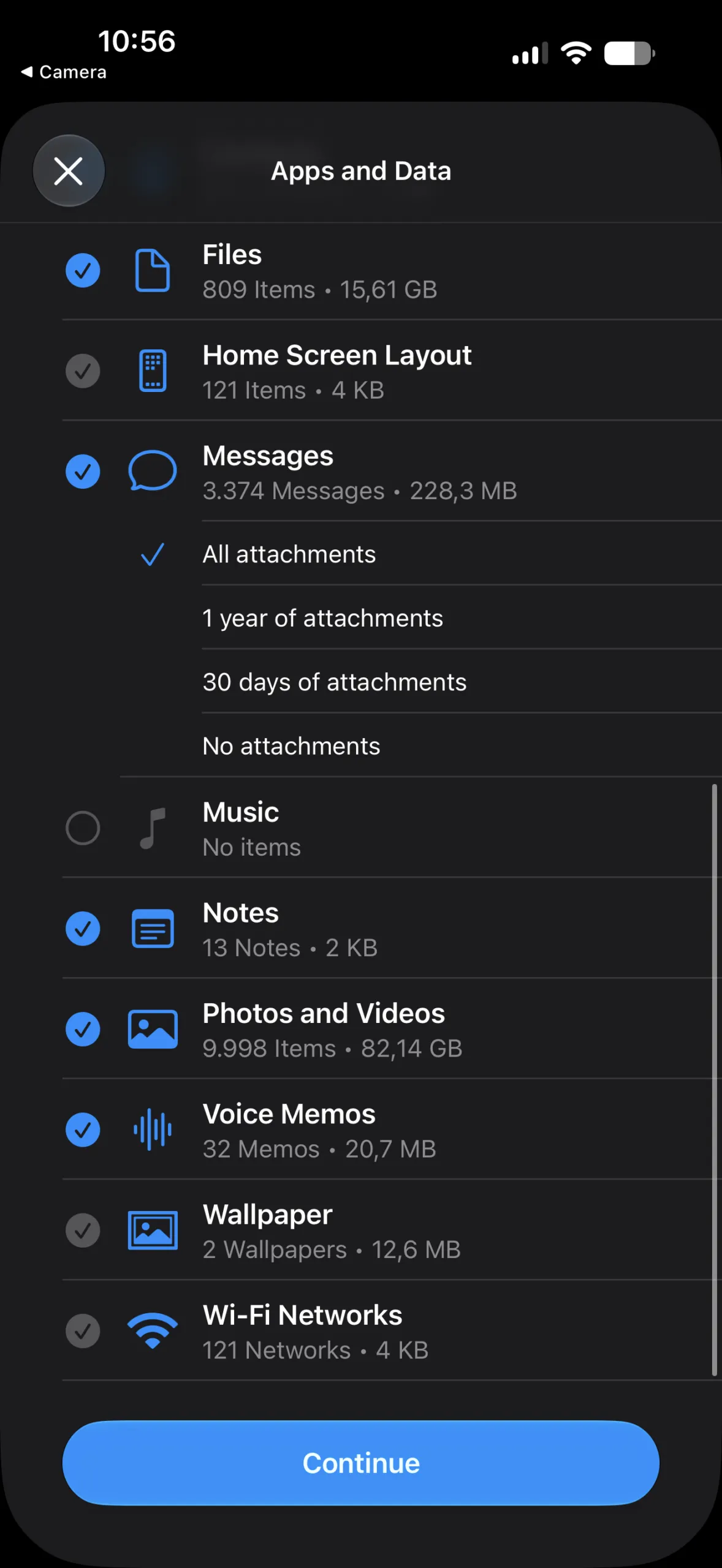
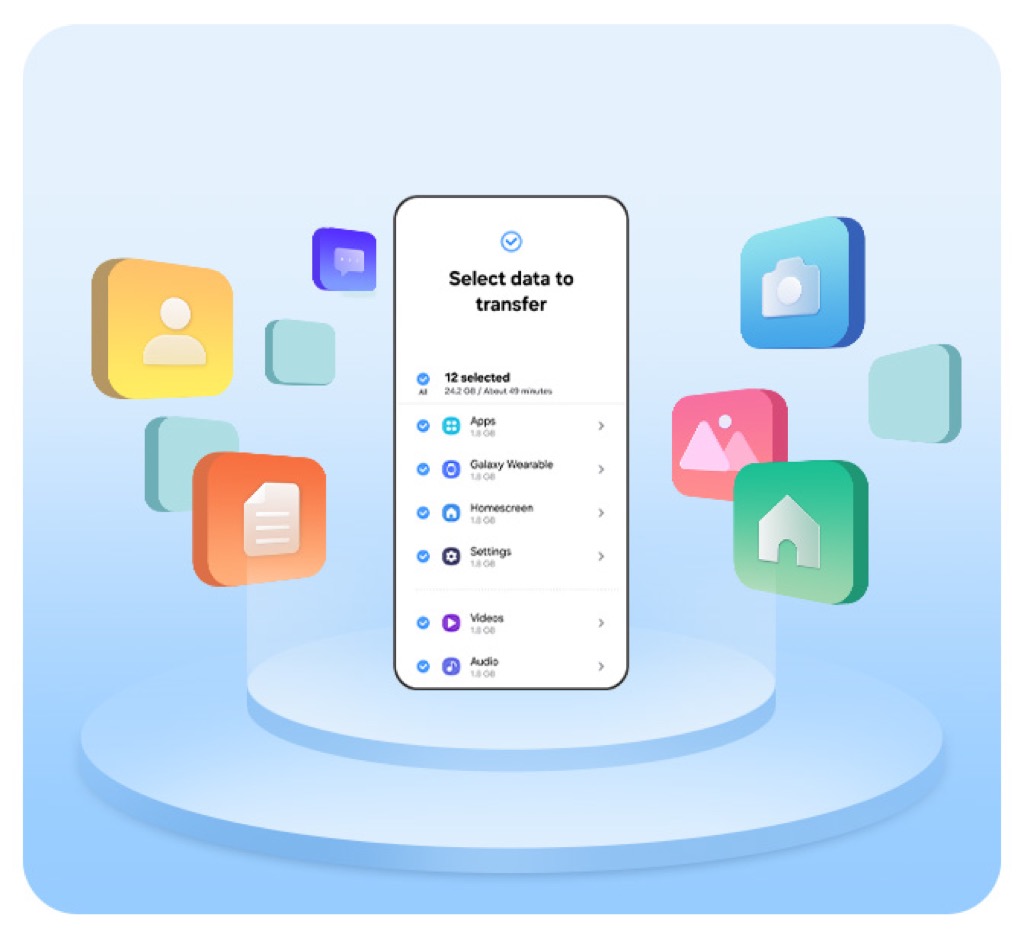
- เลือกประเภทข้อมูลที่ต้องการย้าย เช่น รายชื่อ รูปภาพ วิดีโอ ข้อความ แอป ปฏิทิน และการตั้งค่า แล้วกดยืนยัน
- รอให้การโอนเสร็จ ตรวจสอบว่าข้อมูลสำคัญครบ และทดสอบโทรออก รับสาย ส่งข้อความ และเปิดแอปหลักให้แน่ใจ
การเชื่อมต่อไร้สายใน Smart Switch เวอร์ชันใหม่ทำให้ไม่ต้องวุ่นวายกับสาย USB อีกต่อไป มือถือทั้งสองเครื่องสามารถเชื่อมต่อกันโดยตรง ลดอุปสรรคสำหรับคนที่ไม่ถนัดไอทีอย่างเห็นได้ชัด ประโยคที่ควรจำคือ หากเตรียมแบตเตอรี่และ Wi Fi ดี การย้ายข้อมูลด้วย Smart Switch ใช้เวลาไม่นานกว่าการเลื่อนฟีดโซเชียลหนึ่งรอบ
ย้ายครบทั้งรหัสผ่าน พาสคีย์ และ eSIM ให้ Galaxy ใหม่พร้อมใช้งานทันที
สิ่งที่ทำให้ One UI 9 เหนือกว่าเครื่องมือย้ายข้อมูลทั่วไปคือความสามารถในการย้ายข้อมูลสำคัญที่หลายคนมองข้ามอย่างรหัสผ่าน พาสคีย์ ประวัติการโทร การตั้งค่าการเข้าถึง และข้อมูล eSIM จาก iOS สู่ Galaxy ได้ในขั้นตอนเดียว กล่าวอีกแบบคือ Galaxy เครื่องใหม่ไม่ใช่แค่มีรูปและแอป แต่ยังจำคุณได้ทั้งหมดตั้งแต่วันแรกที่เปิดใช้
คนส่วนใหญ่เบื่อที่สุดกับการต้องล็อกอินแอปใหม่ทีละตัว โดยเฉพาะแอปการเงินและแอปทำงาน การย้ายรหัสผ่านและพาสคีย์ช่วยลดเวลาตรงนี้ไปเกือบหมด ขณะที่การย้าย eSIM ทำให้ไม่ต้องเดินไปศูนย์บริการเพื่อออกซิมใหม่หรือตั้งค่าเพิ่ม ถ้าคุณกำลังคิดจะย้ายรหัสผ่าน eSIM โดยไม่ใช้ Smart Switch แทบจะการันตีได้ว่าคุณจะเสียเวลามากกว่าสองเท่า การปล่อยให้ Smart Switch จัดการข้อมูลละเอียดเหล่านี้คือทางเลือกที่คุ้มค่ากว่าชัดเจน
เก็บงานหลังย้าย: ปรับ Galaxy Z Fold8 ให้คุ้นมือและใช้ Quick Share ต่อชีวิตข้ามระบบ
เมื่อย้ายข้อมูลเสร็จ หลายคนรีบใช้งานทันทีแล้วบ่นว่า Galaxy Z Fold8 ตั้งค่ายุ่ง ทั้งที่ความจริงคือข้ามขั้นตอน “แต่งบ้าน” ไป การใช้เวลาไม่กี่นาทีปรับหน้าจอหลัก รูปแบบการปัดหน้าจอ การจัดวางแอป และวิดเจ็ตให้ใกล้เคียงกับมือถือเครื่องเดิม จะช่วยลดเวลาปรับตัวอย่างมาก ใครอยากปรับลึกกว่านั้นสามารถใช้แอป Good Lock เพื่อปรับดีไซน์หน้าจอ วิธีสลับแอป และรายละเอียดอื่นให้เข้ากับสไตล์ตัวเอง
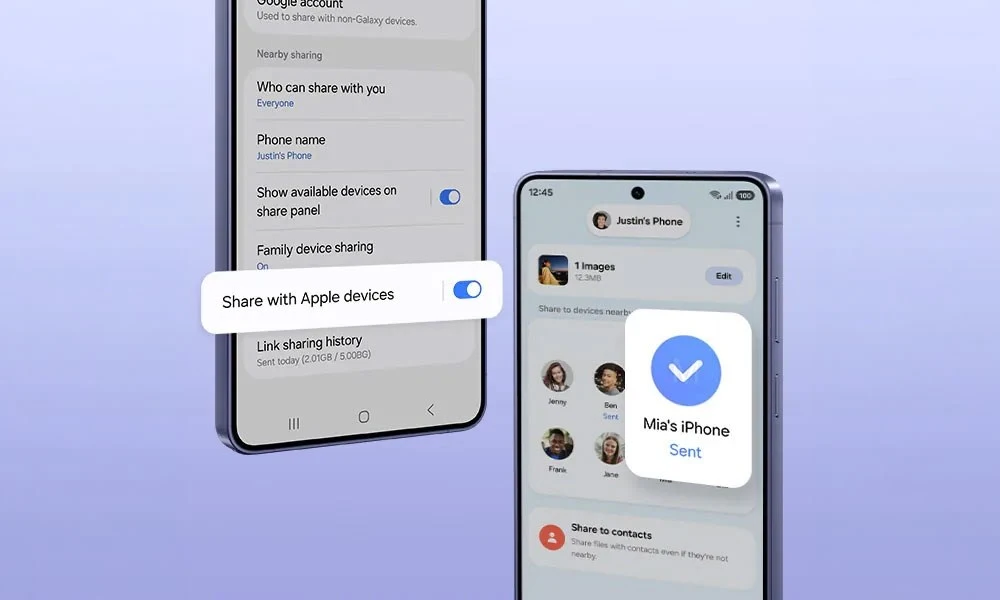
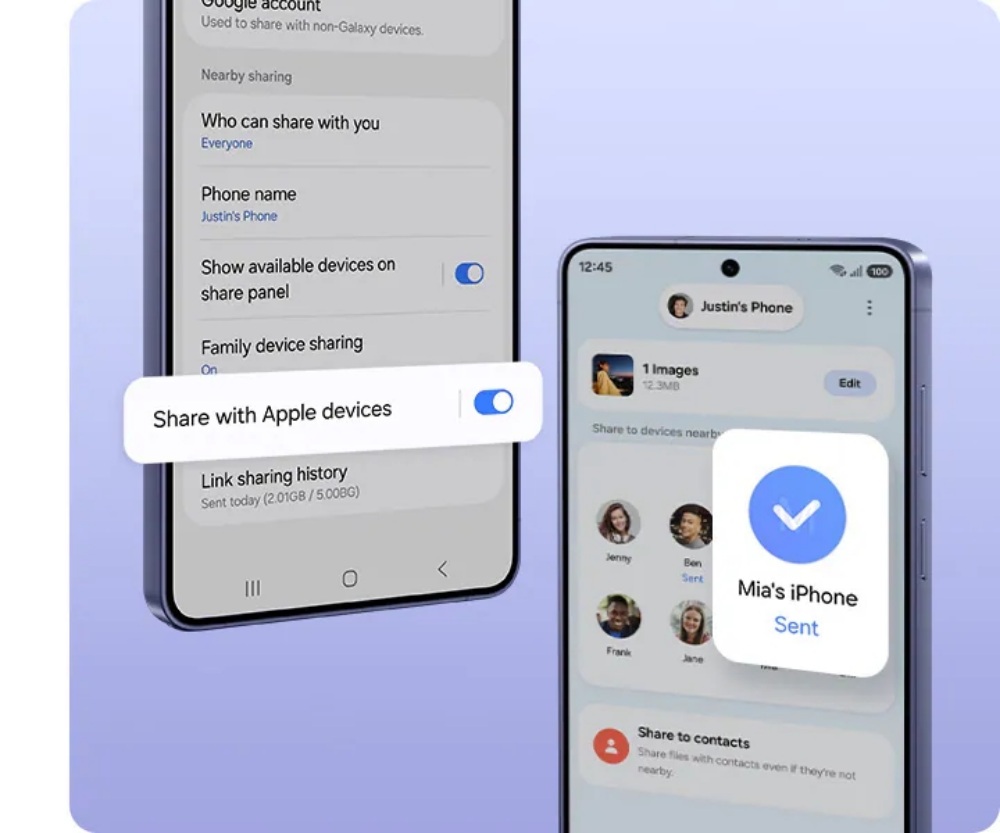
หลังย้ายเสร็จ การเชื่อมต่อกับคนรอบตัวก็ยังสำคัญ Galaxy ที่รองรับ One UI 9 และ One UI 8.5 มาพร้อม Quick Share ที่แชร์ไฟล์ข้ามระบบปฏิบัติการได้สะดวกขึ้น และรองรับการทำงานร่วมกับ AirDrop เพื่อให้รับส่งไฟล์ระหว่าง Galaxy กับอุปกรณ์ iOS ได้ง่าย นั่นหมายความว่า ถึงคุณจะย้ายเข้าครอบครัว Galaxy แล้ว ก็ยังส่งรูปงาน ส่งไฟล์งาน และแชร์คลิปกับเพื่อนหรือทีมที่ใช้แพลตฟอร์มอื่นได้ต่อเนื่อง การย้ายมา Galaxy จึงไม่ใช่การตัดขาด แต่คือการเพิ่มตัวเลือกใหม่ที่คล่องตัวกว่า
ในภาพรวม การผูก Smart Switch เข้ากับ Galaxy Z Fold8 Ultra Z Fold8 และ Z Flip8 ทำให้การสลับระบบนิเวศมือถือไม่ใช่เรื่องใหญ่เหมือนเมื่อก่อนอีกต่อไป เพราะคุณสามารถย้ายข้อมูล Smart Switch ครั้งเดียวแล้วได้ทั้งรูป แอป รหัสผ่าน พาสคีย์ และ eSIM พร้อมใช้ทันที หากจะสรุปให้สั้นที่สุด ใครยังกลัวการย้ายจาก iOS Android ไป Galaxy วันนี้ก็ถึงเวลายอมรับว่าข้ออ้างเก่าๆ หมดความหมายแล้ว