
Gemini บนมือถือไม่ใช่แค่แชตกับบอต แต่คือทางลัดใหม่ของชีวิตดิจิทัล
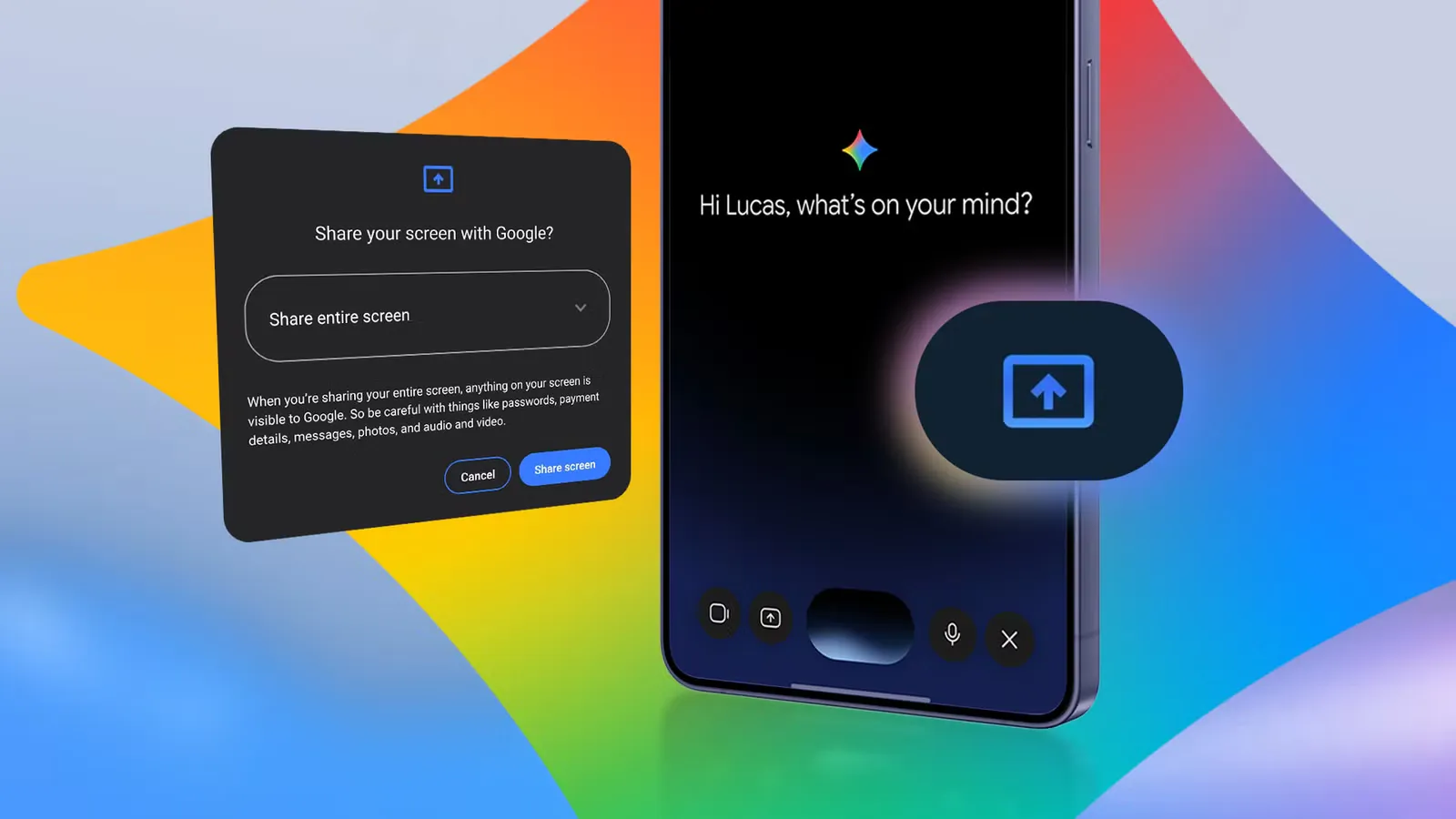
Gemini บนมือถือคือผู้ช่วยอัจฉริยะที่เชื่อมกับแอปและงานประจำวันของเรา เพื่อย่นเวลาทำงานเดิมๆ ด้วยคำสั่งเสียง การสรุปวิดีโอ YouTube แบบกดครั้งเดียว และการสร้างเครื่องมือดิจิทัลจากคำสั่งข้อความ ทำให้มือถือจากเดิมที่ดึงสมาธิกลายเป็นศูนย์กลางการจัดการงานอย่างมีระบบและรวดเร็วกว่าการแตะจอทีละขั้นอย่างเห็นได้ชัด. เมื่อลองใช้ต่อเนื่อง ผู้ใช้จำนวนมากพบว่าการเปิดแอปทีละตัวกลับ “รู้สึก” ช้าเกินไป เมื่อเทียบกับการสั่งให้ Gemini จัดการทุกอย่างเบื้องหลังแทน.
มุมมองสำคัญคือ หากยังใช้ Gemini แค่ถามคำถามหรือให้ช่วยเขียนข้อความ คุณกำลังเสียโอกาสครั้งใหญ่บนมือถือของตัวเอง เพราะลูกเล่นลัดต่างๆ สามารถเปลี่ยนทั้งวิธีคิดงาน การดูคอนเทนต์ และการจัดการเป้าหมายชีวิตได้พร้อมกัน. จุดเด่นไม่ใช่ความฉลาดแบบทั่วๆ ไป แต่คือความเชื่อมโยงกับงานจริง: จากการระดมความคิดแบบแฮนด์ฟรีไปจนถึงการสรุปคลิปยาวก่อนตัดสินใจว่าจะเสียเวลานั่งดูทั้งคลิปหรือไม่.
1. ระดมความคิดแบบแฮนด์ฟรีด้วย Gemini Live + Pixel Buds Pro 2
ลูกเล่นแรกที่เปลี่ยนวิธีใช้มือถือคือการจับคู่ Gemini Live กับ Pixel Buds Pro 2 เพื่อให้การคิดงานกลายเป็นบทสนทนาต่อเนื่องโดยไม่ต้องแตะจอสักครั้ง. แก่นของฟีเจอร์นี้คือการเปิด Gemini ด้วยการกดค้างที่หูฟัง แล้วพูดคำสั่งเช่น “let’s talk live” เพื่อเข้าสู่โหมดสนทนาสด จากนั้นคุณเดิน ทำงานบ้าน หรือถ่ายรูปไปพร้อมกับระดมความคิดได้ทันที โดยให้ Gemini ไล่ถามและช่วยจัดโครงความคิดให้เป็นระบบ. ตามประสบการณ์ผู้ใช้ที่ลองจริง การพูดออกเสียงไอเดียระหว่างทำกิจกรรมอื่นช่วยกันลืมรายละเอียดสำคัญ และคำถามไล่เรียงของ Gemini Live ทำให้โฟกัสกับประเด็นหลักของงานได้มากขึ้นจนพอกลับมานั่งโต๊ะก็พร้อมลงมือเขียนต่อทันที.
อย่างไรก็ดี การใช้ Gemini Live แบบนี้ไม่ได้ตอบโจทย์ทุกคนหรือทุกสถานการณ์. ผู้ใช้บางคนรู้สึกว่าการถามคำถามทั่วไปด้วยเสียงไม่จำเป็นมากนัก และไม่เห็นภาพการใช้เพื่อแก้ปัญหาเฉพาะหน้า. จุดที่เหมาะสมที่สุดคือช่วงวางแผนงาน คิดโครงเรื่อง หรือวางตารางภารกิจหลายอย่างในวันเดียว เพราะรูปแบบสนทนาทำให้สมองคิดไหลลื่นกว่าการจดหัวข้อเงียบๆ. ถ้าคุณไม่ชอบระดมความคิดด้วยการพูดหรือทำงานในสภาพแวดล้อมที่ต้องเงียบ ลูกเล่นนี้อาจไม่ใช่ตัวหลัก แต่สำหรับคนที่เดินไปคิดไป ทำงานหลายอย่างพร้อมกัน นี่คือทางลัดที่คุ้มค่ามาก.

2. ควบคุมแอป Samsung ด้วยเสียงผ่าน Gemini แทนการเปิดแอปทีละตัว
ลูกเล่นต่อมาคือการใช้ Gemini เป็นรีโมตควบคุมแอปบน Galaxy โดยเฉพาะแอป Samsung ที่รองรับฟีเจอร์ Connected Apps. เมื่อเปิดใช้งานแล้ว Gemini จะ “คุย” กับแอปเพื่อดึงข้อมูลหรือสั่งให้ทำงานแทนคุณ ตั้งแต่การค้นหาภาพลูกในแกลเลอรีไปจนถึงการตั้งเตือนและดึงประชุมจากแอปปฏิทิน โดยไม่ต้องแตะเปิดแอปใดๆ บนหน้าจอ. ตามคำบอกเล่าผู้ใช้คนหนึ่ง “การเปิดแอปกลายเป็นงานเกินความจำเป็น” เพราะตอนนี้เขาขอให้ Gemini ค้นภาพหรือจัดการเตือนให้ได้ในไม่กี่วินาที. ถ้ามองในเชิงประสิทธิภาพ งานย่อยๆ เช่นค้นรูปหรือเช็กตารางนัดเมื่อสะสมทั้งวัน ก็กลายเป็นเวลาที่หายไปจำนวนมาก การสั่งด้วยเสียงจึงประหยัดเวลาและลดการหลุดสมาธิจากการจิ้มหน้าจอวนไปมา.
อย่างไรก็ตาม หลายคนเริ่มต้นด้วยความไม่มั่นใจว่าจะปล่อยให้ Gemini เข้าถึงแอปส่วนตัวดีหรือไม่ โดยเฉพาะข้อมูลส่วนตัวอย่างรูปภาพ ปฏิทิน และโน้ตต่างๆ. ข้อเท็จจริงคือฟีเจอร์ Connected Apps ตั้งค่าเปิดปิดได้ทีละแอป และถูกจำกัดให้ใช้กับบัญชี Google ส่วนตัวและผู้ใช้ที่อายุ 18 ปีขึ้นไปเท่านั้น รวมถึงยังไม่เปิดให้ใช้ในบางภูมิภาค. ถ้าคุณกังวลเรื่องความเป็นส่วนตัว สามารถเริ่มจากแอปที่ไม่อ่อนไหว เช่นแกลเลอรีหรือเตือนงานทั่วไป แล้วค่อยเพิ่มแอปอื่นเมื่อมั่นใจมากขึ้น. จุดสำคัญคืออย่าปิดโอกาสตัวเองเพราะความสงสัยแรกเริ่ม เพราะเมื่อชินแล้ว คุณอาจไม่อยากย้อนกลับไปเปิดแอปทีละตัวอีกเลย.
3. สรุปวิดีโอ YouTube ยาวๆ ด้วยปุ่ม Ask ของ Gemini แค่แตะครั้งเดียว
ถ้าคุณเหนื่อยกับการไล่ถูไทม์ไลน์เพื่อหาสาระในคลิปยาว ลูกเล่นที่สามจะช่วยอัปเกรดวิธีดู YouTube ของคุณโดยตรง: ปุ่ม Ask ที่ขับเคลื่อนด้วย Gemini. ขณะดูวิดีโอบนมือถือ ปุ่มนี้จะอยู่ใต้หน้าจอใกล้ปุ่ม Share และ Download เมื่อแตะแล้วจะเปิดหน้าต่างแชตให้ถามคำถามเกี่ยวกับวิดีโอหรือเลือกคำสั่งอย่าง “Summarize the video” เพื่อให้ Gemini สรุปเนื้อหาให้ก่อนตัดสินใจว่าจะดูจนจบหรือไม่. ผู้ใช้บางคนเคยคิดว่าปุ่มนี้มีไว้สร้างสรุปแบบกว้างๆ ที่ไม่ได้ช่วยอะไรมาก จึงเมินมันอยู่นาน. แต่เมื่อทดลองใช้จริงจึงพบว่ามันตอบคำถามเจาะจง อธิบายส่วนที่งง หรือดึงแก่นสำคัญของคลิปออกมาได้ระหว่างที่คลิปยังเล่นอยู่ ทำให้ไม่ต้องกระโดดออกไปค้นข้อมูลจากเว็บอื่นหรืออ่านคอมเมนต์ทีละบรรทัด.
แน่นอนว่าฟีเจอร์นี้ยังไม่โผล่ในทุกคลิปและทุกบัญชี เพราะกำลังทยอยเปิดใช้งาน ผู้ใช้บางคนอาจต้องกดเมนูสามจุดบริเวณตัวเล่นวิดีโอเพื่อหา Ask หรือยังไม่เห็นเลยแม้ใช้เครื่องรุ่นเดียวกัน. นอกจากนี้บริการนี้รองรับเฉพาะบางภูมิภาคเท่านั้นและอยู่ในช่วงขยายการให้บริการอยู่. ถ้ามองในเชิงข้อจำกัด ถือว่าเป็นลูกเล่น Gemini ที่ยังต้องพึ่งดวงเล็กน้อยว่าเครื่องและบัญชีคุณได้รับสิทธิ์แล้วหรือยัง. แต่ถ้าคุณเห็นปุ่ม Ask บนหน้าจอ อย่าเมินมันซ้ำรอยผู้ใช้กลุ่มแรก ลองเริ่มจากสั่งสรุปวิดีโอ YouTube ที่ยาวเกิน 30 นาที แล้วดูว่าการตัดสินใจดูต่อหรือข้ามคลิปนั้นง่ายขึ้นแค่ไหน.

4. ใช้ Gemini สร้าง Life Calendar ดิจิทัลให้มือถือเตือนเป้าหมายชีวิตแทนโซเชียล
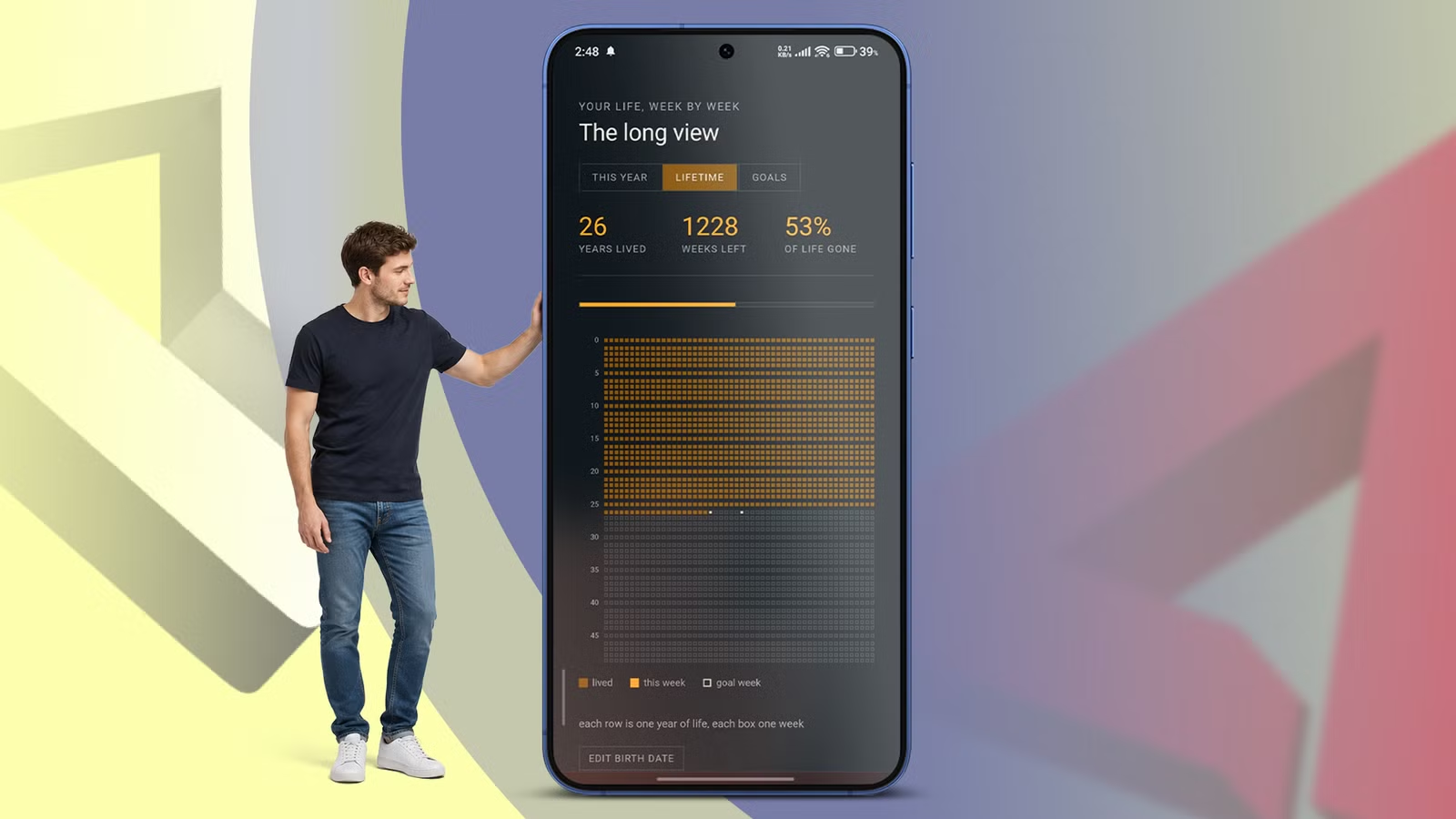
ลูกเล่นที่สี่ไม่ได้แค่ช่วยงาน แต่เปลี่ยนวิธีมองเวลาชีวิตโดยตรง: ใช้ Gemini สร้าง Life Calendar ดิจิทัลจากคำสั่งเดียว. แนวคิดต้นทางมาจากกระดาษที่แบ่งชีวิตเป็นช่องเล็กๆ แต่เมื่อผู้ใช้รายหนึ่งอยากให้มันอยู่บนหน้าจอมือถือ เขาจึงอธิบายคุณสมบัติที่ต้องการให้ Gemini แล้วได้ไฟล์ HTML เดียวที่ดาวน์โหลดและเปิดในเบราว์เซอร์ได้ทันที. จากนั้นค่อยสั่งแก้ไขรายละเอียด เช่น เปลี่ยนฟอนต์ โทนสี หรือเพิ่มการปัดหน้าจอเพื่อสลับแท็บต่างๆ ซึ่ง Gemini ก็ปรับให้ตามคำขอได้ครบ. เครื่องมือนี้ไม่ใช่แค่ตารางช่องสัปดาห์เท่านั้น แต่ยังมีแท็บ This Year ให้ขีดถูกทีละสัปดาห์พร้อมสถิติ Days Left และเปอร์เซ็นต์ปีที่ผ่านไปแล้ว เพื่อเตือนว่าปีนี้กำลังหมดลงอย่างชัดเจน.
เมื่อเปิดโหมด lifetime เครื่องมือจะถามวันเกิดและอายุคาดหวังเพื่อเติมช่องที่ใช้ชีวิตไปแล้ว พร้อมแสดงเปอร์เซ็นต์ชีวิตที่ผ่านไปในรูปสถิติ. ถ้ามองแบบตรงไปตรงมา นี่คือการเปลี่ยนมือถือจากเครื่องมือดึงสมาธิให้เป็นบอร์ดเตือนว่าเวลาชีวิตกำลังไหลผ่านไปทุกสัปดาห์. จุดแข็งของ Gemini ในงานนี้คือไม่ต้องเขียนโค้ดเอง เพราะมันจัดการสร้างไอคอน ไฟล์ manifest และ service worker สำหรับการแจ้งเตือนให้ครบ เพียงแค่บอกว่าอยากได้เครื่องมือหน้าตาและฟังก์ชันอย่างไร. แน่นอนว่าลูกเล่นนี้เหมาะกับคนที่อยากวัดและเก็บสถิติตัวเองมากกว่าผู้ใช้ทั่วไป แต่ถ้าคุณฟุ้งซ่านกับเป้าหมายชีวิตเป็นประจำ การมี Life Calendar ดิจิทัลบนหน้าจอหลักอาจเป็นการเตือนที่แรงกว่าการเตือนงานธรรมดาหลายเท่า.