
FaceTime วันนี้ไม่ได้มีแค่วิดีโอคอล แต่คือเครื่องมือสื่อสารที่ปลอดภัยขึ้น
ฟีเจอร์ FaceTime คือชุดความสามารถด้านวิดีโอคอลบนอุปกรณ์ Apple ที่ช่วยให้ผู้ใช้สื่อสารแบบเห็นหน้ากันได้อย่างเป็นธรรมชาติ ปลอดภัย และต่อเนื่อง โดยรองรับทั้งการคุยกับครอบครัว เพื่อน ไปจนถึงประชุมงาน พร้อมตัวเลือกเสริมที่ช่วยปรับภาพสายตา ป้องกันเนื้อหาล่อแหลม และย้ายสายข้ามอุปกรณ์ได้โดยไม่ต้องวางสาย การเข้าใจและเปิดใช้ฟีเจอร์เหล่านี้ทำให้ประสบการณ์วิดีโอคอลปลอดภัยและใช้งานสะดวกกว่าการโทรแบบพื้นฐานมาก
มุมมองส่วนตัวคือ ถ้าเรายังใช้ FaceTime แค่โทรเห็นหน้าโดยไม่แตะการตั้งค่าเลย เรากำลังเสียโอกาสสำคัญไปสามอย่าง หนึ่ง ภาพลักษณ์ระหว่างคอลดูห่างเหิน ทั้งที่ตั้งใจคุยอย่างจริงจัง สอง ความเสี่ยงด้านความปลอดภัย โดยเฉพาะเมื่อเด็กหรือวัยรุ่นใช้เครื่องร่วมกัน และสาม ความยุ่งยากเวลาต้องย้ายจาก iPhone ไปนั่งทำงานต่อบน Mac หรือ iPad ทั้งที่ระบบถูกออกแบบมาให้สลับอุปกรณ์ได้ลื่นมากอยู่แล้ว บทความนี้จึงชวนคุณเปิดใช้ 3 ฟีเจอร์หลักที่ผมมองว่า “ควรเปิดเป็นค่าเริ่มต้น” สำหรับทุกคน
Eye Contact ทำให้เราดูตั้งใจคุยขึ้น แม้กำลังมองหน้าจอไม่ใช่กล้อง
ปัญหาคลาสสิกของวิดีโอคอลคือ เรามักมองหน้าคู่สนทนาบนจอ ไม่ได้มองกล้อง ทำให้ปลายสายรู้สึกเหมือนเราหลบตา ทั้งที่กำลังตั้งใจฟัง ฟีเจอร์ Eye Contact บน FaceTime ใช้ AI ปรับทิศทางสายตาแบบเรียลไทม์ให้ดูเหมือนผู้ใช้กำลังมองกล้อง แม้จะมองใบหน้าคู่สนทนาบนหน้าจอ ช่วยให้การวิดีโอคอลดูเป็นธรรมชาติและรู้สึกเหมือนกำลังสบตากันมากขึ้น ผลคือภาพลักษณ์ดูมืออาชีพขึ้นทันทีโดยไม่ต้องฝืนตัวเอง
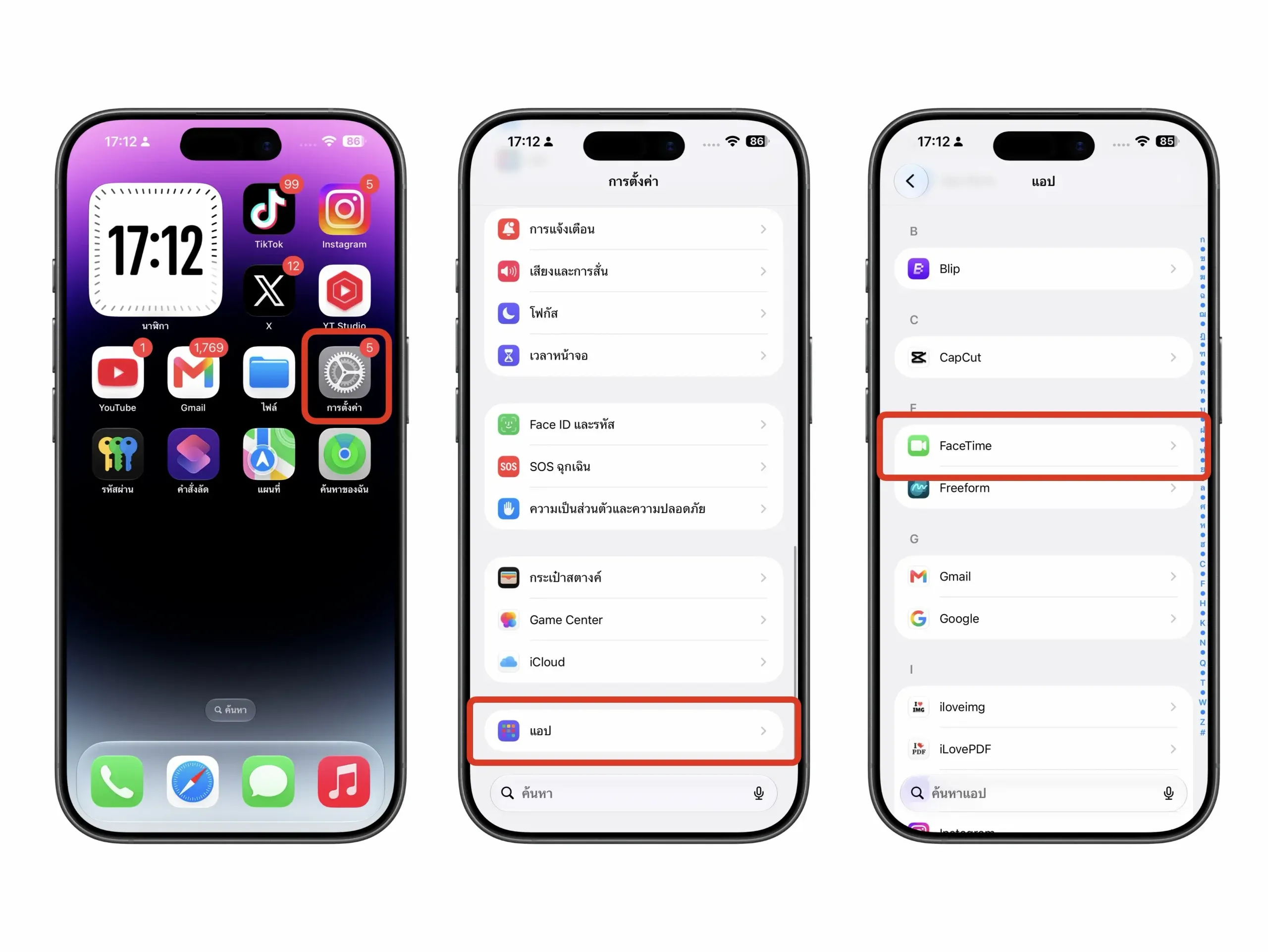
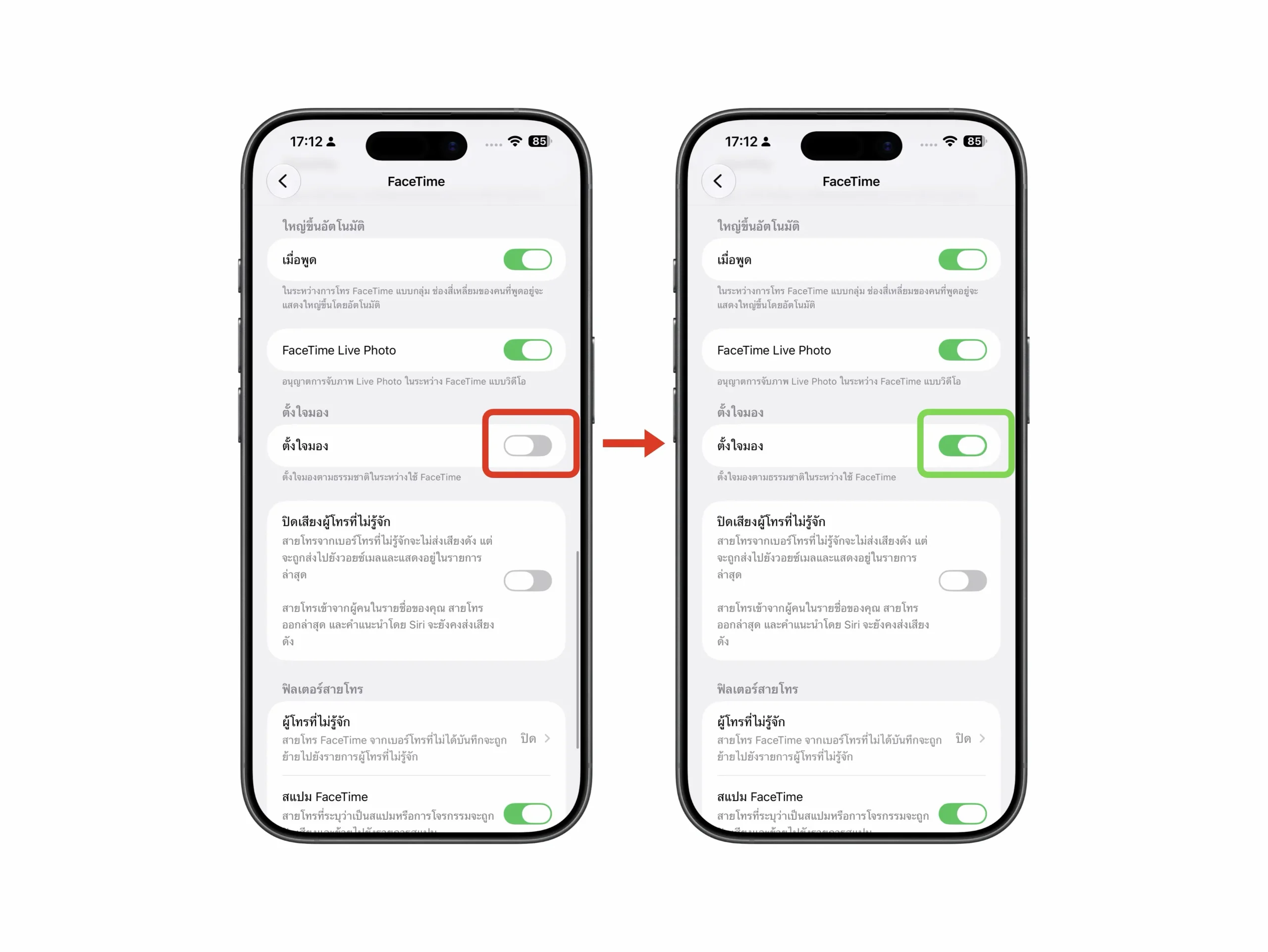
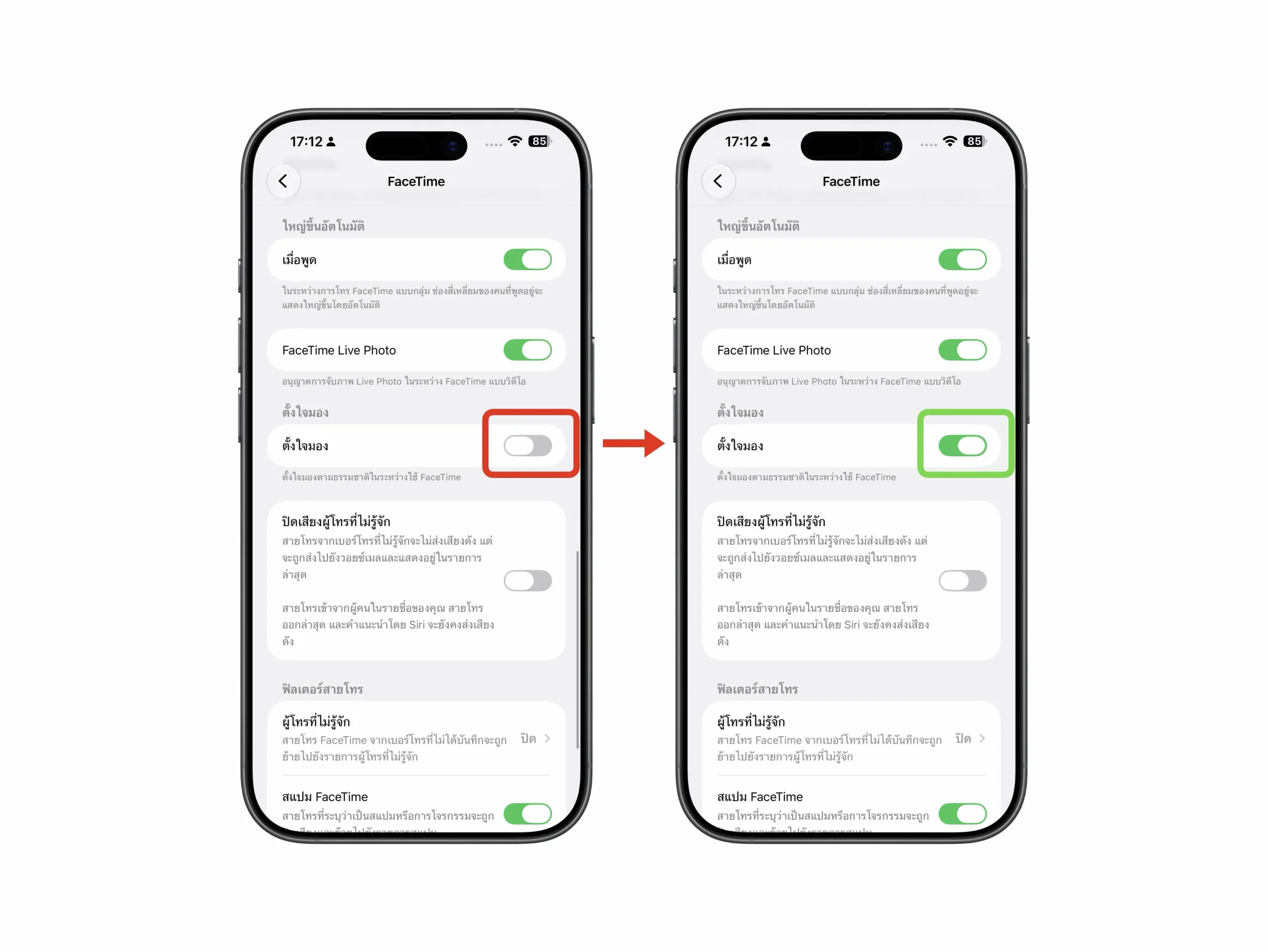
การเปิดใช้ก็ไม่ซับซ้อน ไปที่ การตั้งค่า → แอป → FaceTime → เลื่อนลงหา ตั้งใจมอง หรือ Eye Contact แล้วเปิดสวิตช์ฟีเจอร์นี้ ฟีเจอร์รองรับตั้งแต่ iPhone XS ที่ใช้ iOS 14 ขึ้นไป และถูกเปิดเป็นค่าเริ่มต้นตั้งแต่ iOS 16 แล้ว ทำให้หลายคนใช้งานอยู่โดยไม่รู้ตัว ส่วนตัวมองว่าใครที่คุยงานผ่านวิดีโอคอลบ่อย การเปิด Eye Contact คือการลงทุนไม่กี่วินาทีที่คุ้มมาก เพราะช่วยส่งสัญญาณความใส่ใจและความน่าเชื่อถือได้ดีกว่าการพยายามฝืนมองกล้องเองตลอดเวลา

Sensitive Content Warning เกราะป้องกันวิดีโอคอลปลอดภัยสำหรับทุกวัย
ถ้าคุณปล่อยให้ลูกหลานใช้ iPhone วิดีโอคอลกับคนอื่น ฟีเจอร์ที่ควรเปิดก่อนอย่างอื่นคือ Sensitive Content Warning เพราะนี่คือฟีเจอร์ความปลอดภัยใน iOS 26 ที่ใช้ Machine Learning ตรวจจับเนื้อหาเปลือยระหว่างวิดีโอคอลผ่าน FaceTime โดยประมวลผลบนตัวเครื่อง หากพบเนื้อหาที่เข้าข่าย ระบบจะหยุดการโทรชั่วคราวโดยอัตโนมัติ เพื่อให้ผู้ใช้ตัดสินใจว่าจะสนทนาต่อหรือวางสาย ช่วยเพิ่มความปลอดภัยโดยเฉพาะสำหรับเด็กและเยาวชน นี่คือการให้สิทธิ์ผู้ใช้เลือก ก่อนที่ภาพที่ไม่เหมาะสมจะกลายเป็นประสบการณ์ฝังใจ
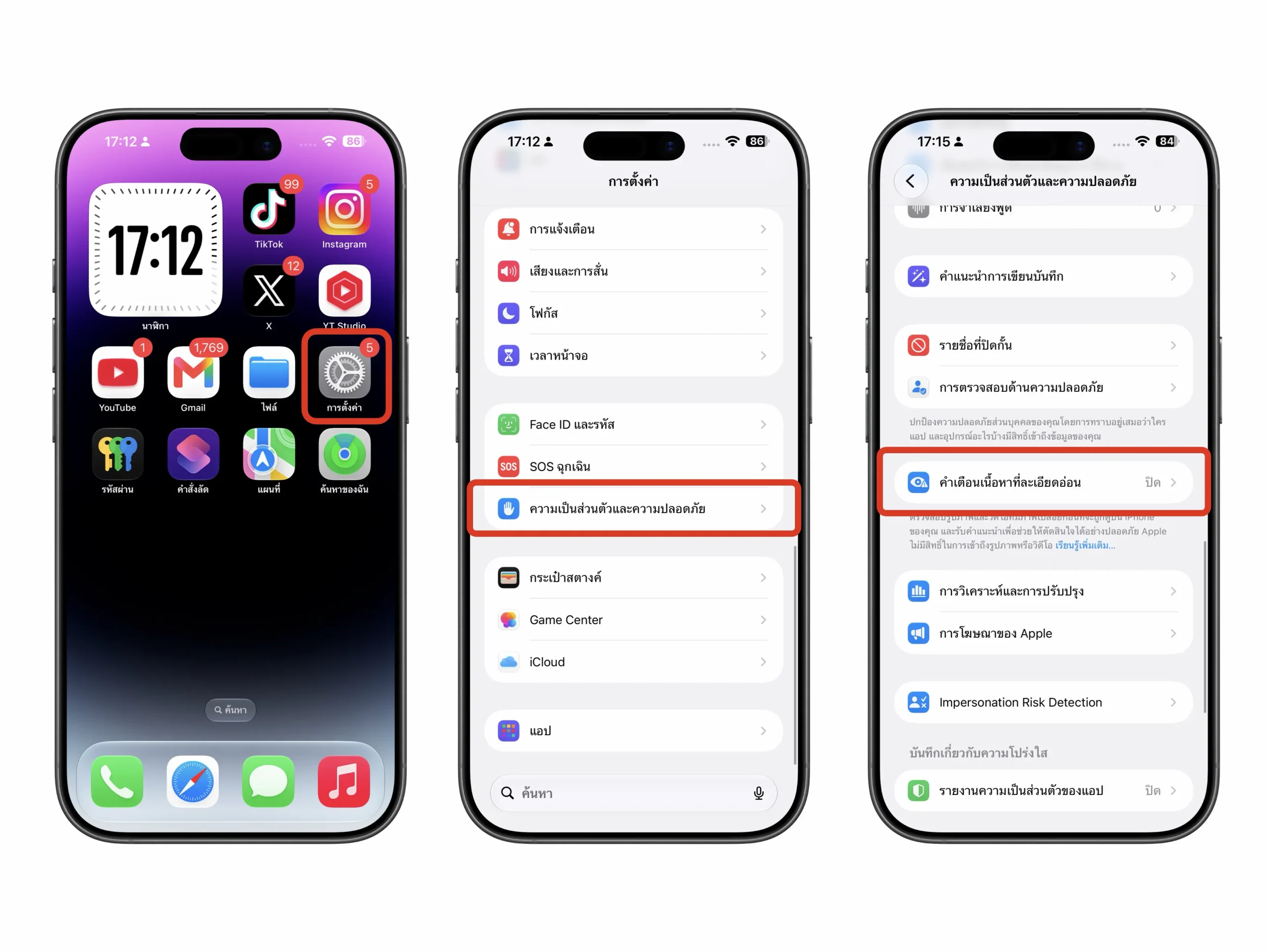
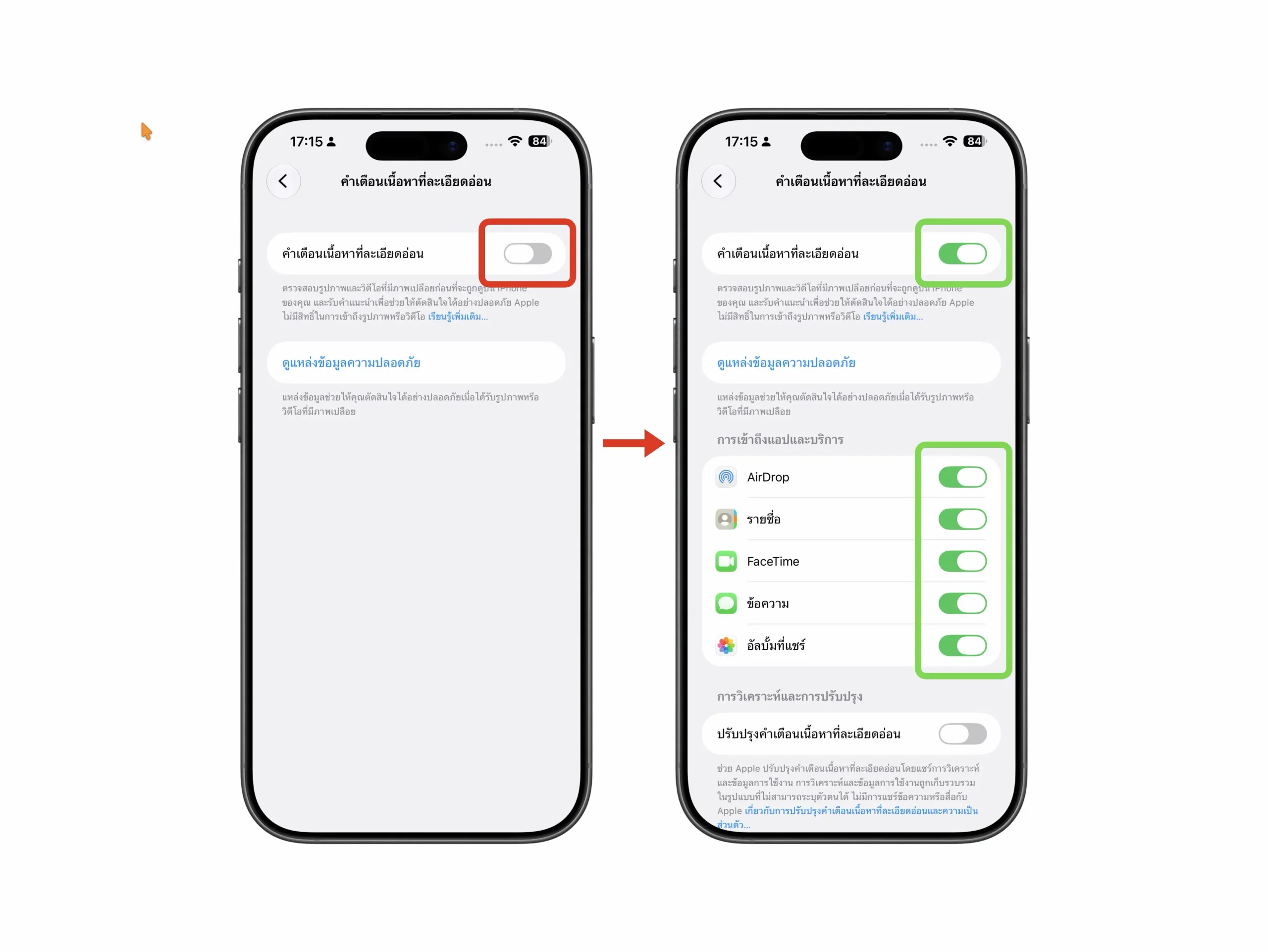
วิธีเปิดใช้แบบครอบคลุมทั้งระบบ ไปที่ การตั้งค่า → ความเป็นส่วนตัวและความปลอดภัย → คำเตือนเนื้อหาที่ละเอียดอ่อน หรือ Sensitive Content Warning แล้วเปิดฟีเจอร์ จากนั้นเลือกแอปและบริการที่ต้องการให้ระบบตรวจจับเนื้อหาที่ละเอียดอ่อน เช่น FaceTime Messages AirDrop Contact Posters และ Shared Albums ใน Photos หรือถ้าต้องการตั้งเฉพาะ FaceTime ก็ไปที่ การตั้งค่า → แอป → FaceTime แล้วเปิด คำเตือนเนื้อหาที่ละเอียดอ่อน ได้เช่นกัน ฟีเจอร์นี้รองรับตั้งแต่ iPhone 11 ที่ใช้ iOS 26 ขึ้นไป ในมุมมองผม ใครที่มีเด็กใช้เครื่องร่วมกัน การไม่เปิดฟีเจอร์นี้คือการปล่อยให้ความเสี่ยงเดินเข้าบ้านโดยไม่ล็อกประตู
FaceTime Handoff ย้ายสายข้ามอุปกรณ์ได้ลื่น ไม่ต้องวางแล้วโทรใหม่
หลายคนคงเคยกำลังวิดีโอคอลบน iPhone แล้วอยากย้ายไปนั่งคุยต่อบนจอใหญ่ของ Mac หรือ iPad แต่ไม่อยากวางสายแล้วโทรใหม่ ฟีเจอร์ FaceTime Handoff ถูกออกแบบมาเพื่อแก้ปัญหานี้โดยตรง FaceTime Handoff เป็นฟีเจอร์ที่ช่วยย้ายสายสนทนา FaceTime จาก iPhone ไปยัง Mac หรือ iPad ได้อย่างต่อเนื่อง โดยไม่ต้องวางสายแล้วโทรใหม่ เพียงให้อุปกรณ์อยู่ใกล้กัน ลงชื่อเข้าใช้ Apple Account เดียวกัน เชื่อมต่อ Wi Fi เครือข่ายเดียวกัน และเปิด Bluetooth นี่คือประสบการณ์แบบที่ควรเป็นสำหรับคนใช้อุปกรณ์หลายเครื่อง
ก่อนใช้งานให้ตรวจสอบว่าเปิด Handoff แล้ว โดยไปที่ การตั้งค่า → General → AirPlay & Continuity แล้วเปิด Handoff พร้อม กล้องต่อเนื่อง หรือ Continuity Camera จากนั้นเวลาเริ่มวิดีโอคอลบน iPhone ให้นำเครื่องไปใกล้ Mac หรือ iPad ที่ต้องการรับสายต่อ จะมีการแจ้งเตือน Move call to this device ให้แตะ แล้วเลือก Switch หรือ Join ตามตัวเลือกบนหน้าจอ และกด Switch เพื่อยืนยันการย้ายสาย ฟีเจอร์นี้รองรับ iPhone 8 หรือใหม่กว่าที่ใช้ iOS 16 ขึ้นไป iPad ที่ใช้ iPadOS 16 ขึ้นไป และ Mac ที่ใช้ macOS Ventura 13 ขึ้นไป ส่วนตัวมองว่าใครที่ทำงานแบบไฮบริด ฟีเจอร์นี้ช่วยลดความวุ่นวายระหว่างเปลี่ยนอุปกรณ์ได้มาก
สรุป: ถ้าใช้ FaceTime อยู่แล้ว ไม่เปิดสามฟีเจอร์นี้ถือว่าพลาด
เมื่อมองภาพรวมทั้งสามฟีเจอร์ จะเห็นว่า Apple ไม่ได้เพิ่มลูกเล่นเพื่อความหวือหวา แต่กำลังอุดจุดอ่อนสำคัญของวิดีโอคอลแบบเดิม Eye Contact ทำให้การมองหน้ากันผ่านจอดูเป็นธรรมชาติและสร้างความเชื่อใจมากขึ้น Sensitive Content Warning ช่วยให้วิดีโอคอลปลอดภัยขึ้น โดยเฉพาะในบ้านที่มีเด็กและวัยรุ่น ส่วน FaceTime Handoff ทำให้การสลับอุปกรณ์ระหว่างคอลเป็นเรื่องปกติที่ทำได้ในไม่กี่แตะ
ในมุมมองของผม ถ้าคุณใช้ FaceTime เป็นประจำ การไม่เปิดใช้สามฟีเจอร์นี้เท่ากับใช้วิดีโอคอลในโหมดพื้นฐาน ทั้งที่เครื่องมือในมือไปไกลกว่านั้นแล้ว คำแนะนำเชิงปฏิบัติคือ วันนี้ลองเข้าไปที่การตั้งค่าตามขั้นตอนในบทความ เปิดทั้ง Eye Contact Sensitive Content Warning และ Handoff ให้ครบ แล้วสังเกตประสบการณ์วิดีโอคอลครั้งถัดไป คุณจะรู้สึกได้เองว่า การคุยผ่านหน้าจอสามารถทั้งเป็นธรรมชาติ ปลอดภัย และไม่สะดุดได้ในเวลาเดียวกัน