
รู้จัก 3 ฟีเจอร์ลับบน FaceTime ก่อนเริ่มตั้งค่า
ฟีเจอร์วิดีโอคอล FaceTime คือระบบสนทนาผ่านภาพและเสียงบนอุปกรณ์ Apple ที่ช่วยให้ผู้ใช้ติดต่อกับเพื่อน ครอบครัว หรือประชุมงานแบบเห็นหน้ากัน โดยรองรับฟีเจอร์เสริมด้านภาพ ความปลอดภัย และการเชื่อมต่อระหว่างอุปกรณ์ในตัว ทำให้การวิดีโอคอลปลอดภัยและลื่นไหลมากขึ้นโดยไม่ต้องติดตั้งแอปเพิ่ม
ถ้าเพื่อนใช้ iPhone อยู่แล้วและชอบวิดีโอคอลบ่อย การเปิดฟีเจอร์ FaceTime Eye Contact วิดีโอคอลปลอดภัย และ FaceTime Handoff จะช่วยให้คุยกันดูเป็นธรรมชาติขึ้น ปลอดภัยขึ้น และสลับอุปกรณ์ได้สะดวกขึ้น ทั้งหมดนี้เป็นฟีเจอร์ที่มีอยู่ในระบบ ไม่ต้องสมัครบริการเพิ่ม แต่มีข้อแม้เรื่องรุ่นเครื่องและเวอร์ชันระบบที่ต้องเช็กก่อนใช้ เช่น Eye Contact ต้องใช้ตั้งแต่ iPhone XS และ iOS 14 ขึ้นไป Sensitive Content Warning ต้องใช้ตั้งแต่ iPhone 11 และ iOS 26 ขึ้นไป ส่วน Handoff ต้องใช้ iPhone 8 หรือใหม่กว่า iOS 16 ขึ้นไป รวมถึง iPadOS 16 และ macOS Ventura 13 สำหรับ iPad และ Mac
ในบทความนี้เราจะเดินทีละขั้นเหมือนนั่งอยู่ข้างกัน เริ่มจากเปิด Eye Contact ให้สายตาดูเหมือนมองกล้อง ต่อด้วยตั้งค่าให้วิดีโอคอลปลอดภัยด้วย Sensitive Content Warning แล้วปิดท้ายด้วยการใช้ FaceTime Handoff เพื่อย้ายสายไป iPad หรือ Mac แบบไม่หลุดสาย ระหว่างขั้นต่าง ๆ จะมีจุดที่ต้องระวัง เช่น การใช้ Apple ID เดียวกันและเชื่อมต่อ Wi Fi เดียวกันสำหรับ Handoff เพื่อให้ทุกอย่างทำงานได้ตามที่ตั้งใจ
ตั้งค่า FaceTime Eye Contact ให้ดูเหมือนสบตาคู่สนทนา
เวลาเราวิดีโอคอล ส่วนใหญ่สายตาจะมองไปที่หน้าจอ ทำให้คู่สนทนารู้สึกว่าเราไม่ได้มองเขา ฟีเจอร์ FaceTime Eye Contact ใช้ AI ปรับทิศทางสายตาแบบเรียลไทม์ให้ดูเหมือนกำลังมองกล้อง แม้เราจะมองใบหน้าคู่สนทนาบนหน้าจออยู่ก็ตาม ช่วยให้การคุยผ่านวิดีโอคอลดูเป็นธรรมชาติและเหมือนกำลังสบตากันมากขึ้น Apple เปิดใช้ฟีเจอร์นี้เป็นค่าเริ่มต้นตั้งแต่ iOS 16 ดังนั้นหลายคนอาจเปิดอยู่แล้วโดยไม่รู้ตัว
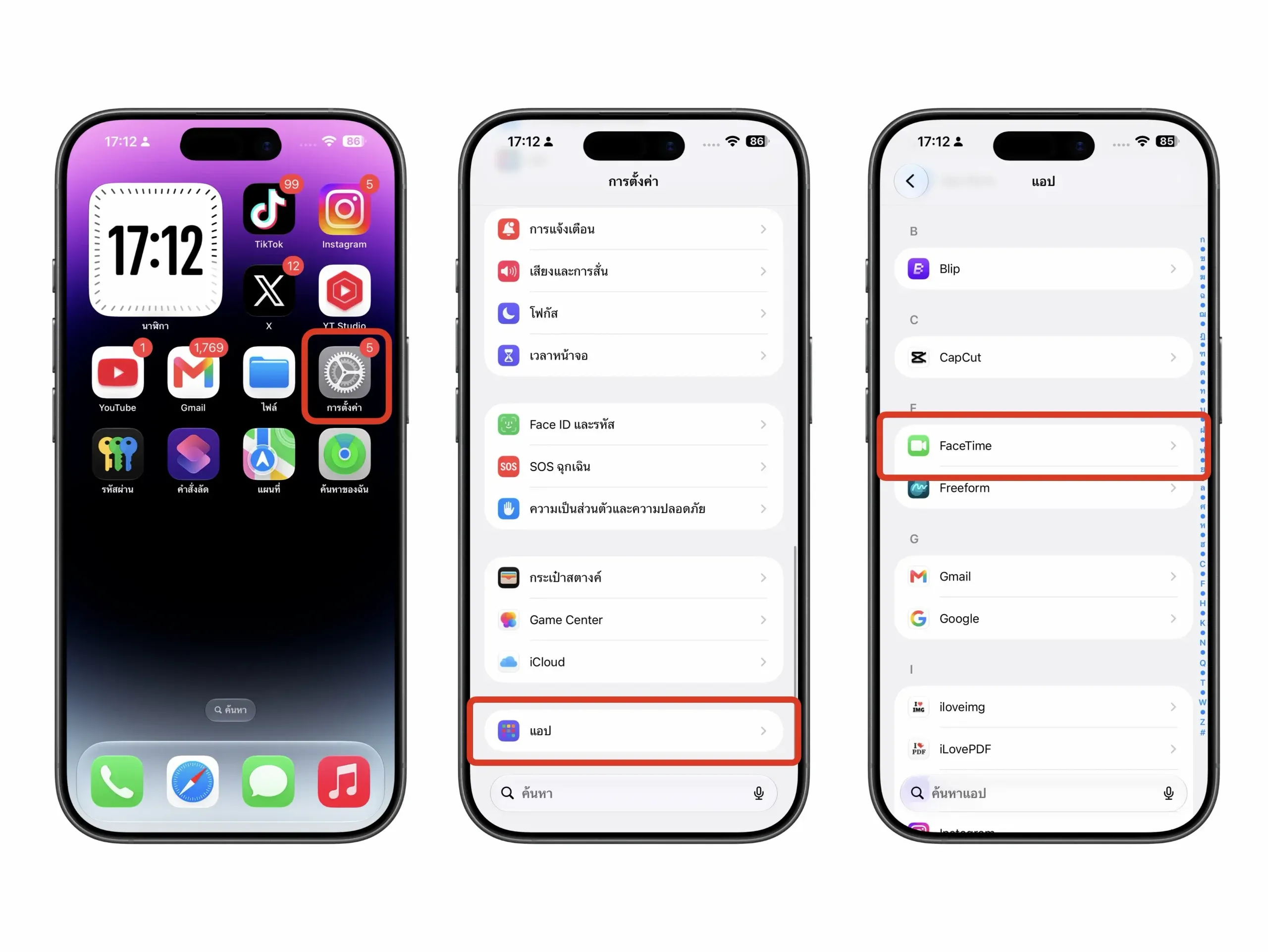
- หยิบ iPhone แล้วเปิดแอป การตั้งค่า จากหน้าจอหลัก
- เลื่อนลงไปที่เมนู แอป แล้วแตะเข้าไป
- เลื่อนหาและเลือก FaceTime จากรายชื่อแอป
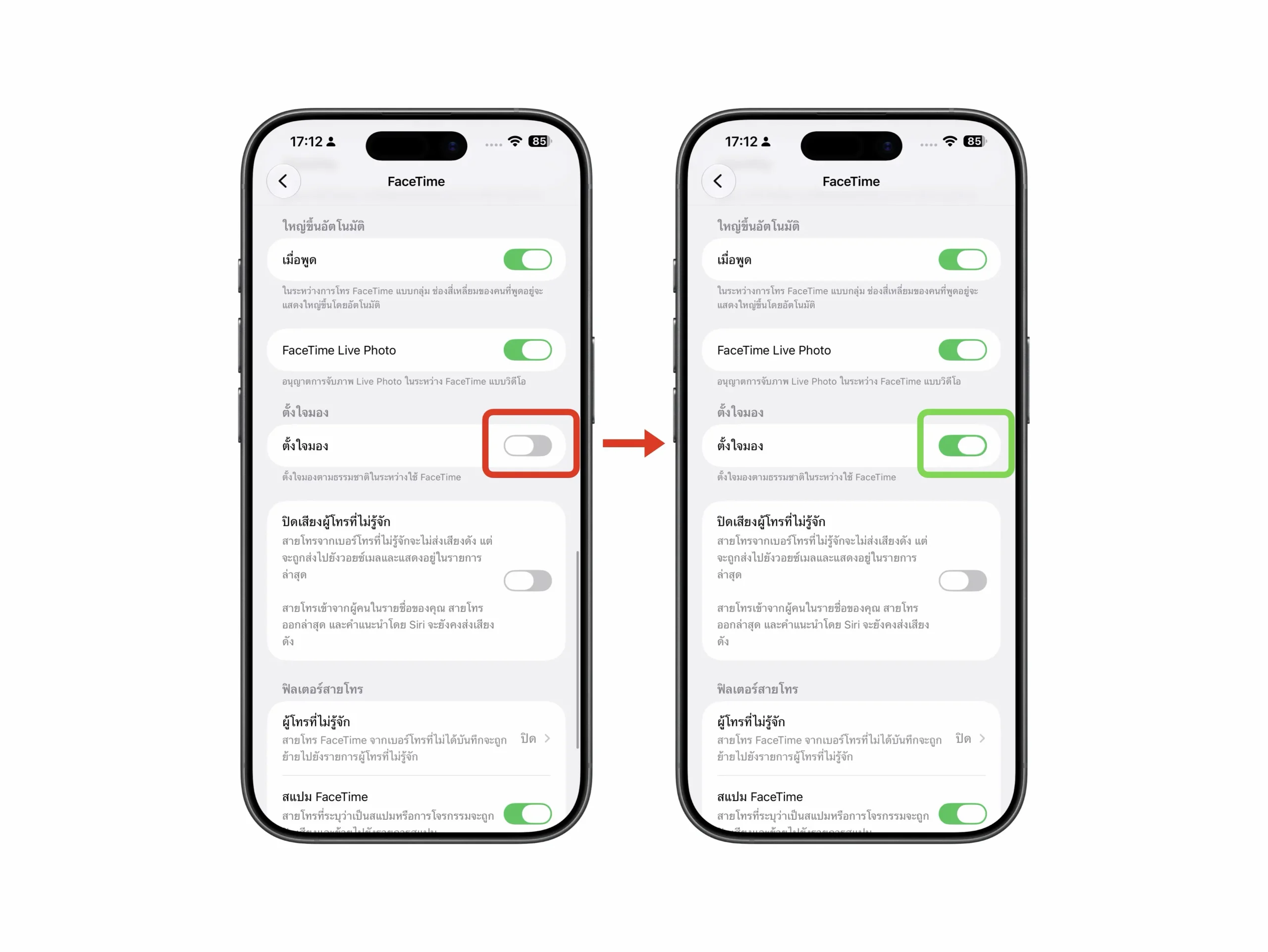
- เลื่อนลงไปหาหัวข้อ ตั้งใจมอง หรือ Eye Contact
- แตะสวิตช์ให้เป็นสถานะเปิด เพื่อเปิดใช้ FaceTime Eye Contact
หลังเปิดแล้ว ครั้งต่อไปที่วิดีโอคอลผ่าน FaceTime สายตาบนหน้าจอจะดูตรงกับกล้องมากขึ้น ทำให้การประชุมงานหรือคุยกับคนสำคัญดูจริงจังและมีความใส่ใจมากกว่าเดิม จุดที่ต้องระวังคือฟีเจอร์นี้รองรับเฉพาะ iPhone XS ขึ้นไปและต้องใช้ iOS 14 หรือใหม่กว่า ถ้าเครื่องรุ่นเก่ากว่านี้จะไม่เห็นเมนู Eye Contact ในการตั้งค่า และแม้ฟีเจอร์จะช่วยปรับสายตาให้ดูดีขึ้น แต่ก็ยังควรฝึกมองกล้องบ้างเวลาอธิบายเรื่องสำคัญ เพื่อให้การสื่อสารชัดเจนทั้งภาพและความรู้สึก

เปิด Sensitive Content Warning ให้สายวิดีโอคอลปลอดภัยขึ้น
ถ้าเพื่อนมีเด็กใช้เครื่องร่วม หรือมักรับสายจากคนที่ไม่คุ้นเคย ฟีเจอร์ Sensitive Content Warning จะช่วยให้วิดีโอคอลปลอดภัยขึ้น เพราะระบบใช้ Machine Learning ตรวจจับเนื้อหาเปลือยระหว่างวิดีโอคอลผ่าน FaceTime โดยประมวลผลบนตัวเครื่อง หากพบเนื้อหาที่เข้าข่าย ระบบจะหยุดการโทรชั่วคราวโดยอัตโนมัติ เพื่อให้ผู้ใช้ตัดสินใจว่าจะสนทนาต่อหรือวางสาย ช่วยเพิ่มความปลอดภัยโดยเฉพาะสำหรับเด็กและเยาวชน
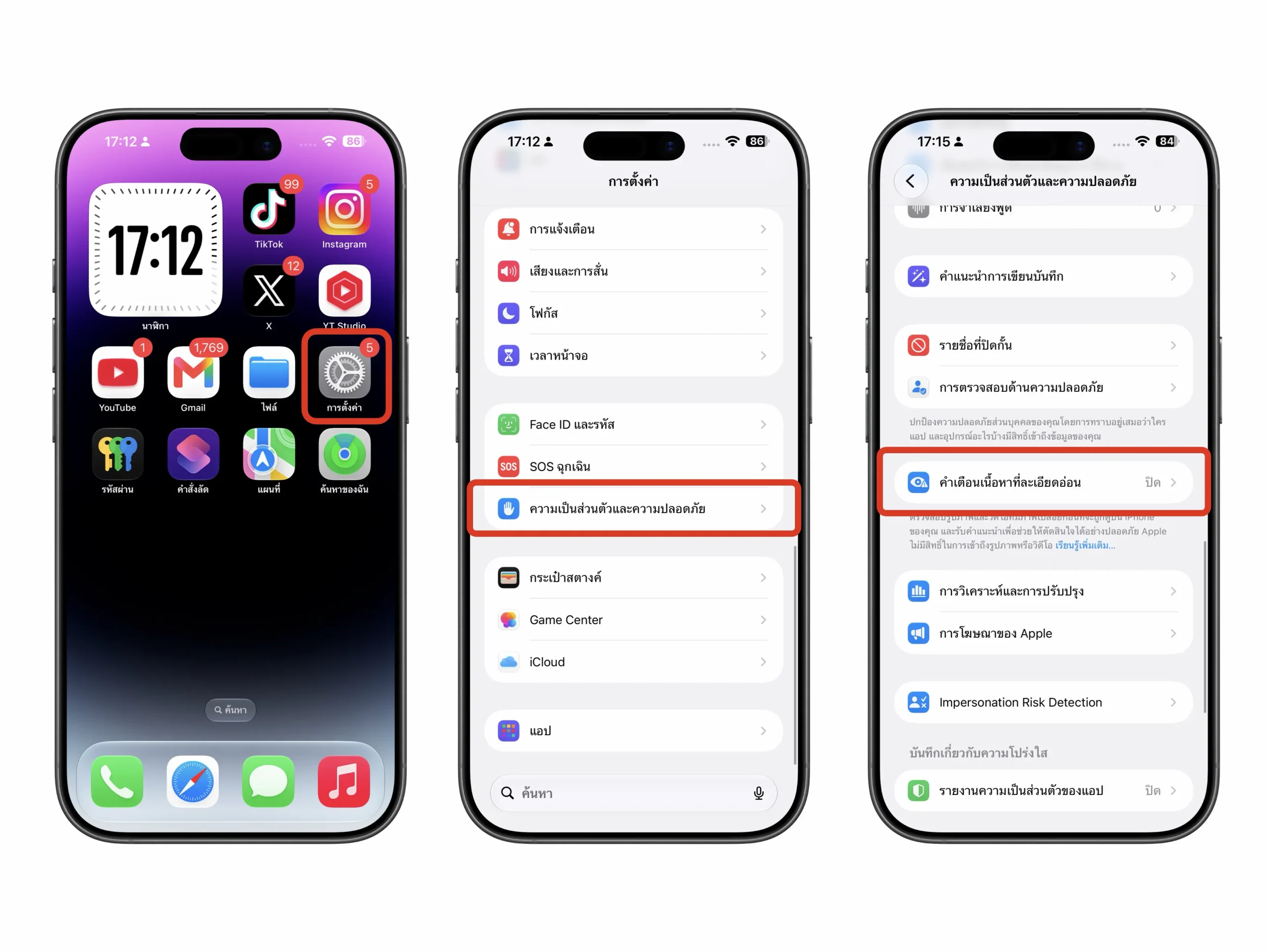
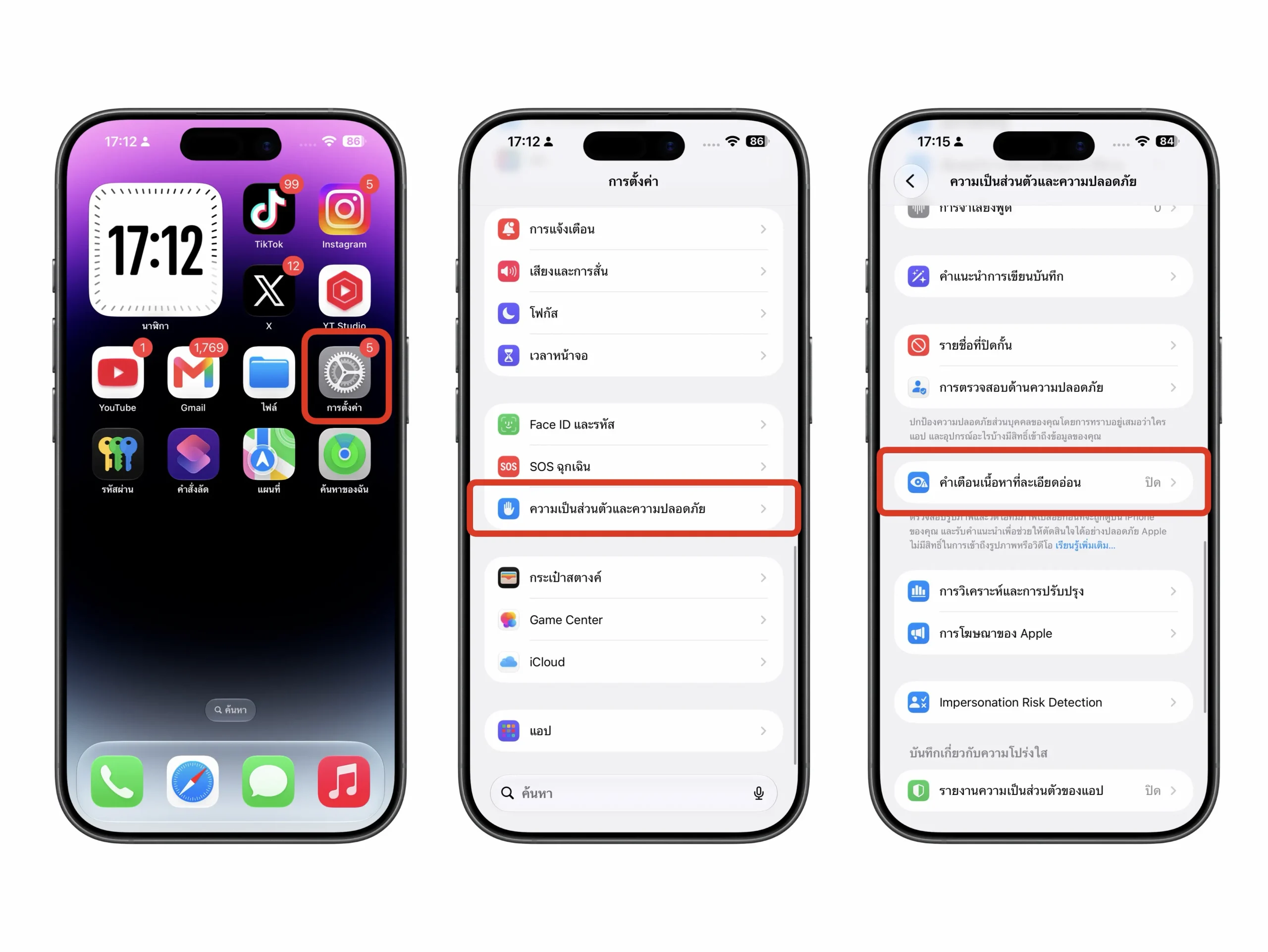
- เปิดแอป การตั้งค่า บน iPhone ที่รองรับ iOS 26 ขึ้นไป
- แตะเมนู ความเป็นส่วนตัวและความปลอดภัย หรือ Privacy & Security
- เลื่อนลงไปหาหัวข้อ คำเตือนเนื้อหาที่ละเอียดอ่อน หรือ Sensitive Content Warning
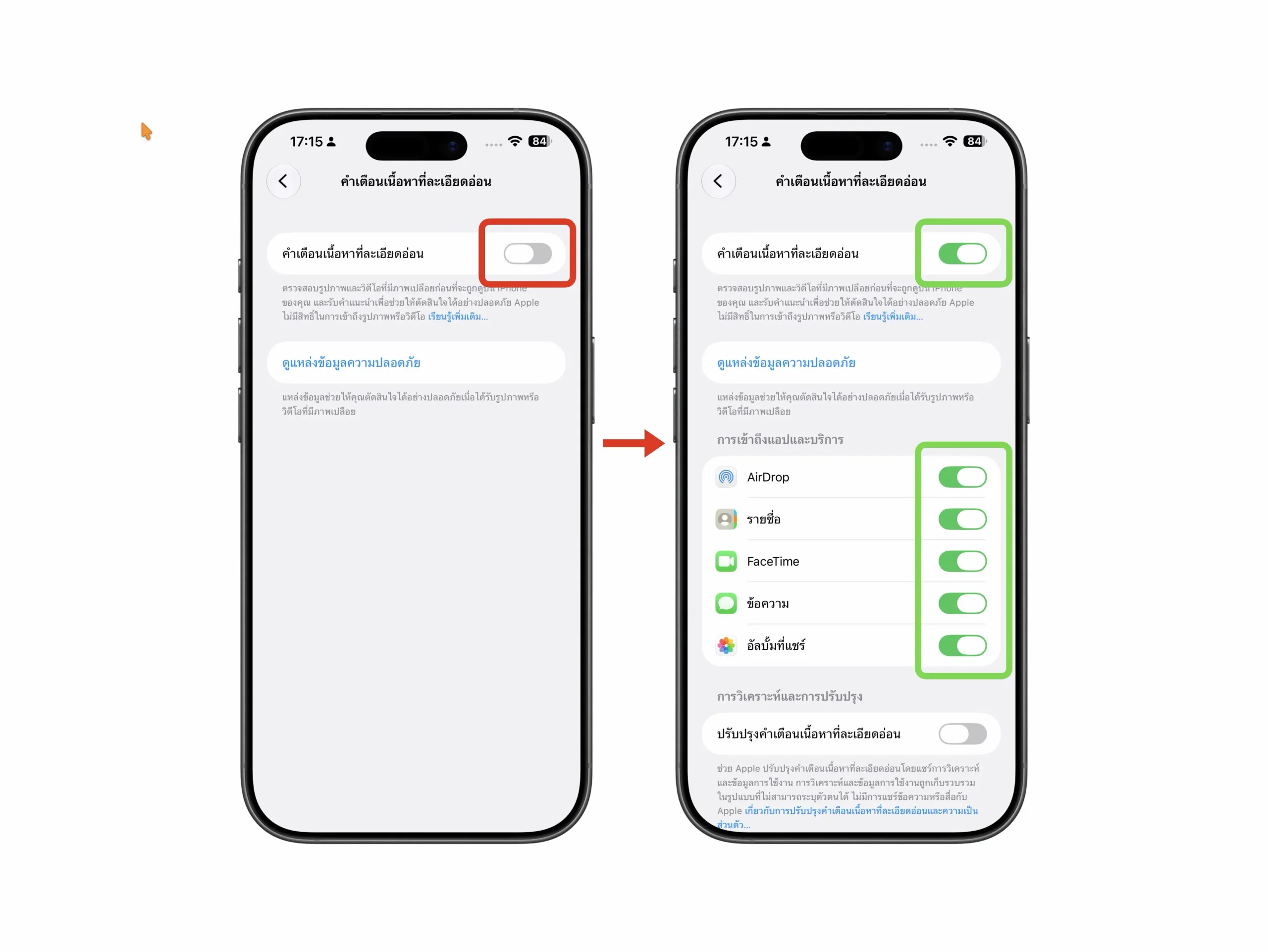
- แตะเปิดสวิตช์ฟีเจอร์ให้ทำงาน
- เลือกแอปและบริการที่ต้องการให้ระบบตรวจจับเนื้อหาที่ละเอียดอ่อน เช่น FaceTime
ถ้าอยากเปิดเฉพาะ FaceTime ก็ทำได้ โดยเข้า การตั้งค่า ไปที่เมนู แอป เลือก FaceTime แล้วเปิด คำเตือนเนื้อหาที่ละเอียดอ่อน ในหน้านั้น จุดสำคัญคือฟีเจอร์นี้ใช้ได้ตั้งแต่ iPhone 11 และ iOS 26 ขึ้นไปเท่านั้น หากเครื่องไม่ถึงเกณฑ์จะไม่เห็นตัวเลือกนี้ เมื่อเปิดแล้วทุกครั้งที่มีสาย FaceTime ระบบจะช่วยกรองเนื้อหาล่อแหลมให้ก่อน ทำให้รู้สึกมั่นใจมากขึ้นว่าเป็นวิดีโอคอลปลอดภัย เหมาะกับคนที่ให้เด็กใช้เครื่องร่วม หรือคนที่ต้องรับสายจากลูกค้าและผู้ติดต่อหลากหลายกลุ่มในแต่ละวัน
ใช้ FaceTime Handoff ย้ายสายไป iPad หรือ Mac แบบไม่หลุด
เวลาคุย FaceTime บน iPhone แล้วอยากย้ายไปจอใหญ่ขึ้นเพื่อดูเอกสารหรือแชร์หน้าจอ การวางสายแล้วโทรใหม่ค่อนข้างเสียจังหวะ ฟีเจอร์ FaceTime Handoff ช่วยย้ายสายสนทนา FaceTime จาก iPhone ไปยัง Mac หรือ iPad ได้อย่างต่อเนื่อง โดยไม่ต้องวางสายแล้วโทรใหม่ เพียงให้อุปกรณ์อยู่ใกล้กัน ลงชื่อเข้าใช้ Apple Account เดียวกัน เชื่อมต่อ Wi Fi เครือข่ายเดียวกัน และเปิด Bluetooth ก็สลับอุปกรณ์ระหว่างวิดีโอคอลได้สะดวกขึ้น
- บน iPhone เปิด การตั้งค่า แล้วไปที่เมนู General หรือ ทั่วไป
- แตะเข้า AirPlay & Continuity หรือ AirPlay และความต่อเนื่อง
- เปิดสวิตช์ Handoff ให้ทำงาน
- เปิดสวิตช์ กล้องต่อเนื่อง หรือ Continuity Camera ด้วย
- เริ่มสาย FaceTime บน iPhone แล้วนำเครื่องไปไว้ใกล้ Mac หรือ iPad ที่ใช้ Apple ID เดียวกันและอยู่บน Wi Fi เดียวกัน
เมื่อเข้าเงื่อนไขครบ บนอุปกรณ์ปลายทางจะมีการแจ้งเตือนให้ย้ายสาย FaceTime มายังเครื่องนั้น แตะ Move call to this device แล้วเลือก Switch หรือ Join ตามตัวเลือกที่แสดงบนหน้าจอ จากนั้นกด Switch อีกครั้งเพื่อยืนยันการย้ายสาย เมื่อย้ายสำเร็จ สายจะต่อเนื่องไปยังอุปกรณ์ใหม่โดยไม่ต้องโทรใหม่ ทำให้ประชุมงานต่อบน Mac หรือดูสไลด์บน iPad ได้สะดวก ฟีเจอร์นี้รองรับ iPhone 8 หรือใหม่กว่าที่ใช้ iOS 16 ขึ้นไป iPad ที่ใช้ iPadOS 16 ขึ้นไป และ Mac ที่ใช้ macOS Ventura 13 ขึ้นไป นอกจากนี้ยังสามารถย้ายสายไป Apple TV ได้ด้วยตามข้อมูลจากแหล่งอ้างอิง
สรุป ฟีเจอร์ลับ FaceTime ใช้ไม่ยาก แต่อย่าลืมเช็กเครื่องและเวอร์ชัน
พอเปิดครบทั้ง FaceTime Eye Contact Sensitive Content Warning และ FaceTime Handoff แล้ว จะรู้สึกว่าการวิดีโอคอลผ่าน FaceTime เปลี่ยนไปพอสมควร การคุยดูเป็นธรรมชาติขึ้นเพราะสายตาเหมือนสบตากัน การรับสายจากคนไม่คุ้นเคยก็ปลอดภัยขึ้น และการย้ายสายไป iPad หรือ Mac ระหว่างประชุมก็ทำได้แบบไม่สะดุด ฟีเจอร์เหล่านี้ถูกฝังอยู่ในระบบ FaceTime และ iOS อยู่แล้ว ไม่ต้องลงแอปเพิ่มหรือเสียค่าสมัครสมาชิก
สิ่งที่ต้องระวังคือข้อจำกัดด้านรุ่นเครื่องและเวอร์ชันระบบ ซึ่งแตกต่างกันไปในแต่ละฟีเจอร์ ถ้าเพื่อนลองทำตามขั้นตอนแล้วไม่เจอเมนู แนะนำให้เช็กว่า iPhone และอุปกรณ์อื่นอัปเดตถึงเวอร์ชันที่รองรับหรือยัง รวมถึงใช้ Apple ID เดียวกันและเชื่อมต่อ Wi Fi เดียวกันสำหรับ Handoff เมื่อจัดการพื้นฐานเหล่านี้เรียบร้อย ฟีเจอร์วิดีโอคอลทั้งสามตัวจะช่วยให้การคุยผ่าน FaceTime ทั้งชัด ปลอดภัย และยืดหยุ่นขึ้นอย่างเห็นได้ชัด