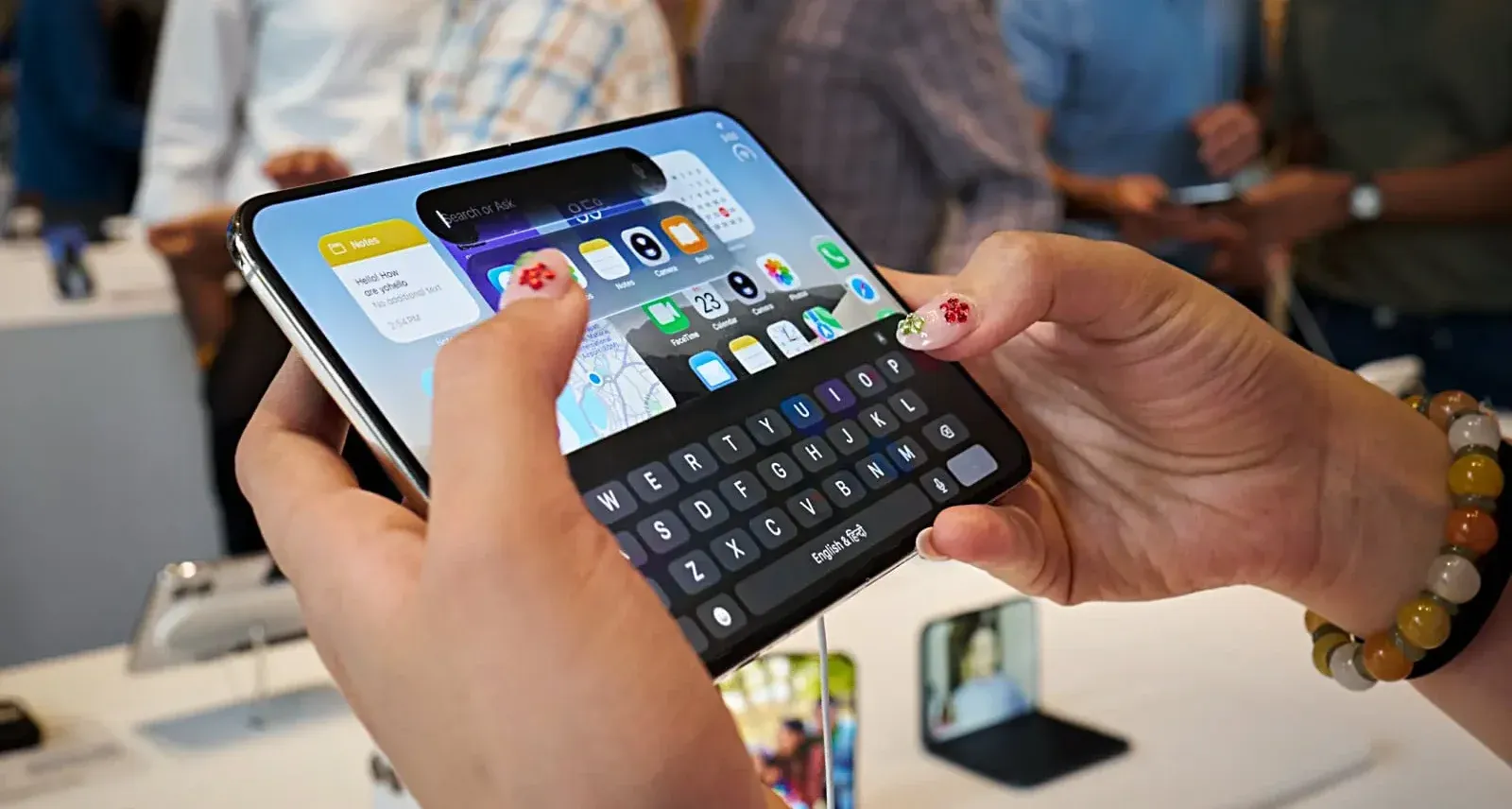

เตรียมเครื่องและข้อมูลให้พร้อมก่อนเริ่ม
การตั้งค่า iPhone Duo คือการเตรียมเครื่องใหม่ให้พร้อมใช้งาน ตั้งแต่เชื่อมต่ออินเทอร์เน็ต ย้ายข้อมูล และเปิดระบบป้องกัน ไปจนถึงตรวจสอบว่าหมายเลขโทรศัพท์ทำงานครบก่อนเลิกใช้เครื่องเดิม ขั้นตอนเหล่านี้เหมาะกับคนที่เพิ่งแกะกล่องและต้องการเริ่มใช้โดยไม่เสี่ยงข้อมูลตกหล่น
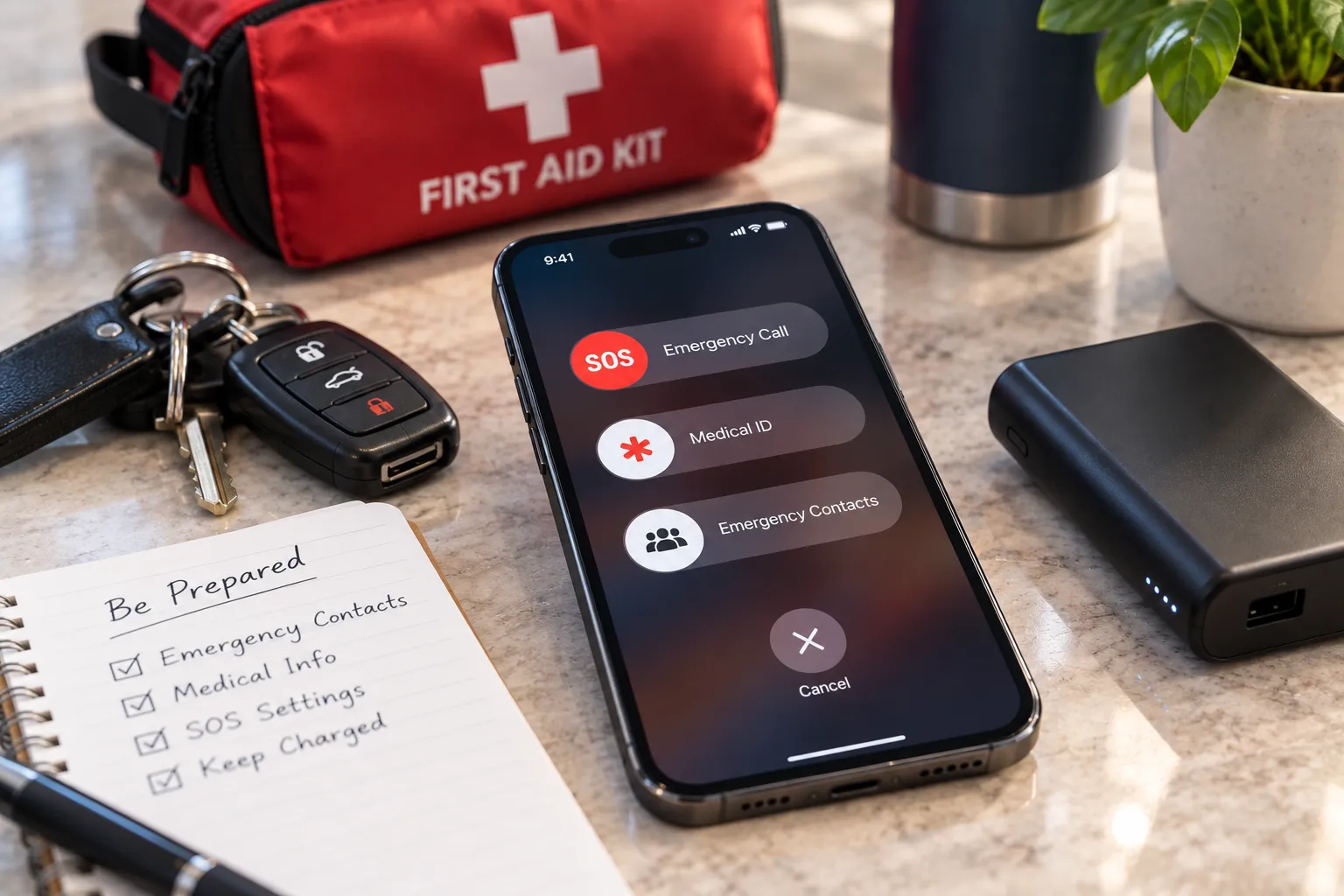
ก่อนลงมือ ชาร์จโทรศัพท์ทั้งสองเครื่อง เตรียมรหัสผ่าน Wi-Fi และข้อมูลบัญชี Apple ให้พร้อม แล้วตรวจสอบว่า iPhone เครื่องเก่ามีข้อมูลสำรองล่าสุดหรือยัง เครื่องเดิมอาจจำเป็นต่อการรับรหัสยืนยันตัวตนแบบสองชั้น จึงควรเก็บไว้ใกล้มือและอย่าลบข้อมูลในช่วงย้ายเครื่อง ถ้าเป็นไปได้ ใส่เคสที่เหมาะกับโทรศัพท์จอพับตั้งแต่ก่อนเริ่มใช้งาน และระวังหน้าจอด้านในเป็นพิเศษ เพราะฝุ่น เม็ดทราย หรือของแข็งที่ติดอยู่ระหว่างจออาจทำให้เกิดรอยได้ อย่ากดจอแรงหรือแกะฟิล์มหน้าจอด้านในเอง
ทำตาม 7 ขั้นตอนตั้งแต่เปิดเครื่องจนพร้อมใช้
ทำตามลำดับนี้เพื่อให้การโอนข้อมูลโทรศัพท์ไม่สะดุด และลดโอกาสที่การตั้งค่าจะค้างกลางทาง หากเลือกย้ายข้อมูลจากเครื่องเดิม ให้เปิดเครื่องนั้นไว้จนกว่าการถ่ายโอนจะเสร็จสมบูรณ์
- ชาร์จโทรศัพท์เครื่องใหม่และเครื่องเดิม เตรียมรหัสผ่าน Wi-Fi ข้อมูลบัญชี Apple และตรวจสอบข้อมูลสำรองล่าสุดบน iPhone เครื่องเก่า
- กดปุ่มด้านข้างค้างไว้จนเห็นโลโก้ Apple และหน้าจอทักทาย จากนั้นเลือกภาษา ภูมิภาค และเครือข่าย Wi-Fi ที่เสถียร
- หากมี iPhone เครื่องเดิม ให้วางเครื่องที่ปลดล็อกแล้วไว้ใกล้กันและทำตามคำแนะนำเริ่มต้นอย่างรวดเร็ว หรือเลือกตั้งค่าโดยไม่ใช้อุปกรณ์เครื่องอื่น
- เลือกวิธีย้ายข้อมูลที่เหมาะกับคุณ ได้แก่ ถ่ายโอนโดยตรง ใช้ข้อมูลสำรอง iCloud ใช้ข้อมูลสำรองจากคอมพิวเตอร์ Mac หรือ Windows ย้ายจาก Android หรือไม่ถ่ายโอนข้อมูล
- ตั้งค่า eSIM ตามตัวเลือกที่แสดงหรือวิธีของผู้ให้บริการ เพราะโทรศัพท์รุ่นนี้ใช้ eSIM ให้เก็บเครื่องเดิมไว้จนกว่าจะโทรออกและรับข้อความบนเครื่องใหม่ได้
- ตั้งรหัสปลดล็อกเครื่องและลงทะเบียนลายนิ้วมือสำหรับ Touch ID ที่ปุ่มด้านข้าง การยืนยันตัวตนของรุ่นนี้ใช้ Touch ID ไม่ใช่ Face ID
- ลงชื่อเข้าบัญชี Apple และยืนยันตัวตนให้ครบ หากหน้าติดตั้งซอฟต์แวร์ค้าง ให้ตั้งค่าเครื่องโดยไม่ถ่ายโอนข้อมูลก่อน แล้วค่อยไปที่การตั้งค่า > ทั่วไป > รายการอัปเดตซอฟต์แวร์
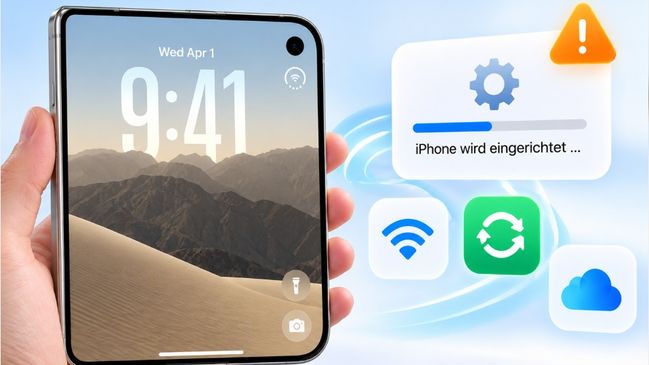
ย้ายข้อมูลอย่างปลอดภัยและตั้งค่าการป้องกัน
การโอนข้อมูลโทรศัพท์เลือกได้ตามอุปกรณ์เดิมและข้อมูลสำรองที่มี ถ้าใช้ iPhone ให้เลือกการถ่ายโอนโดยตรงหรือข้อมูลสำรอง iCloud ส่วนคนที่ย้ายจาก Android ก็เลือกตัวเลือกถ่ายโอนจาก Android ระหว่างตั้งค่าได้เช่นกัน การใช้ข้อมูลสำรองจาก Mac หรือ Windows เป็นอีกทางเลือกหนึ่ง อย่าปิดเครื่องเดิมหรือเริ่มลบข้อมูลระหว่างที่กำลังถ่ายโอน เพราะไฟล์และการตั้งค่าบางส่วนอาจยังย้ายไม่ครบ
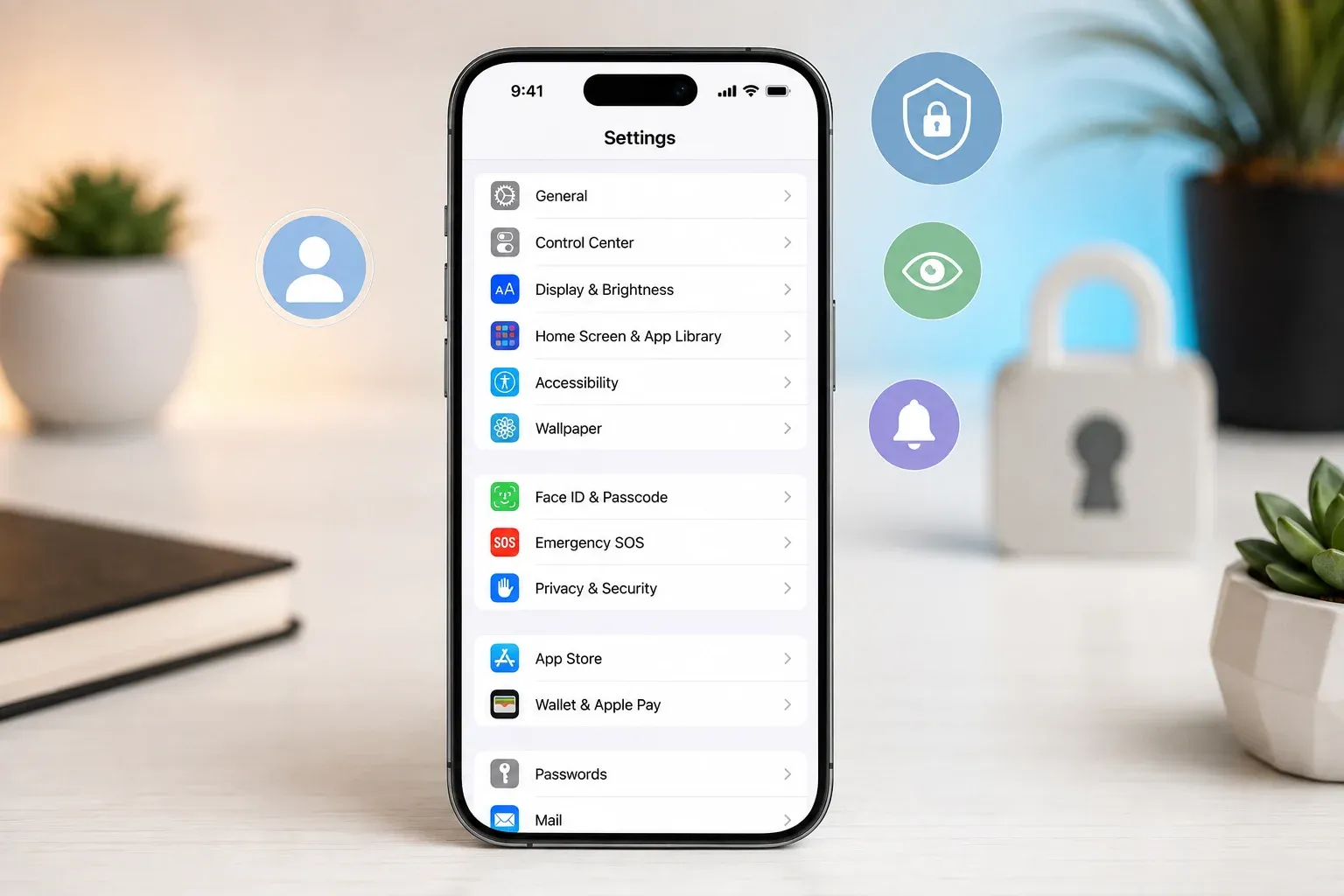
ตั้งรหัสเครื่องและลงทะเบียน Touch ID ก่อนนำข้อมูลส่วนตัวหรือข้อมูลสำคัญมาเก็บในเครื่อง เป็นส่วนหนึ่งของการตั้งค่าความปลอดภัยที่ควรทำตั้งแต่ต้น หากต้องใช้รหัสยืนยันบัญชี ให้ตรวจดูเครื่องเดิมหรือหมายเลขที่เชื่อถือได้ด้วย และเก็บเครื่องเดิมไว้จนแน่ใจว่าหมายเลขโทรศัพท์บนเครื่องใหม่รับสายและข้อความได้แล้ว อย่ารีบลบเครื่องเก่าเพียงเพราะเห็นหน้าจอหลักบนเครื่องใหม่ เพราะแอปและข้อมูลจาก iCloud อาจยังโหลดต่ออยู่เบื้องหลังได้
แก้ปัญหาหน้าตั้งค่าค้างโดยไม่ทำให้เรื่องยากกว่าเดิม
ถ้าหน้าลงชื่อบัญชีหรือการตั้งค่า iCloud ค้าง ให้เริ่มจากตรวจสอบ Wi-Fi และลองเครือข่ายที่เสถียรอีกเครือข่ายหนึ่ง จากนั้นตรวจสอบสถานะบริการของ Apple ว่าระบบลงชื่อเข้าใช้หรือ iCloud ขัดข้องชั่วคราวหรือไม่ และยืนยันว่าใช้บัญชีเดียวกับเครื่องเดิมพร้อมรับรหัสยืนยันได้ หากมีตัวเลือกให้ตั้งค่าบัญชีภายหลัง ก็ทำการตั้งค่าพื้นฐานให้เสร็จก่อนแล้วค่อยลงชื่อเข้าใช้ในการตั้งค่า
ถ้าค้างตรงการอัปเดตซอฟต์แวร์ ให้ข้ามการถ่ายโอนข้อมูลระหว่างตั้งค่า แล้วติดตั้งรายการอัปเดตจากเมนูการตั้งค่าภายหลัง อย่าลบ iPhone เครื่องเก่า และอย่ารีเซ็ตการตั้งค่าเครือข่ายมือถือหรือ eSIM แบบสุ่ม โดยเฉพาะเมื่อย้ายหมายเลขไปเครื่องใหม่แล้ว เมื่อเห็นหน้าจอหลัก ไม่ได้แปลว่าทุกอย่างดาวน์โหลดเสร็จ ให้ต่อ Wi-Fi และรอให้แอปกับข้อมูลที่เหลือซิงก์ให้เรียบร้อย