
ทำไมคำสั่งที่ซ่อนอยู่ใน Windows ถึงสำคัญกว่าเมนู Settings
บำรุงรักษาแล็ปท็อป Windows คือการใช้คำสั่งวินิจฉัยและการตั้งค่าพลังงานซึ่งมักถูกซ่อนอยู่ เพื่อจับอาการเสื่อมของฮาร์ดแวร์และแก้บั๊กระบบก่อนจะลุกลามเป็นความล้มเหลว เช่น เครื่องค้าง การเชื่อมต่อเน็ตหลุด หรือแบตเตอรี่เสื่อม โดยเน้นตรวจสอบสถานะจริงของแบตเตอรี่ ความสมบูรณ์ของไฟล์ระบบ การจัดการพลังงานของ USB และ Wi‑Fi รวมถึงการดูแลความร้อนของ CPU เพื่อป้องกันความล้มเหลวของ CPU และยืดอายุการใช้งานระยะยาวอย่างเป็นรูปธรรม
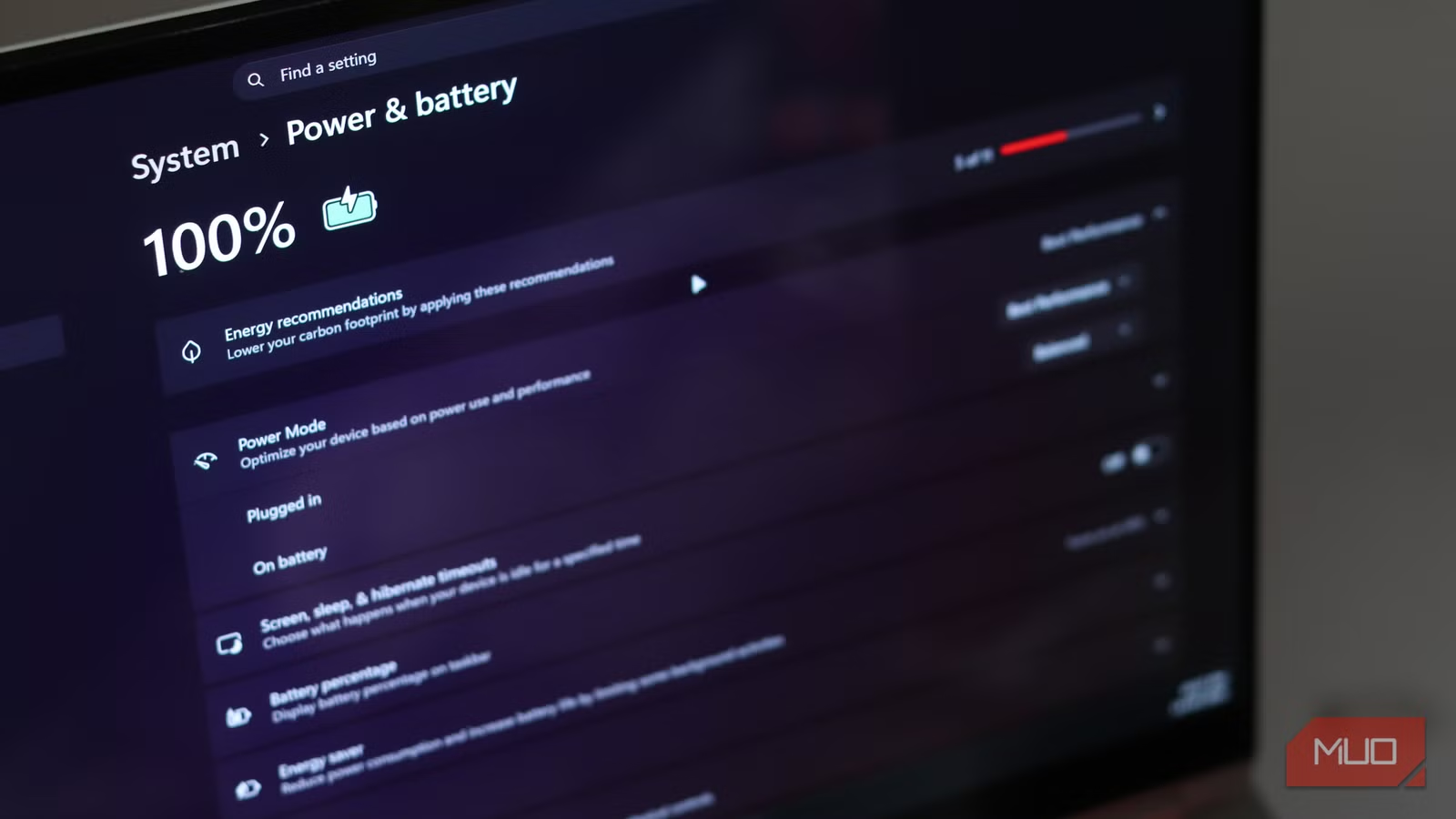
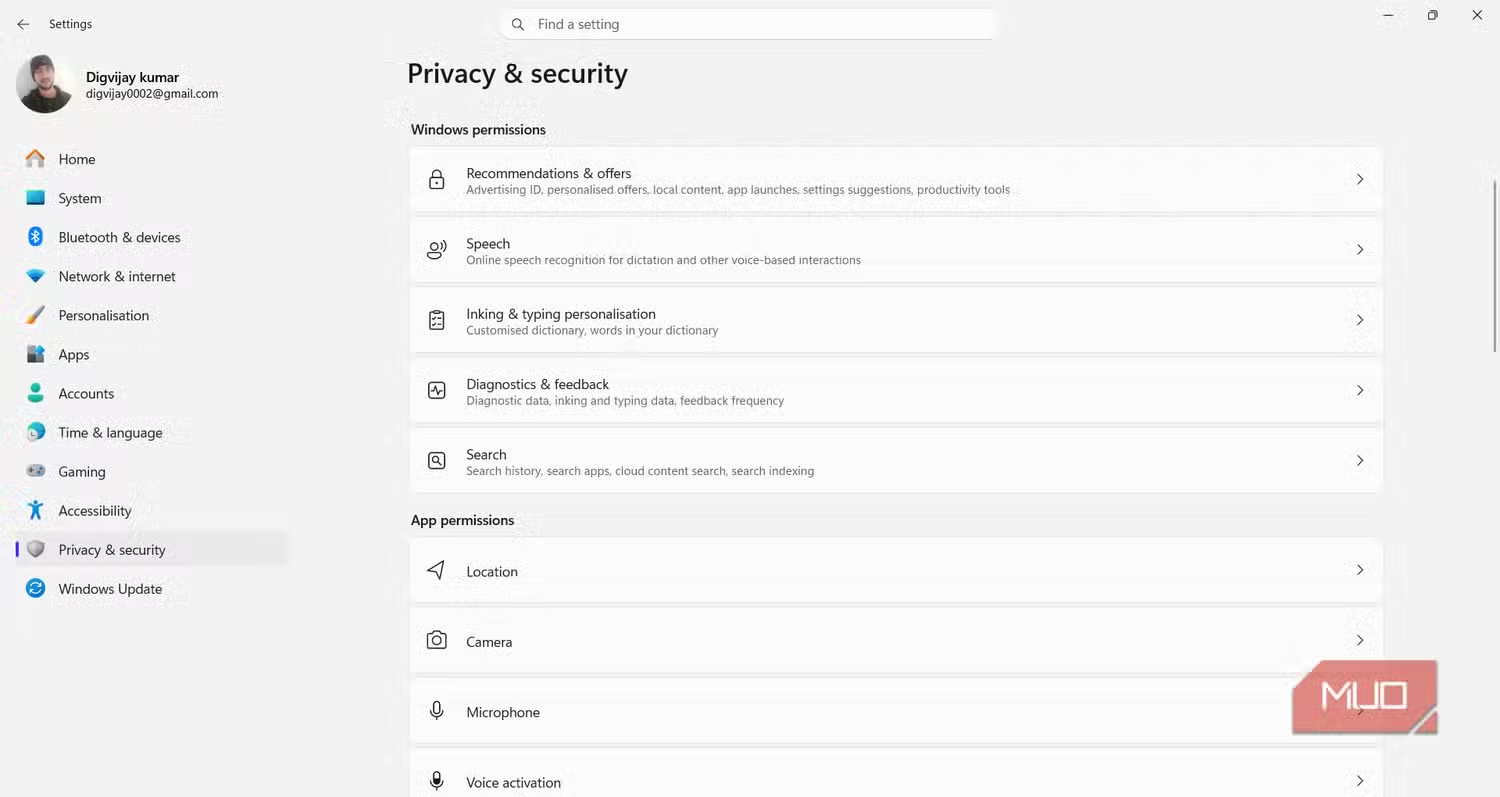
จุดอ่อนของเมนู Settings คือให้ข้อมูลแบบผิวเผินและมักไม่บอกสาเหตุลึกๆ ของอาการอืดหรือค้างของเครื่อง ผู้ใช้จำนวนมากจึงเสียเวลาไล่คลิกตั้งค่าโดยไม่รู้ว่าปัญหาจริงซ่อนอยู่ที่ไฟล์ระบบ แบตเตอรี่ หรือการจัดการพลังงานอัตโนมัติที่ทำงานเกินเหตุ การหันไปใช้คำสั่งใน Command Prompt และการปรับค่าพลังงานระดับฮาร์ดแวร์คือวิธีคิดแบบเจ้าของเครื่องที่ดูแลป้องกันล่วงหน้า ไม่ใช่รอให้เครื่องพังแล้วค่อยรีเซ็ตหรือส่งซ่อม คำสั่งเหล่านี้ไม่จำเป็นต้องรันทุกสัปดาห์ แต่ควรถูกหยิบมาใช้เมื่อคุณรู้สึกว่าเครื่องเริ่มผิดปกติและ Settings ให้คำตอบไม่พอ.
คำสั่งตรวจแบตและไฟล์ระบบ: จับอาการเสื่อมก่อนกลายเป็นเครื่องดับกลางงาน
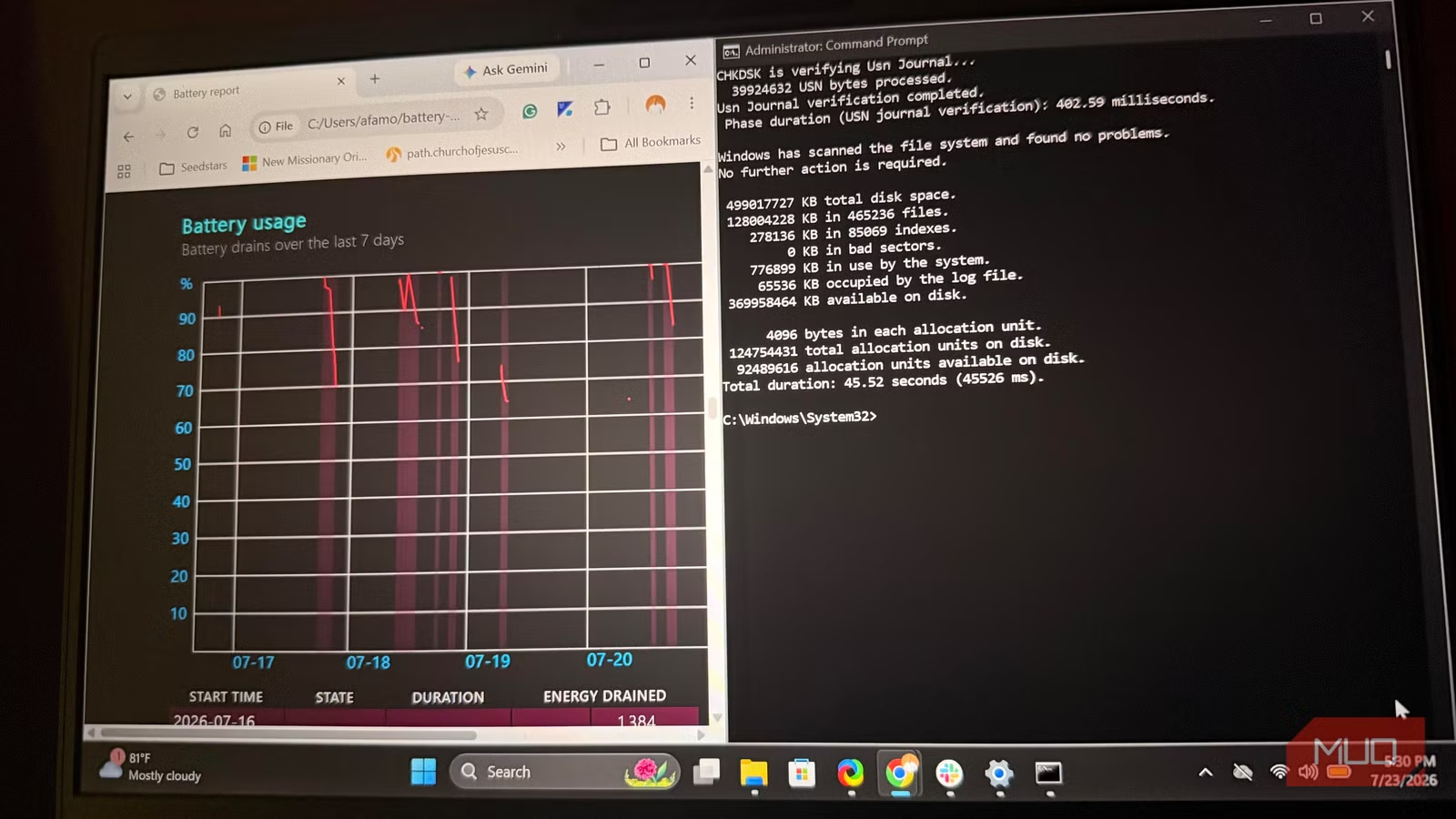
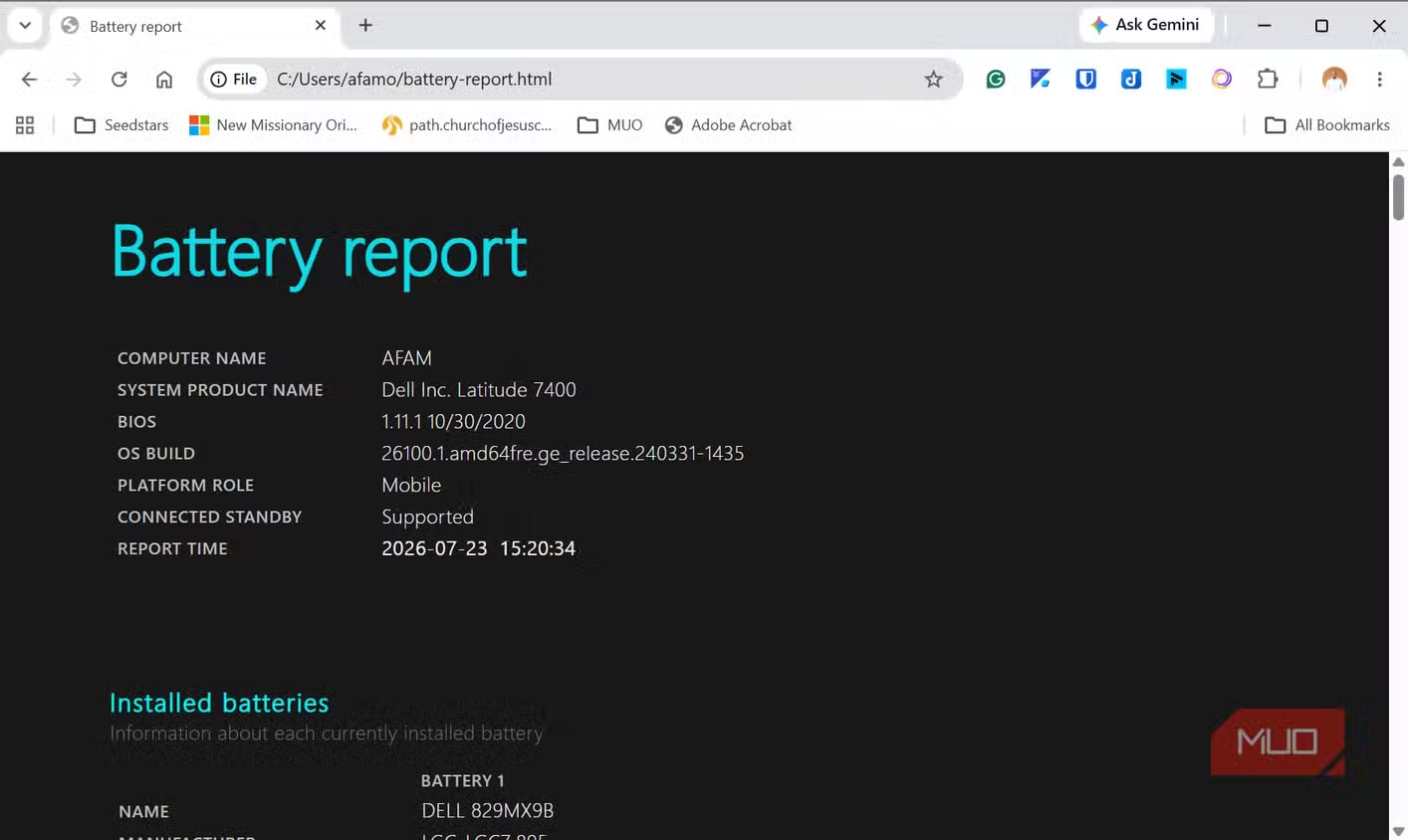
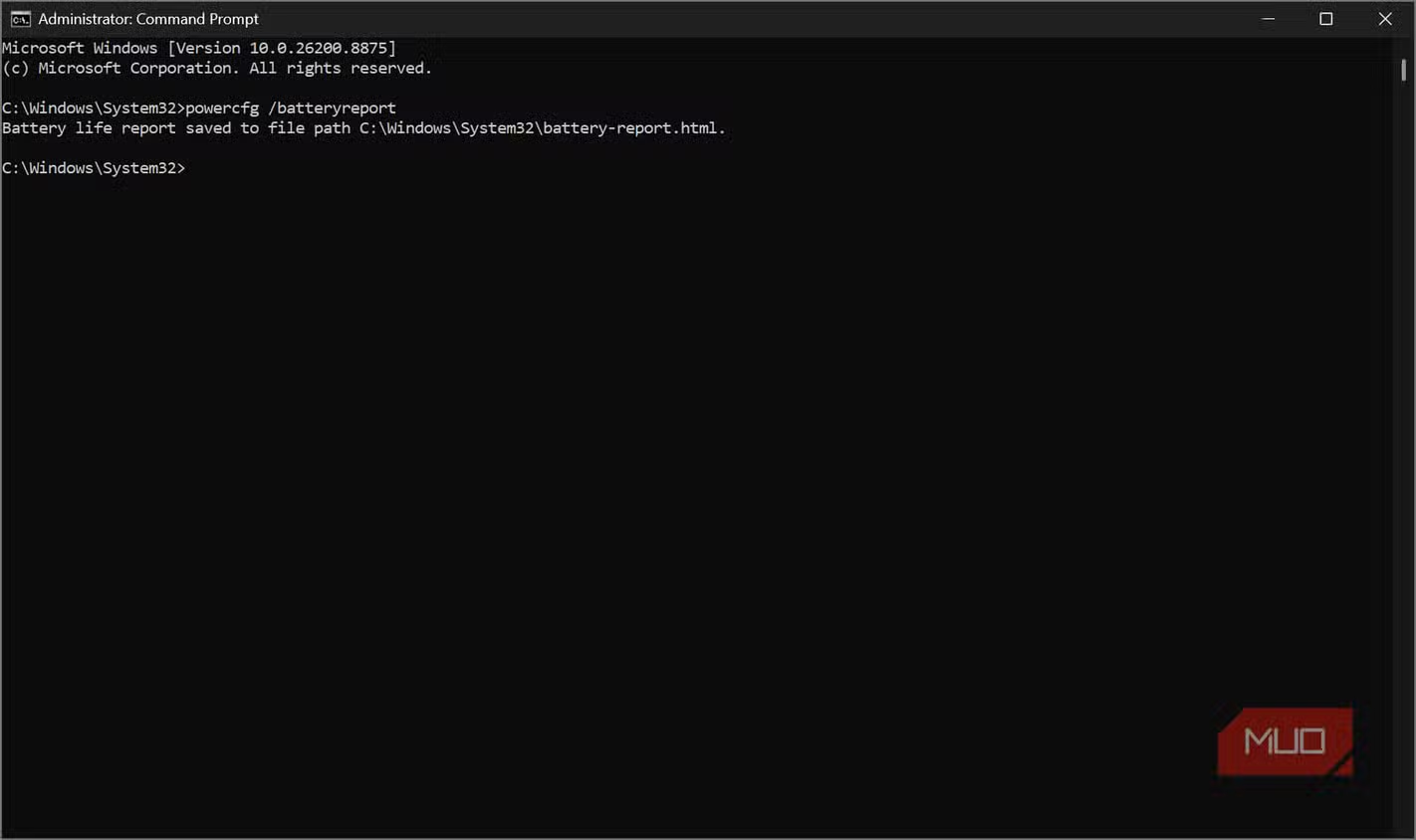
หัวใจของการบำรุงรักษาแล็ปท็อป Windows คือการรู้ให้ทันว่าแบตเตอรี่และไฟล์ระบบกำลังเสื่อมหรือไม่ ก่อนที่เครื่องจะดับกลางประชุมหรือบู๊ตไม่ขึ้น วันหนึ่งที่ Settings บอกแค่กราฟการใช้ไฟเจ็ดวัน ไม่ได้แปลว่าแบตคุณยังแข็งแรง เพราะมันไม่บอกความจุที่หายไปเลย. คำสั่ง powercfg /batteryreport ใน Command Prompt จะสร้างไฟล์รายงานแบตละเอียด พร้อมข้อมูล Design Capacity เทียบกับ Full Charge Capacity ซึ่งทำให้คุณเห็นทันทีว่าแบตลดไปกี่เปอร์เซ็นต์และควรเปลี่ยนหรือปรับพฤติกรรมการชาร์จแล้ว. "รายงานที่แสดงว่าแบตลดจาก 60,002 mWh เหลือ 42,606 mWh คือหลักฐานชัดเจนว่าความจุหายไปเกือบ 29%".
อีกคำสั่งที่ไม่ควรมองข้ามคือ sfc /scannow ซึ่งต้องรันจาก Command Prompt แบบสิทธิ์สูงสุด คำสั่งนี้ทำหน้าที่ตรวจและแทนที่ไฟล์ระบบที่เสียหายด้วยสำเนาที่ดีจาก Windows component store. ถ้าคุณเจออาการ Windows แครชบ่อย ฟีเจอร์บางอย่างใช้ไม่ได้ หรืออัปเดตแล้วระบบเริ่มแปลก การรัน sfc /scannow เป็นการซ่อมฐานรากของระบบโดยไม่ต้องลงใหม่ทันที ทั้งสองคำสั่งนี้ไม่ใช่ของเล่นสำหรับช่างเทคนิค แต่เป็นเครื่องมือพื้นฐานที่เจ้าของแล็ปท็อปทุกคนควรใช้เป็นระยะ โดยเฉพาะเมื่อเริ่มรู้สึกว่าเครื่องช้าลงหรือทำงานผิดปกติ และ Settings ไม่บอกอะไรที่มีประโยชน์เลย.
ปิดโหมดประหยัดไฟที่ทำให้ USB และ Wi‑Fi งอแง
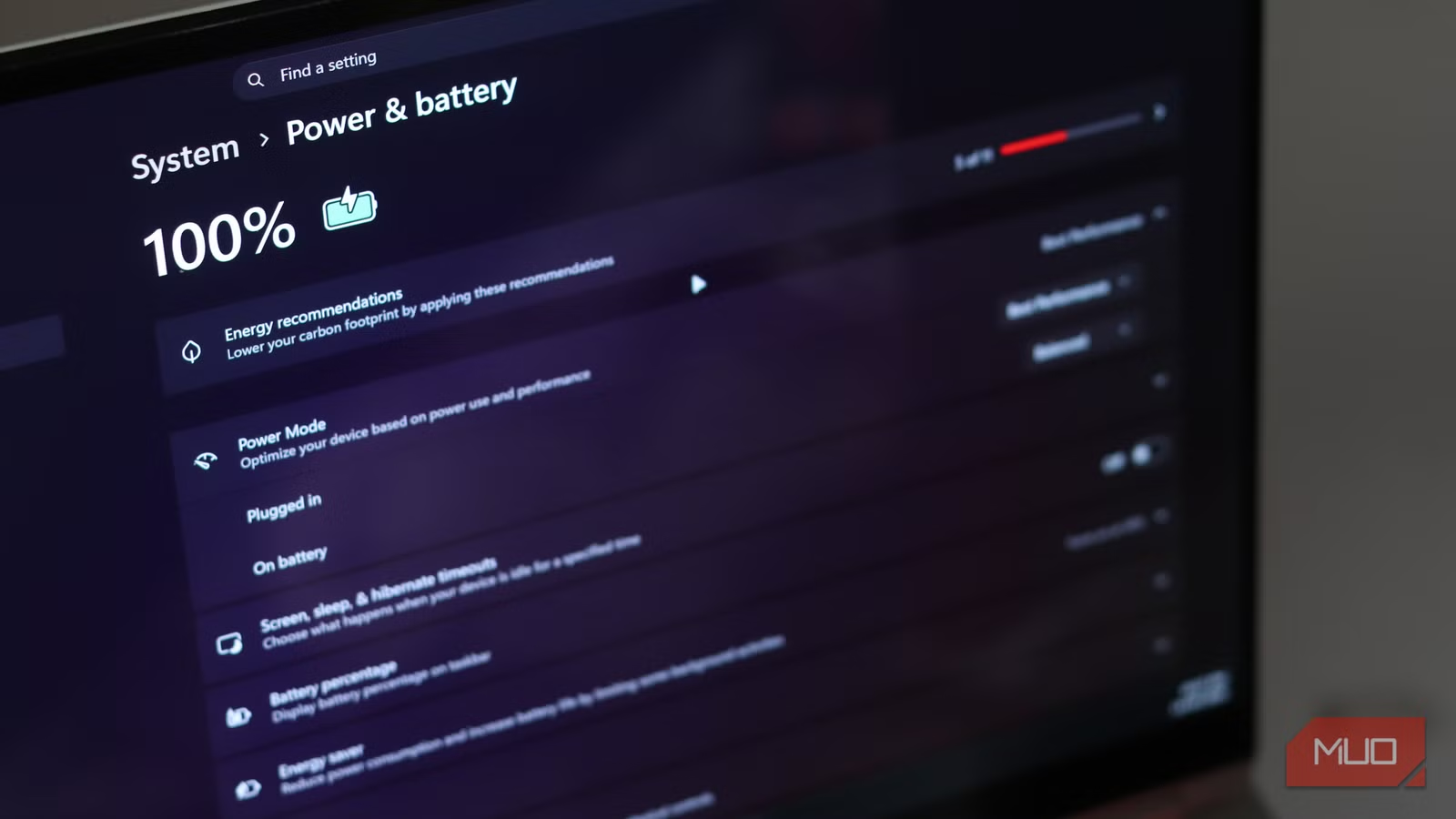
การประหยัดไฟไม่ควรถูกแลกด้วยความเสถียรของงาน วิดีโอคอลค้าง กล้องเว็บแคมแช่ภาพ หรือ Wi‑Fi หลุดเป็นพักๆ มักไม่ใช่แค่เรื่องสายหรือเราเตอร์ แต่เกิดจากการตั้งค่าพลังงานที่ซ่อนอยู่ใน Windows เอง เมื่อโหมด USB Selective Suspend เห็นว่าอุปกรณ์ USB ดูเงียบ มันจะสั่งพักพลังงาน และบางอุปกรณ์เช่น dock, hub, webcam, audio interface หรือ SSD ภายนอก กลับปลุกขึ้นมาไม่ดีจนเกิดอาการค้างหรือหลุดกลางประชุม. ถ้าคุณเจอปัญหาแบบนี้ การสละแบตอีกเล็กน้อยเพื่อปิดฟีเจอร์นี้ถือว่าคุ้ม.
ทางแก้คือรันคำสั่งจาก Command Prompt แบบสิทธิ์สูงสุด: ใช้ powercfg /SETACVALUEINDEX และ /SETDCVALUEINDEX เพื่อปิด USB Selective Suspend ทั้งตอนเสียบปลั๊กและใช้แบต จากนั้นใช้ powercfg /SETACTIVE SCHEME_CURRENT เพื่อให้ค่ามีผลทันที. เมื่อปิดแล้ว หลายคนพบว่าการหยุดชะงักของอุปกรณ์ USB หายไป. ถ้าคุณไม่เคยเจออุปกรณ์ USB หลุด ไม่จำเป็นต้องปิด เพราะมีผลกับแบตเล็กน้อยเท่านั้น. ในฝั่งเน็ตเวิร์ก การปล่อยให้ตัวเลือก "Allow the computer to turn off this device to save power" ใน Power Management ของ network adapter ทำงาน ก็เสี่ยงให้ Wi‑Fi ถูกพักแล้วปลุกไม่ขึ้นจนวิดีโอคอลสะดุด. การปิดตัวเลือกนี้ โดยเฉพาะเมื่อใช้เครื่องเสียบปลั๊กตลอด ช่วยให้การเชื่อมต่อเน็ตนิ่งขึ้นโดยไม่เสียประโยชน์ด้านพลังงานใดๆ.
จัดการความร้อนเพื่อป้องกันความล้มเหลวของ CPU ระยะยาว
แล็ปท็อปที่ร้อนจัดคือศัตรูตัวจริงของความล้มเหลวของ CPU ไม่ใช่แค่เรื่องเครื่องดับหรือค้าง แต่รวมถึงการสูญเสียข้อมูลและความเสียหายถาวรของฮาร์ดแวร์เมื่อปล่อยให้ความร้อนสะสม. ในหน้าร้อนหรือวันที่คุณเรนเดอร์วิดีโอ เล่นเกมหนัก หรือรัน benchmark ต่อเนื่อง CPU จะทำงานเต็มโหลดและอุณหภูมิพุ่งขึ้น เพราะตัวแปรหลักของความร้อนคือโหลดของ CPU ไม่ใช่แค่ตัวเลขอุณหภูมิห้อง. ถ้าสภาพแวดล้อมร้อน แถมพัดลมเต็มไปด้วยฝุ่น คุณกำลังเร่งให้เกิดการ throttling และการเสื่อมของชิปเร็วขึ้น.
การบำรุงรักษาแล็ปท็อป Windows ในด้านความร้อนจึงต้องคิดทั้งการวางเครื่องและการตรวจอุณหภูมิ เริ่มจากไม่วางเครื่องในที่โดนแดดตรงและพยายามให้ห้องเย็นเท่าที่ทำได้. ทำความสะอาดช่องระบายอากาศและฝุ่นที่พัดลมอย่างสม่ำเสมอ และหลีกเลี่ยงการอัดงานให้ CPU ทำงานเต็มที่ต่อเนื่องในวันที่อากาศร้อนจัด เช่น ลดเฟรมเรตในเกมลงบ้าง. ใช้เครื่องมือวัดอุณหภูมิอย่าง Core Temp เพื่อตรวจว่าคุณเข้าใกล้ค่า Tj. Max หรือจุดที่ CPU เริ่มร้อนเกินไปหรือไม่ ซึ่งมีระบบแจ้งเตือนป้องกันโอเวอร์ฮีตในตัว. แน่นอนว่าอุณหภูมิห้องเกิน 30 องศาไม่ใช่ปัญหาเสมอไปถ้าโหลด CPU ต่ำ แต่เมื่อคุณทำงานหนัก การจัดการความร้อนอย่างมีสติคือเกราะป้องกันสำคัญต่ออายุ CPU ในระยะยาว.
รีสตาร์ทเครื่องให้เป็นนิสัย เพื่อไม่ต้องรีบแก้ปัญหายามฉุกเฉิน
ผู้ใช้ Windows จำนวนมากติดนิสัยเปิดแล็ปท็อปค้างไว้ในโหมดพักหรือจำศีลตลอด โดยหวังว่าระบบปฏิบัติการสมัยใหม่จะจัดการทุกอย่างให้เอง ความจริงคือ การรีสตาร์ทสม่ำเสมอเป็นส่วนหนึ่งของการบำรุงรักษาแล็ปท็อป Windows ที่ช่วยลดโอกาสเจออาการช้าแบบหาสาเหตุไม่ได้และปัญหาเครือข่ายดื้อแพ่ง ฟอรัมผู้ใช้คอมพิวเตอร์หลายแห่งเห็นพ้องว่าการรีสตาร์ทอย่างน้อยสัปดาห์ละครั้งช่วยคืนพื้นที่ RAM ที่ถูกกินไปโดยแอปต่างๆ รีเฟรชการเชื่อมต่อเครือข่ายและฮาร์ดแวร์ และลดโอกาสที่จะต้องรีสตาร์ทเครื่องในเวลาที่ไม่สะดวก เช่น ระหว่างประชุมหรือขณะแก้งานด่วน.
สำหรับคนที่ใช้โปรแกรมกินหน่วยความจำสูงอย่างเบราว์เซอร์หลายแท็บ โปรแกรมตัดต่อวิดีโอ หรือซอฟต์แวร์ออกแบบ 3 มิติ การรีสตาร์ทสัปดาห์ละครั้งจึงแทบจะเป็นขั้นต่ำที่ควรทำ. บางคนแนะนำว่าถ้าเครื่องสเปกต่ำ ให้ปิดทุกวัน เพราะทรัพยากรมีจำกัดและจัดการกระบวนการที่งอแงได้ไม่ดีเท่าเครื่องแรงๆ. ถ้าคุณไม่ได้ใช้เครื่องหลายวัน เช่น สุดสัปดาห์ ก็ควรปิดเครื่องเพื่อไม่ให้แล็ปท็อปใช้พลังงานแม้อยู่ในโหมดสลีป. การรีสตาร์ทไม่ใช่ยาแก้ปัญหาทั้งหมด แต่เป็นนิสัยเล็กๆ ที่ช่วยให้คำสั่งวินิจฉัยและการตั้งค่าพลังงานที่คุณปรับไว้ทำงานเต็มประสิทธิภาพ และลดความเสี่ยงต้องแก้ปัญหาในช่วงเวลาที่ไม่พร้อม.