
เข้าใจว่าทำไมแล็ปท็อปถึงค้าง ทั้งที่สเปกยังไหว
การตั้งค่า Windows แบบประหยัดพลังงานและคำสั่งระบบที่ซ่อนอยู่สามารถทำให้แล็ปท็อปหน่วง ค้าง หรือหลุดการเชื่อมต่อ USB และ Wi‑Fi ได้ หากปรับให้เหมาะสมเราจะเร่งความเร็วแล็ปท็อป ลดปัญหา USB Wi‑Fi และตรวจสอบสุขภาพฮาร์ดแวร์ได้โดยไม่ต้องลงโปรแกรมเพิ่ม เหมาะกับคนที่ใช้งาน Windows บนโน้ตบุ๊กทำงานหรือเรียน แล้วเจออาการเครื่องช้าแบบหาสาเหตุไม่ค่อยเจอในหน้า Settings แต่ยังพอเปิด Command Prompt และปรับตั้งค่าพื้นฐานเองได้บ้าง
มุมที่หลายคนมองข้ามคือ การแก้ไขปัญหา Windows ไม่ได้จบที่หน้าจอ Settings เสมอไป เพราะมีข้อมูลสำคัญและตัวเลือกขั้นสูงที่ซ่อนอยู่ในคำสั่งของระบบปฏิบัติการเองซึ่งให้รายละเอียดแบบที่ Settings ไม่แสดง ถ้าเคยเจอเคสแล็ปท็อปช้าแบบไม่มีเหตุผล แอปเด้ง หรือเน็ตหลุดสั้นๆ แต่ตรวจใน Device Manager แล้วขึ้นว่า “อุปกรณ์ทำงานปกติ” ปัญหาอาจอยู่ที่การตั้งค่าประหยัดพลังงานและไฟล์ระบบเสียหายมากกว่า ไม่ใช่ฮาร์ดแวร์อย่างเดียว
ก่อนลงมือ มีข้อแม้เล็กน้อย: คุณต้องเข้าระบบด้วยบัญชีที่มีสิทธิ์ผู้ดูแล (Administrator) เพราะหลายคำสั่งต้องรันจาก Command Prompt แบบ Run as administrator และการไปปิดฟีเจอร์ประหยัดพลังงานบางอย่างย่อมแลกกับแบตเตอรี่ลดลงเล็กน้อย แลกกับความเสถียรที่มากขึ้น ใครใช้โน้ตบุ๊กทำประชุมออนไลน์หรือทำงานไฟล์ใหญ่บ่อยๆ แลกแบบนี้ค่อนข้างคุ้ม
ลำดับขั้น: 5 การตั้งค่าที่ควรปรับเพื่อกันอาการค้าง
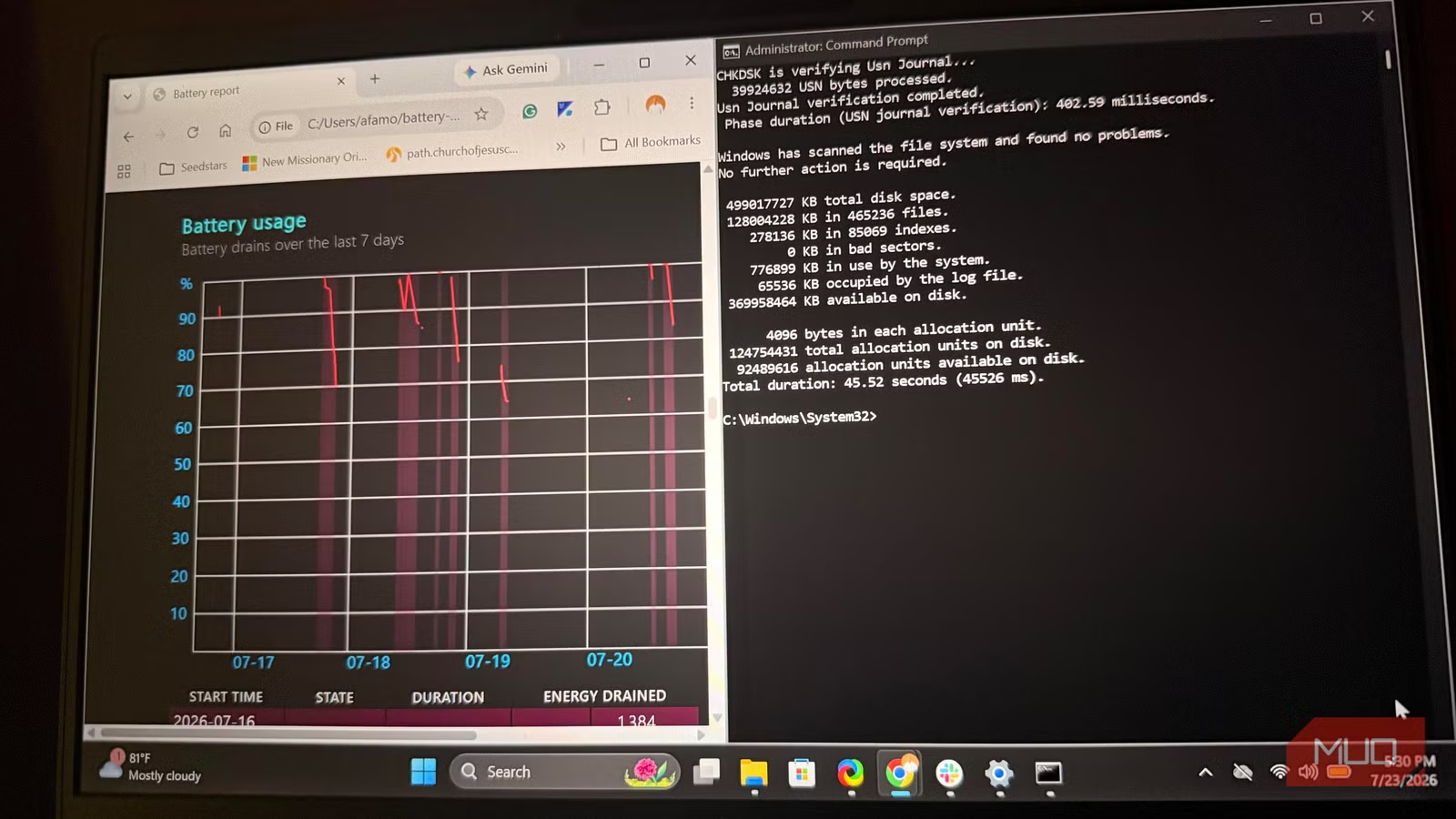
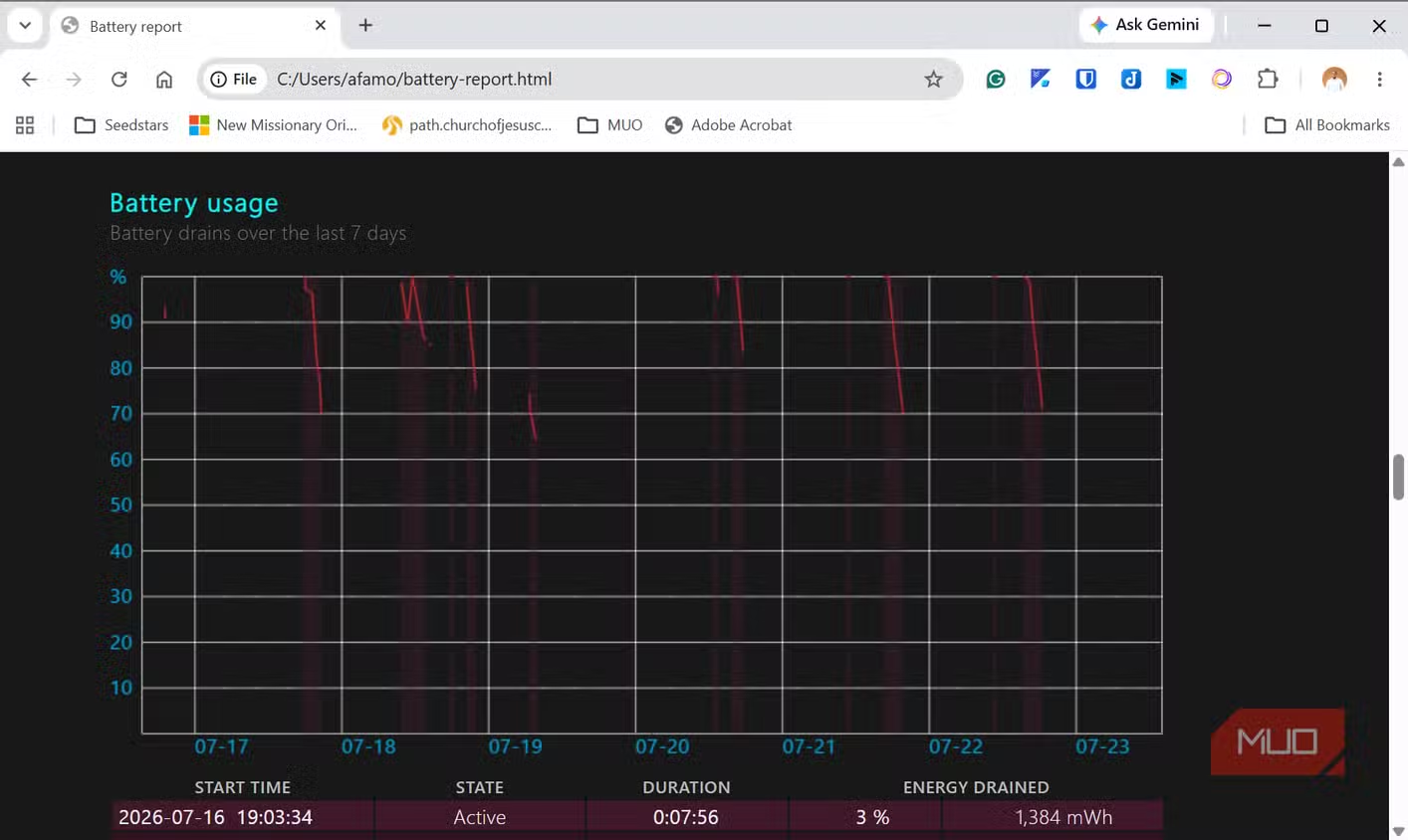
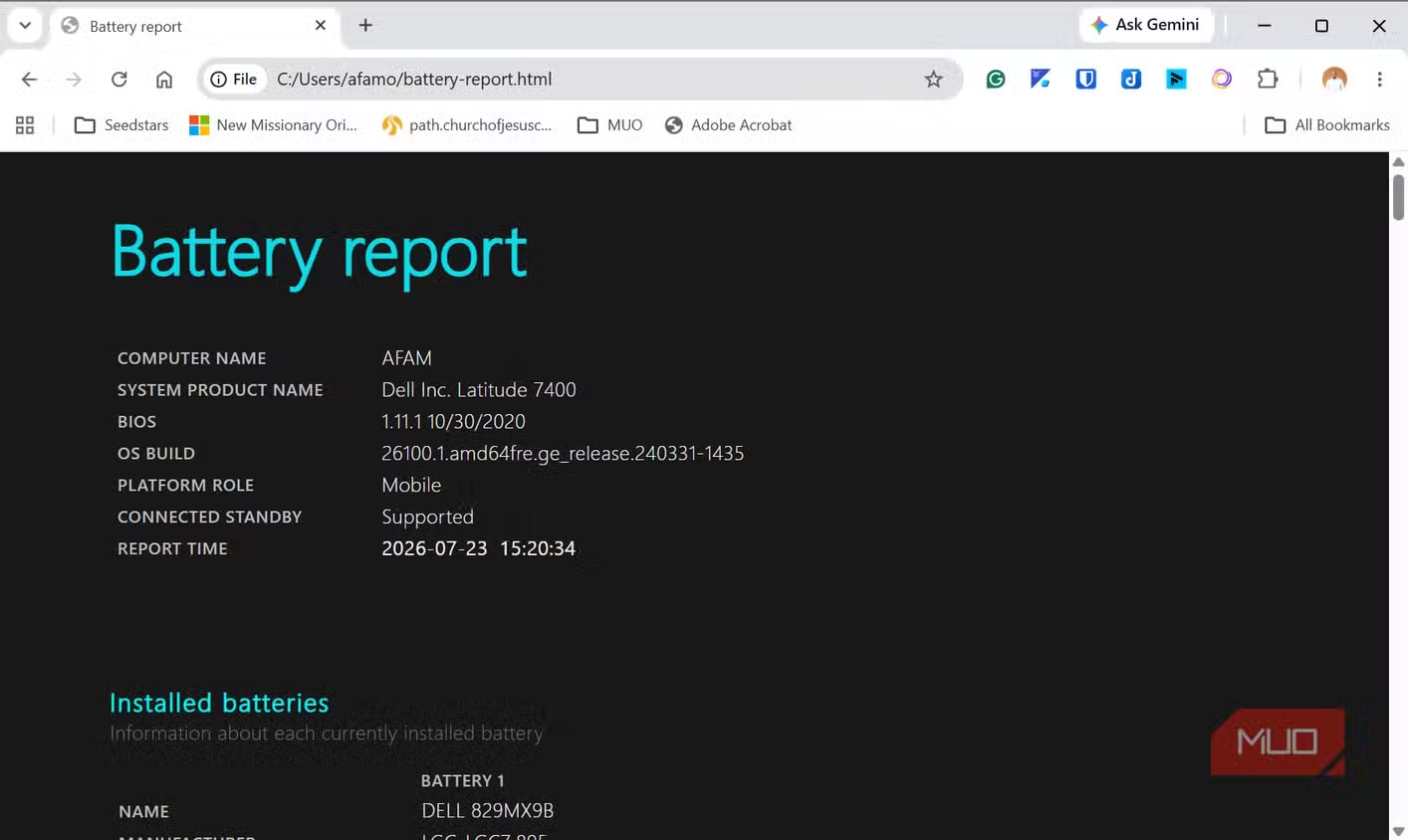
- เปิด Command Prompt แบบ Run as administrator แล้วใช้คำสั่ง powercfg /batteryreport เพื่อสร้างรายงานแบตเตอรี่และดูสุขภาพแบตปัจจุบันเทียบกับ Design Capacity ที่วันแรกเครื่องถูกออกแบบมาให้รองรับ รายงานนี้จะถูกบันทึกเป็นไฟล์ HTML ในโฟลเดอร์ผู้ใช้เช่น C:\Users\ชื่อผู้ใช้\battery-report.html แล้วเปิดด้วยเบราว์เซอร์ดูรายละเอียดได้ทันที
- ยังอยู่ใน Command Prompt แบบผู้ดูแล ใช้ sfc /scannow เพื่อสแกนและซ่อมไฟล์ระบบที่เสียหายอัตโนมัติ เมื่อคำสั่งรันเสร็จ คุณจะได้ผลลัพธ์สามแบบ เช่นไม่พบปัญหา พบและซ่อมแล้ว หรือพบแต่ซ่อมไม่ได้ ถ้ามีข้อผิดพลาดเกี่ยวกับดิสก์ตามมาให้สั่ง chkdsk /f ต่อเพื่อซ่อมโครงสร้างไฟล์บนดิสก์
- หากเจอปัญหา Wi‑Fi หลุดหรือช้าผิดปกติ ให้รัน netsh wlan show wlanreport จาก Command Prompt แบบผู้ดูแลเพื่อสร้างรายงานเครือข่ายแบบละเอียด ระบบจะสร้างไฟล์รายงาน HTML ที่ C:\ProgramData\Microsoft\Windows\WlanReport\wlan-report-latest.html ซึ่งช่วยชี้ให้เห็นช่วงเวลาที่สัญญาณหลุดหรือมีปัญหาที่ Settings ไม่บอก
- ปิด USB Selective Suspend ที่ชอบทำให้เว็บแคมหรือ SSD ภายนอกหลุดสั้นๆ โดยใช้คำสั่ง powercfg /SETACVALUEINDEX และ /SETDCVALUEINDEX กับ SCHEME_CURRENT ตามด้วยรหัสตัวเลือก และค่าพลังงานที่ตั้งเป็น 0 ทั้งตอนเสียบปลั๊ก AC และตอนใช้แบต DC จาก Command Prompt แบบผู้ดูแล จากนั้นสั่ง powercfg /SETACTIVE SCHEME_CURRENT เพื่อให้การเปลี่ยนแปลงมีผลทันที
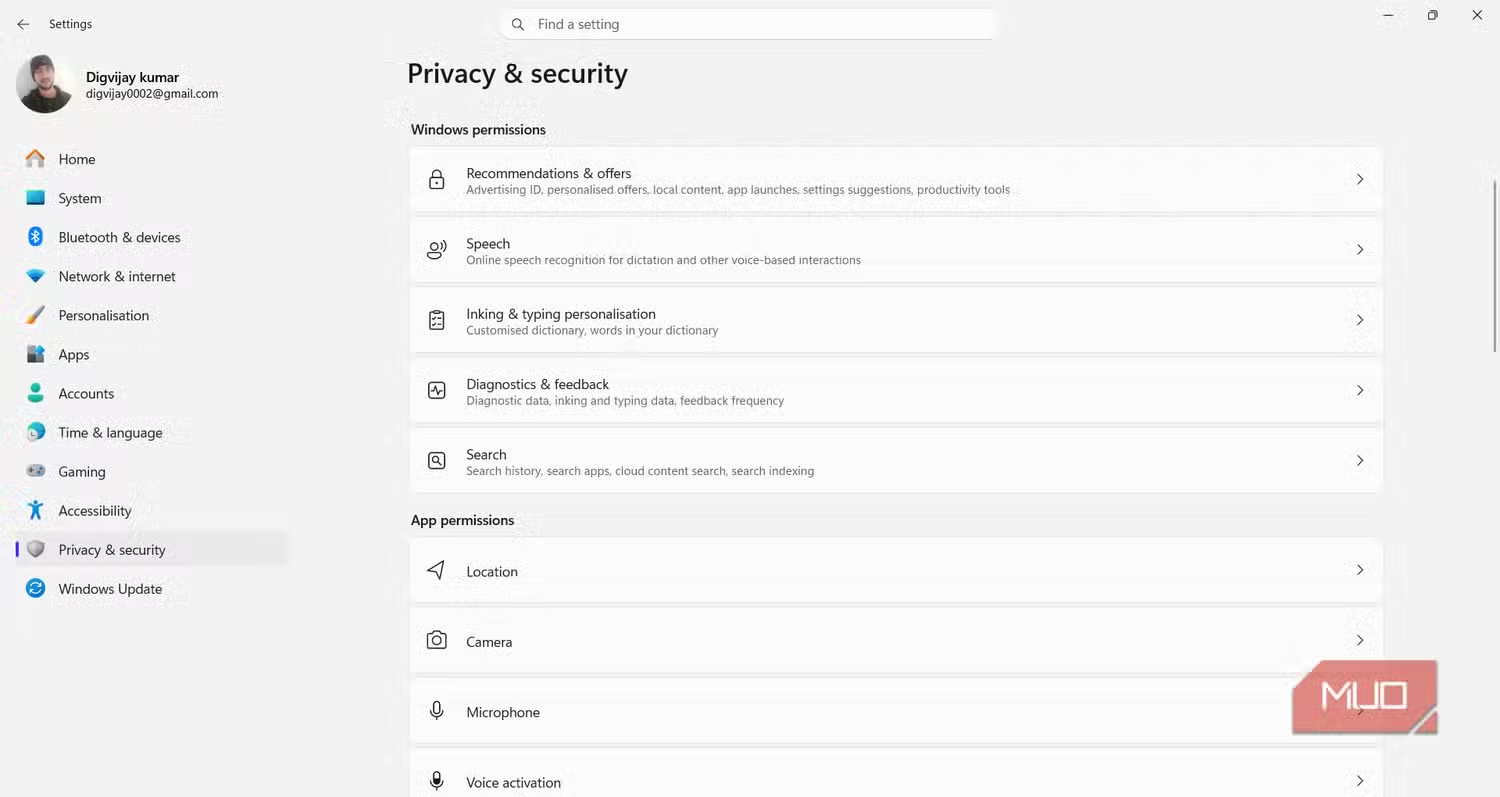
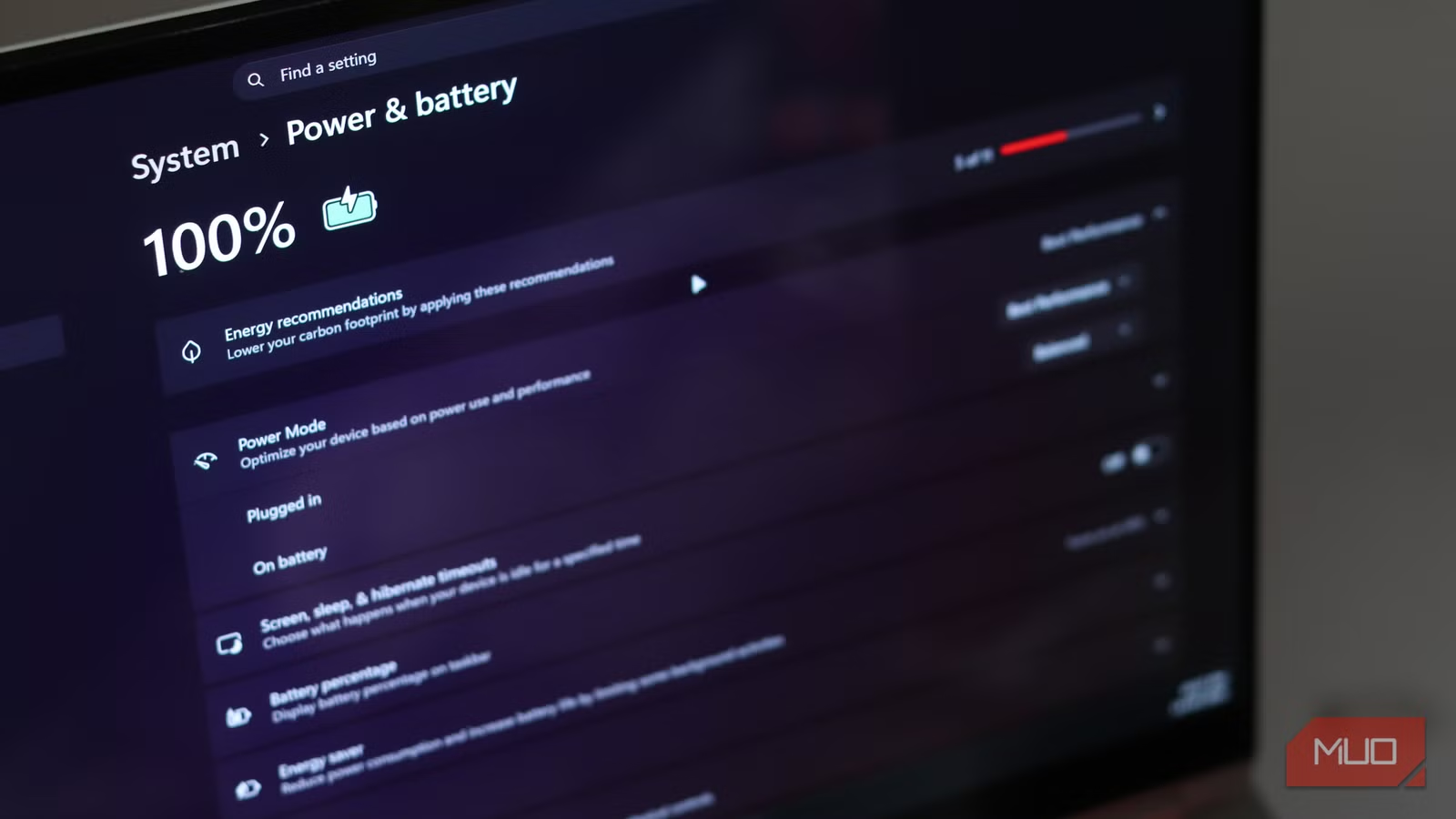
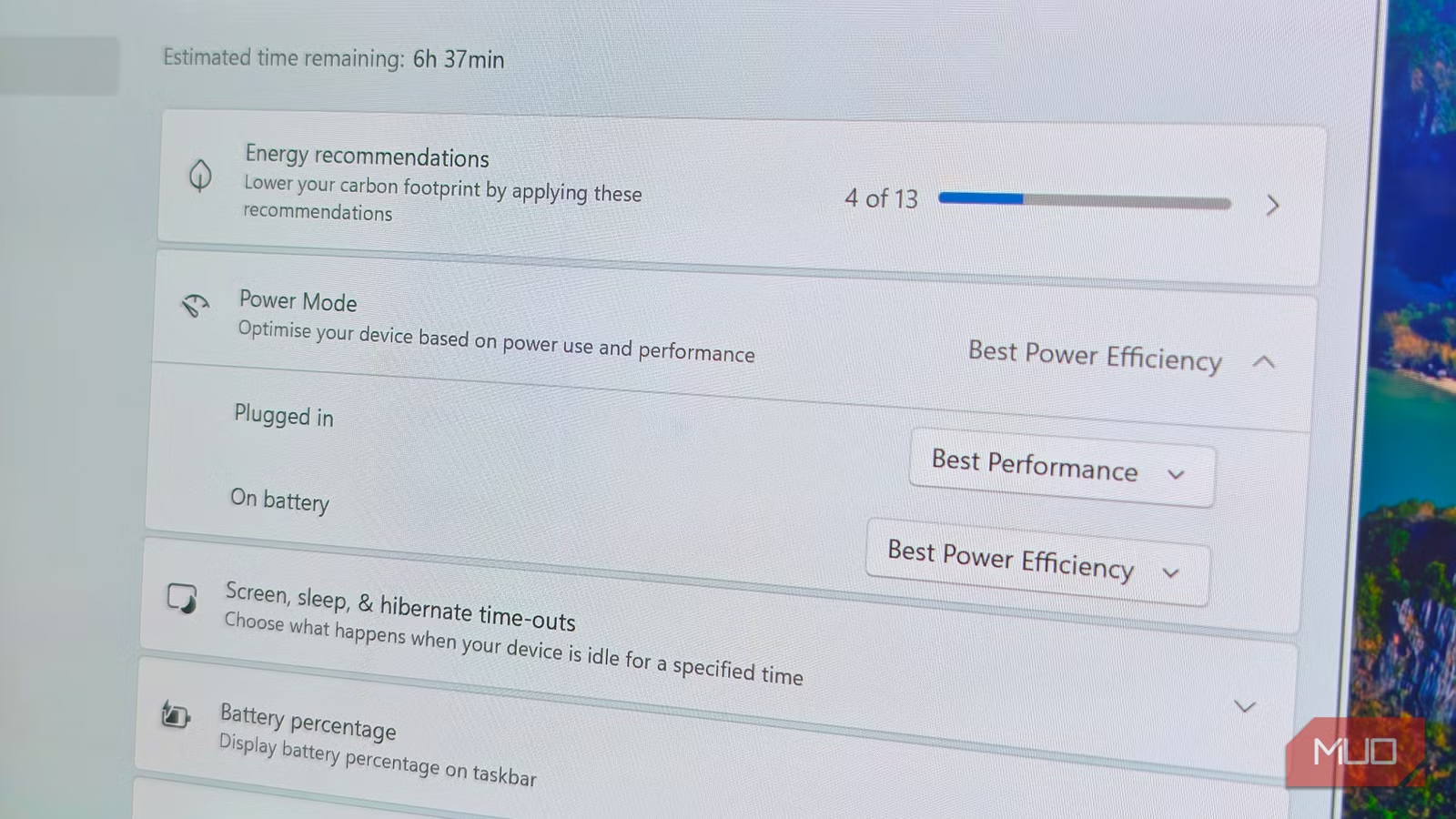
- เข้า Settings > System > Power & Battery > Power Mode แล้วตรวจโหมดพลังงานของเครื่องให้เหมาะกับการใช้งาน โดยทั่วไปเมื่อเสียบปลั๊กควรตั้งค่า Power Mode เป็น Best Performance เพื่อลดการลดความเร็วระบบโดยไม่จำเป็น ถ้าเลือก Best Power Efficiency ระบบจะใช้นโยบายประหยัดพลังงานเชิงรุกทั่วทั้งเครื่อง อาจทำให้การเรนเดอร์วิดีโอหรือส่งออกไฟล์ใหญ่ใช้เวลานานขึ้นกว่าที่สเปกควรทำได้
ลำดับนี้เน้นเครื่องมือที่ Windows มีให้แล้ว ไม่ต้องลงโปรแกรมเพิ่ม และจับทั้งฝั่งสุขภาพฮาร์ดแวร์กับฝั่งประสิทธิภาพโดยตรง การเช็กแบตด้วย powercfg /batteryreport ช่วยให้รู้ว่าความอึดลดลงจากการเสื่อมตามอายุ หรือเพราะการตั้งค่าพลังงานที่ไม่เหมาะสม ส่วน sfc /scannow และ chkdsk /f ช่วยจัดการอาการค้างหรือแครชที่มาจากไฟล์ระบบและดิสก์ที่เริ่มเสีย ขั้นตอนเกี่ยวกับการตั้งค่า Power Mode มีผลมากกับการเร่งความเร็วแล็ปท็อป เพราะเป็นตัวกำหนดว่าส่วนกลางของระบบจะให้ซีพียูไล่ความเร็วขึ้นลงแค่ไหน โดยเฉพาะงานที่ต้องใช้แรงประมวลผลต่อเนื่องอย่างตัดต่อวิดีโอหรือรันโปรแกรมหนัก
จัดการปัญหา USB Wi‑Fi ด้วยการปิดโหมดประหยัดพลังงานที่ก่อบั๊ก
หนึ่งในปัญหา USB Wi‑Fi ที่กวนใจคืออุปกรณ์ดูจะ “หลับไปชั่วคราว” ทั้งที่อินเทอร์เน็ตและสายต่อทุกอย่างดูปกติ สาเหตุหลักคือฟีเจอร์ประหยัดพลังงาน เช่น USB Selective Suspend ที่จะหยุดจ่ายไฟให้พอร์ตหรืออุปกรณ์ USB เมื่อดูว่าว่างอยู่ และบางอุปกรณ์อย่างเว็บแคม ฮับ ด็อก หรือ SSD ภายนอก ไม่ตื่นกลับมาทำงานได้เนียน ทำให้เกิดอาการภาพค้างหรือหลุดการเชื่อมต่อสั้นๆ เมื่อปิดฟีเจอร์นี้ด้วยชุดคำสั่ง powercfg ตามขั้นตอนข้างต้น หลายคนพบว่าอาการหน่วงหรือหลุดเป็นช่วงสั้นๆ หายไป แม้จะกินแบตเพิ่มขึ้นเล็กน้อย
ฝั่ง Wi‑Fi เองก็มีโหมดประหยัดพลังงานที่เป็นต้นเหตุได้ โดยใน Device Manager มีตัวเลือก “Allow the computer to turn off this device to save power” สำหรับอะแดปเตอร์เครือข่าย หากเปิดไว้ Windows สามารถปิดการทำงานอะแดปเตอร์เมื่อมองว่าไม่ได้ใช้งานมาก เพื่อเก็บพลังงาน แต่การปลุกกลับไม่เนียนนัก จึงเกิดอาการคอลวิดีโอค้างหรือสัญญาณหลุดแว้บเดียว แล้วกลับมาเหมือนไม่มีอะไรเกิดขึ้น การแก้คือเข้าไปหน้า Power Management ของอะแดปเตอร์ แล้วเอาเครื่องหมายถูกออกจากตัวเลือกนี้ เพื่อลดการหลับอุปกรณ์โดยอัตโนมัติ ปล่อยให้พร้อมทำงานตลอดเมื่อเปิดเครื่อง
เพื่อดูภาพรวมว่าปัญหาเน็ตหลุดเกิดเมื่อไรและเพราะอะไร คำสั่ง netsh wlan show wlanreport จะสร้างรายงานเวลาและเหตุการณ์การเชื่อมต่อแบบละเอียดในรูปแบบ HTML ที่โฟลเดอร์ WlanReport รายงานนี้มีค่ามากกว่าหน้า Settings เพราะแสดงช่วงเวลาที่อุปกรณ์เชื่อมต่อหรือหลุด พร้อมรหัสเหตุการณ์ที่ช่วยให้เราเดาได้ว่าปัญหามาจากตัวเครื่องเอง เราเตอร์ หรือสัญญาณแวดล้อม โครงนี้เหมาะมากเมื่อคุณต้องแก้ไขปัญหา Windows ด้านการเชื่อมต่อ แต่ไม่อยากลองเปลี่ยนทุกอย่างแบบสุ่ม
Power Mode และรายงานแบตเตอรี่: กันเครื่องหน่วงไม่ให้กลายเป็นอาการเรื้อรัง
โหมดพลังงานของ Windows เป็นตัวแปรสำคัญที่แอบกำหนดว่าซีพียูจะวิ่งเร็วแค่ไหน และจะไล่ขึ้นลงบ่อยเพียงใด โดย Power Mode มีสามตัวเลือกหลักคือ Balanced, Best Performance และ Best Power Efficiency โหมด Best Power Efficiency ไม่ได้จำกัดทีละแอป แต่ใช้ชุดนโยบายประหยัดพลังงานที่เข้มทั่วทั้งระบบ ทำให้การงานหนักอย่างส่งออกวิดีโอใช้เวลานานกว่าที่ควร ใครที่เสียบปลั๊กทำงานส่วนใหญ่ แนะนำให้ตั้ง Power Mode เป็น Best Performance เพื่อหลีกเลี่ยงการลดประสิทธิภาพโดยไม่จำเป็น และใช้ Balanced หรือ Best Power Efficiency เฉพาะตอนทำงานเบาๆ ด้วยแบตเตอรี่
อีกจุดที่หลายคนไม่เคยมองคือสุขภาพแบตเตอรี่ รายงานจากคำสั่ง powercfg /batteryreport จะแสดงค่า Design Capacity (ความจุออกแบบวันแรก) เทียบกับ Full Charge Capacity (ความจุที่ชาร์จได้ตอนนี้) กรณีตัวอย่างหนึ่ง แบตลดลงจาก 60,002 mWh เหลือ 42,606 mWh ซึ่งแปลว่าความจุหายไปประมาณ 28.99% จากวันแรก รายงานนี้ยังแสดงจำนวนรอบการชาร์จและการใช้งานในช่วงวันต่างๆ ให้ดูเทรนด์การเสื่อมตามเวลาได้ การรู้ตัวว่าบัตเตอรี่เริ่มเสื่อมช่วยให้เราวางแผนใช้งานและปรับโหมดพลังงานให้เหมาะ เช่นเวลาออกนอกสถานที่อาจเน้นประหยัดพลังงาน หรือเตรียมสายชาร์จไว้ใกล้มือมากขึ้น
คำสั่งระบบอื่นอย่าง DISM ก็มีบทบาทเวลาที่ sfc /scannow แจ้งว่าซ่อมไฟล์ระบบไม่ได้ทั้งหมด โดยการรัน DISM /Online /Cleanup-Image /ScanHealth เพื่อตรวจสภาพอิมเมจของระบบ และตามด้วย DISM /Online /Cleanup-Image /RestoreHealth เมื่อพบการคอร์รัปชั่น จะช่วยซ่อมภาพรวมของระบบให้กลับมาสมบูรณ์ ความสำคัญคือการใช้ชุดคำสั่งเหล่านี้แบบเป็นขั้นตอน เมื่อเริ่มมีอาการแล็ปท็อปค้างหรือโปรแกรมเปิดไม่ขึ้น จะป้องกันไม่ให้ปัญหาลุกลามไปถึงจุดที่ต้องลงระบบใหม่ทั้งหมด การแก้ไขปัญหา Windows จะมีประสิทธิภาพมากขึ้นเมื่อเรารู้ว่าเครื่องมือไหนใช้กับสาเหตุประเภทใด
ภาพรวม: ปรับหนึ่งครั้ง ลดโอกาสค้างไปได้อีกนาน
เทคนิคทั้งห้าข้อด้านบนเป็นการปรับพื้นฐานที่ใช้เวลาไม่นาน แต่ลดโอกาสแล็ปท็อปค้างหรือหน่วงแบบหาสาเหตุไม่เจอได้มาก การปิดโหมดประหยัดพลังงานที่ทำให้อุปกรณ์ USB และอะแดปเตอร์เครือข่ายหลับโดยไม่จำเป็นช่วยให้งานประชุมออนไลน์และการต่ออุปกรณ์เสริมมีความเสถียรขึ้น ฝั่งคำสั่งอย่าง sfc /scannow, chkdsk /f และ DISM ช่วยรักษาโครงสร้างไฟล์ระบบให้พร้อมใช้ ไม่ต้องลุ้นว่าโปรแกรมสำคัญจะเปิดไม่ได้ ส่วน Power Mode กับรายงานแบตเตอรี่ช่วยให้เราเข้าใจว่าประสิทธิภาพและความอึดของเครื่องมาจากการตั้งค่า หรือจากการเสื่อมของฮาร์ดแวร์
เมื่อทำครบชุดนี้แล้ว สิ่งที่ต้องระวังคืออย่าลืมว่าการปิดฟีเจอร์ประหยัดพลังงานย่อมแลกกับแบตลดลงเร็วขึ้นเล็กน้อย การตั้งค่า Power Mode ควรปรับตามสถานการณ์ ใช้งานหนักและเสียบปลั๊กให้เน้น Best Performance ส่วนตอนเดินทางใช้แบตให้เน้นโหมดประหยัดเพื่อยืดเวลา ตามประสบการณ์ผู้ใช้รายหนึ่ง การปิดฟีเจอร์ Link State Power Management ที่เกี่ยวกับ PCIe ช่วยลดอาการค้างช่วงสั้นๆ ของระบบลงอย่างเห็นได้ชัด โดยรวมแล้ว การแก้ไขปัญหา Windows แบบรู้ว่าอะไรควรเปิดหรือปิด ทำให้เครื่องทำงานได้เต็มศักยภาพ โดยไม่ต้องเสียเวลาตามหาบั๊กแบบเดาไปเรื่อย