
ทำไมการปรับ Windows เล็กๆ น้อยๆ ถึงมีผลกับความเร็วและแบตเตอรี่
การเพิ่มประสิทธิภาพ Windows บนแล็ปท็อปคือการปรับตั้งค่าระบบ เช่น ตั้งค่า BIOS แล็ปท็อป แผนพลังงาน และบริการ Windows พื้นหลัง เพื่อให้เครื่องตอบสนองเร็วขึ้น ลดความร้อนแล็ปท็อป Windows และทำให้แบตเตอรี่แล็ปท็อปนาน โดยไม่ต้องมีความรู้ด้านเทคนิคมากนักเพียงทำตามขั้นตอนพื้นฐานอย่างเป็นลำดับ.
บน Windows ใหม่ๆ หลายเครื่องเปิดมาแล้วมีโปรเซสวิ่งพื้นหลังเป็นร้อย ทั้งแอปติดมากับเครื่องและบริการที่เราไม่เคยใช้เลย ทำให้เครื่องอืดตั้งแต่วันแรก ถ้าเราไม่ปรับอะไรเลยก็จะรู้สึกว่าแล็ปท็อปช้าลงและร้อนขึ้นเรื่อยๆ ทั้งที่จริงๆ ฟีเจอร์เหล่านี้ตั้งใจช่วยเรา แต่ค่ามาตรฐานไม่เหมาะกับทุกคน. บทความนี้เล่าแบบเพื่อนสอนเพื่อน ว่าคุณควรแตะตรงไหนก่อน หลังเปิดกล่องแล็ปท็อป Windows เครื่องใหม่ เพื่อให้ได้ทั้งความลื่นและแบตเตอรี่ที่อึดขึ้น.
ก่อนเริ่ม คุณต้องมีสิทธิ์ Administrator บนเครื่อง เพราะบางขั้นตอนต้องเปิดเมนูพิเศษเช่น Terminal (Admin) ด้วยการกด Win + X แล้วเลือก Terminal (Admin) และต้องเข้า BIOS ซึ่งเมนูของแต่ละแบรนด์ต่างกันเล็กน้อย แต่หลักๆ จะคล้ายกัน ถ้าทำตามอย่างใจเย็น อ่านแต่ละขั้นให้ครบ คุณจะลดทั้งความร้อนและเสียงพัดลม พร้อมได้ประสบการณ์ใช้งานที่สบายขึ้นแบบเห็นผล.
ขั้นตอนที่ควรทำทันทีหลังลง Windows ใหม่
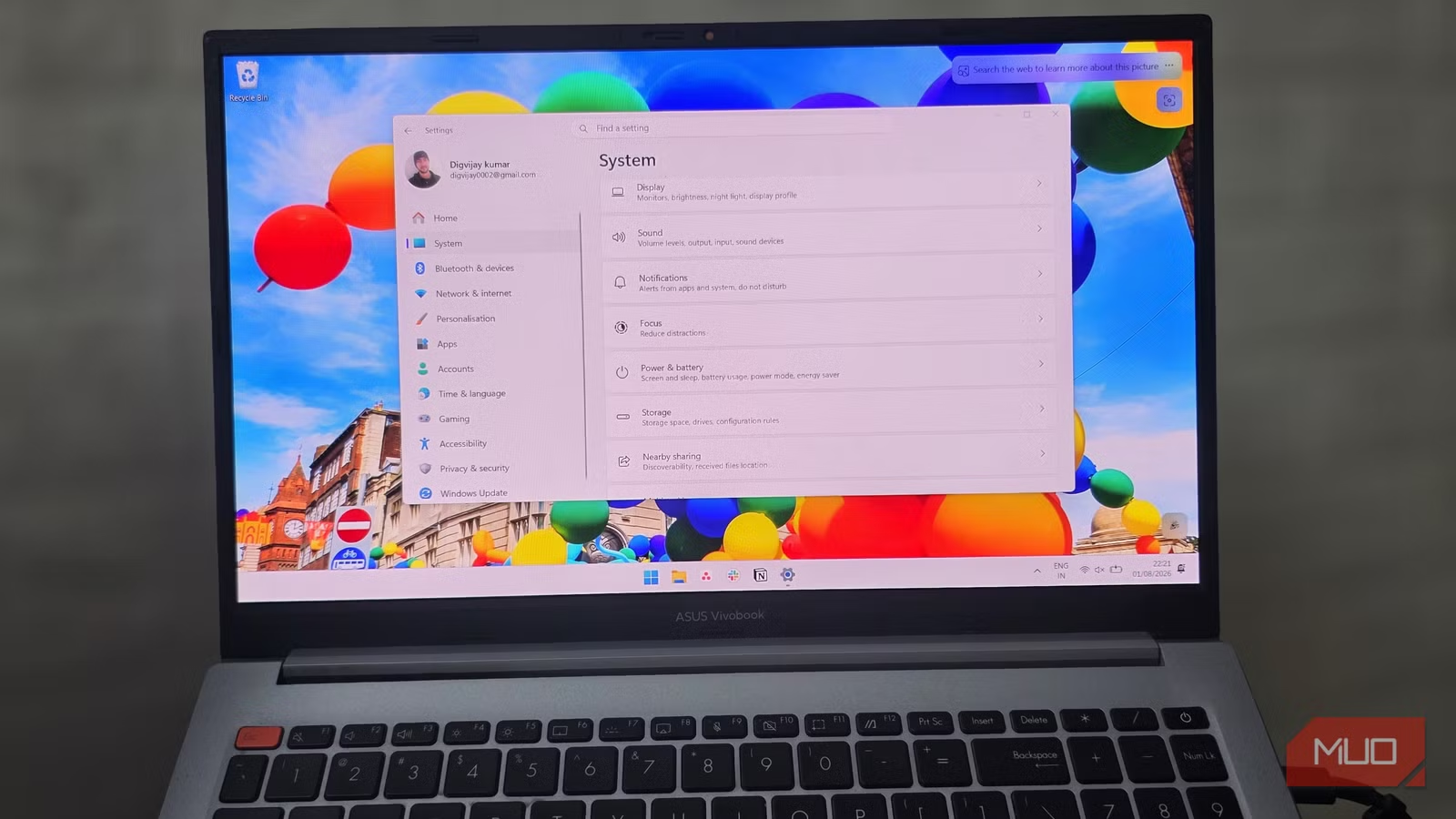
เวลาได้แล็ปท็อปใหม่ หลายคนรีบลงแอปโปรดก่อน แต่คนที่มีประสบการณ์มักเริ่มจากการเคลียร์และตั้งค่าให้สะอาดก่อนเสมอ เพราะ Windows ไม่ได้ช้าจากแอปที่คุณลงเองอย่างเดียว แต่มีบริการพื้นหลังและฟีเจอร์ที่ติดมาแต่ต้นด้วย ถ้าจัดการตั้งแต่วันแรก เครื่องจะลื่นกว่าและไม่สะสมปัญหา.
- ลบ bloatware และแอปที่ไม่ใช้: ไปที่ Settings → Apps → Installed apps แล้วไล่ดูรายชื่อ จากนั้นกดจุดสามจุดข้างชื่อแอปที่ไม่ต้องการแล้วเลือก Uninstall ระวังอย่าลบแอประบบสำคัญ เช่น Microsoft Store หรือ Windows Security ถ้าไม่แน่ใจให้ปล่อยไว้.
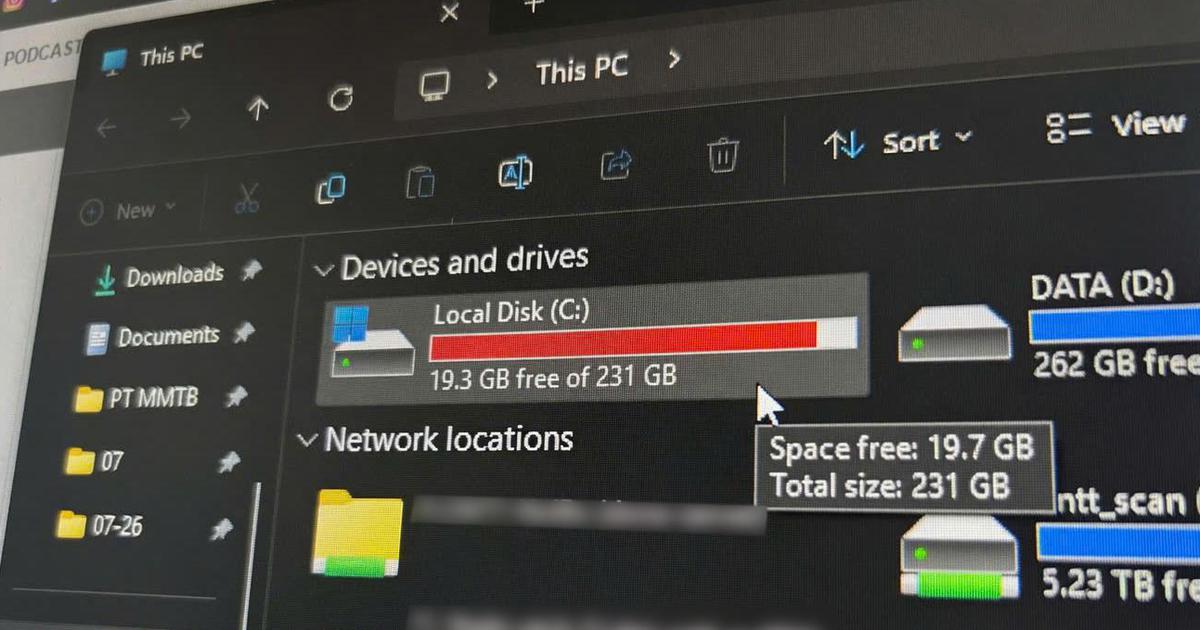
- เปิด Storage Sense เพื่อให้ Windows ช่วยลบไฟล์ชั่วคราวและเคลียร์ Recycle Bin อัตโนมัติ ซึ่งเป็นฟีเจอร์ที่ควรเปิดแต่ไม่ได้เปิดมาให้ตั้งแต่แรก ช่วยเพิ่มประสิทธิภาพ Windows เพราะลดไฟล์ขยะที่ทำให้ดิสก์ทำงานหนัก.
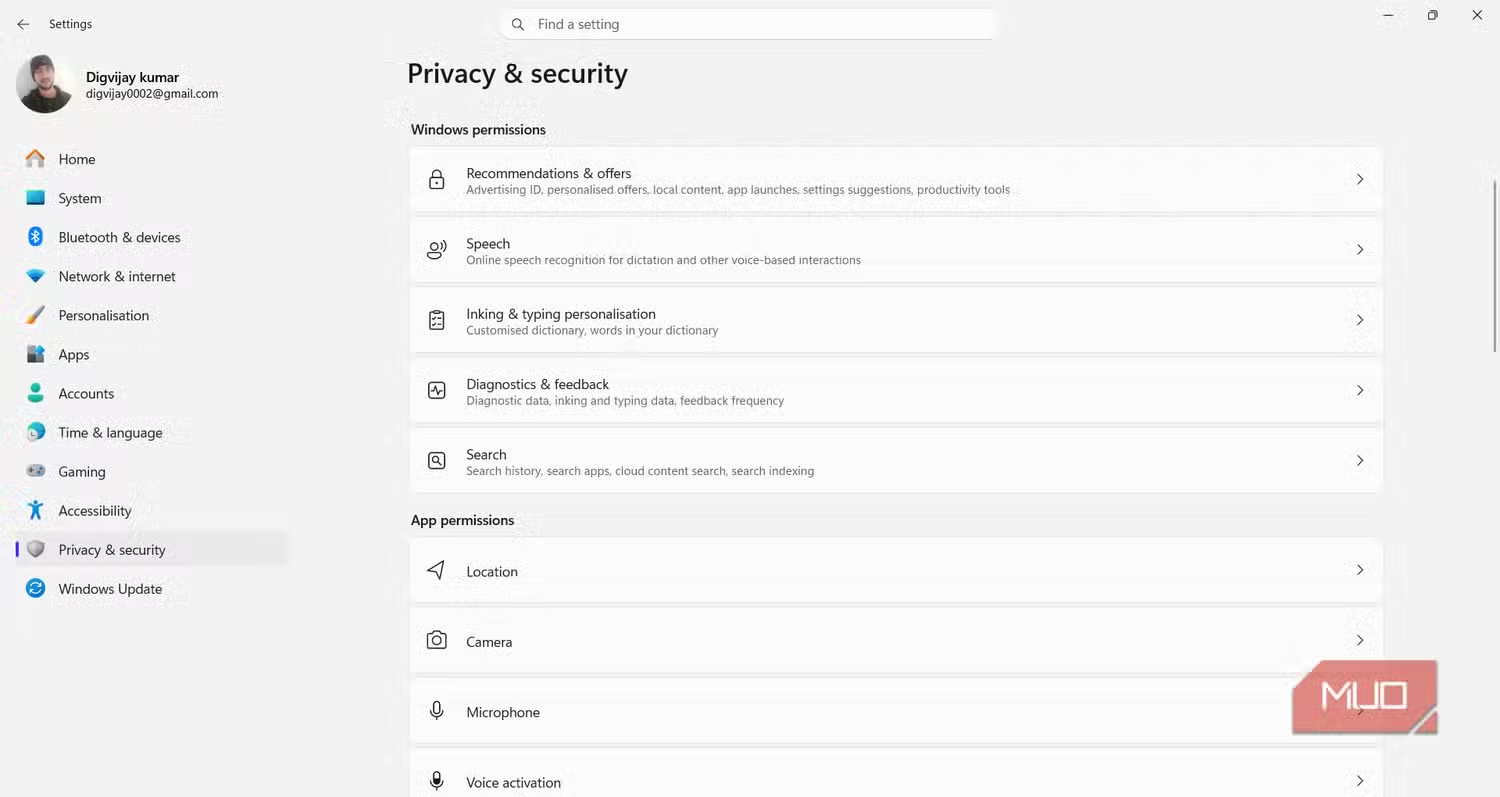
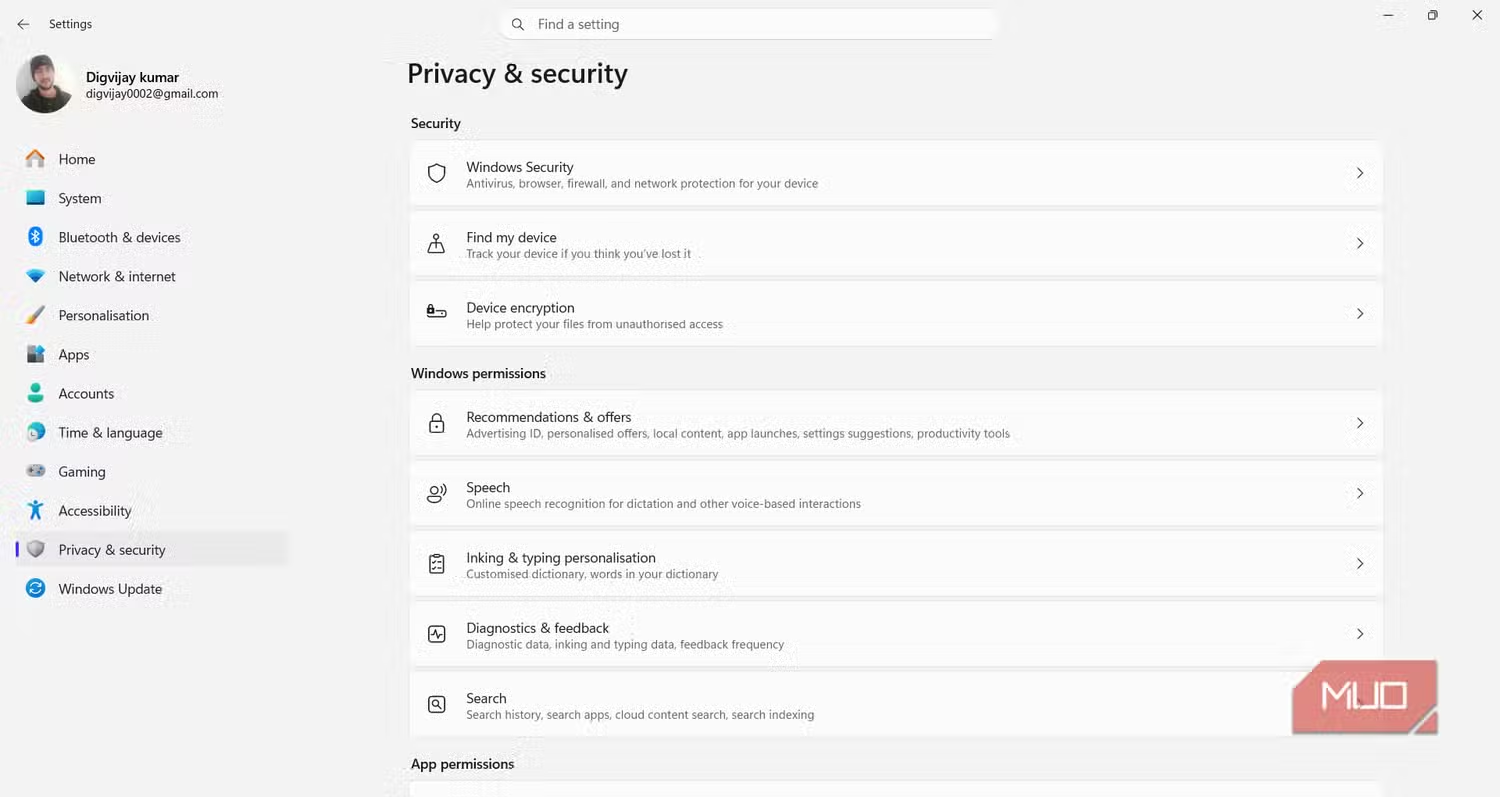
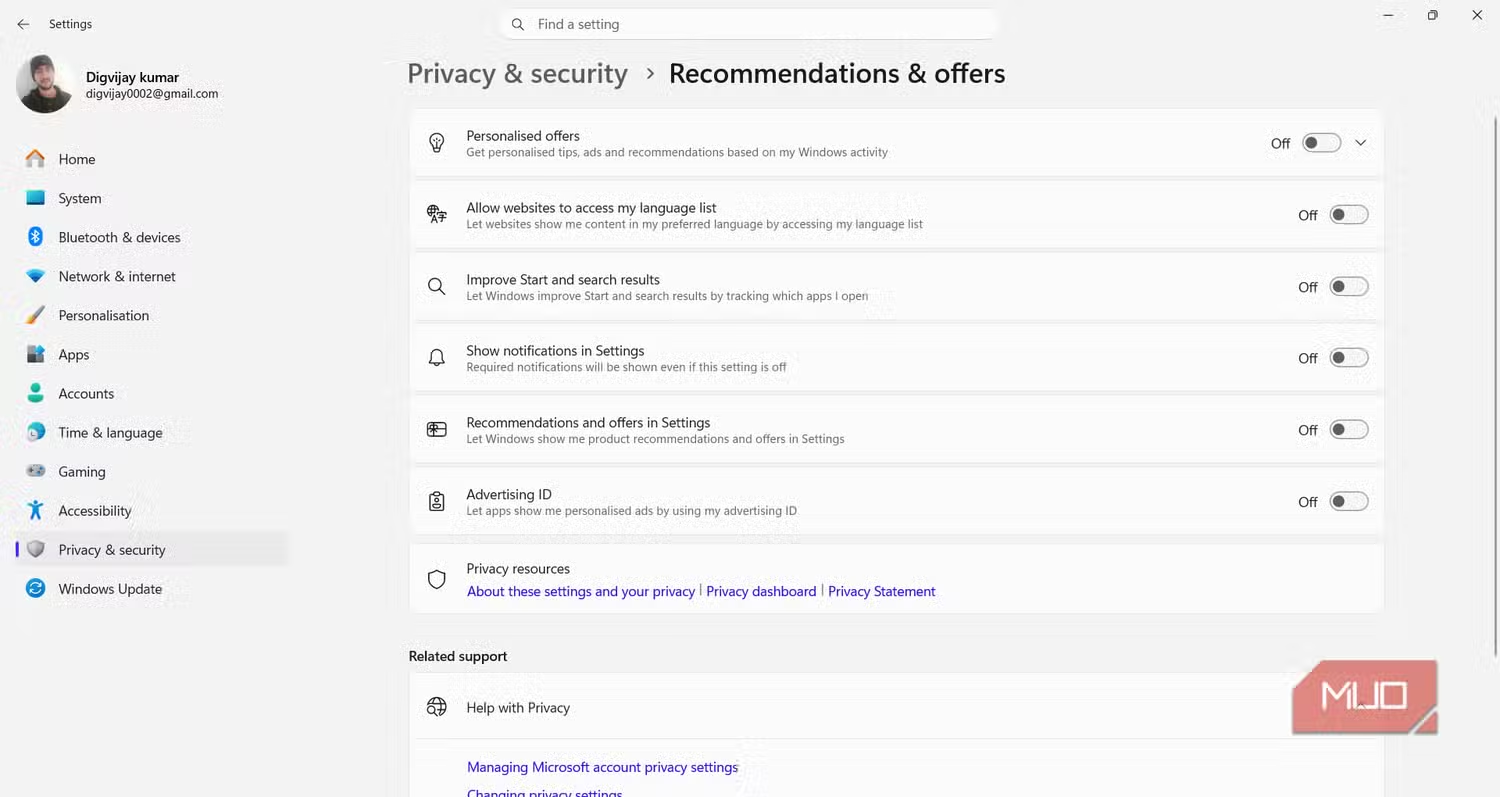
- ปรับตั้งค่าความเป็นส่วนตัวและโฆษณาใน Settings → Privacy & security เพื่อลดการเก็บข้อมูลและข้อเสนอแอปที่ไม่จำเป็น ซึ่งช่วยลดบริการ Windows พื้นหลังบางส่วนและทำให้ระบบเบาขึ้น.
ข้อผิดพลาดที่เจอบ่อยคือการลบแอปโดยไม่ดูให้ดี แล้วไปโดนส่วนของระบบที่จำเป็น พอเครื่องมีปัญหาก็ไม่รู้ว่าเกิดจากอะไร ถ้าไม่มั่นใจว่าตัวไหนคือแอประบบ ให้ใช้หลัก “ไม่แน่ใจไม่ลบ” ตามคำแนะนำว่าแอปอย่าง Microsoft Store และ Windows Security ห้ามยุ่ง แค่เคลียร์แอปโปรโมชั่นและฟีเจอร์ที่ชัดๆ ก็ช่วยให้เครื่องเบาขึ้นมากแล้ว.
ตั้งค่า BIOS และแผนพลังงานให้บาลานซ์ความเร็วกับแบตเตอรี่
อีกจุดที่หลายคนมองข้ามคือการตั้งค่า BIOS แล็ปท็อปและแผนพลังงานของ Windows ซึ่งมีผลทั้งกับความเร็ว การตอบสนอง และแบตเตอรี่อยู่ได้นานแค่ไหน ตั้งค่าถูก เครื่องจะทั้งเงียบและแรงพอสำหรับงานประจำวัน และไม่ต้องกังวลเรื่องความร้อนแล็ปท็อป Windows มากเท่าเดิม.
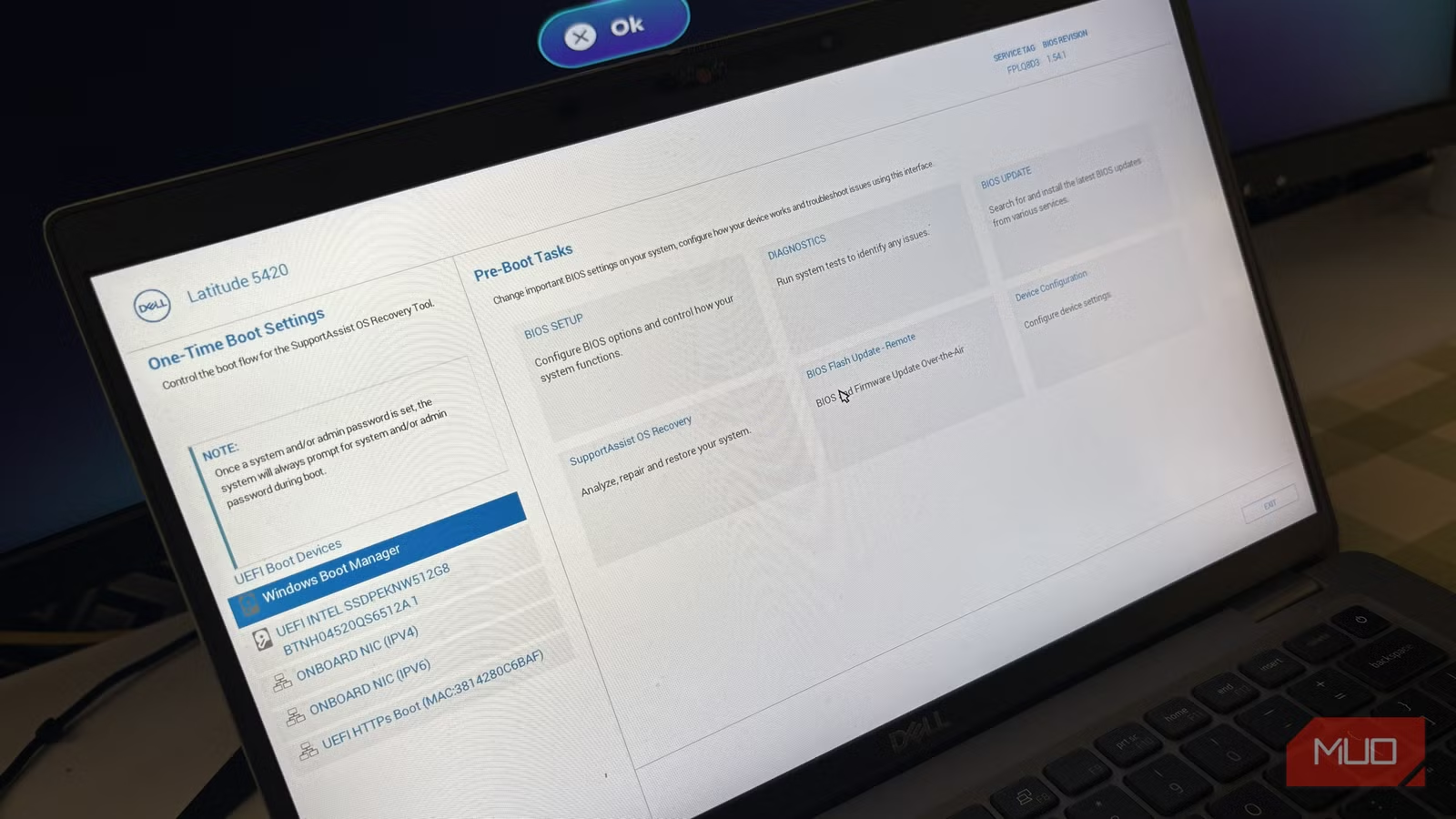
การปรับพัดลมใน BIOS เริ่มจากรีสตาร์ตเครื่อง พอเห็นโลโก้ผู้ผลิตให้กดปุ่มสำหรับเข้า BIOS รัวๆ เช่น F12, F2, F10 หรือ Delete แล้วแต่แบรนด์ เมื่อเข้าไปแล้วมองหาเมนูอย่าง Hardware Monitor, Power, PC Health, Advanced หรือ Cooling/Thermal (บางเครื่องอยู่ในเมนู Power) จากนั้นหา Thermal Management หรือชื่อคล้าย CPU Fan Speed Control / Smart Fan Mode แล้วเปลี่ยนโปรไฟล์พัดลมเป็น Quiet หรือ Silent จากนั้นบันทึกและรีสตาร์ต แม้ไม่ใช่ทุกเครื่องจะมีตัวเลือกนี้ แต่ถ้ามี การเปลี่ยนไปใช้โปรไฟล์เงียบช่วยลดเสียงได้มาก โดยแทบไม่รู้สึกว่าประสิทธิภาพตกลงในการใช้งานทั่วไป.
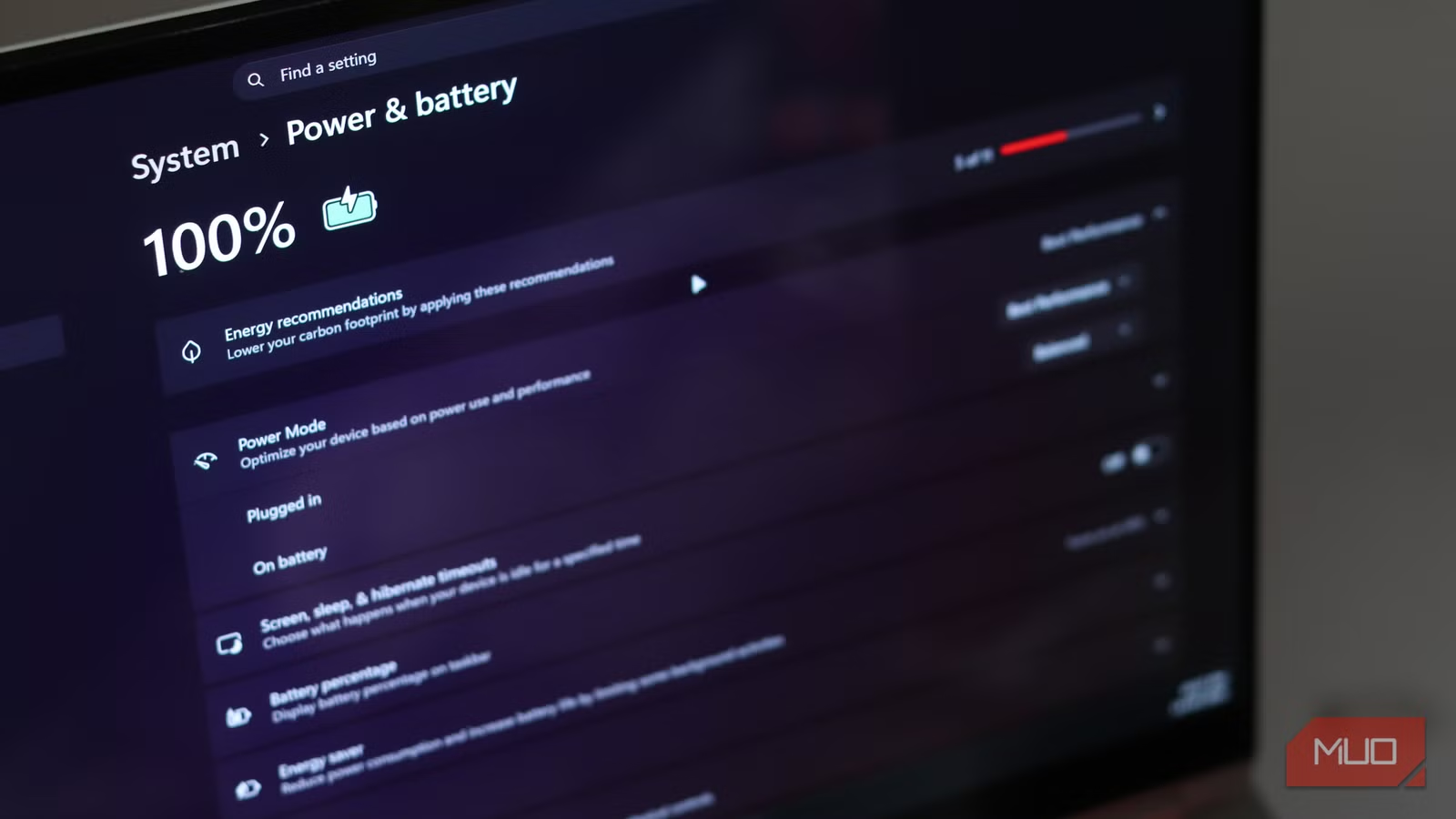
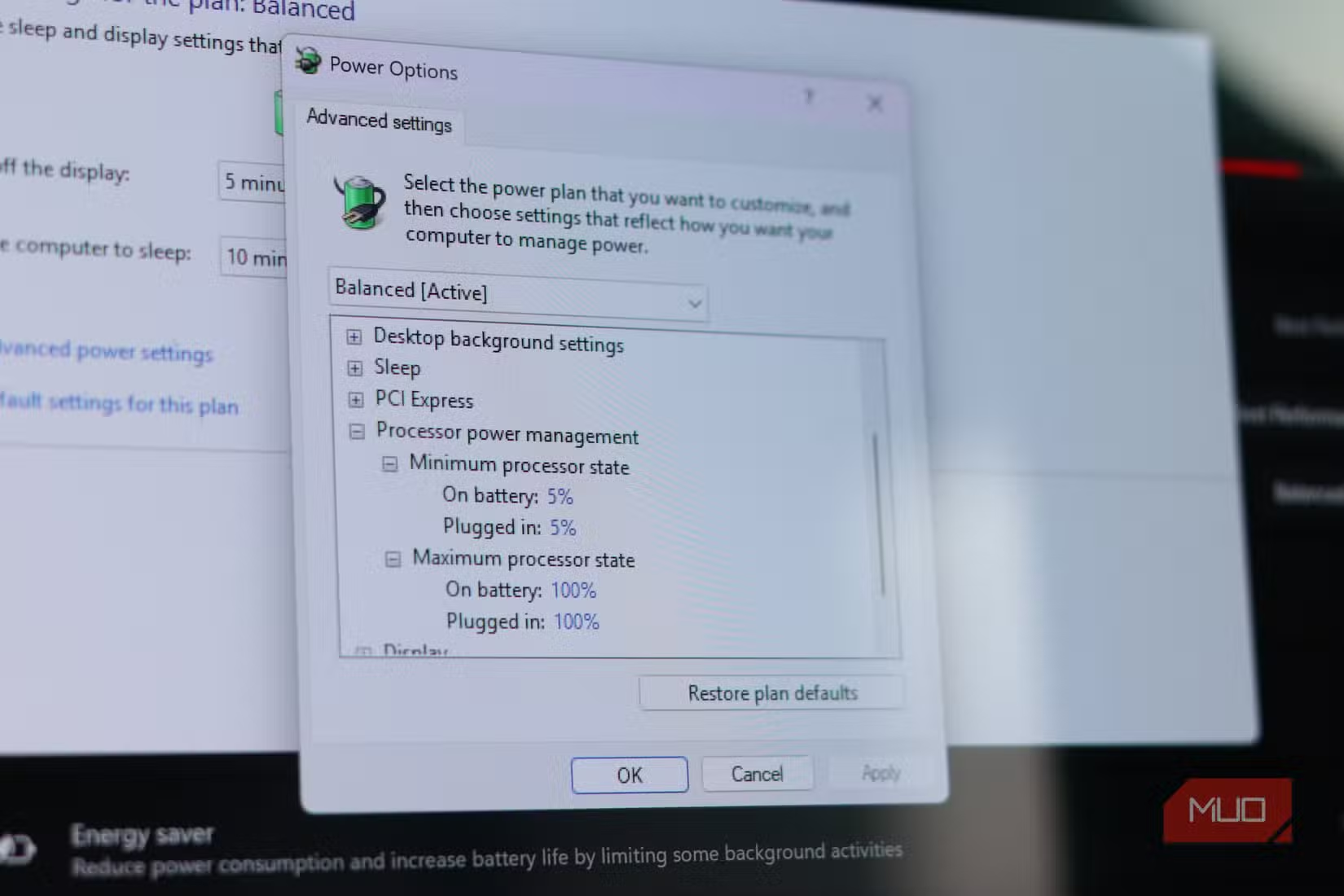
ใน Windows เองมีตัวควบคุมพลังงานสองชุดทำงานร่วมกัน. ใน Settings → System → Power & Battery → Power Mode คุณจะเห็นตัวเลือก Best Power Efficiency, Balanced และ Best Performance ซึ่งปรับพฤติกรรมการบูสต์ของ CPU ให้แรงหรือประหยัดขึ้นตามสถานการณ์ แต่เบื้องหลังยังมี Control Panel → Power Options ที่กำหนดแผนพลังงานหลัก เช่น Balanced, Power Saver, High Performance และในบางระบบมี Ultimate Performance ให้ปลดล็อก จุดสำคัญคือการเปลี่ยน Power Mode ใน Settings ไม่ได้เปลี่ยนแผนใน Control Panel ตามไปด้วย คุณจึงควรเข้าไปตรวจแผนหลักใน Control Panel ให้ตรงกับการใช้งาน เช่นใช้ Balanced เป็นค่าพื้นฐานแล้วสลับ Power Mode เป็น Best Power Efficiency ตอนทำงานแบต หรือ Best Performance เมื่อเสียบปลั๊กเพื่อเพิ่มประสิทธิภาพ Windows โดยไม่หักโหมแบต.
หยุดบริการพื้นหลังที่กินทรัพยากรและทำให้เครื่องร้อน
แม้ไม่ได้เปิดแอปเยอะ แล็ปท็อปก็อาจร้อนและแบตเตอรี่หมดเร็วจากบริการ Windows พื้นหลังที่ทำงานเงียบๆ ทั้งบริการจัดเก็บข้อมูล การติดตามการใช้งาน และฟีเจอร์ช่วยเหลือต่างๆ ที่ตั้งให้ทำงานเองตั้งแต่เริ่มบูต. ถ้าคุณควบคุมตรงนี้ให้ดี จะลดภาระ CPU และดิสก์ ส่งผลให้เครื่องเย็นขึ้นและอายุการใช้งานฮาร์ดแวร์ยาวขึ้น.
มีบริการหนึ่งที่ถูกพูดถึงบ่อยคือ Diagnostics Tracking Service หรือ Diagtrack ซึ่งเริ่มมีตั้งแต่ Windows รุ่นก่อน และใช้เก็บข้อมูลการใช้งานระบบกับแอป แล้วส่งกลับไปยังผู้พัฒนา เมื่อมันตื่นมาทำงานจะส่ง crash dumps สัญญาณการใช้แอป และข้อมูลอื่นๆ ทำให้เกิดการพุ่งขึ้นของการใช้ CPU และดิสก์ใน Task Manager จนเครื่องอุ่นขึ้น โดยเฉพาะแล็ปท็อปที่ระบบระบายความร้อนจำกัด เมื่อรวมกับบริการอื่นอย่าง SysMain ยิ่งทำให้มีบูสต์ความร้อนในรอบวันมากขึ้น.
วิธีปิดที่ง่ายที่สุดสำหรับคนส่วนใหญ่คือใช้ Services.msc: กดปุ่ม Windows → พิมพ์ “services.msc” → กด Enter จากนั้นหา Connected User Experiences and Telemetry แล้วคลิกขวา เลือก Stop เพื่อหยุดบริการ และตั้งค่า Startup type เป็น Disabled แล้วกด Apply และ OK เมื่อปิดแล้ว คุณจะลดการทำงานเบื้องหลัง ทำให้แล็ปท็อปไม่ร้อนขึ้นโดยไม่จำเป็น พัดลมไม่ต้องหมุนบ่อย และได้การตอบสนองของ Windows ที่ดีขึ้นโดยรวม. สำหรับผู้ใช้ทั่วไป วิธีนี้ถือเป็นการหายใจเพิ่มให้เครื่องอยู่กับเราได้นานกว่าเดิม.
จัดการความร้อนและสรุปขั้นตอนให้ใช้งานได้ต่อเนื่อง
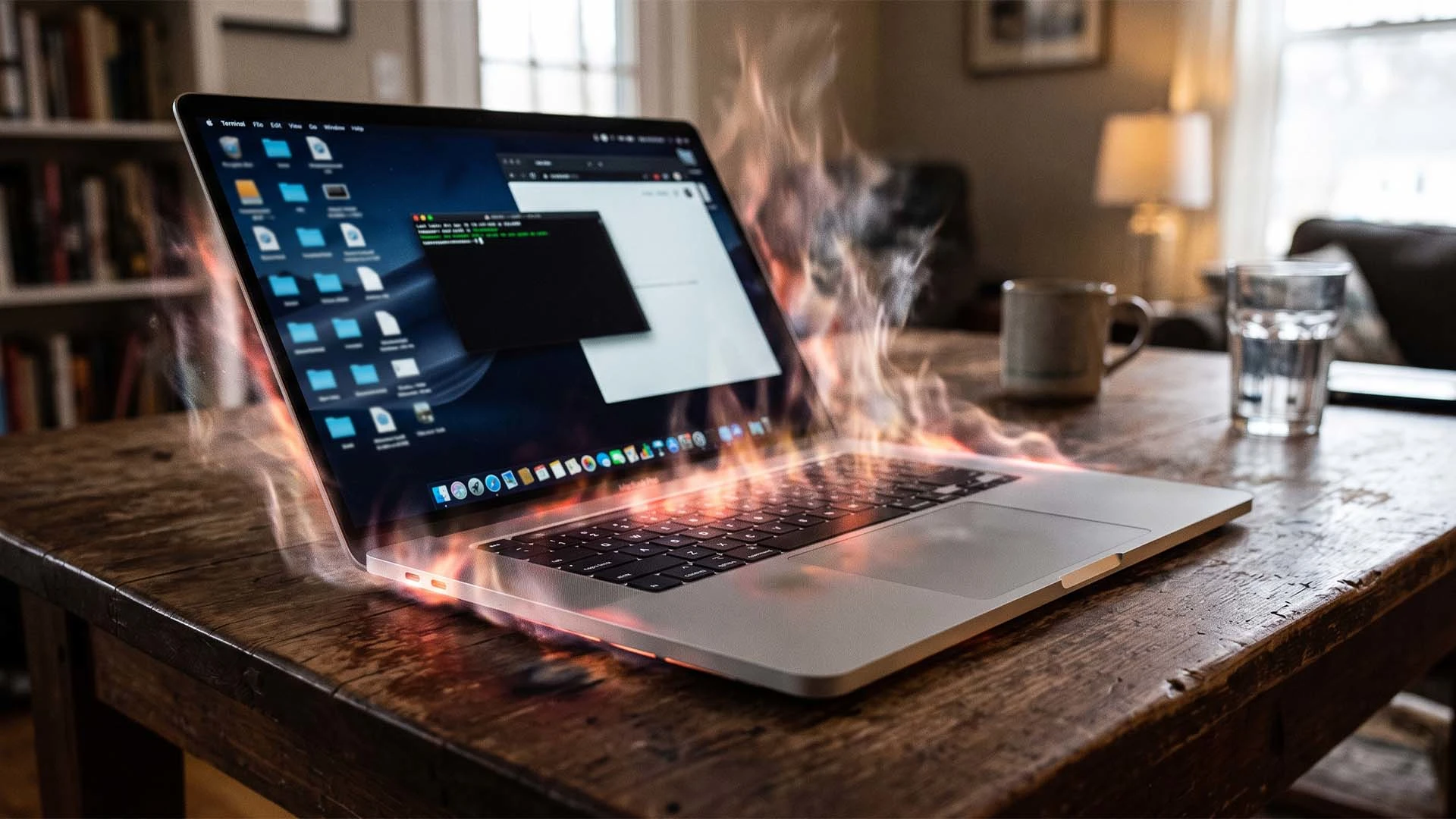
ความร้อนแล็ปท็อป Windows มีผลตรงๆ กับความเร็ว เพราะเมื่อชิปเข้าใกล้อุณหภูมิสูงสุด มันจะลดความถี่และแรงดันไฟลงเพื่อป้องกันตัวเอง ซึ่งเรียกว่า thermal throttling ทำให้เปิดโปรแกรมช้าลง คัดลอกไฟล์ใช้เวลามากขึ้น และเฟรมเรตเวลาเล่นเกมตกฮวบ ในแล็ปท็อป บางครั้งความเร็ว CPU อาจลดลงได้ถึงประมาณหนึ่งในสี่เมื่อร้อนจัด แต่ข้อดีคือสารพัดชิปสมัยนี้มีระบบป้องกัน ไม่ได้ดับทันทีหากร้อนเกิน แต่จะตัดสินใจลดความเร็วหรือปิดตัวเมื่อไม่ไหวจริงๆ.
ทางแก้เริ่มจากการเช็กอุณหภูมิด้วยโปรแกรมวัดความร้อน เพื่อดูว่าเครื่องมีปัญหาจริงไหม แล้วค่อยตัดสินใจว่าจะใช้วิธีฟรี เช่น ล้างฝุ่น เปิดช่องระบายอากาศ ตั้งเครื่องบนพื้นแข็ง หรือจะเพิ่มอุปกรณ์ระบายความร้อนภายนอกหรือภายใน ตามคำอธิบาย การวัดไม่กี่ครั้ง บวกกับการบำรุงรักษาแบบมีเป้าและตั้งค่า Windows ให้เหมาะ จะช่วยคุมอุณหภูมิได้แม้ในหน้าร้อน.
สรุปแล้ว ขั้นตอนทั้งหมดที่เล่ามาคือรูทีนหลังติดตั้ง Windows บนแล็ปท็อปใหม่: เคลียร์ bloatware และตั้งค่าความเป็นส่วนตัว ตรวจ BIOS เพื่อปรับโปรไฟล์พัดลมให้เหมาะกับงานของคุณ ตั้งค่า Power Mode และ Power Options ให้บาลานซ์ความเร็วกับแบตเตอรี่ และปิดบริการพื้นหลังอย่าง Diagtrack ที่ทำให้เครื่องร้อนและเสื่อมเร็ว. เมื่อทำครบ คุณจะได้แล็ปท็อปที่เงียบ เย็น ใช้งานได้ลื่นขึ้น โดยยังรักษาแบตเตอรี่แล็ปท็อปนานและยืดอายุฮาร์ดแวร์ ถือว่าใช้เวลาไม่นานแต่ได้ผลระยะยาวที่คุ้มค่า.