
ภาพรวม Windows performance optimization ที่คนใช้โน้ตบุ๊กมองข้าม
Windows performance optimization คือการปรับการตั้งค่าระบบปฏิบัติการ Windows ให้ใช้ทรัพยากรซีพียู หน่วยความจำ และพลังงานแบตเตอรี่ได้มีประสิทธิภาพมากขึ้น โดยเน้นลดการทำงานเบื้องหลังที่ไม่จำเป็นและจัดลำดับความสำคัญให้กับงานที่ผู้ใช้กำลังทำอยู่ ส่งผลให้เครื่องตอบสนองเร็วขึ้น เปิดเครื่องไวขึ้น และแบตเตอรี่ใช้งานได้นานขึ้น โดยไม่ต้องอัปเกรดฮาร์ดแวร์หรือมีความรู้ด้านเทคนิคระดับลึก
ถ้าคุณใช้โน้ตบุ๊ก Windows แล้วรู้สึกว่าแบตหมดเร็วและเครื่องอืดทั้งที่ไม่ได้เปิดโปรแกรมเยอะ ปัญหามักไม่ได้อยู่ที่ฮาร์ดแวร์ แต่อยู่ที่การตั้งค่าที่ถูกซ่อนและไม่ถูกอธิบายจากผู้ผลิต การปรับแต่งเล็กน้อยในเมนูที่คนส่วนใหญ่ไม่เคยเข้าไปแตะ สามารถเปลี่ยนประสบการณ์ใช้งานได้ชัดเจน ตั้งแต่ลด battery drain fix ไปจนถึง laptop speed boost ที่สัมผัสได้ในทุกครั้งที่กดปุ่มเปิดเครื่อง บทความนี้จะพาไล่ทีละขั้นแบบภาษาคนใช้จริง ไม่ใช่คู่มือเทคนิคสำหรับสายไอที
ปิด CPU boost บนแบต ลดการกินแบตได้เฉลี่ย 36%
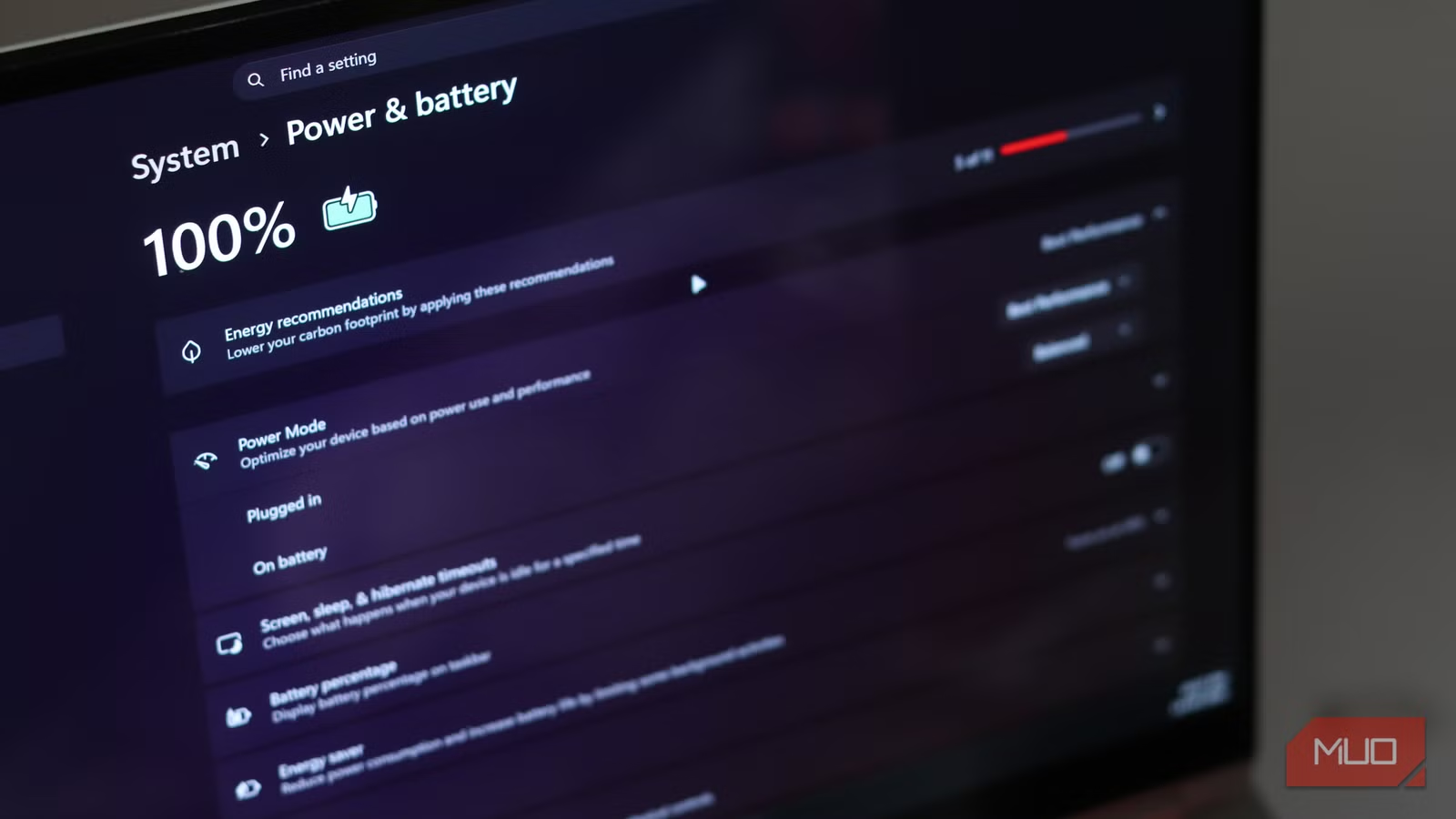
หัวใจของการลด battery drain fix บนโน้ตบุ๊กคือการควบคุมพฤติกรรมของซีพียู เวลาทำงานบนแบต ซีพียูสมัยใหม่จะมีโหมด boost เพิ่มความถี่ชั่วคราวเพื่อเร่งประสิทธิภาพ แต่แลกมาด้วยการใช้พลังงานสูงขึ้น การตั้งค่า Processor performance boost mode ใน Windows เป็นเมนูขั้นสูงที่ควบคุมการทำงานของ CPU boost โดยตรง ซึ่งตามการทดสอบเมื่อลองปิด boost เฉพาะตอนใช้แบต พบว่าการลดลงของเปอร์เซ็นต์แบตเฉลี่ยดีขึ้นถึง 36% เมื่อเทียบกับโหมด Balanced
ข้อดีคือในการใช้งานทั่วไปอย่างท่องเว็บ พิมพ์งาน ทำสเปรดชีต และอีเมล แทบไม่รู้สึกว่าเครื่องช้าลงเลย แต่กลับเห็นแบตลดช้าลงอย่างชัดเจน ถ้าคุณเน้นพกโน้ตบุ๊กออกไปทำงานนอกสถานที่ การปิด CPU boost disable เฉพาะตอนใช้แบตเป็นการแลกที่คุ้มค่า เพราะสามารถสลับกลับไปใช้แผนพลังงานปกติเมื่อเสียบปลั๊กได้ทันที อย่างไรก็ตาม ถ้างานของคุณเน้นเรนเดอร์วิดีโอ เกม หรือโปรแกรมกินซีพียูหนัก การปิด boost อาจทำให้รู้สึกหน่วงบ้าง จึงควรใช้เฉพาะช่วงที่ต้องการยืดแบตเป็นหลัก
จัดการ Autostart ใน Task Manager เร่งเวลาเปิดเครื่อง
อีกหนึ่งการตั้งค่า Windows performance optimization ที่ทรงพลังแต่ถูกมองข้ามคือเมนู Autostart ใน Task Manager โปรแกรมอย่าง Spotify Steam Discord แอปจากผู้ผลิตฮาร์ดแวร์ หรือแอปเกมมักตั้งตัวเองให้เปิดอัตโนมัติทุกครั้งที่เปิดเครื่อง ทั้งที่คุณไม่ได้ใช้ทุกครั้ง โปรแกรมเหล่านี้จะกินทรัพยากรทั้งซีพียูและ RAM อยู่เบื้องหลัง ทำให้เครื่องช้าลงทั้งตอนบูตและระหว่างใช้งานปกติ เพราะระบบต้องแบ่งแรงไปเลี้ยงสิ่งที่ไม่ได้ใช้จริง
การเข้าไปตรวจ Autostart ผ่าน Task Manager แล้วปิดโปรแกรมที่ไม่จำเป็น เป็นการปรับที่ง่ายแต่ให้ผลชัดเจน คุณจะเห็นรายการโปรแกรมทั้งหมดที่พยายามเปิดพร้อม Windows และมีคอลัมน์บอกผลกระทบต่อเวลาเริ่มต้นเครื่อง เมื่อปิดรายการที่ไม่จำเป็นแล้ว รีสตาร์ตหนึ่งครั้งก็สัมผัสได้ว่าเครื่องตอบสนองไวขึ้นและพร้อมใช้งานเร็วกว่าเดิมมาก โดยเฉพาะโน้ตบุ๊กสเปกกลางหรือเก่าที่ทรัพยากรมีจำกัด การเคลียร์ Autostart จะให้ laptop speed boost ที่รู้สึกได้ทันที ในขณะที่เครื่องแรงมากอาจเห็นผลไม่มากนักตามคำแนะนำจากผู้เชี่ยวชาญ
ใช้ Windows 11 settings ให้คุ้มบนเครื่อง RAM 8 GB
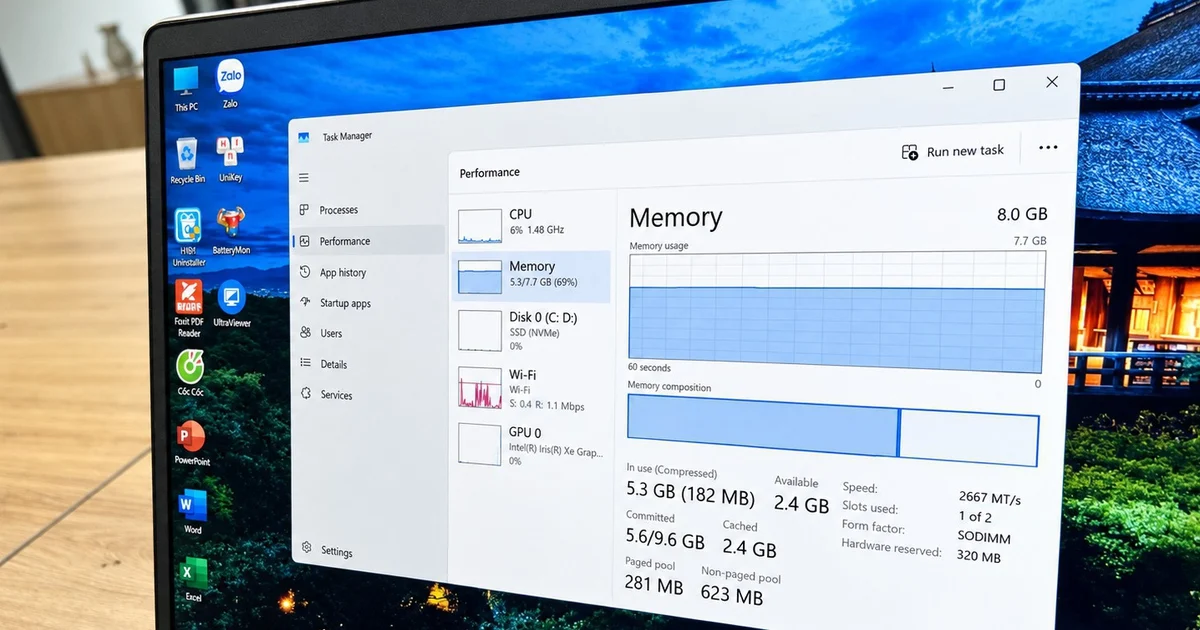
หลายคนคิดว่า Windows 11 ต้องใช้ RAM เยอะถึงจะลื่น แต่ผู้พัฒนาระบบยืนยันว่าหลังการปรับปรุงหลายเดือน ประสบการณ์ใช้งานตอบสนองเร็วขึ้นถึง 20% โดยเน้นจัดการหน่วยความจำและทรัพยากรระบบให้ฉลาดขึ้น จุดสำคัญคือ Windows สามารถเก็บข้อมูลที่ใช้งานอยู่ได้มากถึง 2 GB ใน RAM แทนที่จะโยนไปยังฮาร์ดไดรฟ์ที่ช้ากว่า ทำให้เครื่องที่มี RAM 8 GB ยังใช้งานได้ราบรื่นขึ้นอย่างเห็นได้ชัด
บนเครื่องที่มี RAM 8 GB หรือน้อยกว่า ระบบจะโหลดวิดเจ็ตเฉพาะเมื่อผู้ใช้เปิดใช้งานเท่านั้น ช่วยประหยัดหน่วยความจำได้มากกว่า 200 MB สำหรับแอปและงานอื่นๆ นอกจากนี้ยังมีการปรับปรุงเมนู Start File Explorer การค้นหา และเบราว์เซอร์ Edge ให้ใช้ทรัพยากรน้อยลงแต่ตอบสนองไวขึ้น ซึ่งทั้งหมดนี้คือ Windows 11 settings ที่ออกแบบมาเพื่อให้เครื่องสเปกกลางใช้งานได้ลื่นขึ้นโดยไม่ต้องอัปเกรด RAM ถ้าคุณใช้โน้ตบุ๊ก 8 GB การอัปเดต Windows 11 ให้เป็นเวอร์ชันล่าสุดและเปิดใช้ฟีเจอร์เหล่านี้คือการลงทุนด้านเวลาที่ให้ผลตอบแทนด้านความเร็วอย่างคุ้มค่า
ใช้ Windows Search ดีไซน์ใหม่และเมนูซ่อนเพื่อความลื่นไหลโดยรวม
การเพิ่มความเร็วโน้ตบุ๊กไม่ได้มีแค่การลดการกินแบตหรือเร่งเวลาเปิดเครื่อง แต่รวมถึงการทำให้ทุกคลิกในชีวิตประจำวันลื่นขึ้นด้วย ดีไซน์ใหม่ของ Windows Search ถูกพัฒนาให้ค้นหาไฟล์และการตั้งค่าระบบได้เร็วและทรงพลังขึ้น และถูกจัดอันดับว่าเป็นหนึ่งในฟีเจอร์ใหม่ที่ดีที่สุดของ Windows 11 ในปีนี้จากผู้ทดสอบ เมื่อการค้นหาทำงานไวขึ้น คุณใช้เวลาน้อยลงในการไล่หาไฟล์หรือเมนูซ่อน ทำให้ประสบการณ์โดยรวมรู้สึกเร็วขึ้นแม้ฮาร์ดแวร์จะไม่เปลี่ยน
จุดที่น่าสนใจคือหลายการตั้งค่าที่มีผลต่อประสิทธิภาพ เช่น Autostart หรือโหมด CPU boost ถูกซ่อนอยู่ในเมนูที่ Windows ไม่แสดงในหน้าตั้งค่ามาตรฐานและผู้ผลิตโน้ตบุ๊กก็ไม่ค่อยพูดถึง แต่การเข้าไปปรับเพียงไม่กี่คลิกสามารถให้ผลวัดได้จริง ทั้งเวลาเปิดเครื่องที่สั้นลงและการตอบสนองที่ไวขึ้นตลอดการใช้งาน เมื่อรวมกับการปรับปรุงด้านการจัดการหน่วยความจำที่ช่วยให้ระบบตอบสนองเร็วขึ้นถึง 20% การตั้งค่าเล็กๆ เหล่านี้จึงไม่ใช่เรื่องจุกจิก แต่เป็นเครื่องมือสำคัญในการรีดประสิทธิภาพโน้ตบุ๊กให้เต็มศักยภาพ