
เข้าใจข้อจำกัดกล้องสมาร์ทโฟนพับได้ก่อนลงมือปรับ
การตั้งค่ากล้อง Z Fold 8 คือการปรับแต่งซอฟต์แวร์และโหมดการถ่ายภาพของ Galaxy Z Fold 8 เพื่อชดเชยข้อจำกัดด้านฮาร์ดแวร์และดีไซน์เครื่องพับได้ ทำให้ได้ภาพคมชัด สีสวย และโฟกัสดีขึ้นใกล้เคียงระดับสมาร์ทโฟนเรือธง โดยเน้นใช้ความละเอียดสูง การประมวลผลภาพที่ควบคุมได้ และความสามารถเฉพาะของกล้อง Galaxy ในการจัดการภาพถ่ายหลากสภาพแสง
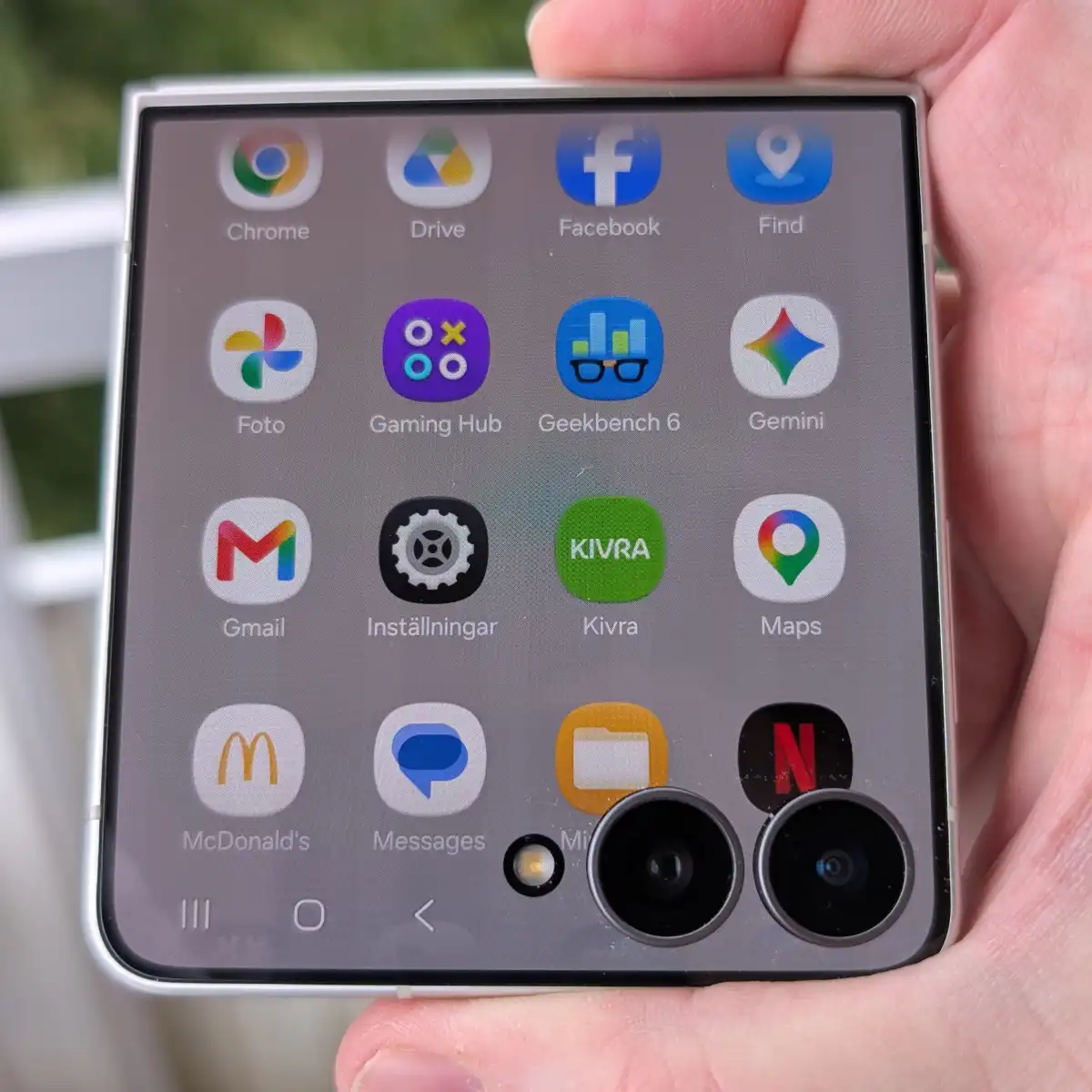
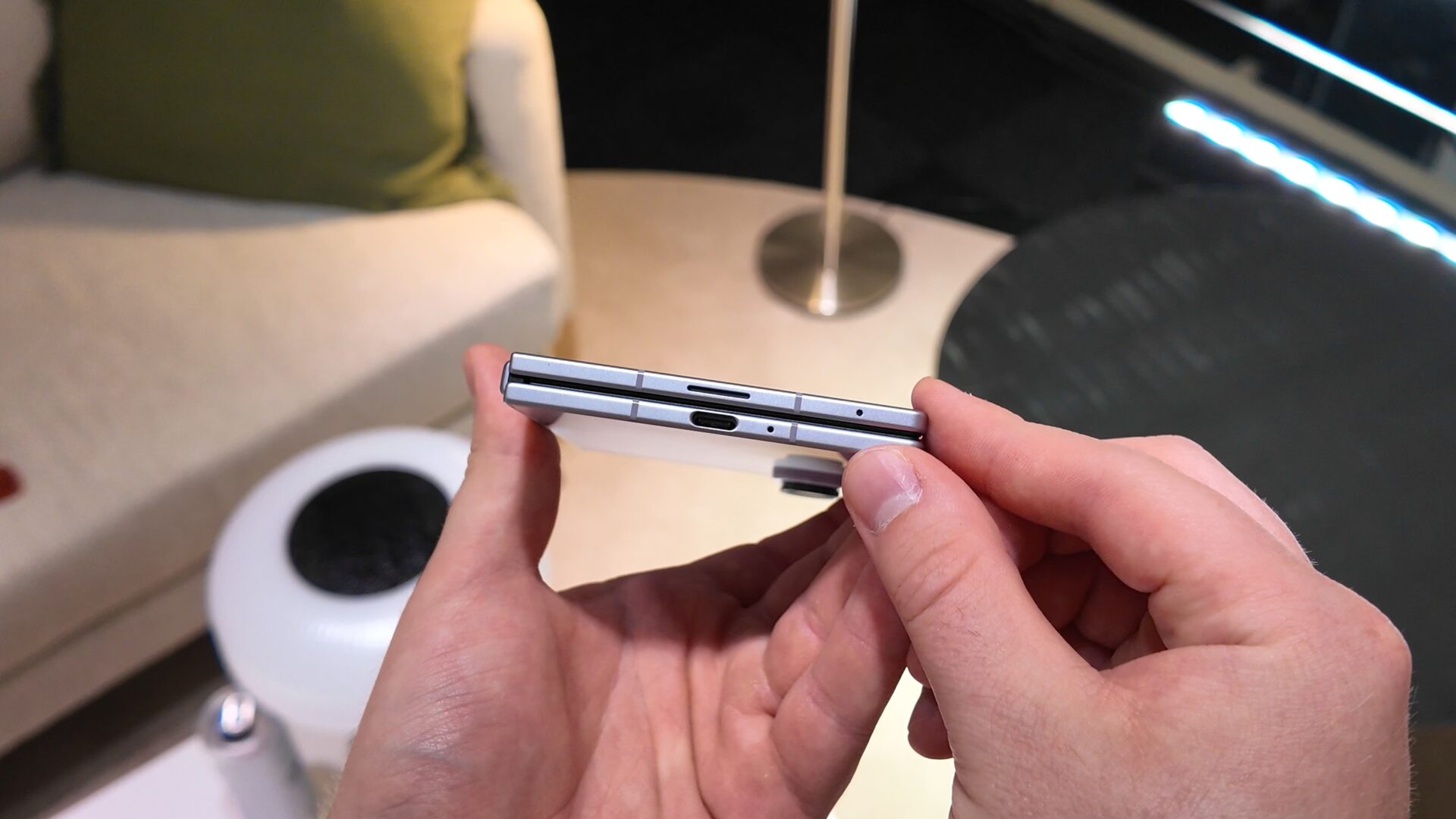
แม้ Galaxy Z Fold 8 จะไม่ได้ถูกวางให้เป็นมือถือสายกล้องเต็มตัว แต่ฮาร์ดแวร์ที่ให้มาก็เก่งกว่าที่สเปกระบุเมื่อคุณปรับตั้งค่าให้ถูกทาง รูปแบบเครื่องพับได้ทำให้เกิดข้อแลกเปลี่ยนด้านกล้องหลายอย่าง เช่น การมีช่องกล้องเซลฟี่ฝังในจอด้านในซึ่งรบกวนความต่อเนื่องของภาพและกินพื้นที่ภายในเครื่องที่ควรใช้กับส่วนอื่น ผลคือทีมออกแบบต้องหาจุดสมดุลระหว่างขนาดตัวเครื่อง ความบาง แบตเตอรี่ ลำโพง และโมดูลกล้องแทเลโฟโตที่ถูกตัดออกไป อย่างไรก็ตาม คุณสามารถดันประสิทธิภาพกล้องให้สุดได้ผ่านการตั้งค่าที่เหมาะสมโดยไม่ต้องรอรุ่นใหม่ออกมา

ทำความรู้จักข้อดีข้อเสียกล้อง Z Fold 8 บนร่างเครื่องพับได้
การถ่ายภาพสมาร์ทโฟนพับได้มีบริบทต่างจากเครื่องแบนทั่วไป เพราะโครงสร้างบานพับและจอคู่บังคับให้ตำแหน่งโมดูลกล้องและลำโพงต้องอาศัยพื้นที่ฝั่งจอหน้ามากกว่า ส่งผลให้กล้องบางตัวเหมือนถูกยัดเข้ามาให้ครบ แต่ใช้งานจริงไม่คุ้ม เช่น กล้องเซลฟี่ด้านในที่หลายคนแทบไม่เคยใช้ แถมยังรบกวนความดื่มด่ำเวลาเล่นเกมหรือดูคอนเทนต์ ในทางกลับกัน กล้องหลักความละเอียดสูงและซอฟต์แวร์กล้อง Galaxy กลับคือจุดแข็งที่ดึงคุณภาพภาพขึ้นมาได้มาก เมื่อปรับให้เหมาะกับรูปแบบเครื่องพับได้
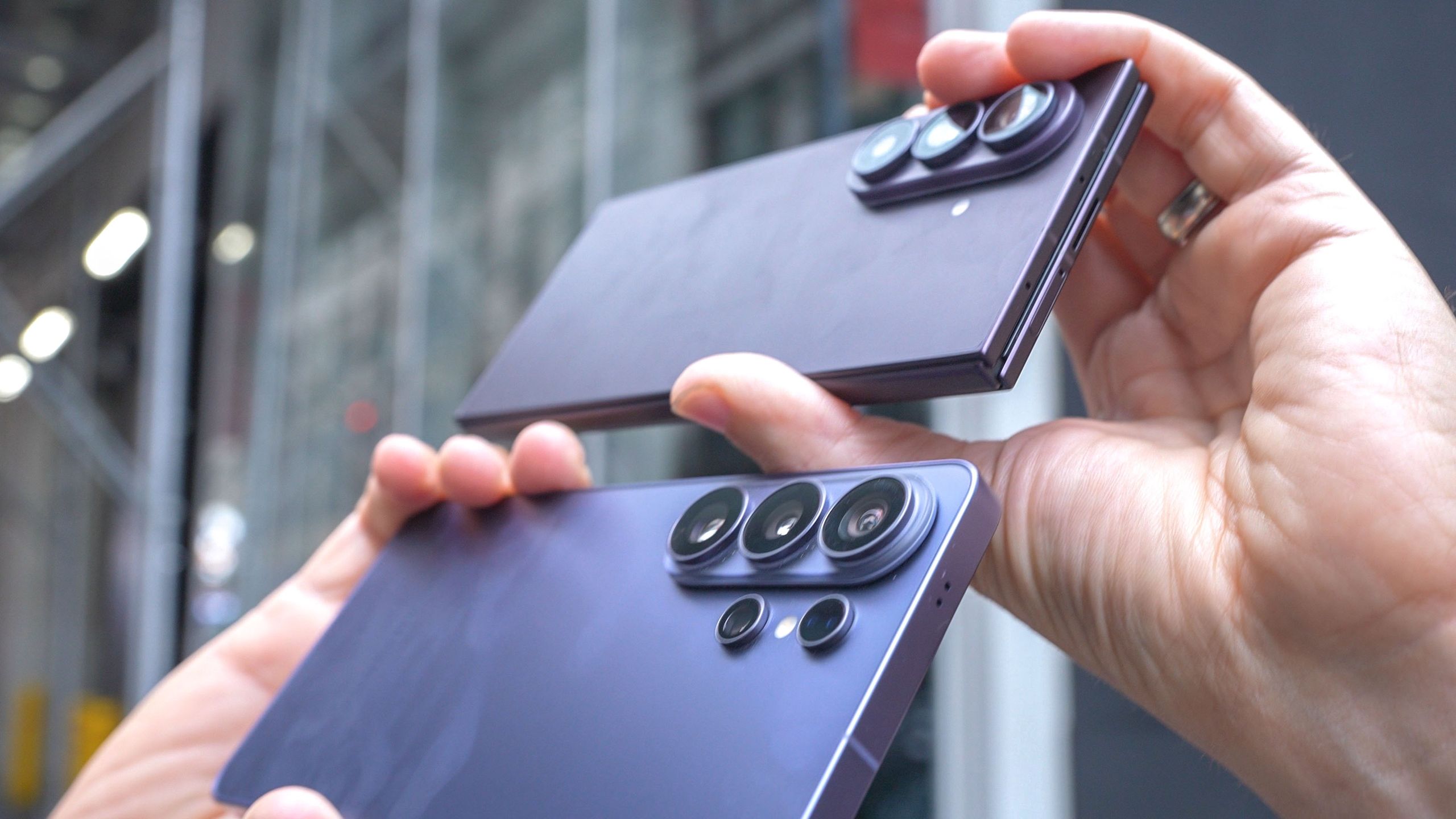
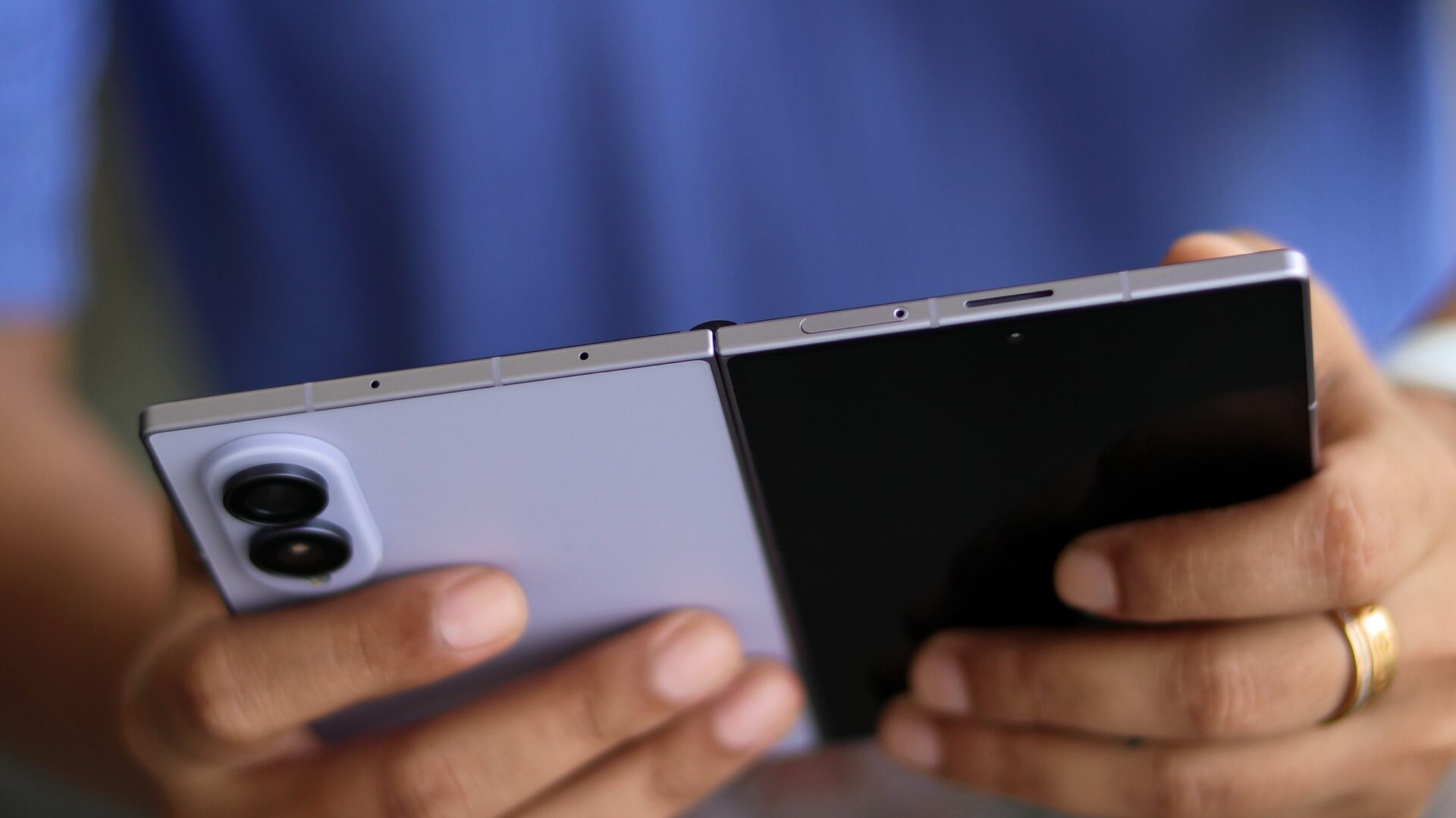
บน Z Fold 8 กล้องด้านหลังให้ความละเอียดสูงถึง 50 เมกะพิกเซลสองตัว แต่ไม่มีเลนส์เทเลโฟโตแยก ทำให้การซูมต้องพึ่งการครอปจากภาพความละเอียดสูงและการประมวลผลดิจิทัล จุดนี้เองที่การตั้งค่ากล้อง Z Fold 8 ให้เน้นโหมด Hi‑res และความละเอียด 24 เมกะพิกเซลจะช่วยเติมรายละเอียดภาพโดยเฉพาะเวลาซูม 2x หรือ 4x และยังไม่กินพื้นที่เก็บข้อมูลเท่าโหมด 50 เมกะพิกเซลเต็ม ถ้ามองให้ถูกมุม จะเห็นว่าดีไซน์เครื่องพับได้ให้ข้อได้เปรียบเรื่องจอใหญ่จัดเฟรมสะดวก แลกกับการต้องอาศัยการตั้งค่าซอฟต์แวร์มาช่วยชดเชยฮาร์ดแวร์ที่ถูกตัดออกไป
| จุดเปรียบเทียบ | เครื่องพับได้ Z Fold 8 | สมาร์ทโฟนเรือธงจอแบน |
|---|---|---|
| ตำแหน่งกล้องเซลฟี่ | มีทั้งจอหน้าและจอใน รบกวนความต่อเนื่องบางกรณี | มักมีรูเจาะเดียวบนจอหลัก |
| เลนส์เทเลโฟโต | ไม่มีเทเลโฟโต ต้องซูมดิจิทัลจาก Hi‑res | มักมีเลนส์เทเลโฟโตเฉพาะ |
| พื้นที่ภายในเครื่อง | ต้องแบ่งให้บานพับและจอคู่ พื้นที่กล้องและลำโพงจำกัด | ออกแบบอิสระกับโมดูลกล้องมากกว่า |
| ประสบการณ์เฟรมภาพ | จอใหญ่พับกางได้ เหมาะเดินถ่ายสตรีทและจัดองค์ประกอบละเอียด | จอเดียว กะระยะง่ายแต่พื้นที่มองภาพมีขนาดจำกัด |
ขั้นตอนตั้งค่ากล้อง Galaxy Z Fold 8 ให้ดึงคุณภาพภาพสูงสุด
ส่วนสำคัญที่สุดของคู่มือนี้คือการเดินตามขั้นตอนทีละข้อแบบคนใช้จริง แก่นคือใช้แอปเสริมและเมนูซ่อนในกล้อง Galaxy เพื่อบังคับให้ตัวระบบประมวลผลภาพอย่างเต็มกำลัง ไม่ปล่อยให้ค่าเริ่มต้นที่เน้นประหยัดพื้นที่มาคอยดึงคุณภาพลง การตั้งค่าบางอย่างอาจทำให้ไฟล์ภาพใหญ่ขึ้นและกระบวนการบันทึกใช้พลังงานมากขึ้น แต่ผลลัพธ์คือภาพที่ใกล้ระดับเรือธงมากขึ้นโดยไม่ต้องพึ่งฮาร์ดแวร์ใหม่ ตั้งใจทำขั้นตอนเดียวให้เป็นก่อน แล้วค่อยทดลองปรับละเอียดตามสไตล์การถ่ายของคุณ
- เตรียมเครื่องและเปิดแอปกล้อง ให้แน่ใจว่าคุณมี Galaxy Z Fold 8 และตั้งค่าเครื่องเบื้องต้นเสร็จแล้ว จากนั้นเปิดแอปกล้องเพื่อเริ่มปรับตั้งค่า
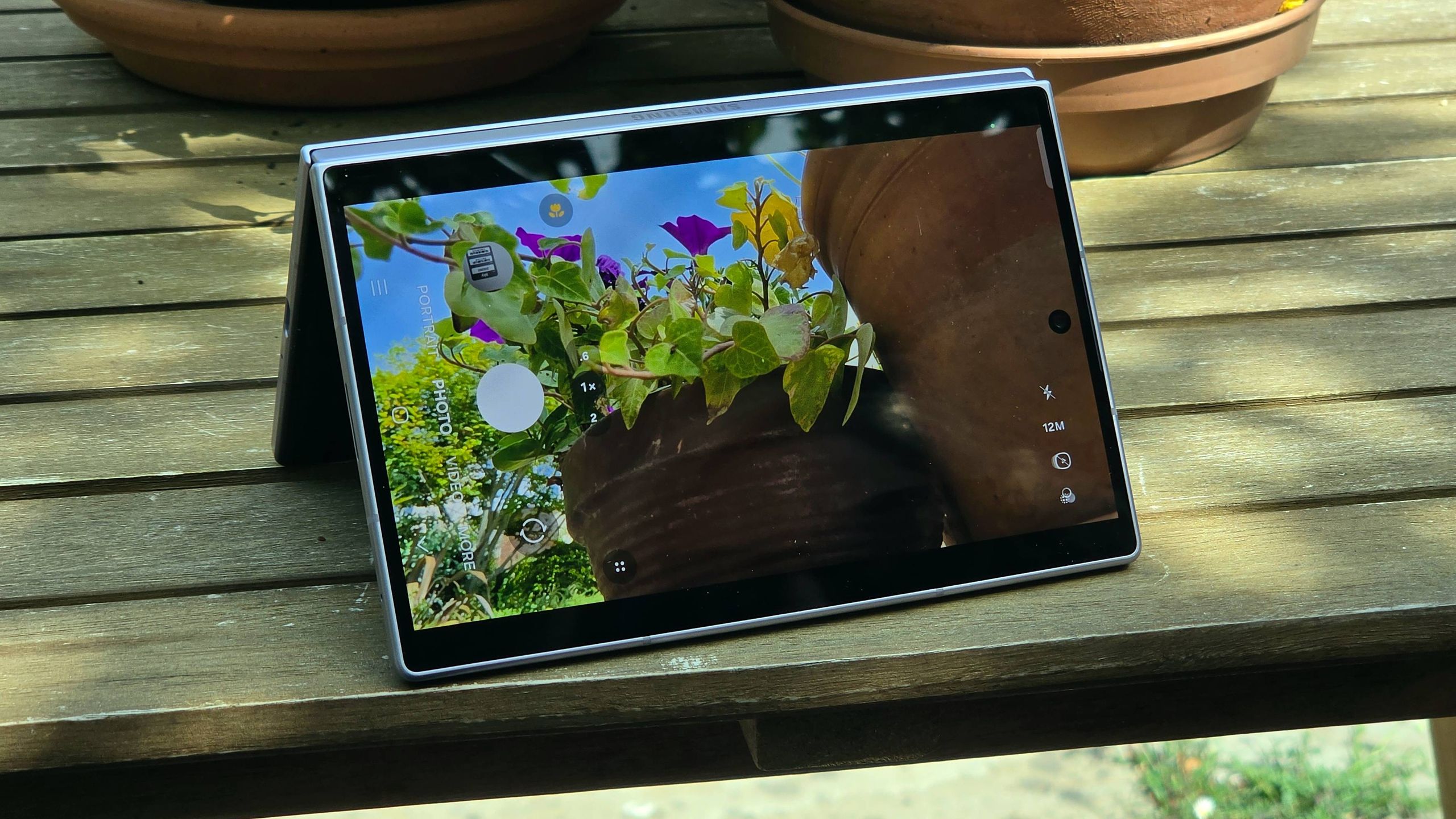
- ติดตั้ง Camera Assistant เพื่อปลดล็อกเมนูซ่อน ในแอปกล้องแตะไอคอนสี่จุดเพื่อเปิดเมนู เลือก การตั้งค่า เลื่อนหา Camera Assistant แล้วแตะ เมื่อมีหน้าต่างร้านแอปโผล่ขึ้นมาให้แตะ ติดตั้ง จากนี้คุณจะได้ชุดเมนูใหม่สำหรับควบคุมการประมวลผลภาพ
- ตั้งค่าความละเอียดภาพเริ่มต้นเป็น 24 เมกะพิกเซล เข้าเมนู Camera Assistant แล้วเลื่อนลงไปที่หัวข้อการถ่ายภาพ แตะเลือกความละเอียด 24MP จากนั้นเปิดสวิตช์ 24MP ในโหมดภาพนิ่ง และเปิด Keep 24MP resolution เพื่อให้กล้องใช้ค่าความละเอียดนี้เป็นค่าเริ่มต้นเสมอ วิธีนี้จะให้ภาพคมชัดขึ้นทั้งเลนส์หลักและอัลตร้าไวด์ โดยเฉพาะช็อตซูม 2x และ 4x ที่เดิมอาจแตกเมื่อใช้แค่ 12 เมกะพิกเซล
- ปรับระดับ Photo Softening ให้โทนผิวมนุษย์ธรรมชาติมากขึ้น ในเมนูกล้องเข้า Camera Assistant แล้วหา Photo Softening เลือกระดับ Medium หรือ High ตามที่ตาและรสนิยมคุณชอบ การตั้งค่านี้ต่างจากฟิลเตอร์หน้าสวยทั่วไป เพราะช่วยลดการโอเวอร์ชาร์ปโทนผิวในแสงไฟเทียม ให้ได้ผิวเนียนธรรมชาติขึ้นโดยเฉพาะภาพในที่แสงน้อย
- เปิด Composition guide เพื่อช่วยจัดองค์ประกอบภาพ กลับไปยังการตั้งค่าในแอปกล้อง แตะเมนูที่มุมขวาล่าง เลือก การตั้งค่า แล้วเข้า Composition guide จากนั้นเลือกตัวเลือกแรกเพื่อเปิดเส้นกริดและระดับน้ำในเฟรม เส้นกริดช่วยให้วางตัวแบบในตำแหน่งพอดี ส่วนระดับน้ำช่วยให้ได้ภาพที่ไม่เอียง ทำให้การถ่ายสตรีทหรือวิวเมืองด้วยจอใหญ่ของ Z Fold 8 เป็นระเบียบและดูมืออาชีพขึ้น
ขั้นตอนด้านบนเหมือนคุณไปบอกกล้องว่า ขอภาพเน้นรายละเอียดและโทนธรรมชาติเป็นหลัก แทนการเน้นไฟล์เล็กและโทนผิวที่ผ่านการแต่งแรงตามสไตล์เดิมของกล้อง Galaxy การใช้ความละเอียด 24 เมกะพิกเซลเป็นค่าหลักคือจุดสมดุลระหว่างคุณภาพและพื้นที่จัดเก็บ ที่คนถ่ายด้วยเครื่องไม่มีเลนส์เทเลโฟโตจริงจะได้ประโยชน์ชัดเจนเวลาซูมและครอปภาพทีหลัง ส่วนเส้นกริดกับระดับน้ำจะยิ่งมีค่าบนจอใหญ่แบบพับได้ เพราะยิ่งจอใหญ่ก็ยิ่งเสี่ยงเฟรมเอียงหรือจัดองค์ประกอบหลวม การให้เครื่องช่วยเตือนและดึงเฟรมให้ตรง ทำให้คุณสนใจเนื้อเรื่องในภาพมากกว่ามัวกังวลเรื่องเส้นขอบตึกเอียง
ทำไมการตั้งค่ากล้องถึงชดเชยข้อจำกัดฮาร์ดแวร์ Z Fold 8 ได้
จุดที่คนใช้ Z Fold 8 หลายคนมองข้ามคือ ความจริงแล้วกล้องของมันถูกออกแบบมาให้ทำงานคู่กับซอฟต์แวร์อย่างใกล้ชิดมากกว่าสมาร์ทโฟนที่มีเลนส์ครบชุด การไม่มีเลนส์เทเลโฟโตไม่ได้แปลว่าคุณได้ภาพซูมห่วยกว่าทุกสถานการณ์ เพราะซอฟต์แวร์ของกล้อง Galaxy ใช้โหมด Hi‑res และความละเอียดสูงมาช่วยคงรายละเอียดเวลาใช้ดิจิทัลซูมแทน ถ้าคุณปล่อยให้ระบบถ่ายแค่ 12 เมกะพิกเซล รูปอาจเห็นข้อจำกัดชัด แต่เมื่อบังคับเป็น 24 เมกะพิกเซล ภาพจะคมขึ้นจนเข้าใกล้ระดับกล้องที่มีเลนส์ซูมแยกในหลายฉาก โดยเฉพาะการเดินถ่ายสตรีทและถ่ายวัตถุเคลื่อนที่ที่ต้องพึ่งสปีดชัตเตอร์และความละเอียดไปพร้อมกัน
ด้านดีไซน์เครื่องพับได้เองก็มีส่วนทำให้ผู้ผลิตต้องลดทอนบางองค์ประกอบ เช่น การฝังกล้องเซลฟี่ด้านในกินพื้นที่ที่อาจใช้กับลำโพงหรือบล็อกแบตเตอรี่ ส่งผลให้การจัดตำแหน่งลำโพงบน Z Fold 8 ดูไม่สมบูรณ์นักและประสิทธิภาพเสียงสเตอริโอด้อยกว่าเครื่องบางรุ่นที่ไม่ต้องแบ่งครึ่งจอ เมื่อรู้บริบทนี้ คุณจะเห็นค่าของการใช้การตั้งค่าซอฟต์แวร์เพื่ออุดช่องโหว่ เช่น ใช้จอใหญ่มากขึ้นในการจัดองค์ประกอบผ่าน Composition guide เพื่อดึงความได้เปรียบด้านจอขนาดใหญ่ให้ชัดขึ้น หรือใช้ Photo Softening ช่วยจัดโทนผิวให้ใกล้สายกล้องเรือธงที่เน้นความเป็นธรรมชาติ การจูนซอฟต์แวร์อย่างตั้งใจกลายเป็นตัวทำให้กล้องบนเครื่องพับได้ก้าวไล่ทันคู่แข่งแม้โครงสร้างฮาร์ดแวร์ไม่เอื้อเท่า
ข้อดีจากการตั้งค่ากล้องแบบปรับเอง
- ได้ภาพละเอียดและคมขึ้นทั้งเลนส์หลักและอัลตร้าไวด์จากความละเอียด 24 เมกะพิกเซล
- โทนผิวมนุษย์ดูนุ่มนวลธรรมชาติมากขึ้นในสภาพแสงยากด้วย Photo Softening ระดับ Medium หรือ High
- การซูมดิจิทัล 2x และ 4x ให้รายละเอียดดีขึ้นจนใช้งานแทนเลนส์เทเลโฟโตได้หลายสถานการณ์
- เส้นกริดและระดับน้ำช่วยให้เฟรมตรงและจัดองค์ประกอบง่ายบนจอใหญ่ของเครื่องพับได้
สิ่งที่ต้องแลกหรือระวัง
- ไฟล์ภาพใหญ่ขึ้นเมื่อใช้ความละเอียดสูง อาจทำให้พื้นที่จัดเก็บเต็มเร็วขึ้นถ้าไม่ได้จัดการอัลบั้มสม่ำเสมอ
- การเปิดหลายฟีเจอร์ช่วยประมวลผลอาจใช้พลังงานและทรัพยากรเครื่องมากขึ้น ทำให้ถ่ายต่อเนื่องนานๆ เครื่องรู้สึกร้อนกว่าเดิม
- ผู้ใช้ใหม่อาจต้องใช้เวลาทำความเข้าใจเมนู Camera Assistant ก่อนจะจับแนวการตั้งค่าที่ตรงกับสไตล์ตัวเอง
สรุป เทคนิคกล้อง Galaxy ที่ทำให้ Z Fold 8 คุ้มกว่าการรอรุ่นใหม่
เมื่อเดินครบทุกขั้น คุณจะเริ่มเห็นว่า Z Fold 8 ไม่ได้เป็นแค่มือถือพับได้สำหรับทำงานหรือเล่นเกม แต่สามารถกลายเป็นกล้องเดินถ่ายที่ใกล้ระดับเรือธงอื่นๆ ได้ถ้าคุณตั้งค่ากล้องให้ถูกทาง การใช้ Camera Assistant แทนค่าดีฟอลต์ระบบคือหัวใจของการดึงศักยภาพฮาร์ดแวร์ออกมาเต็มที่ โดยเฉพาะในเครื่องที่เน้นดีไซน์พับบางและต้องยอมลดเลนส์บางตัวลง เมื่อเสริมด้วย Photo Softening และ Composition guide คุณจะได้ทั้งโทนผิวธรรมชาติและเฟรมภาพที่ดูมีมืออาชีพมากขึ้นโดยไม่ต้องเพิ่มเติมอุปกรณ์เสริม
หากคุณเพิ่งซื้อหรือกำลังคิดจะซื้อ Galaxy Z Fold 8 การลงแรงปรับตั้งค่ากล้องครั้งเดียวตั้งแต่วันแรกจะทำให้ประสบการณ์การถ่ายภาพแตกต่างอย่างชัดเจนตลอดอายุการใช้งาน แทนที่จะหวังฮาร์ดแวร์ใหม่ทุกปี การเข้าใจข้อจำกัดของเครื่องพับได้และใช้เทคนิคกล้อง Galaxy อย่างมีระบบคือวิธีที่ทำให้คุณภาพภาพก้าวขึ้นอีกระดับ คำที่สะท้อนภาพรวมได้ดีคือ การปรับซอฟต์แวร์ให้ฉลาดกว่าตัวเครื่อง ถ้าคุณดูแลการตั้งค่ารอบนี้ดี กล้อง Z Fold 8 ของคุณจะพร้อมถ่ายทุกสถานการณ์โดยไม่มีความรู้สึกว่ากำลังถือเครื่องที่ต้องรออัปเกรดฮาร์ดแวร์อยู่ตลอดเวลา