
รถ McLaren F1 ใน Google Maps คืออะไร และใครควรลอง
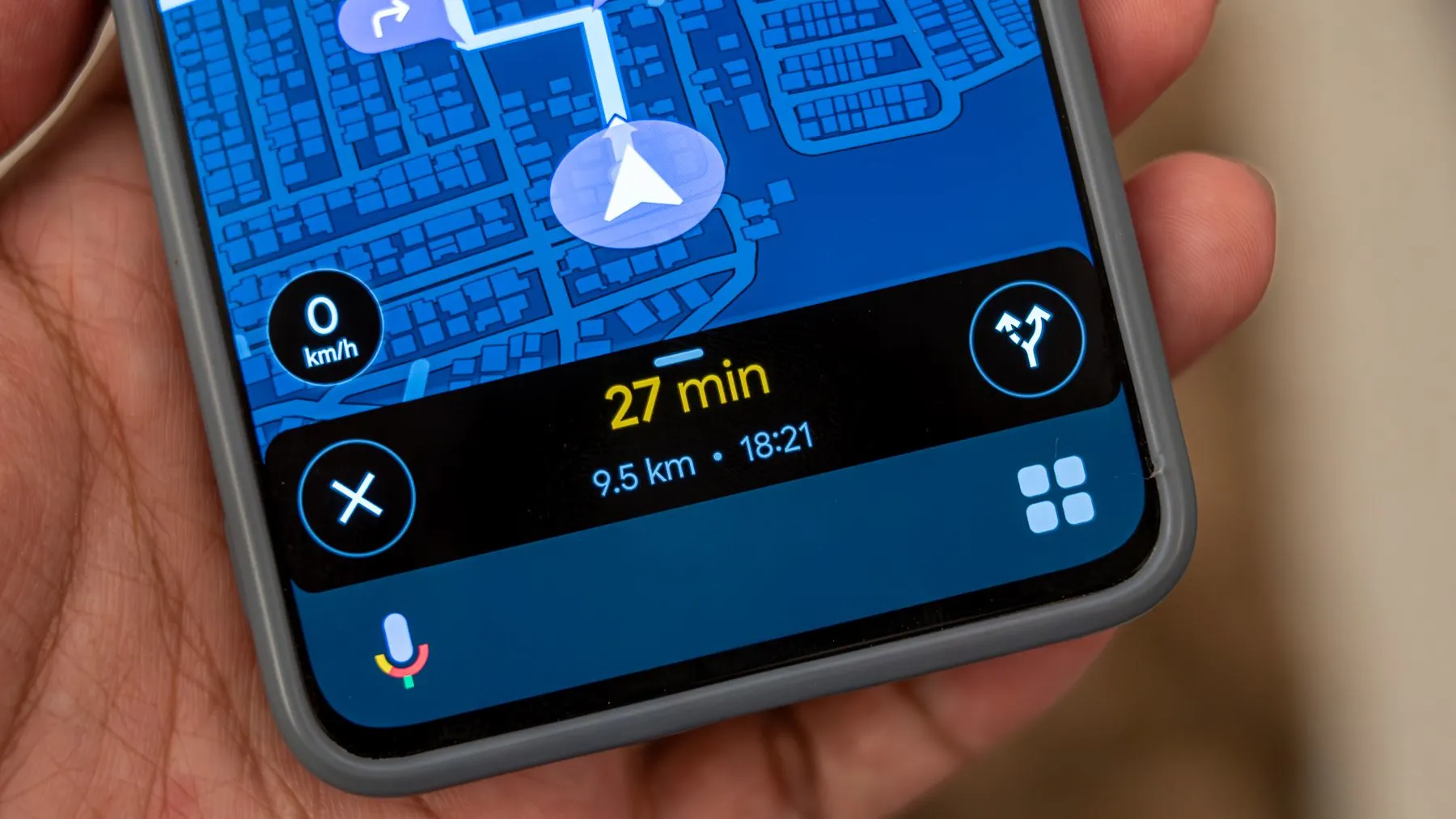
การเปลี่ยนไอคอน Google Maps เป็นรถ McLaren F1 คือการตั้งค่าไอคอนนำทางจากลูกศรสีน้ำเงินหรือรถมาตรฐาน ให้กลายเป็นภาพรถแข่งฟอร์มูลาวันของทีม McLaren สีส้มที่วิ่งไปตามเส้นทางบนแผนที่ขณะนำทางแบบขับรถ ใช้แทนสัญลักษณ์ตำแหน่งของคุณบนแผนที่และแสดงระหว่างการนำทางเท่านั้น ทำให้หน้าจอการขับรถดูสนุกและมีสไตล์มากขึ้นสำหรับคนที่ชอบแข่งรถหรืออยากให้การใช้แผนที่ดูแตกต่างจากเดิม ฟีเจอร์นี้เหมาะกับคนที่ใช้ Google Maps นำทางบ่อย เป็นแฟนฟอร์มูลาวัน หรือชอบแต่งหน้าจอให้เข้ากับบุคลิกตัวเอง ตอนนี้ Google Maps มีตัวเลือกรถแข่ง McLaren Racing ให้ใช้เป็นไอคอนแสดงตำแหน่งระหว่างนำทาง แทนลูกศรสีน้ำเงินหรือรถยนต์รูปแบบเดิม จุดสำคัญคือรถ McLaren เป็นตัวเลือกพิเศษที่มีระยะเวลาใช้งานได้ถึงวันที่ 23 พฤศจิกายนเท่านั้น หากอยากลองต้องเข้าไปตั้งค่าก่อนหมดเวลา ก่อนเริ่ม คุณต้องมีแอป Google Maps บนมือถือและลงชื่อเข้าใช้บัญชี Google แล้วจึงเข้าเมนูการตั้งค่า โดยแตะรูปโปรไฟล์มุมขวาบนเพื่อเข้าหน้าตั้งค่าและเมนูรถยนต์ของคุณ ชื่อเมนูและตำแหน่งตัวเลือกอาจแตกต่างกันตามภาษาและเวอร์ชันของแอป ดังนั้นอาจต้องมองหาคำที่ใกล้เคียงอย่าง ยานพาหนะของฉัน หรือ My vehicles เมื่อเข้าได้แล้วจึงเลือกเปลี่ยนไอคอนนำทางเป็นรถ McLaren F1

เตรียมตัวก่อนเปลี่ยนไอคอนนำทางเป็นรถ McLaren F1
เพื่อให้การตั้งค่าไอคอนนำทางใน Google Maps ราบรื่น มีสิ่งที่ควรรู้เล็กน้อยก่อนเริ่ม ขั้นแรก เช็กให้แน่ใจว่าโทรศัพท์ของคุณติดตั้งแอป Google Maps เวอร์ชันล่าสุดและเข้าสู่ระบบบัญชี Google แล้ว เพราะตัวเลือกไอคอนยานพาหนะจะอยู่ในเมนูการตั้งค่าที่เชื่อมกับบัญชีผู้ใช้ Google Maps มีฟีเจอร์เปลี่ยนลูกศรนำทางเป็นรถหรือยานพาหนะรูปแบบอื่นอยู่แล้ว และสามารถเปลี่ยนกลับเป็นลูกศรได้ตามต้องการ ในเมนูเลือกไอคอนยานพาหนะ คุณจะเห็นรถหลากหลายแบบตั้งแต่รถสปอร์ตไปจนถึงรถบรรทุก และบางคันยังเลือกสีได้เองด้วย รถ McLaren F1 สีส้มจะปรากฏอยู่ในหน้าจอ Choose driving avatar หรือหน้าเลือกไอคอนยานพาหนะ พร้อมข้อความระบุว่าเป็นอวาตาร์ทีมอย่างเป็นทางการเพื่อฉลองการแข่งขัน United States Grand Prix และเปิดให้ใช้งานถึงวันที่ 23 พฤศจิกายน 2569 ต้องระวังว่าไม่ใช่ทุกบัญชีจะเห็นไอคอนรถ McLaren พร้อมกันทันที เนื่องจากมีการเปิดให้ใช้แบบค่อยเป็นค่อยไป บางบัญชีอาจยังไม่เจอไอคอนนี้ในเมนูของตัวเองและต้องลองตรวจสอบเป็นระยะ ในกรณีที่ไม่พบ คุณยังสามารถเลือกใช้รถแบบอื่นหรือกลับไปใช้ลูกศรนำทางแบบเดิมได้ตามชอบ
ขั้นตอนเปลี่ยนไอคอน Google Maps เป็นรถ McLaren F1
ขั้นตอนหลักของการเปลี่ยนไอคอนนำทางเป็นรถ McLaren F1 ทำได้ทั้งหมดจากบนมือถือและใช้เวลาไม่นาน จุดสำคัญคือการเข้าเมนูยานพาหนะของคุณให้ถูกต้อง เพราะชื่อเมนูและตำแหน่งตัวเลือกอาจแตกต่างกันตามภาษาและเวอร์ชันของแอป จึงควรอ่านทุกหัวข้อในหน้าการตั้งค่าให้ทั่วก่อนข้ามไปเมนูอื่น เมื่อเปลี่ยนเสร็จแล้ว การใช้งานจะเห็นผลทันทีเมื่อเริ่มนำทางแบบขับรถ คุณจะไม่เห็นลูกศรสีน้ำเงินหรือรถเดิมอีก แต่จะเป็นรถแข่ง McLaren สีส้มเคลื่อนที่ไปตามตำแหน่งของคุณแทนบนหน้าจอแผนที่ สิ่งนี้ช่วยให้การดูเส้นทางขณะขับสนุกขึ้น แต่อย่าลืมโฟกัสที่ถนนเป็นหลัก ใช้รถบนแผนที่เป็นลูกเล่นสำหรับดูเส้นทางเท่านั้น
- เปิดแอป Google Maps บนมือถือ แล้วตรวจสอบว่าได้ลงชื่อเข้าใช้บัญชี Google เรียบร้อย
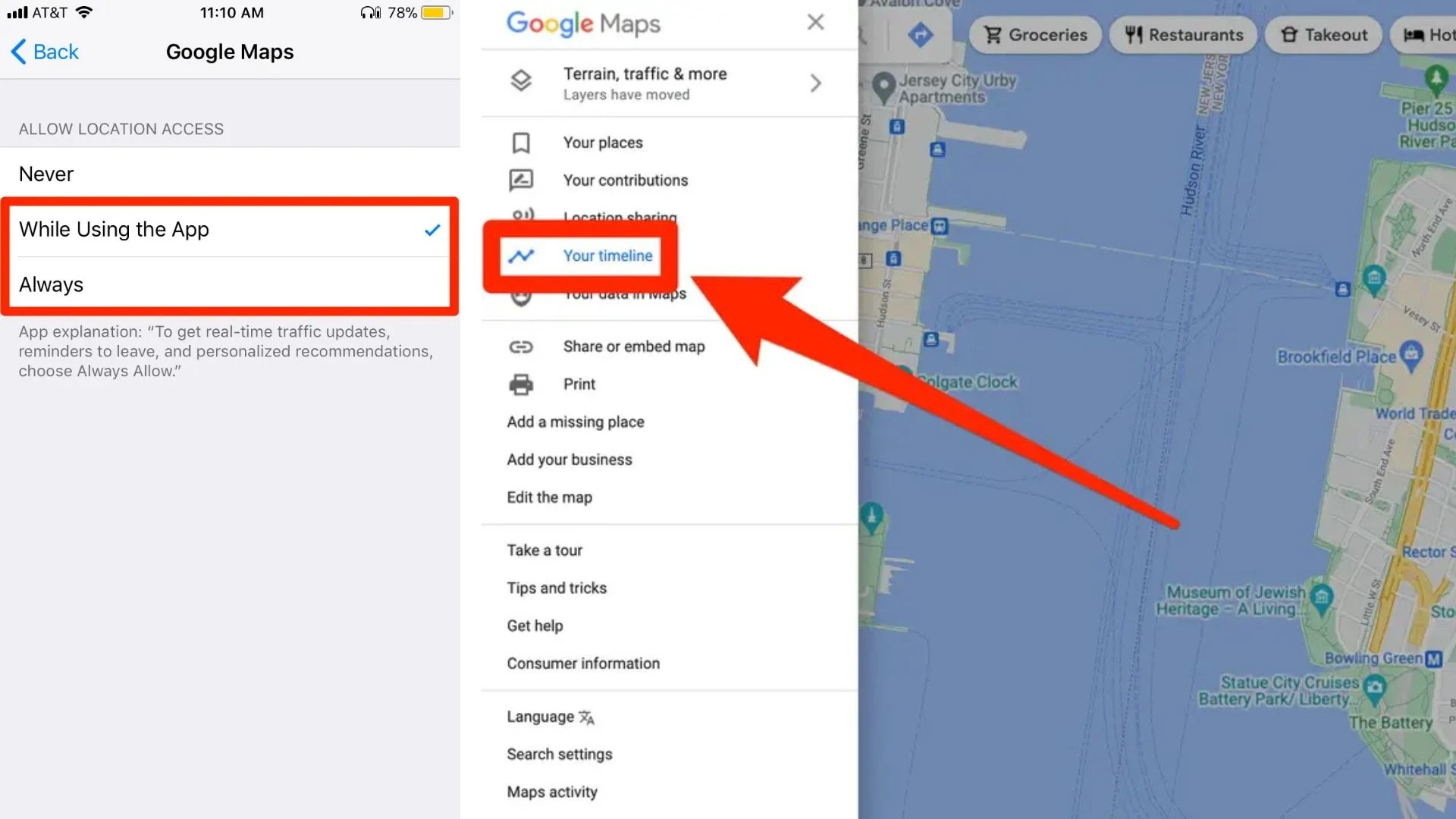
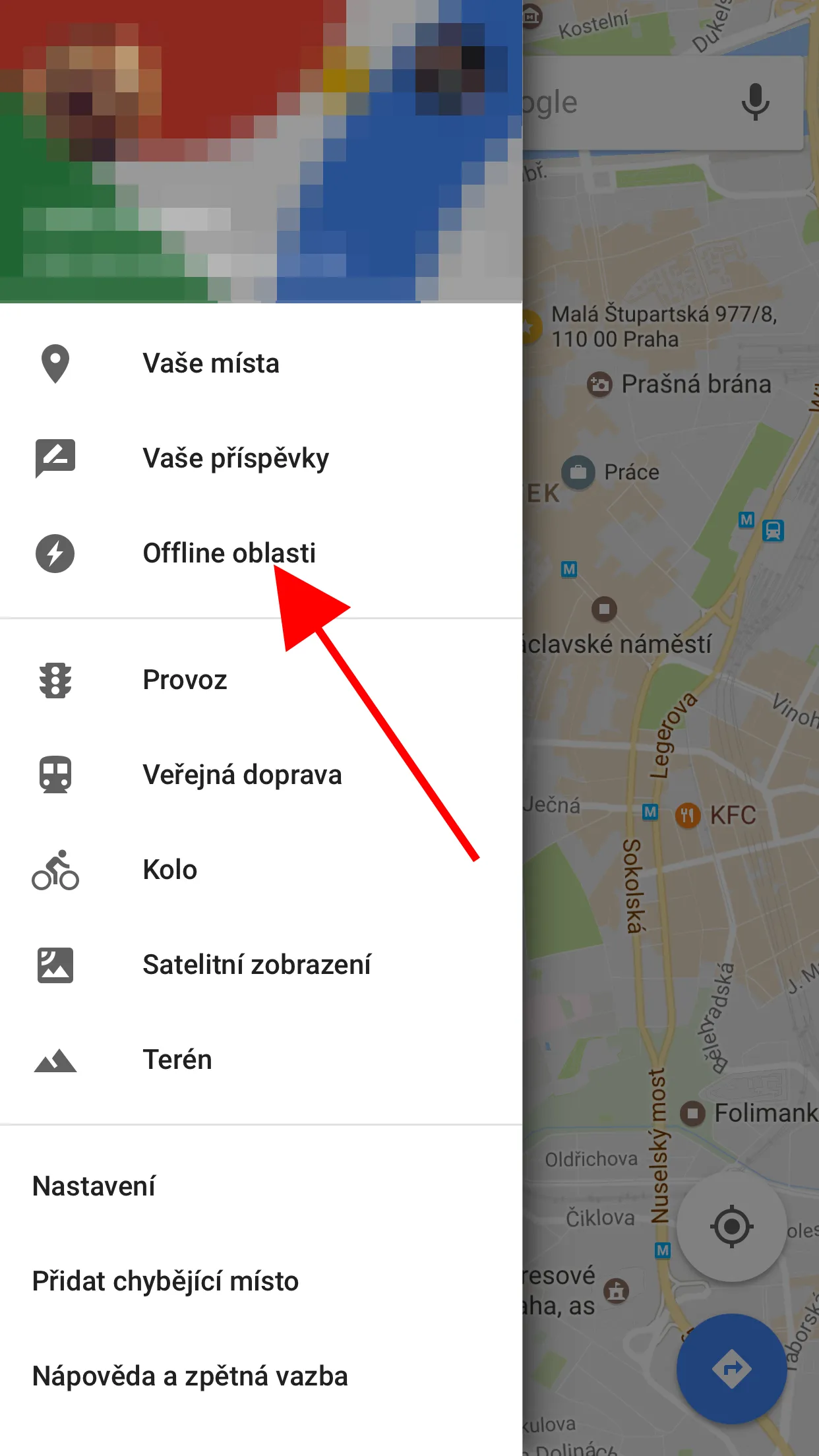
- แตะรูปโปรไฟล์บริเวณมุมขวาบนของหน้าจอ เพื่อเข้าสู่เมนูการตั้งค่า Google Maps
- เลือกเมนู การตั้งค่า แล้วเข้าเมนู รถยนต์ของคุณ หรือ ยานพาหนะของคุณ ตามภาษาที่ตั้งค่าอยู่ในแอป
- ในส่วนเลือกไอคอนยานพาหนะ มองหาไอคอนรถแข่ง F1 McLaren สีส้มที่ระบุว่าเป็นอวาตาร์ทีมอย่างเป็นทางการ
- แตะเลือกรถแข่ง McLaren F1 แล้วกด เสร็จสิ้น หรือ Done หากมีปุ่มให้ยืนยัน จากนั้นกลับไปหน้าหลักของแอป
- ค้นหาจุดหมายปลายทาง เลือกเส้นทางแบบ ขับรถ แล้วกดเริ่มนำทาง เพื่อดูรถ McLaren F1 เคลื่อนที่ตามตำแหน่งของคุณบนแผนที่
หากคุณหาเมนู รถยนต์ของคุณ ไม่พบ ยังมีอีกทางหนึ่งคือเปลี่ยนจากหน้าจอนำทางโดยตรง เริ่มจากค้นหาจุดหมาย เลือกเส้นทางแบบขับรถ และเริ่มนำทาง จากนั้นแตะที่ลูกศรสีน้ำเงินหรือไอคอนรถที่ใช้อยู่บนแผนที่ แล้วเลื่อนซ้ายหรือขวาเพื่อหารถ McLaren F1 ก่อนแตะเลือกและกด Done หรือ เสร็จสิ้น เพื่อบันทึกการตั้งค่า วิธีนี้ช่วยได้มากเมื่อเมนูในหน้าการตั้งค่าเปลี่ยนชื่อไปตามเวอร์ชันแอป ทำให้การเปลี่ยนไอคอน Google Maps ไม่ติดขัดแม้แอปของคุณแสดงเมนูไม่เหมือนตัวอย่างในบทความ
ผลลัพธ์หลังเปลี่ยนไอคอนนำทาง และข้อควรระวัง
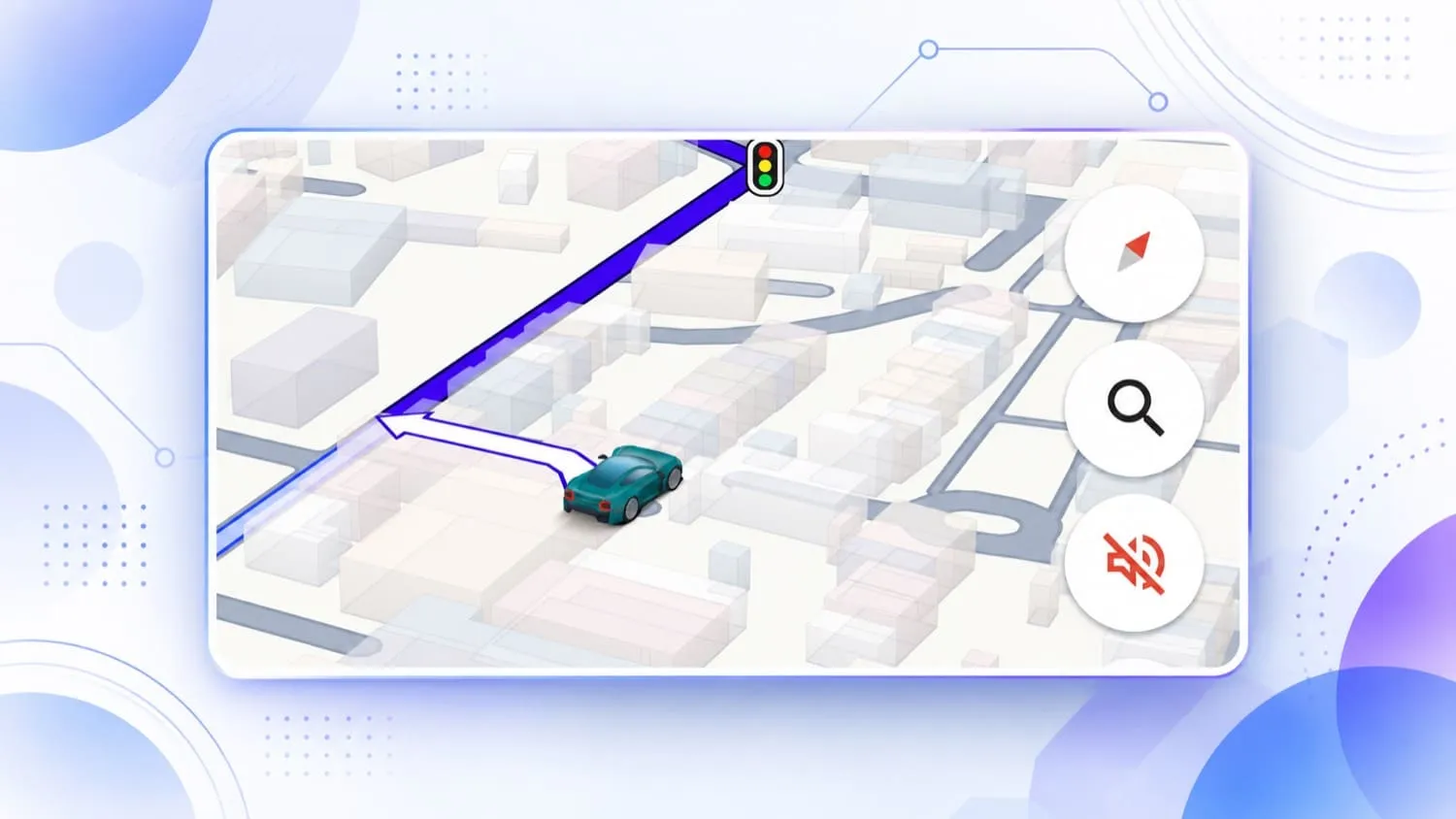
เมื่อคุณตั้งค่าเรียบร้อยแล้ว สิ่งที่จะเห็นทันทีระหว่างนำทางคือไอคอนตำแหน่งของคุณบนแผนที่จะไม่เป็นเพียงลูกศรธรรมดาอีกต่อไป แต่จะกลายเป็นรถแข่ง McLaren สีส้มที่วิ่งอยู่บนแผนที่ตามเส้นทางที่ระบบคำนวณให้แทน การอัปเดตนี้ทำให้ตำแหน่งผู้ใช้แสดงเป็นรถขนาดเล็กที่เคลื่อนที่ไปบนแผนที่ ซึ่งหลายคนพบว่าทำให้การดูเส้นทางสนุกขึ้นและสร้างประสบการณ์การขับรถบนหน้าจอที่ต่างไปจากเดิม อย่างไรก็ตาม ตัวเลือกรถ McLaren ถือเป็นไอคอนพิเศษที่มีระยะเวลาใช้งานจำกัด โดยมีข้อความระบุว่าเปิดให้ใช้งานถึงวันที่ 23 พฤศจิกายน 2569 ซึ่งหมายความว่าหลังจากวันดังกล่าวอาจถูกถอดออกจากเมนูหรือเปลี่ยนเป็นตัวเลือกอื่นแทน ถ้าอยากใช้ควรเข้าไปตั้งค่าแต่เนิ่นๆ และเผื่อใจว่าหลังหมดระยะเวลาอาจต้องกลับไปใช้ไอคอนนำทางแบบอื่นแทน เช่นรถมาตรฐานหรือกลับสู่ลูกศรบอกทางเหมือนเดิม
สรุป ความคุ้มค่าของการเปลี่ยน Google Maps เป็นรถ McLaren F1
โดยรวมแล้วการเปลี่ยนไอคอนนำทาง Google Maps เป็นรถ McLaren F1 เป็นลูกเล่นเล็กๆ ที่ให้ความรู้สึกเหมือนเอารถแข่งมาวิ่งอยู่บนแผนที่ของตัวเอง ใช้เวลาไม่มากในการตั้งค่า เพราะขั้นตอนหลักเริ่มจากการแตะรูปโปรไฟล์เข้าหน้าการตั้งค่า แล้วเลือกเมนูรถยนต์ของคุณเพื่อเปลี่ยนไอคอนยานพาหนะ ซึ่งมีตัวเลือกรถหลายแบบให้เลือก รวมถึงรถแข่ง McLaren สีส้มแบบลิมิเต็ดด้วย ถ้ามองในมุมคุ้มค่า ฟีเจอร์นี้ไม่กระทบการคำนวณเส้นทางและการนำทางหลัก แต่ช่วยให้หน้าจอขณะขับรถดูมีสีสันขึ้น อย่างไรก็ตาม ต้องระลึกไว้เสมอว่าฟีเจอร์รถ McLaren เปิดให้ใช้งานถึงวันที่ 23 พฤศจิกายนนี้เท่านั้น และการมีหรือไม่มีไอคอนนี้ในบัญชีของคุณขึ้นอยู่กับการเปิดใช้งานของระบบเป็นรายบัญชี ดังนั้นใครที่อยากลองให้รีบเข้าไปตั้งค่าและสนุกกับรถแข่งบนแผนที่ในช่วงที่ยังมีให้เลือก